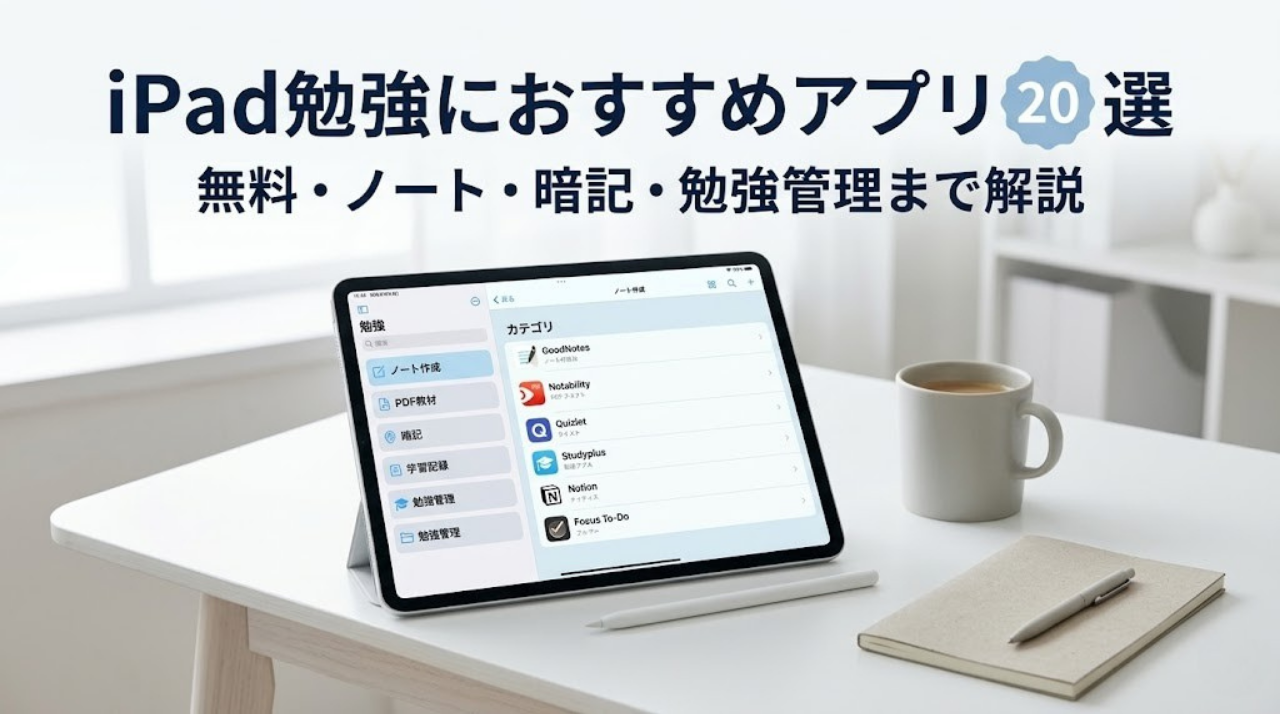
iPadを勉強に使いたいけれど、アプリが多くてどれを入れればいいか迷う人は多いのではないでしょうか。
実際、ノート用・PDF用・暗記用・勉強管理用では、それぞれ向いているアプリが異なります。とりあえず人気ランキング上位のものを入れても、自分の勉強スタイルに合わなければ長続きしません。
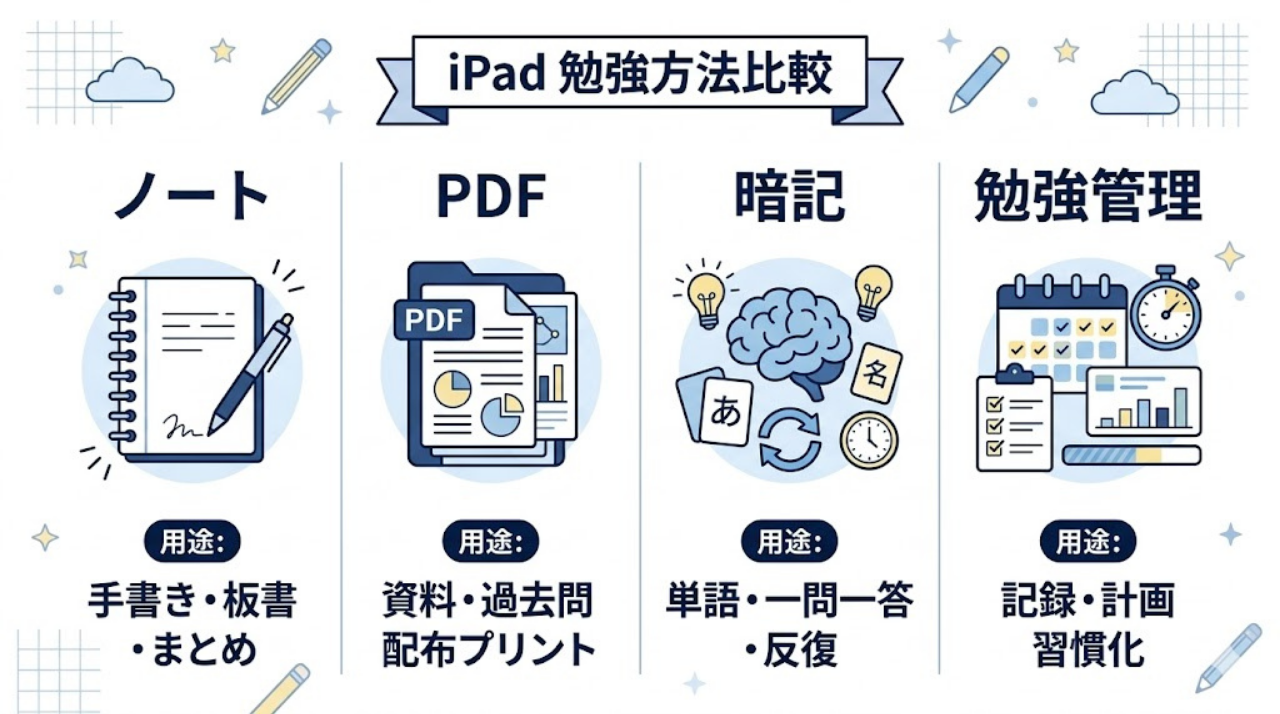
先に比較軸を整理しておくと、iPad勉強アプリは「手書きノート」「PDF教材」「暗記」「勉強管理」の4つで選ぶと失敗しにくいです。とくに迷ったら、最初の1本はノートアプリの「Goodnotes 6」、次に学習記録用の「Studyplus」、その次に単語帳代わりの「Quizlet」か「Anki」を入れると、学習の土台を作りやすいです。

この記事では、用途別に選びやすいよう厳選したiPad勉強アプリ20個を整理しています。どんな人にどれが向いているのか、メリットや弱点も含めて比較しながら解説します。iPad勉強法の始め方もあわせてチェックしながら、自分にぴったりの学習環境を作っていきましょう。
iPad勉強アプリの選び方
iPadにアプリを入れる際、大切なのは「自分がiPadで何を一番やりたいか」を明確にすることです。ここでは、失敗しないアプリの選び方を解説します。
勉強アプリは用途別で選ぶ
アプリを選ぶ際は、自分の学習スタイルが以下のどれに当てはまるかを基準にすると選びやすくなります。
- 手書きノート重視:白紙から自分でノートをまとめたい(ペンの追従性や整理機能が重要)
- PDF教材に書き込みたい:配られたプリントや過去問を解くのがメイン(資料の読み込みやすさと注釈機能が重要)
- 暗記中心:英単語や専門用語を反復して覚えたい(忘却曲線のアルゴリズムや手軽さが重要)
- 勉強時間を管理したい:計画通りに進めるための記録をつけたい(タイマー機能や進捗の可視化が重要)
iPad勉強に必要なアプリの種類
勉強をスムーズに進めるためには、1つのアプリですべてをこなそうとせず、役割ごとにアプリを分けるのが基本です。
まずは情報をまとめる「ノート・PDF系アプリ」を1つ、覚えるための「暗記系アプリ」を1つ、そして学習を継続するための「管理系アプリ」を1つ。この3つの柱を揃えるところから始めてみてください。
この記事で紹介するアプリ一覧(20選)
全体像が把握しやすいよう、この記事で比較・解説する「おすすめアプリ20選」の総覧表を用意しました。
| アプリ名 | 主な用途 | 料金の目安 | 向いている人 |
|---|---|---|---|
| Goodnotes 6 | ノート | 無料枠あり | 手書きノートを中心に使いたい人 |
| Notability | ノート | 無料枠あり | 講義や会議の録音を重視する人 |
| Noteful | ノート | 無料枠あり | レイヤーで暗記ノートを作りたい人 |
| Apple純正メモ | ノート | 完全無料 | 思いついたことをパッと書き留めたい人 |
| Flexcil | PDF書き込み | 無料枠あり | PDF教材を読みながらまとめたい人 |
| PDF Expert | PDF書き込み | 無料枠あり | 資料のテキスト自体を素早く編集したい人 |
| MarginNote 4 | PDF書き込み | 無料枠あり | 専門書などの情報を構造化して理解したい人 |
| Anki | 暗記 | 有料買い切り(iOS) | 語学や医学など膨大な量を確実に覚えたい人 |
| Quizlet | 暗記 | 無料枠あり | 誰かが作った学習セットで手軽に始めたい人 |
| 暗記の神様 | 暗記 | 基本無料 | 共通テストレベルの基礎を固めたい中高生 |
| mikan | 暗記 | 無料枠あり | 隙間時間に英単語をテンポよく覚えたい人 |
| Studyplus | 勉強管理 | 完全無料 | 勉強時間を見える化してモチベーションを保ちたい人 |
| Notion | 勉強管理 | 個人は基本無料 | 課題や参考書の進捗をカスタマイズして一元管理したい人 |
| TickTick | 勉強管理 | 無料枠あり | タスクとタイマーを一つにまとめたい人 |
| Forest | 集中 | 有料買い切り | スマホをつい触ってしまうのを物理的に防ぎたい人 |
| Focus To-Do | 集中 | 無料枠あり | ポモドーロ・テクニックで集中サイクルを作りたい人 |
| マナビミライ | 問題演習 | 完全無料 | 間違えた問題だけを反復演習したい中学生 |
| Udemy | スキル学習 | コース別買い切り | 動画でプログラミングや実務スキルを学びたい社会人 |
| AI英会話スピーク(Speak) | 英語 | 無料枠あり | 人間相手だと緊張するがスピーキングを伸ばしたい人 |
| abceed | 受験・TOEIC | 無料枠あり | AIのスコア予測を使ってTOEIC対策をしたい人 |
ここでいう「無料枠あり」は、無料で試せるプランや一部機能のみ使えるプランを含みます。まずはこの表から自分が「ノート重視」「PDF重視」「暗記重視」「勉強管理重視」のどれに近いかを見つけ、1〜2個試すだけでも十分です。
iPad勉強におすすめアプリ【ジャンル別】
ここからは、勉強の土台となる主要ジャンルごとに、おすすめのアプリを比較しながら紹介します。
ノートアプリ(手書き勉強)
iPad勉強でいちばん満足度が変わりやすいのが、実はこのノートアプリ選びです。サブスクか買い切りかも含めて選ぶと失敗しません。さらに詳しくノートアプリ同士の違いを知りたい方は、iPad勉強用ノートアプリの徹底比較もあわせてご覧ください。
| アプリ名 | 手書きの快適さ | 録音同期 | 検索機能 | 料金体系 |
|---|---|---|---|---|
| Goodnotes 6 | ◎ | 〇 | ◎(手書きも可) | 無料枠あり / サブスク / 買い切り |
| Notability | 〇 | ◎ | 〇 | 無料枠あり / サブスク |
| Noteful | 〇 | 〇 | △ | 無料枠あり / 買い切り(安価) |
【選び方の結論】迷ったらGoodnotes 6、録音を重視するならNotability、コストを抑えたいならNotefulから選ぶと失敗しにくいです。
Goodnotes 6
- 特徴:手書き文字の検索や、AIによる文字補正機能を備えた定番ノート
- 向いている人:紙のノートと同じ感覚で整理しつつ、デジタルの検索機能も使いたい人
- 弱点:完全無料で使い続けたい人には機能制限がある点。


Goodnotes 6は、iPad勉強アプリの中でもまず候補に上がりやすい定番です。困ったときに日本語の解説記事や動画が多いので、初心者でも詰まりにくいのが強みです。具体的なノートの作り方や活用法については、GoodNotesの使い方完全ガイドも参考にしてください。
Notability
- 特徴:録音した音声と、手書きのタイミングが連動するノート
- 向いている人:聞き漏らしが許されない講義や会議を記録したい人
- 弱点:サブスクリプションを解約すると、一部の編集機能が制限される場合があります。

Noteful
- 特徴:動作が軽く、「レイヤー機能」を使って文字を重ねたり隠したりできる
- 向いている人:レイヤーを使って自作の暗記ノートを作りたい人、サブスクを避けて安く済ませたい人
- 弱点:文字検索の精度やクラウド連携の豊富さでは、上位の定番アプリに一歩譲ります。

なお、さっとメモを取るだけなら一覧にある「Apple純正メモ」でも十分です。本格的なノート管理には向かないものの、授業中に一時メモを残したい場面では無理なく使えます。
PDF書き込みアプリ
大学生や資格勉強中の人は、ノートより先にPDFアプリの方が重要になることもあります。過去問や配布資料など、すでに形がある教材をどう扱いたいかで選びましょう。
| アプリ名 | 書き込みやすさ | 2画面・引用のしやすさ | テキスト編集 |
|---|---|---|---|
| Flexcil | ◎ | ◎ | △ |
| PDF Expert | 〇 | 〇 | ◎ |
| MarginNote 4 | 〇 | 〇 | △ |
【選び方の結論】講義資料を読みながら自分のノートまで作りたいならFlexcil、PDFそのものを編集したいならPDF Expert、情報を構造化したいならMarginNote 4が向いています。
Flexcil
- 特徴:PDFとノートを見開きで表示し、PDFの図や文章をドラッグしてノートに引用できる
- 向いている人:大量のPDF資料を読み込みながら、自分用のまとめノートを作りたい人
- 弱点:独自のジェスチャー操作があるため、慣れるまでに少し時間がかかります。

Flexcilは、PDFを読むだけで終わらず、そのまま自分のノートに落とし込みたい人にかなり相性がいいです。資料が多い大学生だと、ここが刺さることが多いです。
PDF Expert
- 特徴:PDF内のテキストを直接編集できる高速レンダリング
- 向いている人:資料のテキスト自体を素早く書き換えたり、ページを差し替えたりしたい人
- 弱点:高度なテキスト編集機能を利用するにはサブスクリプション契約が必要です。

MarginNote 4
- 特徴:ハイライトした箇所から、自動的にマインドマップや暗記カードを生成する
- 向いている人:専門書や論文など、難解な情報を構造化して理解したい上級者
- 弱点:機能が非常に多いため、初心者には画面が複雑に感じやすいです。

暗記アプリ
覚えた知識を「忘れる前に復習する」ためのツールです。
| アプリ名 | 手軽さ | 復習の最適化 | 自作のしやすさ |
|---|---|---|---|
| Anki | △ | ◎(忘却曲線) | 〇(自由度高) |
| Quizlet | ◎ | 〇 | ◎ |
| mikan | ◎(英単語等) | 〇 | ×(自作不可) |
【選び方の結論】本気で暗記量を回したいならAnki、手軽さ重視ならQuizlet、英単語ならmikanが始めやすいです。
Anki
- 特徴:忘却曲線のアルゴリズムに沿って、忘れそうなタイミングで再出題してくれる
- 向いている人:語学や医学など、膨大な量の暗記を手間を減らして確実にこなしたい人
- 弱点:カードの自作や設定に少し手間がかかり、使いこなすまでの学習コストが高い点。

Quizlet
- 特徴:世界中のユーザーが作成した学習セットを検索して、すぐに勉強を始められる
- 向いている人:自分でカードを作る手間を省き、手軽に暗記を始めたい中高生や語学学習者
- 弱点:AIを使った高度なテスト機能などを利用するには有料プランが必要です。

mikan
- 特徴:4択形式のスピード暗記で、公式教材を使ってテンポよく学べる
- 向いている人:通学などの隙間時間に英単語をサクサク覚えたい人
- 弱点:記述形式の練習が弱いため、スペル練習は別途必要になる場合があります。

なお、一覧にある「暗記の神様」も候補になります。AnkiやQuizletほど自由度は高くありませんが、最初から問題が入っているので中高生には馴染みやすいです。

勉強管理アプリ
勉強が続かない人ほど、アプリそのものより「記録が残ること」の恩恵が大きいです。
| アプリ名 | 記録のしやすさ | 計画の立てやすさ | カスタマイズ性 |
|---|---|---|---|
| Studyplus | ◎ | 〇 | △ |
| Notion | 〇 | ◎ | ◎ |
| TickTick | 〇 | ◎ | 〇 |
【選び方の結論】勉強記録を重視するならStudyplus、勉強計画を細かく立てたいならNotionやTickTickが扱いやすいです。
Studyplus
- 特徴:教材ごとの勉強時間を記録し、同じ目標を持つ仲間とタイムラインで励まし合える
- 向いている人:一人だと勉強が続かない人、自分の努力をグラフ化して可視化したい人
- 弱点:タイムラインを見すぎてしまい、逆に時間を浪費してしまうリスクがあります。

とくに「今日は何分できたか」が見えるだけで、勉強の継続率がかなり変わる人も多いです。記録が残るだけで満足感が出る人には、かなり相性がいいアプリです。
Notion
- 特徴:データベースを作成し、メモ、タスク、勉強記録を自分好みにカスタマイズして一元管理できる
- 向いている人:シラバス、課題、参考書の進捗などを一つの画面で整理したい大学生や社会人
- 弱点:自由度が高すぎるため、最初の画面づくりで止まりやすいです。

便利ではありますが、最初から完璧に作ろうとすると逆に止まりやすいので、最初はシンプルに始めるかテンプレートを使うのがコツです。
TickTick
- 特徴:タスク管理、カレンダー、ポモドーロタイマーを完全統合している
- 向いている人:「今日はこれをやる」と決めて、そのままタイマーを回して集中したい人
- 弱点:無料版だと高度なカレンダー表示などに制限があります。

Notionより設定に迷いにくいので、「考える前に使いたい」人だとハマりやすいです。
集中・タイマーアプリ
iPadやスマホの誘惑を断ち切り、目の前の課題に集中するためのアプリです。
| アプリ名 | 特徴 | 向いている人 |
|---|---|---|
| Forest | 触らない仕組みを作る | スマホ依存を断ちたい人 |
| Focus To-Do | ポモドーロ管理 | 集中と休憩のリズムを作りたい人 |
【選び方の結論】スマホを触らない仕組みがほしいならForest、集中と休憩のリズムを作りたいならFocus To-Doが向いています。
Forest
- 特徴:タイマーをセットしてスマホやiPadを触らない間、画面上で仮想の「木」が育つ
- 向いている人:ついSNSを見てしまう人、ゲーム感覚で集中する時間を増やしたい人
- 弱点:スマホ依存対策には向きますが、勉強内容そのものを整理する機能はありません。また、買い切りアプリのため導入のハードルが少しあります。

勉強そのものを助けるというより、「触らない仕組み」を作るアプリとして使うと相性がいいです。
Focus To-Do
- 特徴:25分集中して5分休む「ポモドーロ・テクニック」と、タスク管理を組み合わせたタイマー
- 向いている人:長時間の勉強だと集中力が切れてしまう人
- 弱点:機能に特化しているため、デザインの華やかさや癒やし要素は少なめです。

単なるタイマーとしてだけでなく、日々の時間管理まで含めたいならかなり扱いやすいです。
【無料】iPad勉強アプリおすすめ

iPad勉強アプリの「無料」は、完全無料・一部機能のみ無料・試用目的の無料枠の3種類に分かれます。
完全無料で使える勉強アプリ
課金要素を気にせず、すべての機能を使い倒せるアプリです。
- Apple純正メモ:iPadに最初から入っており、思いついたことをパッと書き留めるのに最適です。
- Studyplus:学習時間の記録からSNS機能まで、基本的な機能がすべて無料で提供されています。
- マナビミライ:暗記カードや問題演習の機能が完全無料で利用できます。自分で教材を管理するというより、反復演習に寄せたアプリとして考えると使いやすいです。

無料ノートアプリ
無料版でも実用的な範囲で使い続けられるノートアプリです。
- Noteful:無料版でもレイヤー機能などの基本機能が使えるため、まずは手書きの感覚を試したい人にぴったりです。
- Goodnotes 6:ノート3冊までという制限はありますが、期間の制限なく無料でAI検索などの使い心地を試せます。
- Apple純正メモ:フォルダ階層は作れませんが、ちょっとした板書の記録程度ならこれで十分対応可能です。
無料暗記アプリ
隙間時間を活用できる、無料で始めやすい暗記アプリです。
- Quizlet:広告は表示されますが、他の人が作った単語帳を検索して学習する基本機能は無料で使えます。
- 暗記の神様:一部課金要素はありますが、共通テストレベルの主要科目を一問一答で解く分には無料でしっかり学べます。
- mikan:公式教材の一部を解放するにはサブスクが必要ですが、基礎的な英単語のスピード暗記なら無料範囲でも十分効果が出ます。
【学生向け】中高生・大学生におすすめのiPad勉強アプリ
学校の教材や家庭の方針によって合うアプリは変わるため、ここではそれぞれの年代が「直面しやすい課題」を解決しやすい組み合わせを紹介します。
中学生・高校生におすすめ
定期テスト対策から大学受験に向けた基礎固めまで、反復演習と学習習慣の定着がメインになる時期です。
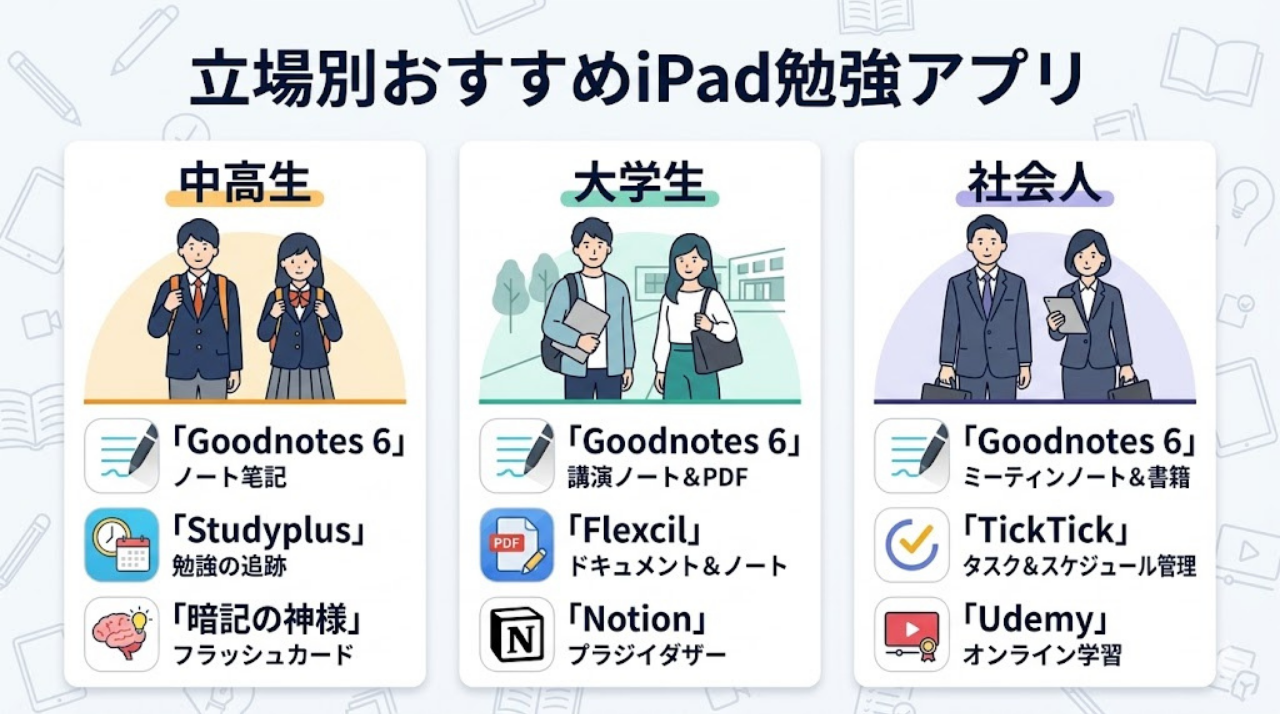
- マナビミライ:間違えた問題だけを抽出して無駄なく復習する
- 暗記の神様:理科や社会の暗記科目を一問一答でこなす
- Goodnotes 6:授業の板書や、模試の解き直しノートを作成
- Studyplus:部活と両立しながら勉強時間を記録し、習慣化する
大学生におすすめ
大学生は「講義ノート」「配布PDF」「課題管理」の3つを分けて考えると、iPadを勉強に使いやすくなります。iPad勉強アプリのおすすめ比較も参考にしてください。
- Goodnotes 6 または Notability:講義の板書と録音
- Flexcil:教授から配られたレジュメやPDF資料の読み込みと書き込み
- Notion:レポートの課題期限や、研究資料のデータベース化
【社会人・資格】iPad勉強アプリ
社会人は勉強時間そのものが限られるため、学習アプリ単体よりも「記録」「暗記」「教材管理」を組み合わせた方が続きやすいです。
社会人の勉強アプリ
仕事の合間にスキルアップを図るための組み合わせです。
- Udemy:資格向けというより、仕事に直結するプログラミングやマーケティングなどの実務スキル学習に向いています。勉強アプリというより学習サービス寄りですが、iPadを教材視聴端末として使う人には相性があります。
- Goodnotes 6:動画を見ながらSplit View(画面分割)でメモを取る
- TickTick:日々のタスク管理と、勉強用タイマーを一つにまとめる

資格勉強アプリ
資格試験は過去問の反復とスケジュール管理が命です。
- PDF Expert などのPDFアプリ:過去問のPDFを取り込み、何度も書き込んで解き直す
- Anki:間違えた問題や法律用語などをカード化して忘却曲線に沿って暗記
- Studyplus:「今日は何ページ進めるか」のタスクを可視化して管理
【ジャンル別】勉強アプリ
特定の科目を集中的に対策したい場合に使いやすいアプリです。
英語勉強アプリ
AI英会話スピーク(Speak)
- 特徴:AIを相手に、音声でリアルタイムの英会話練習ができる
- 向いている人:人間相手のオンライン英会話だと緊張して言葉が出ない人
- 弱点:App Storeで似た名前のアプリがあるため、ダウンロード時は公式(運営元: Speakeasy Labs, Inc.)かどうかの確認が必要です。

単語暗記や文法整理というより、スピーキング練習に役割を絞って使うとハマりやすいです。机に向かって勉強するというより、実践的な発話トレーニングツールとして使うと効果的です。
受験・英語試験対策アプリ
大学受験全般というより、英語試験、とくにTOEICのようなスコア型試験と相性がいいアプリを紹介します。
abceed
- 特徴:解いた問題の傾向からTOEICのスコアを予測し、おすすめの問題を提示してくれる
- 向いている人:自分の苦手な問題だけを無駄なく解いてスコアアップを狙いたい人
- 弱点:有料プランの価格が少し高めですが、複数の紙の参考書を買うよりは安上がりになることが多いです。

汎用的な受験アプリとは少し性格が違うため、他の資格なら用途に合わせて教材特化アプリも検討してください。
iPad勉強のやり方
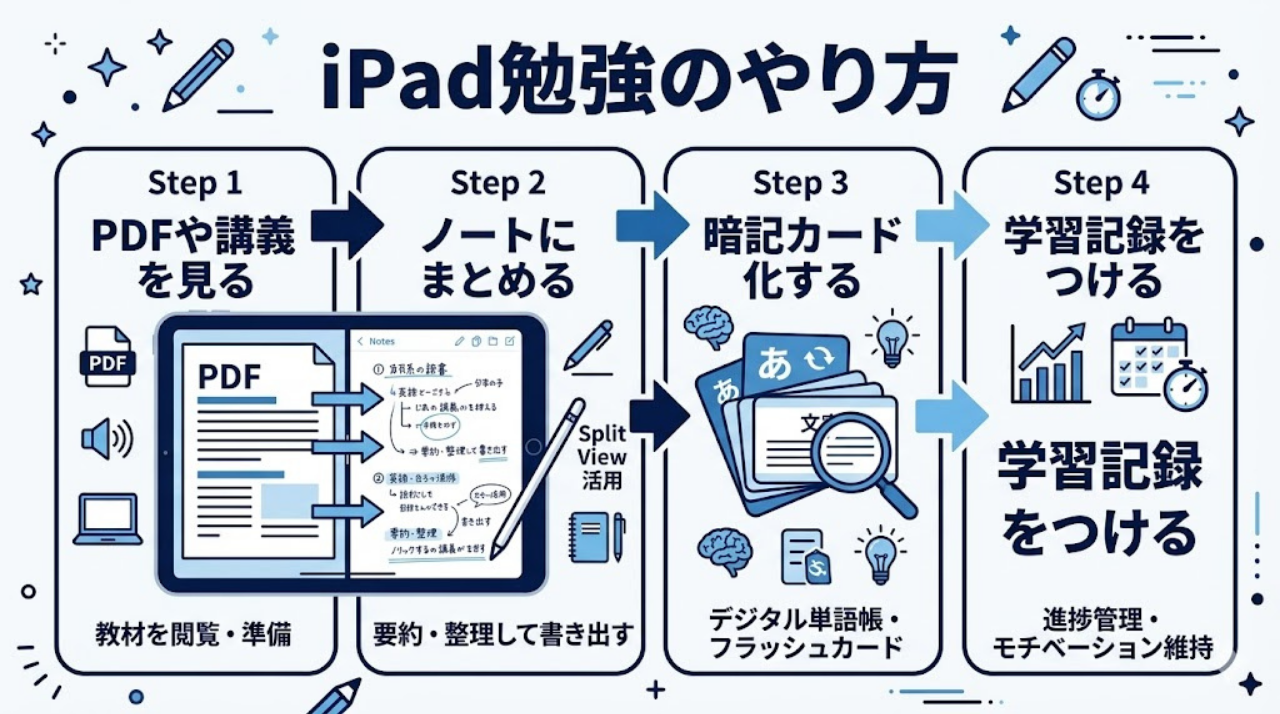
アプリを入れただけでは勉強の質は上がりません。ここでは、明日からすぐに試せる具体的な活用手順を紹介します。iPad勉強ノート術も併せて参考にしてください。
ノート勉強法
iPadの「画面分割(Split View)」機能を使います。
たとえば、画面の左半分にYouTubeの講義動画やブラウザを開き、右半分にGoodnotesを開きます。こうすることで、スマホで動画を見ながら紙に書くよりも視線の移動が減り、集中しやすくなります。
ノートは科目ごとにフォルダを分け、ファイル名は「科目名_日付」や「授業名_回数」で統一しておくと、あとで検索しやすくなります。
PDF書き込み勉強法
過去問や配られたプリントは、すべてPDF化して「Flexcil」などのアプリに読み込みます。
問題を解いて、間違えた問題の横に直接赤ペンで解説を書き込みます。デジタルなら書いた文字を「投げ縄ツール」で簡単に移動できるため、レイアウトを気にせずどんどん書き込めるのがメリットです。
暗記カード勉強法(赤シート風)
「iPadで赤シートのように隠して覚えたい」という人は、レイヤー機能やマスキング機能があるアプリを選ぶと使いやすいです。
例えば「Noteful」などを使い、下のレイヤーに問題や文章を書き、上のレイヤーに赤ペンで答えを書き込みます。復習するときは、上のレイヤーを「非表示」にするだけで、答えが隠れた暗記ドリルとして使えます。
勉強管理アプリ活用法
勉強を始める前に「Studyplus」や「タイマー」を起動する癖をつけます。
「タイマーが動いている間は机から離れない」と決めるだけで、勉強モードへの切り替えがスムーズになります。終わった後に記録をつけることで、自分の頑張りが数字として残り、モチベーション維持に役立ちます。
iPad勉強を快適にする補助アプリ
メインのノートや暗記アプリに加えて、以下のようなツールを使うとiPadでの学習環境がさらに整います。
スキャン・画像取り込み
紙のプリントや黒板の板書をiPadに取り込む際、ただ写真を撮るだけでなく「検索できるPDF」にすると管理しやすくなります。「Adobe Scan」などのアプリを使えば、ゆがみを補正しつつ文字認識もしてくれます。
なお、取り込んだ写真にちょっとしたメモを書き込むだけなら、わざわざ専用の書き込みアプリを入れなくても、純正の「写真」アプリのマークアップ機能で十分対応可能です。
勉強タイマー
iPadを置時計代わりに使うのも有効です。一覧表で紹介した「Forest」や「Focus To-Do」を使うと、時間を計るだけでなく「スマホを触らない仕組み」も同時に作れるため、集中力が途切れにくくなります。
iPad勉強に必要なもの
アプリを活かすためには、周辺環境を少し整える必要があります。
Apple Pencil
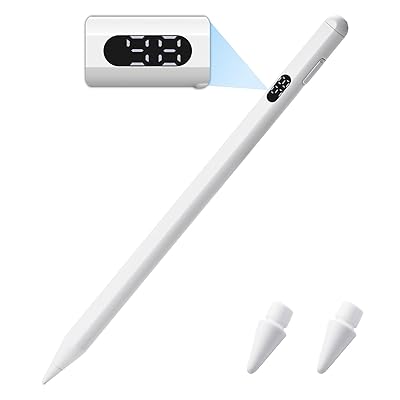
iPadで文字を書くならペンは必須です。予算があれば純正のApple Pencilが筆圧感知なども対応していて書きやすいですが、ただ文字を書くだけなら、Amazon等で買える数千円のサードパーティ製スタイラスペンでも十分に代用できます。長く書くなら、やはり純正の方がペン先の安定感や遅延の少なさで快適です。

 ポチップ
ポチップ
 ポチップ
ポチップ
ペーパーライクフィルム
iPadのガラス画面に貼ることで、紙に近い「ざらっとした摩擦」を生み出すフィルムです。これがあるだけで文字が滑りにくくなり、手が疲れにくくなります。手書きをするなら優先的に揃えたいアイテムです。
 ポチップ
ポチップ
おすすめiPadモデル
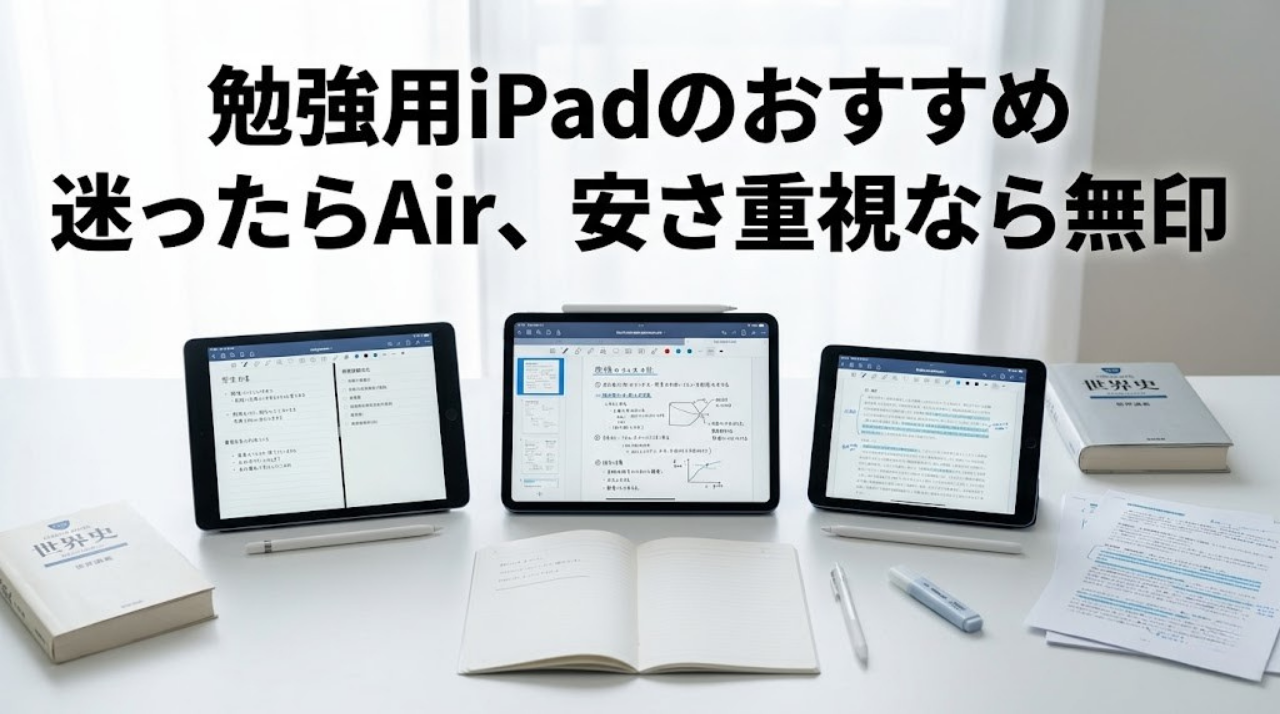
持ち歩きやすさならiPad mini、ノートとしてのバランスが良いのはiPad Air、価格を抑えたいなら無印iPad、高負荷な作業もしたいならiPad Proが候補になります。本格的なイラスト制作や動画編集をしない限りは、どのモデルでも勉強アプリは問題なく動きます。各モデルの詳しいスペックや選び方は、iPad勉強用おすすめモデルの選び方で解説しています。
よくある質問
- iPad勉強アプリは買い切りとサブスクどっちがいい?
-
長く1つのアプリを使う前提なら買い切りの方が安心しやすいです。一方で、最新機能やクラウド連携を重視するならサブスク型が向く場合もあります。迷ったら、まず無料枠で試してから判断すると失敗しにくいです。
- iPad勉強アプリは無料だけでも足りる?
-
最初は無料アプリだけでも十分勉強を始められます。Apple純正メモで板書を取り、Studyplusで時間を記録し、Quizletで暗記をするなど、組み合わせ次第で強力な環境が作れます。本格的にノートを何十冊も整理したくなったら、その時にGoodnotesなどの有料プランを検討すれば失敗しません。
- iPadで赤シート代わりに使えるアプリはある?
-
はい、あります。Notefulのように「レイヤー機能」があるノートアプリを使えば、答えのレイヤーを非表示にすることで赤シートと同じ使い方ができます。また、MarginNote 4などの暗記特化アプリでは、ハイライトした部分をタップで隠す機能(穴埋めテスト機能)が備わっています。
- iPad勉強は意味ない?
-
「紙のほうが記憶に残りやすい」と感じる人は一定数います。すべてをデジタルにする必要はなく、暗記の書き取りは紙のノートで行い、重い教材の管理や過去問の反復演習はiPadに寄せるなど、それぞれの得意な部分を使い分けるのも賢い方法です。
- iPadで勉強するならどのアプリ?
-
まずは以下の3つから試すのがおすすめです。
- ノート:Goodnotes 6
- 暗記:Quizlet または Anki
- 記録:Studyplus
この3つを使いこなせるようになれば、学習のベースはしっかり整います。
- Goodnotesは無料?
-
Goodnotes 6は、ノート3冊までなら無料プランで試すことができます。使い勝手を確認して、もっとノートを作りたい、すべての機能を使いたいと感じたら、有料プランの購入を検討してみてください。プラン選びで迷った際は、GoodNotesの料金比較(買い切りとサブスクの違い)も参考にすると失敗しません。
- iPad miniでも勉強できる?
-
可能です。片手で持てるサイズなので、通学・通勤中の読書や暗記には非常に向いています。ただし、画面を分割して動画を見ながらノートを取るには少し狭く感じるため、机に向かってがっつりノートをまとめる用途が多いなら、標準サイズ(10インチ以上)のiPadをおすすめします。
まとめ|iPad勉強アプリおすすめ
iPadは、自分の目的に合ったアプリを選ぶことで、ノートの整理や暗記、スケジュール管理の手間を大幅に減らしてくれます。
最初からたくさんのアプリを入れる必要はありません。迷ったら、まずはGoodnotes 6かStudyplusのどちらか1つを入れて、今日の勉強で実際に試してみてください。使い始めると、自分に足りない次の1本も見えやすくなります。
もし「やっぱり紙のノートも捨てがたい…」と迷った時は、iPadをノート代わりにする活用法も読んで、自分なりの使い分けを探ってみてくださいね。
あなたの学習が、より快適で充実したものになることを応援しています!