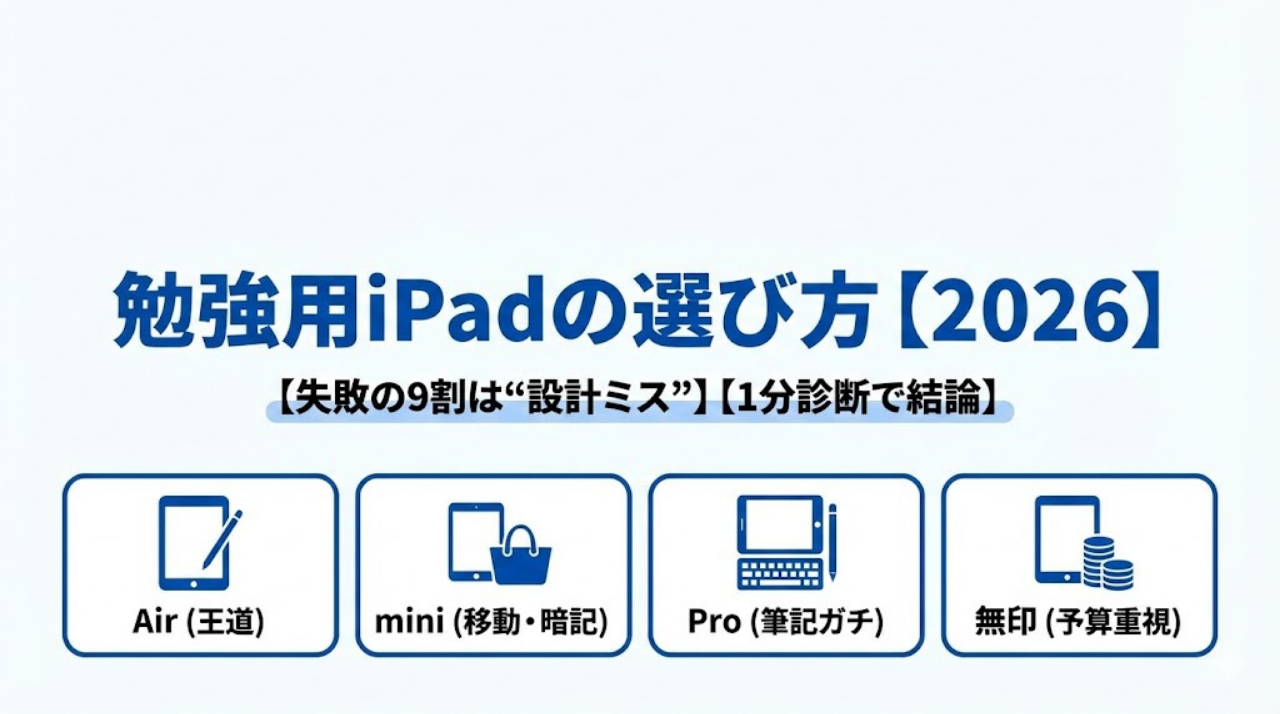
「iPadを買ったけれど、結局YouTube専用機になってしまった」
「ノートを取ろうとしたけれど、紙の方が楽で戻ってしまった」
大丈夫です。あなただけではありません。原因は意志の弱さではなく、導入段階の「設計ミス」にあります。
例えば「ペンの充電が切れている」「ノートアプリが散らかっている」「容量が不足してデータを消し始める」──これらはすべて、学習を阻害する“摩擦”です。この記事では、2026年現在の最新ラインナップに基づき、あなたが今日選ぶべき1台を確定させます。
1. まず結論(迷う人のための最短回答)
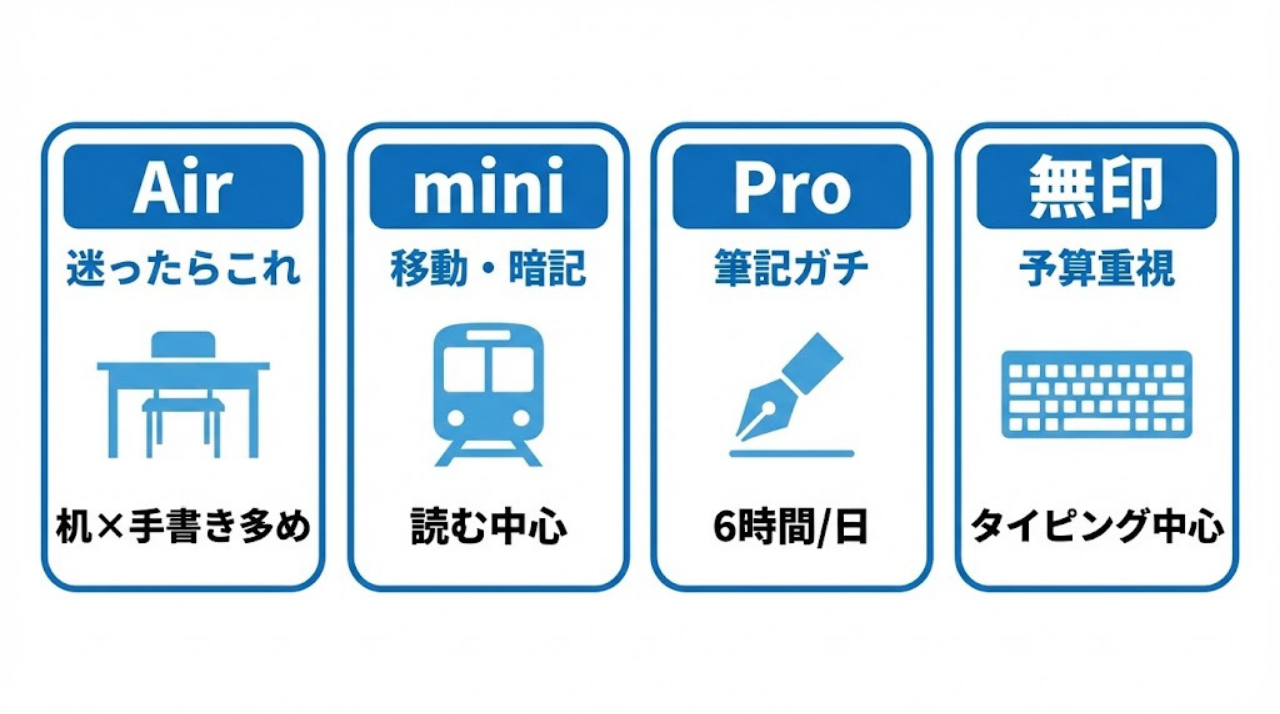
2026年現在の現行ラインナップから、あなたの用途に合わせた「正解」を指名します。
- iPad Air 11インチ(M3)+ 256GB:机×手書き×長期の標準解(迷ったらこれです)
- iPad mini(A17 Pro)+ 128GB以上:移動×暗記の特化解
- iPad Pro(M5世代):筆記6h/日 or 制作の最適解
- 無印iPad(A16):読む/タイピング中心の最安解(最小128GB〜)
どれにするか迷う場合は、次の「3問即断診断」であなたの最適解が決まります。
モデル別詳細はこちら:
– AirとProの差を1分で決めたい人はこちら
– miniをメイン機にするか迷う人はこちら
2. 【3問で即決】あなたはどれ?
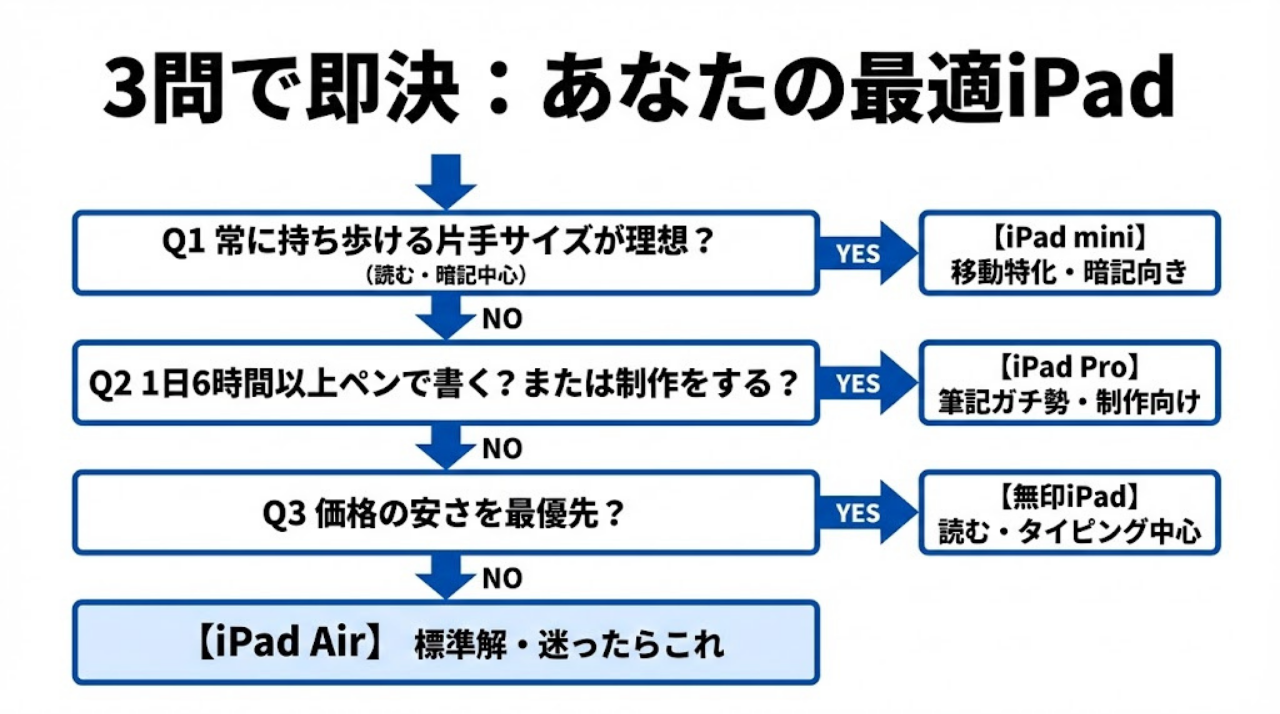
細かいスペックの前に、まずは3つの質問であなたの最適解を確定させましょう。
Q1. 読む・暗記中心で、片手サイズが必須ですか?
インプット特化で、どこでも開ける機動力を最優先するなら──
→ YES:iPad mini (A17 Pro)
→ NO:Q2へ
Q2. 1日6時間以上ペンで書く、またはプロレベルの制作をしますか?
現行最高峰のM5チップや、筆記の追従性(遅延の少なさ)を極限まで求めるなら──
→ YES:iPad Pro (M5世代)
→ NO:Q3へ
Q3. 価格の安さを最優先しますか?
動画視聴やWeb閲覧が中心で、手書きの快適さよりもコストを重視するなら──
→ YES:無印iPad
→ NO:iPad Air (M3)
迷った場合はAirを選べば失敗しにくいです。迷わない確信がある方だけがmini・Pro・無印を選びましょう。
3. なぜそれが正解なのか?(設計の裏側)
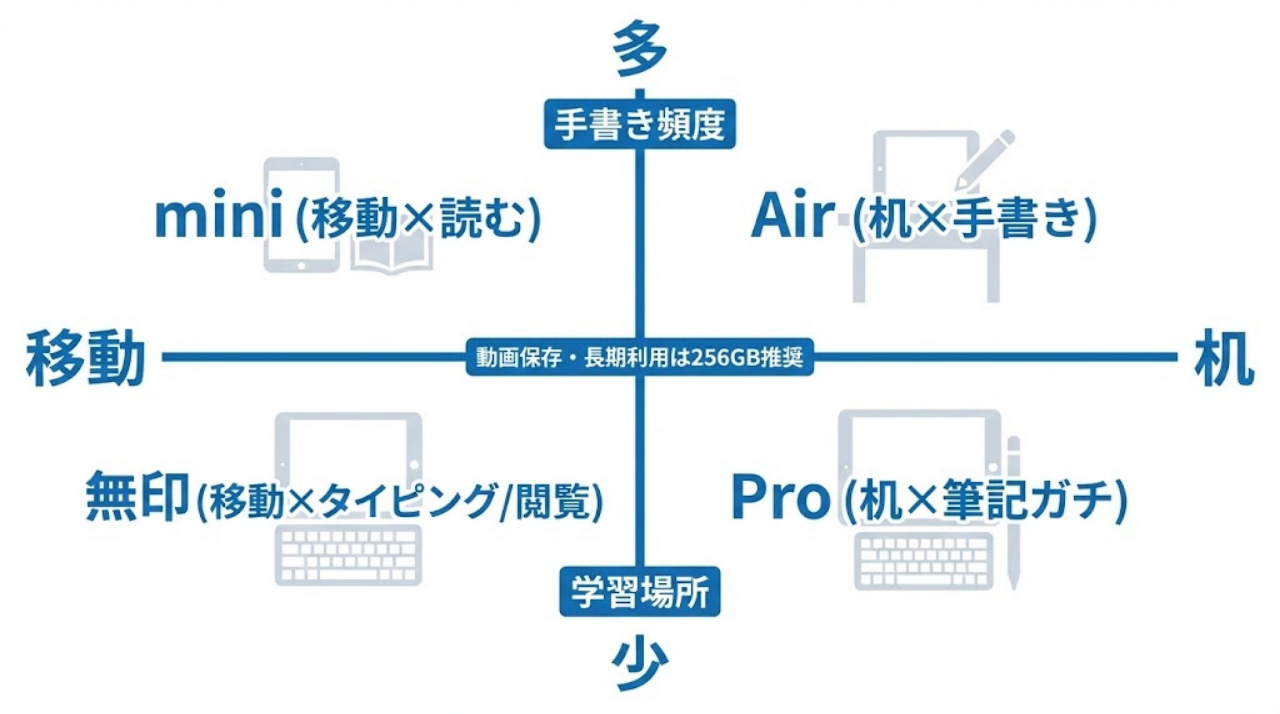
先ほどの診断結果には、iPad学習を継続させるための「設計思想」が詰まっています。なぜそのモデルがあなたに合うのか、4つの軸で納得感を深めましょう。
① 学習場所(画面サイズの設計)
自宅の机やカフェで「資料を見ながらノートを取る」なら、11インチ以上が必須です。画面を2分割(Split View)した際、これ以下だとズーム操作が増え、脳に余計な負担がかかってしまいます。
② 行為(ディスプレイの設計)
毎日しっかりノートを書くなら、ペン先の視差(ズレ)が少ないiPad Air以上がおすすめです。無印iPadはコスト面では優秀ですが、手書き頻度が週3回を超えると、筆記の違和感が気になりやすく、挫折の原因になりやすいため注意が必要です。
③ 容量(データ蓄積の設計)
講義動画を保存したり、3年以上使うなら256GBが理想です。現行の11インチiPadは最小ストレージが128GBからですが、PDF資料が多い学部や資格試験の方は、余裕を持った設計をおすすめします。
④ 予算(投資対効果の設計)
iPadは一度買うと4〜5年は現役で使えます。初期コストを数万円抑えるよりも、数年間の「書き心地」や「動作の速さ」に投資したほうが、結果として学習の質も継続率も高まります。
4. 失敗しやすい10の“設計パターン”
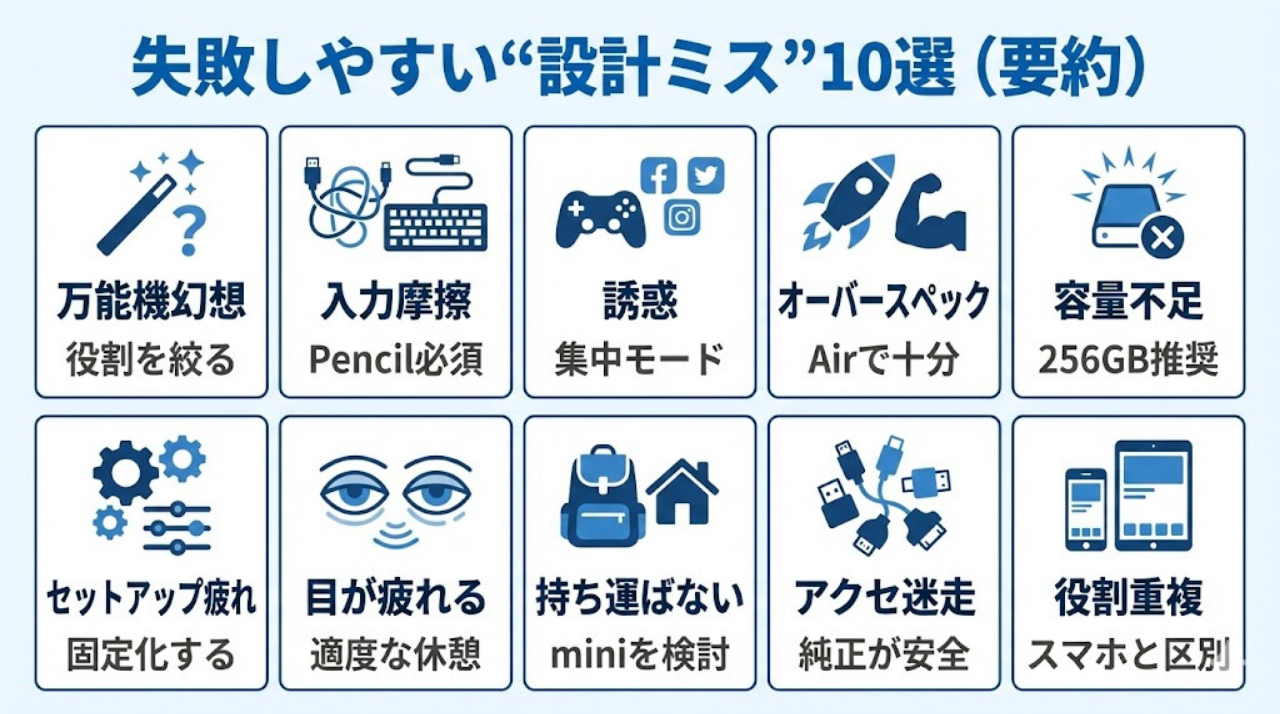
購入後に挫折した人たちが陥った「設計ミス」を先回りで潰しておきましょう。
- 万能機幻想:miniで2画面学習をしようとする。→ 処方箋:資料を2枚同時に開くなら11インチ以上を選びましょう。
- 入力摩擦蓄積:無印iPadのペン先のズレにストレスを感じる。→ 処方箋:毎日書くならフルラミネーション搭載のAir一択です。
- 娯楽誘惑敗北:YouTubeやSNSがすぐ開ける環境。→ 処方箋:学習専用ページ+「集中モード」を最初に作りましょう。
- オーバースペック:ノートを取るだけなのにProを買う。→ 処方箋:動画編集やデザインをしないならAirで十分です。
- ストレージ逼迫:余裕を持って選んだはずがすぐ満杯。→ 処方箋:動画保存をするなら最初から256GBにしましょう。
- セットアップ疲弊:設定に凝りすぎて勉強前に燃え尽きる。→ 処方箋:最初は「1つのノートアプリ」の設定に絞りましょう。
- 視覚疲労蓄積:ブルーライトで長時間学習が続かない。→ 処方箋:明るさ固定+文字サイズ調整+スタンドで目との距離を確保してください。
- ポータビリティ過信:13インチを買ったが重くて持ち出さない。→ 処方箋:外でも使うならバランスの良い11インチが安心です。
- アクセサリ迷走:安物のペンで充電が面倒になる。→ 処方箋:Apple Pencil(充電が面倒にならない組み合わせ)で摩擦を消しましょう。
- 機能重複:PCでやるべき作業を無理にiPadでやる。→ 処方箋:iPadは「手書き・管理」のハブと割り切りましょう。
5. 容量の結論(256GBか128GBか)
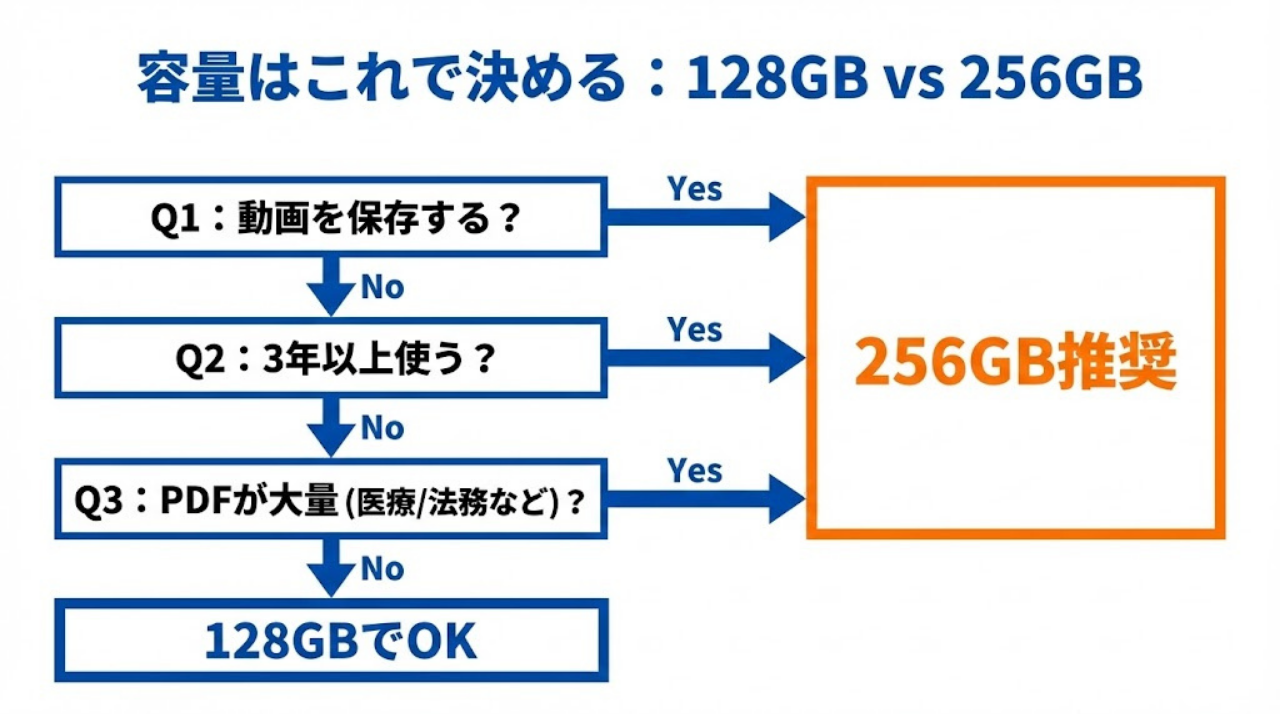
2026年、現行の11インチiPadは最小ストレージが128GBからとなりました。中古で64GBに手を出す方がいますが、学習用途では“整理の手間”で勉強時間が削られやすいため、基本的には避けるのが賢明です。
| 容量 | 学習用途での評価 | 逼迫までの目安 |
|---|---|---|
| 128GB | 標準。テキスト、PDFメインなら十分です。 | 2年〜3年 |
| 256GB | 推奨。動画保存や長期利用に最適です。 | 4年以上 |
容量で迷う方へ:128GBで足りる?256GBにすべき人の条件
iCloudの罠:iCloud運用の限界:オフライン学習の落とし穴(準備中)
6. よくある質問(FAQ)
Q. iCloud運用なら128GBで足りますか?
結論:短期なら足りますが、学習現場では詰まりやすいです。
地下鉄や自習室などWi-Fiが不安定な場所で大きなファイルを開こうとすると、同期待ちが発生し、iPad特有の「初動の軽さ」が失われてしまいます。3年以上使うなら、最初から256GBを選ぶのがもっとも賢いコスト削減になります。
Q. iPad miniをメイン機にして後悔しませんか?
結論:「読む・暗記中心」なら正解。「見ながら書く」が多いなら後悔します。
画面分割を使うと表示領域が文庫本以下になり、ズーム操作の繰り返しでストレスが溜まります。メイン機としてガッツリ勉強するなら、11インチ以上にしましょう。
Q. AirとPro、結局どっちを選べばいいですか?
結論:迷うならAirです。Proは条件に当てはまる方だけです。
「1日6時間以上の筆記」または「予算度外視で目の疲れを最小化したい」という目的があるならProです。それ以外の一般的な学習用途なら、Airを選んで周辺機器に予算を回したほうが幸せになれます。
7. 挫折を防ぐ周辺機器と初期設定
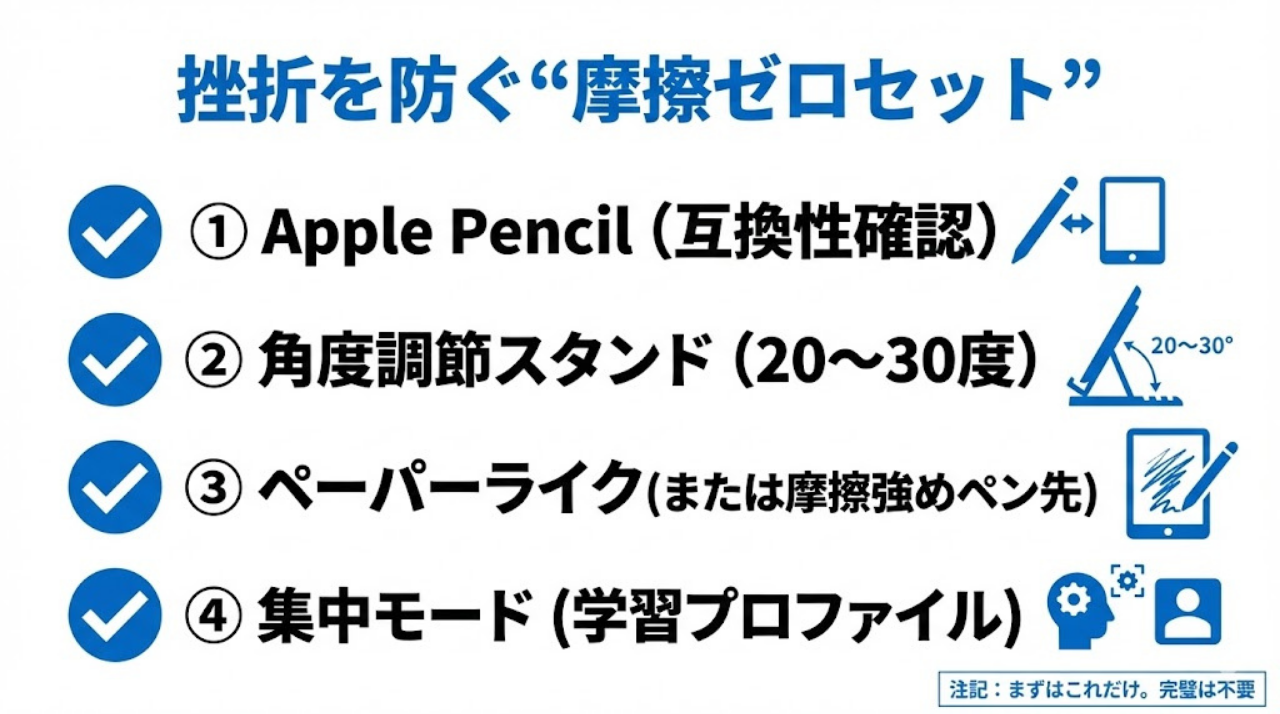
「めんどくさい」を排除する環境設計を、届いた初日に終わらせましょう。
必須の周辺機器
- 磁気充電対応のApple Pencil:Air/Pro/miniはApple Pencil Pro対応モデルが多め、無印はApple Pencil(USB-C)系が基本です。購入前に互換性だけ公式表で確認しておくと安心です。
- 角度調節スタンド:20〜30度の傾斜が目安です。首の疲れは学習意欲を即座に奪います。
- ペーパーライクフィルム:ガラスの滑りを消し、筆記に使う脳のエネルギーを節約します。
初日にやる設定
「設定 > 集中モード > 学習」から、SNS通知を遮断するプロファイルを作りましょう。通知1回で失われる集中力を取り戻すには15〜20分はかかると言われています。ホーム画面の1ページ目には勉強アプリだけを配置し、通知バッジもオフに設定しましょう。
8. 買い方(今買うべきか?)
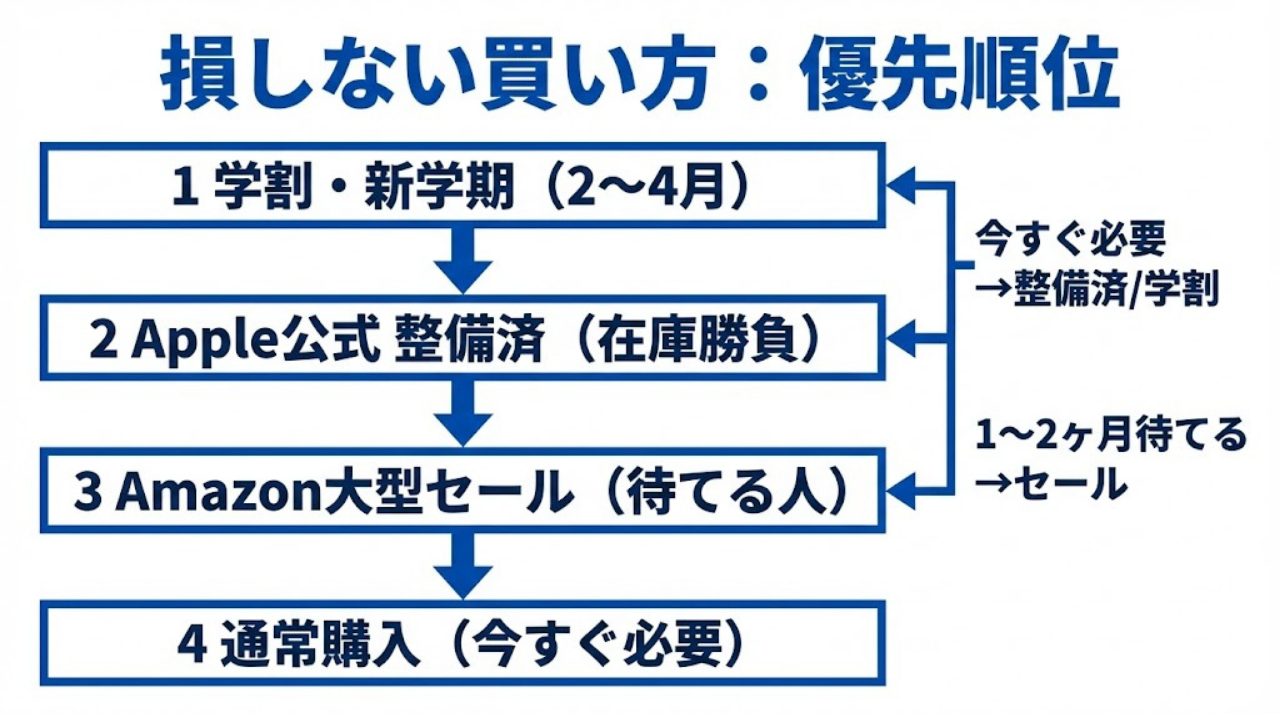
「今すぐ必要」なら学割か整備済製品を探しましょう。整備済製品はApple公式で最大15%オフ+1年保証付きで販売されることが多いですが、在庫は非常に流動的です。迷うなら、まずは公式の在庫状況をチェックして、256GBモデルの出物を探すのが最適解です。
今すぐ買う方:Apple公式の整備済(iPad在庫)(準備中)
待てる方:勉強用iPadを安く買うには?学生必見の購入術
9. 最終結論(あなたはこれを買え)
最後に、自分に当てはまる項目をチェックしてください。
- ✅ 主に机で勉強する
- ✅ 手書き(ノート作成)を週3回以上する
- ✅ 3年以上、動画保存も含めて使い倒したい
すべてにチェックがついたなら、迷う必要はありません。
「iPad Air 11インチ(256GB)とApple Pencil Proを買ってください」
これが2026年現在、もっとも学習が続きやすく、後悔のリスクが低い黄金セットです。もしチェックが1つでも外れるなら、上の「3問即決診断」に戻って、あなたの最適解を選び直してください。
買ったら、次の記事のチェックリスト通りに“初期設定だけ”済ませて、明日から迷わず始めましょう。
購入後はこちら:iPad勉強法:最初の1週間でやるべきことリスト