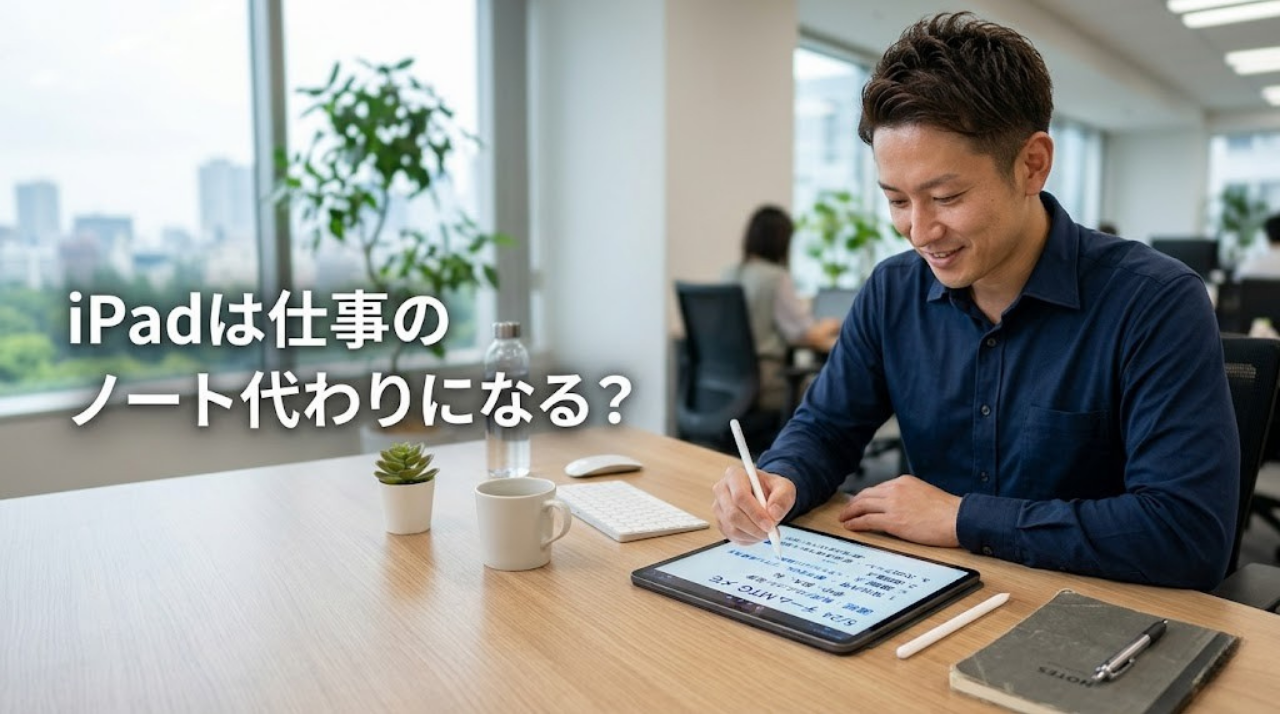
「仕事のメモや会議の議事録、ずっと紙のノートに書いているけれど、そろそろiPadに移行した方がいいのかな?」
「でも、決して安くないiPadを買って、結局使いこなせずにホコリをかぶったらどうしよう……」
そんなふうに悩んでいませんか?
近年、ビジネスの現場で紙のノートからiPadへの移行を検討する方が急増しています。しかし、いざ切り替えるとなると、「本当に紙のようにスラスラ書けるの?」「仕事の効率は本当に上がるの?」と、いろいろな不安がよぎりますよね。
この記事では、実際に私が日々の打ち合わせや資料作成でiPadをノート代わりにして分かったメリットとデメリット、そして「どんな人が買うと後悔するのか」まで、包み隠さず解説します。
さらに、購入直前に一番迷いやすい「必要な容量」や「Apple Pencilの選び方」といった、リアルな疑問にもお答えします。
この記事を最後まで読めば、あなたがiPadを導入すべきかどうかの確信が持て、明日からの仕事スタイルが明確になりますよ。iPadを使った仕事の効率化全般について知りたい方は、iPad仕事術の始め方まとめもあわせてチェックしてみてください。
結論:iPadは仕事ノートの代わりになる?ならない?
結論から言うと、iPadは仕事ノートの代わりになります。特に、後から情報を探す・共有する・再利用するという場面では、紙ノートより明らかに強いです。
ただ、勘違いしてはいけないのは「紙のノートと全く同じ感覚で使えるわけではない」ということです。
紙には「1秒で書き始められる即時性」や「独特の引っかかりのある書き心地」というアナログならではの良さがあります。iPadをノート代わりにするなら、紙をそのまま置き換えるというより、「仕事のやり方ごとデジタルに寄せる」と考えた方がしっくりきます。
「過去のメモを一瞬で見つけ出したい」「大量の紙資料を持ち歩きたくない」「会議の議事録をすぐチームに共有して帰りたい」といった目的があるなら、iPadへの移行は間違いなく成功します。
iPadをノート代わりに仕事で使う4つのメリット
紙ノートとの決定的な違いは、デジタルならではの機能です。実際に使って感じたメリットは大きく4つあります。
1. 過去のノートを一瞬で検索できる
仕事中、「あの時の打ち合わせのメモ、どこに書いたっけ?」とノートのページをパラパラめくって探す時間は、非常にもったいないですよね。私自身、昔はこの「メモ探し」で1日に何度も時間をロスしていました。
iPadのノートアプリを使えば、自分の手書き文字であってもキーワード検索が可能です。数ヶ月前、数年前の記述であっても、目的の情報を秒単位で引き出すことができます。これは紙ノートでは絶対にできない強みです。
2. PDFや資料に直接書き込める
会議で配布される大量のプリントや、メールで送られてくる分厚いPDF資料。これらをいちいち印刷するのは手間ですし、デスク周りが紙の山になってしまいます。
iPadなら、送られてきたPDFをそのままノートアプリに読み込み、直接ハイライトを引いたり、コメントを書き込んだりできます。ペーパーレス化が一気に進み、カバンの中も驚くほどすっきりします。
3. ノートを無限に保存できる
紙のノートは、1冊数十ページという物理的な限界があります。使い切るたびに新しいノートを買い、古いノートはロッカーに保管……という運用は意外と面倒です。
しかし、iPadの中には無限のページが存在します。数千冊分のノートと、これまでに受け取ったすべての資料を、たった1台の薄いデバイスに集約できます。「今日は過去のプロジェクトのノートも持っていくべきか」と悩む必要はもうありません。
4. 会議メモの共有が圧倒的に簡単
紙のノートに書いたメモをチームメンバーに共有するには、コピー機でスキャンするか、わざわざ自席に戻ってPCで打ち直す必要があります。
iPadであれば、書いたメモをその場でPDFや画像に変換し、AirDropやSlack、メールなどで会議室にいるうちに瞬時に送信できます。遠隔地のメンバーと同じノートを見ながら進めやすくなるので、共有の手間はかなり減ります。
iPadをノート代わりにする4つのデメリット
もちろん、iPadにも普通に弱点はあります。メリットだけでなく、導入前に知っておくべきリアルなデメリットもお伝えします。
1. 紙の書き心地とは違う
ツルツルしたガラス面に硬いペン先を走らせる感覚は、どうしても最初は「板に書いている」ような違راك違和感を覚える人が多いです。私も最初の1週間くらいは、紙と違いすぎて正直かなり違和感がありました。ただ、ペーパーライクフィルムを貼ってからはかなりマシになり、「仕事メモなら十分」と思えるレベルまで改善しました。
また、静かな会議室ではペン先が当たる「コツコツ」という筆記音が響いてしまい、少し気を遣う場面もあります。
2. バッテリー切れのリスク
紙のノートは充電不要ですが、iPadはバッテリーが切れるとただの黒い板になります。重要な会議が連続する日に充電を忘れてしまうと、メモが取れないだけでなく、過去の資料も一切見られなくなってしまうという恐怖があります。
3. 起動にワンテンポかかる
紙のノートなら、ペンを持って開くだけで1秒で書き始められます。一方、iPadは「画面をつける→ロックを解除する→アプリを開く」というステップが必要です。とっさの電話メモなど、一瞬のスピードが求められる場面ではアナログに軍配が上がります。
4. 通知で気が散りやすい
iPadは多機能なタブレットなので、ノートを取っている最中にチャットやメールの通知がポップアップしてくることがあります。思考のフローが遮断されやすく、集中を保つには事前の設定の工夫が必要です。
iPadをノート代わりにして後悔する人の共通点
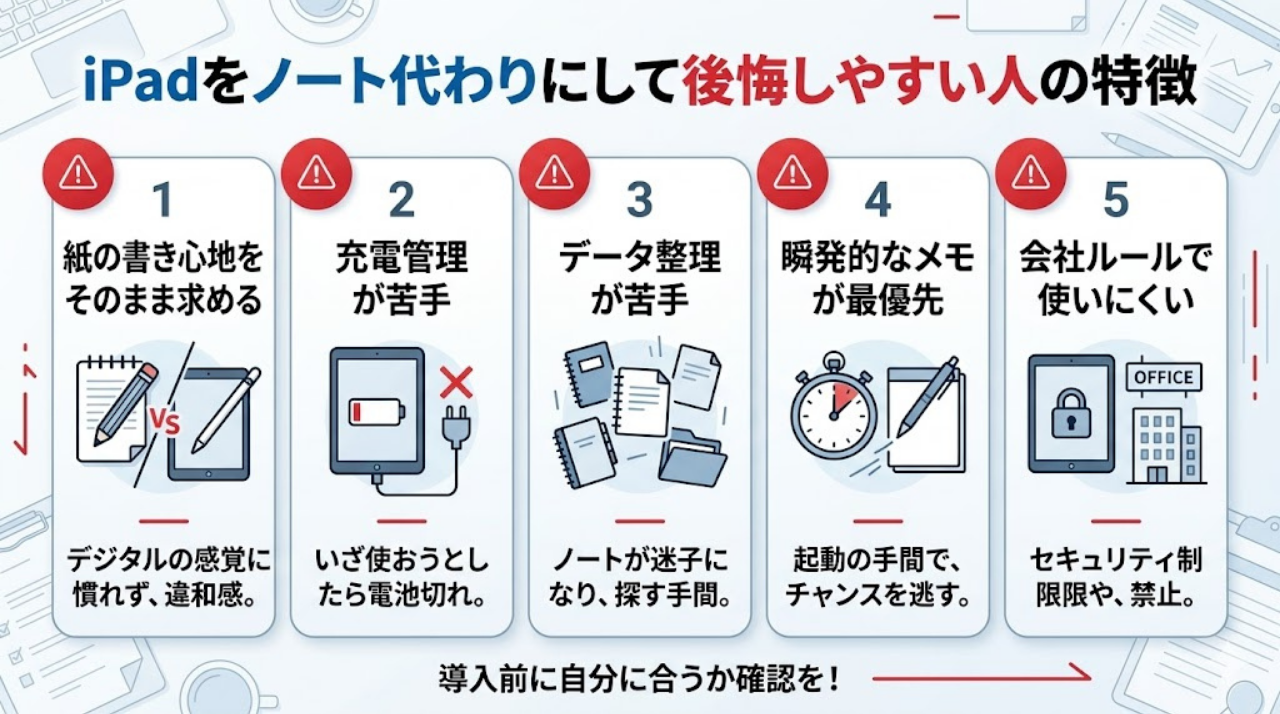
iPadをノート代わりにして満足する人がいる一方で、「思ったほど使わなかった」「結局紙に戻ってしまった」と後悔する人もいます。失敗したくないなら、自分が以下のタイプに当てはまらないか確認してみてください。
後悔しやすい人の特徴
- 紙の書き心地を100%そのまま求める人
- デバイスの充電や、アプリのアップデート管理を極端に面倒に感じる人
- フォルダ整理やデータ管理が苦手で、どこに保存したか分からなくなる人
- 電話応対など、1秒を争う「とっさのメモ」を最優先する人
- 会社のセキュリティルールで、私物端末の業務利用が厳しく制限されている人
逆に、「情報を探す時間をなくしたい」「共有の手間を省きたい」といった、検索性や再利用のしやすさを重視する人なら、iPadの強みをかなり実感しやすいはずです。
紙ノート vs iPad どっちが仕事向き?徹底比較
それぞれの特徴を比較表で整理しました。ご自身の仕事スタイルと照らし合わせてみてください。
| 評価項目 | 紙のノート | iPad / iPad mini |
|---|---|---|
| 書き心地 | 摩擦があり直感的に書きやすい | 慣れは必要だが、検索・保存の利便性が高い |
| 検索性 | ページをめくって目視で探す | 手書き文字の全文検索が瞬時に可能 |
| 共有スピード | スキャンや転記の手間がかかる | PDF化して数秒で送信可能 |
| 携帯性 | 複数冊や資料が増えると重い | 何冊分でも1台の重さ(極めて身軽) |
| 即時性(起動) | 1秒で書き始められる | ロック解除やアプリ起動が必要 |
| 向いている用途 | とっさのメモ、思考の発散 | 会議記録、資料管理、共有、検索 |
| コスト | 1冊数百円(安い) | 初期投資が数万〜十数万円(高い) |
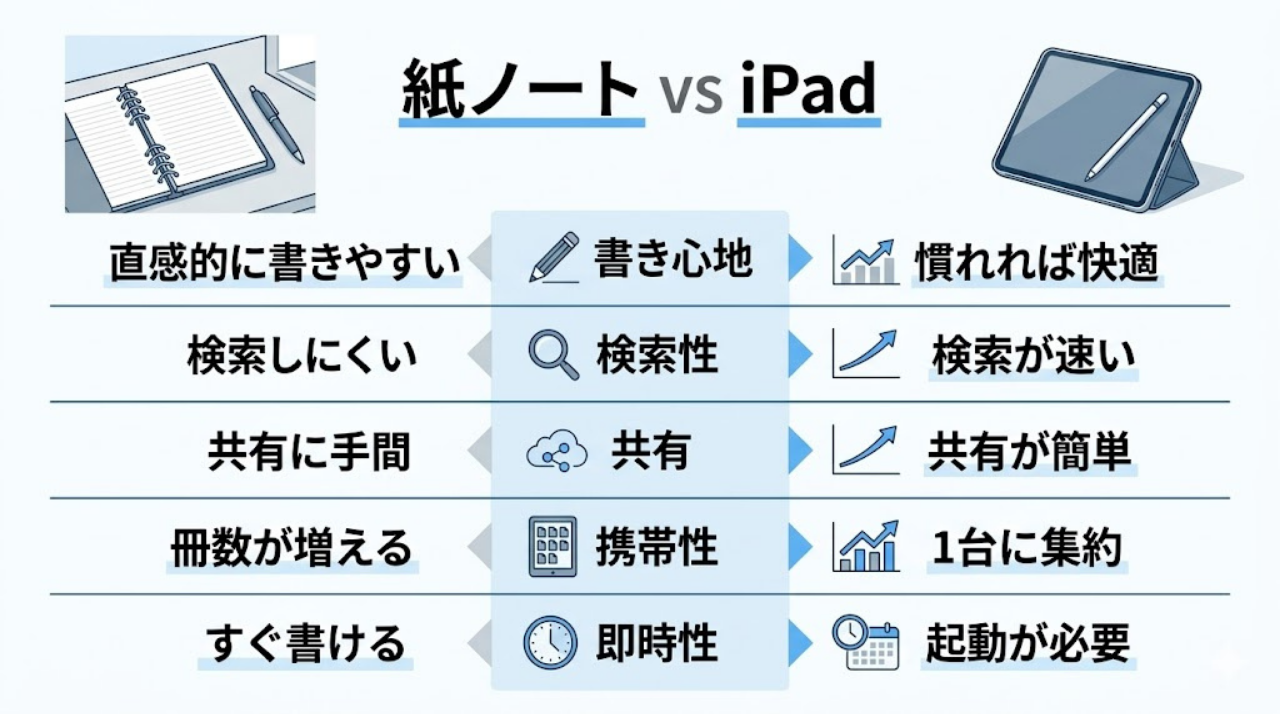
直感的な思考の発散や、とっさのメモ書きには紙のノートが優れています。一方で、情報のストック、検索、再利用、そしてペーパーレス化を重視するなら、iPadが圧倒的に有利です。
私の周りのビジネスパーソンでも、メインの議事録や思考整理はiPadで行い、PCの脇にとっさのメモ用の小さな紙の付箋やメモ帳を置いて「ハイブリッド」で運用している人が一番多いです。
仕事でiPadノートを使う具体例
「理屈は分かったけれど、実際どうやって使うの?」という方に向けて、リアルなビジネスシーンでの活用例をご紹介します。

会議メモと議事録の作成
会議中、iPadでメモを取りながら、同時に録音機能を使います(Notabilityなどのアプリを活用)。後から録音を再生すると、その瞬間に書いていた文字がハイライトされるため、「このメモ、誰がどういう文脈で発言したんだっけ?」と迷うことがなくなります。手書きのメモをテキスト変換(OCR機能)すれば、議事録のベースがほぼ完成します。
営業先でのヒアリングと提案
営業先で顧客の要望を手書きでヒアリングしつつ、必要に応じて製品カタログ(PDF)を画面に表示。そのカタログの上に直接ペンで注釈を書き込みながら説明します。視覚的に分かりやすく、顧客に先進的でスマートな印象を与えることができます。
アイデア出し(マインドマップ)
無限キャンバス機能を持つアプリ(OneNoteなど)を使えば、紙のように「端」を気にする必要がありません。思いついたアイデアを際限なく広げていき、書いた要素を後から投げ縄ツールで囲って自由に移動させ、ロジックを整理することができます。
iPadをノート代わりに使うなら必要なもの
iPadを快適なビジネスノートにするためには、本体以外にもいくつか必須のアイテムがあります。
Apple Pencilは必要?互換ペンでも仕事に使える?
iPadをノートとして検討する際、一番悩むのが「高価な純正Apple Pencilを買うべきか?」という問題です。
結論から言うと、仕事で毎日のように手書きノートを使うなら、Apple Pencilを選んだ方が絶対に失敗しにくいです。
確かに数千円の互換ペンでも簡単なメモは取れます。しかし、ペン先の追従性(書いた線が遅れずについてくる感覚)や、iPad本体にくっつけるだけで充電できる快適さ、そして細かい書き味の安定感は、やはり純正が頭一つ抜けています。
たまに図を描く程度なら互換ペンでも十分ですが、「毎日使う仕事道具」として考えるなら、最初から純正を選ぶ価値は十分にあります。

ペーパーライクフィルム
デメリットで挙げた「ガラス面への書きにくさ」を解消する必須アイテムです。画面の表面を適度にザラつかせることで、紙に近い摩擦を生み出します。ノート用途をメインとするなら、本体と一緒に必ず買っておくべきアクセサリーです。

 ポチップ
ポチップ
ノートアプリ
iPadをノート代わりに使うなら、どのアプリを使うかで快適さがかなり変わります。標準の「メモ」でも最低限は使えますが、PDFへの書き込みやフォルダ管理、検索性まで考えるなら、GoodNotesやOneNoteなどの専用アプリを入れておくのがおすすめです。
ビジネス用途でおすすめのノートアプリ3選
標準の「メモ」アプリでもかなり使えますが、より高度なフォルダ管理やPDFへの書き込みを行うなら、サードパーティ製の有料ノートアプリを導入することをおすすめします。仕事で使えるアプリ全般について知りたい方は、iPadの仕事用おすすめアプリも参考にしてください。
1. GoodNotes
デジタルノートの金字塔とも言える定番アプリです。フォルダ管理が直感的にでき、書き心地が非常に滑らか。PDFを読み込んで赤入れをするのにも最適です。これからiPadでノートを取り始めるなら、まずはGoodNotesを選べば間違いありません。具体的な使い方は、GoodNotesの使い方完全ガイドで詳しく解説しています。

2. Notability
録音と筆記の同期機能が極めて強力なアプリです。重要な会議やインタビューなど、絶対に聞き逃せない場面での記録ツールとして、多くのプロフェッショナルに愛用されています。

3. OneNote
Microsoftが提供する純正アプリ。最大の魅力は無限キャンバスと、Windows PCとの完璧な同期です。会社のPCがWindowsである場合、情報の連携が最もスムーズにいくのはこのアプリです。無料でフル機能が使えるのも嬉しいポイントです。

ノート用途でおすすめのiPadモデル
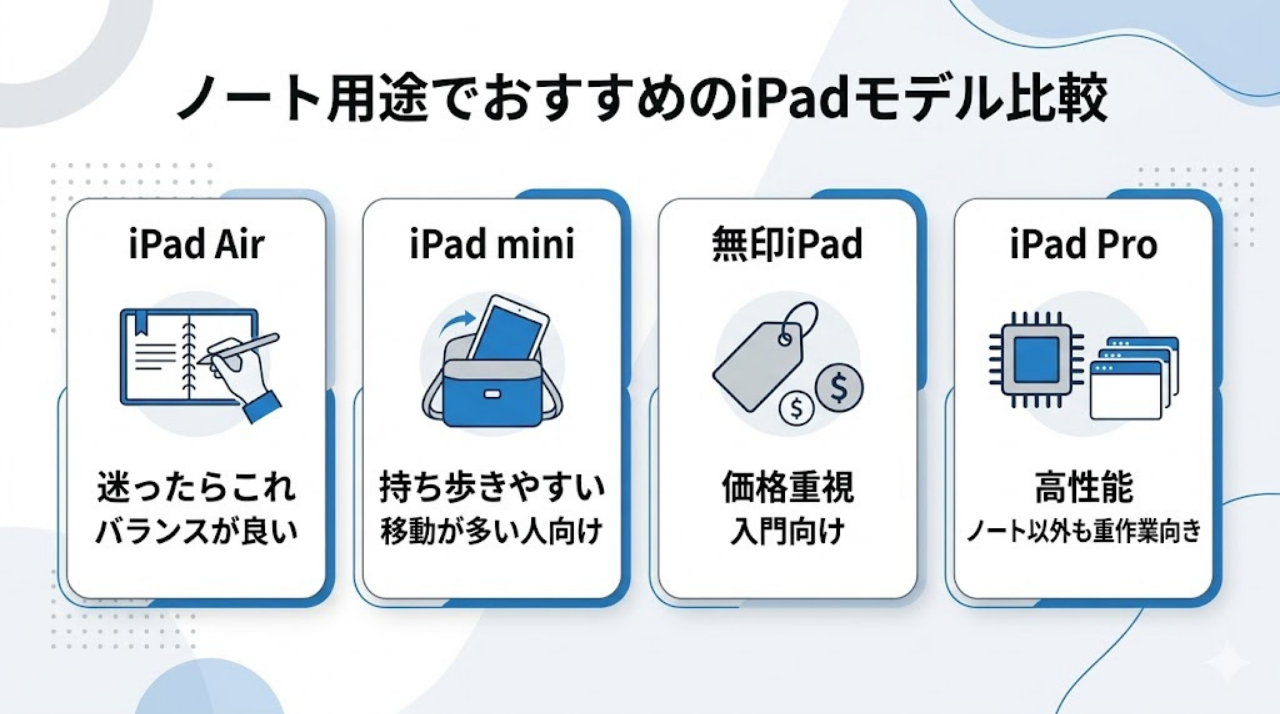
「どのiPadを買えばいいか分からない」という方へ、ノート用途に絞った選び方を解説します。
iPad Air
仕事のノート用として、最もバランスが良くおすすめのモデルです。11インチという画面サイズは、A4サイズのPDF資料を表示しながら書き込むのに十分な広さがあります。本体も軽く、処理能力も高いため、数年先まで第一線で使えます。
 ポチップ
ポチップ
無印iPad
最も価格が安いエントリーモデル。ノートアプリ自体は問題なく動きますが、画面とガラスの間にわずかな隙間があるため、ペン先と実際に線が引かれる場所にほんの少しズレを感じることがあります。予算重視の方には良い選択肢です。
 ポチップ
ポチップ
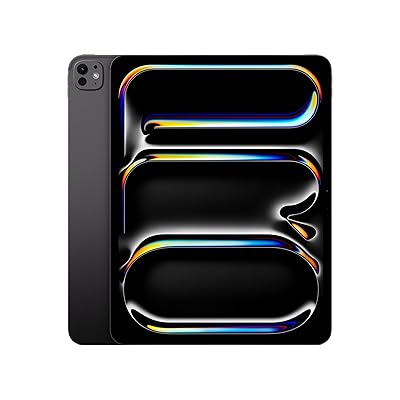
iPad Pro
最高スペックのモデルで、画面の滑らかさや処理能力は文句なしです。ただ、ノート用途だけで考えると明らかにオーバースペックで、コストもかなり高くなります。「ノートに加えて動画編集や重いクリエイティブ作業も1台でやりたい人」以外は、Airで十分です。
 ポチップ
ポチップ
iPadノートに必要な容量は?64GB・128GB・256GBの選び方
買う直前に一番悩むのが「容量」です。ノート用途だけなら64GBでも一応使えますが、仕事で本格的に使うなら128GB以上が圧倒的におすすめです。
理由はシンプルで、会議資料のPDF、ホワイトボードを撮影した写真、そして録音データまで保存し始めると、容量は思ったより早く減っていくからです。私もPDF資料やスクショ、打ち合わせメモをまとめて保存する使い方なので、64GBだとかなり不安を感じます。仕事で使うなら128GB以上の方が安心です。
仕事用は一度買うと数年使うことが多いので、容量はギリギリより少し余裕を持たせた方が後悔しにくくなります。
iPad miniは仕事ノートとして使える?
「できれば小さくて軽いiPad mini(8.3インチ)を仕事で使いたい」という方も多いでしょう。iPad miniは、使い方次第で強力なビジネスツールになります。
iPad miniのメリット
最大のメリットは究極の携帯性です。A5ノートや手帳に近いサイズ感で、片手でしっかりホールドできます。電車の中で立ったままメモを確認したり、工場や店舗を巡回しながら記録をつけたりする現場仕事において、無類の強さを発揮します。
iPad miniのデメリット
一方でデメリットは、画面サイズが小さいため、一度に見られる情報量が限られることです。A4サイズのPDF資料全体を俯瞰しながら細かい文字を書き込むといった作業には向いておらず、拡大・縮小の回数が増えてストレスを感じる可能性があります。
iPad miniがおすすめな人
移動が多い営業職の方や、手帳感覚でスケジュールとタスクだけをスマートに管理したい方、サブ機として常に持ち歩く「ポケットサイズの脳」を求めている方に最適です。
結局どれを選べばいい?迷った人向けの結論
ここまで読んでも「結局、自分はどれを買えばいいの?」と迷う方も多いはずです。仕事でノート代わりに使う前提なら、基本は次のように考えると失敗しにくいです。
- 迷ったらこれ: iPad Air 128GB + Apple Pencil
- 持ち歩きやすさ重視: iPad mini
- 予算を抑えたい: 無印iPad
- ノート以外の重い作業もする: iPad Pro
特に仕事用として長く使うなら、画面の見やすさ・書きやすさ・容量の安心感のバランスが良いiPad Airが最も無難です。逆に、外回りや立ち仕事が多いなら、多少画面が小さくてもiPad miniの軽さが武器になります。
iPadノートが向いている職種・向いていない職種
ここまでの特徴を踏まえて、iPadをノート代わりにするのが「向いている職種」と「向いていない職種」を整理しました。自分の仕事で本当に使えるかどうかの判断材料にしてください。
向いている職種
- 営業(顧客へのスマートな提案、出先での資料確認)
- コンサルタント・企画職(膨大な情報の整理、マインドマップ作成)
- 教員・講師(PDF教材への書き込み、プロジェクターへの出力)
- ライター・編集者(構成案の作成、ゲラへの赤入れ)
- 現場管理(iPad miniでの立ち仕事、写真とメモの紐付け)
このように、「記録した情報を後で検索・共有・再利用する仕事」とは抜群に相性が良いです。
向いていない職種
- 電話オペレーターなど、その場で瞬発的な殴り書きが多い職種
- 手袋や特殊な環境で作業することが多い現場職
- 会社のセキュリティルールが厳しく、私物端末の持ち込みが不可の職場
iPadをノート代わりにするコツ
iPadノートで「書いた情報が迷子になる」のを防ぎ、効率を最大化するためのコツを紹介します。
フォルダ管理とタグ付け
仕事、個人、プロジェクト別など、大分類のフォルダを最初に作成しましょう。紙のノートのように「時系列」だけで書いていくと、後から情報が混ざってしまいます。さらに「#重要」「#2026年予算」といったタグ(キーワード)をメモに書き添えておくと、検索の精度が飛躍的に高まります。
テンプレートの活用
会議の議事録や商談記録など、いつも使うフォーマットはPDF化して読み込み、テンプレートとして保存しておきましょう。毎回線を引いたり項目を手書きする手間が省け、思考のスピードが上がります。
iPadをノート代わりにするなら最初に設定したいおすすめ初期設定
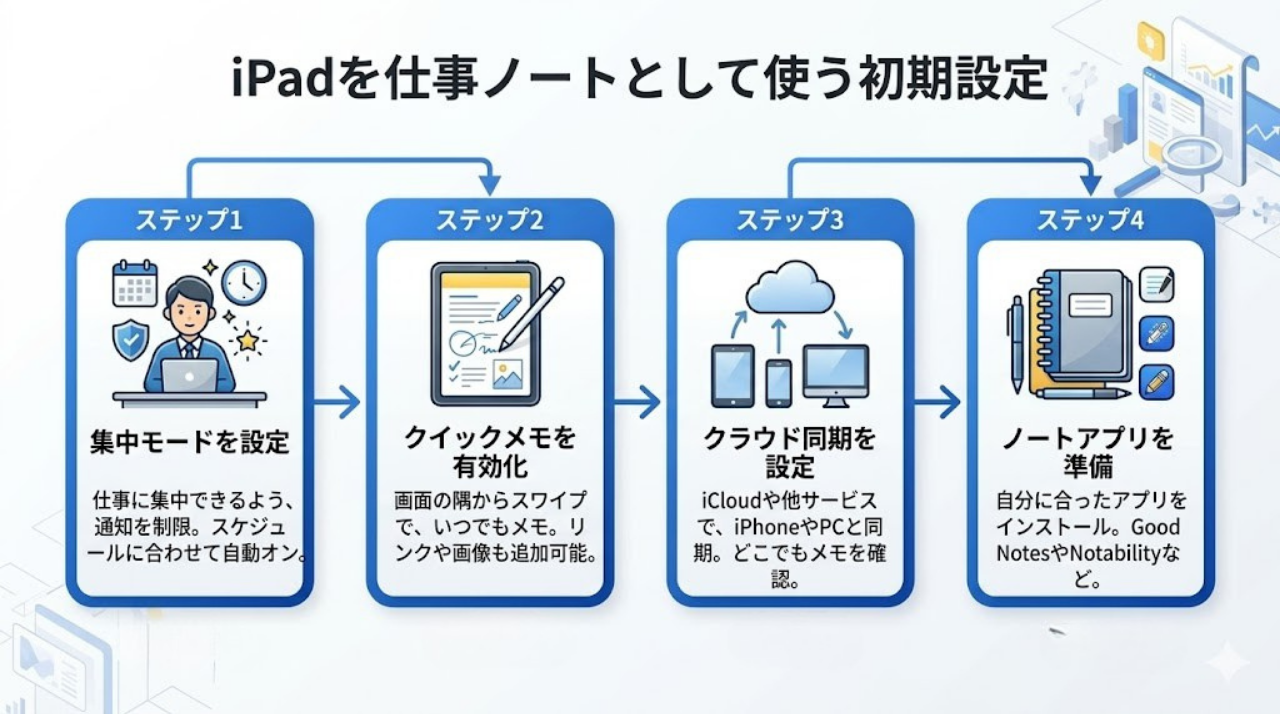
iPadを仕事ノートとして使うなら、買った直後の初期設定がかなり大事です。iPadは買ったままだと便利さを活かしきれないので、最初に以下の設定を整えておくのがおすすめです。
- 集中モードの設定:会議中や作業中に不要な通知が来ないよう、通知オフの設定を作っておく。
- クイックメモの有効化:画面の右下からスワイプするだけで、いつでもサッとメモ帳を呼び出せるようにする(「起動が面倒」という弱点を克服できます)。
- クラウド同期の設定:iCloudやOneDriveなど、自社の環境に合わせた自動バックアップを設定する。
これらの設定をしておくだけで、「気が散る」「保存先がバラバラ」といったデジタル特有の不満をかなり減らせます。
よくある質問(FAQ)
- iPadのノートアプリは会社のWindows PCでも使えますか?
-
はい、使えます。「OneNote」などのアプリを使えば、iPadで書いたメモを会社のWindows PCでもシームレスに確認・編集できます。
- Apple Pencilがなくても指でメモできますか?
-
指で簡単な図を描いたりハイライトを引いたりすることは可能ですが、細かい文字を書くのは現実的ではありません。ノートとして活用するならペンは必須です。
- 仕事用ならiPad AirとiPad miniのどっちがおすすめですか?
-
「机に置いて資料を見ながら書く」ことが多いならiPad Air。「立ち仕事や電車移動中に手帳のように使いたい」ならiPad miniがおすすめです。
- 紙のノートと併用した方がいいですか?
-
はい。多くのユーザーが、メインの記録はiPadで行い、電話対応など「1秒を争う瞬発的なメモ」にはデスク脇の小さな紙のメモ帳を使うというハイブリッド運用をしています。
- ノートアプリは無料で十分ですか?有料のものを買うべきですか?
-
「OneNote」やApple純正の「メモ」は無料で高機能なので、最初はこれらから試すのがおすすめです。ただ、PDFへの書き込みや自在なフォルダ整理を追求するなら、「GoodNotes」などを導入した方が仕事のストレスは激減します。
まとめ
iPadは、自分のワークフローに合わせて環境さえ整えれば、紙のノートを遥かに超える最強のビジネスツールになります。
過去の情報を一瞬で引き出せる検索性の高さ、チームへの共有スピード、そして何千冊分もの資料を1台に持ち歩ける身軽さは、一度体験すると紙には戻れなくなるほどの快適さです。もしあなたが「情報の整理と活用」に課題を感じているなら、iPadへの移行は非常に投資対効果の高い選択と言えるでしょう。
まずはご自身の仕事スタイルを振り返り、iPad AirやiPad miniなど、どのサイズ感がフィットするのか、容量はどれくらい必要か検討してみてください。
iPadを導入して本格的に仕事の効率化を進めたい方は、iPad仕事術の始め方まとめの記事から、あなたに合った具体的な活用法を見つけていきましょう!
迷ったら、まずは「iPad Air 128GB + Apple Pencil」を基準に考えてみてください。持ち歩きやすさを最優先するならiPad mini、予算を抑えたいなら無印iPadという選び方が失敗しにくいです。