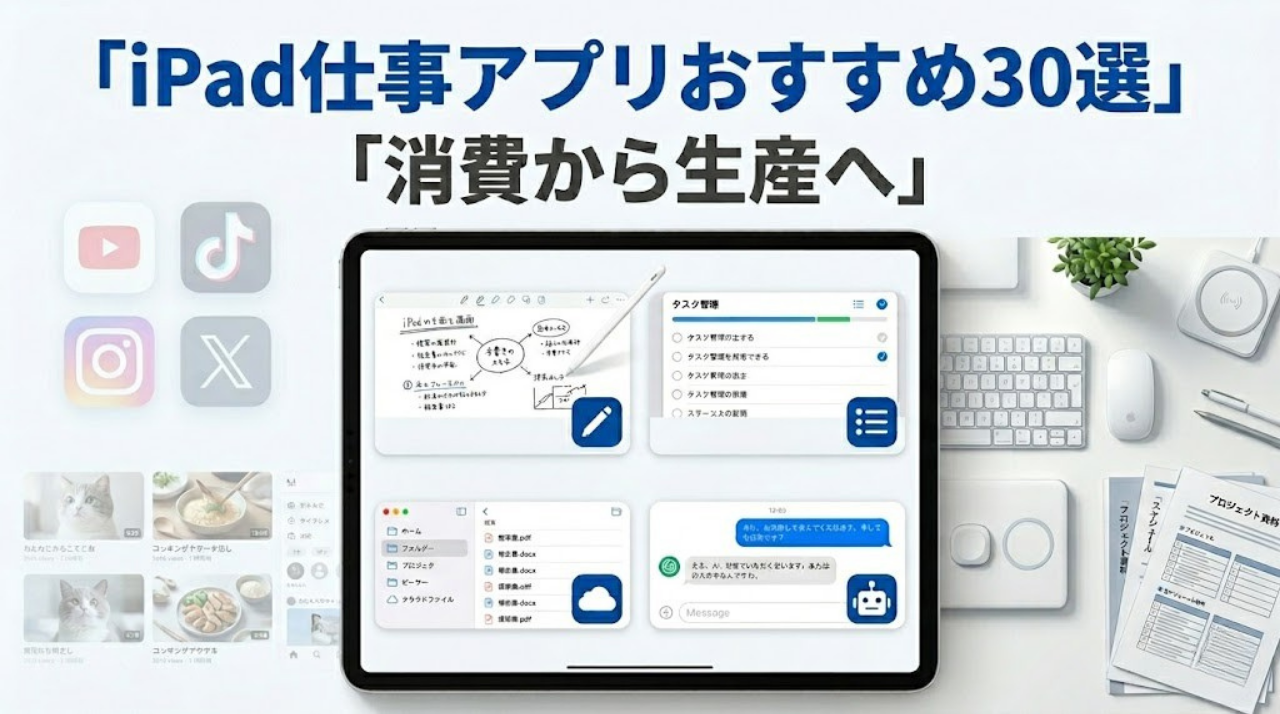
「せっかく高いiPadを買ったのに、結局ベッドでYouTubeとSNSを見るだけの板になっている…」
そんなふうに感じていませんか。
実は、iPadはアプリの組み合わせ次第で、わざわざPCを開くほどじゃない作業を、移動中や待ち時間に片づけやすくなります。残業を減らしたり、移動中の細切れ時間を作業に変えたりしやすくなり、調べる、メモする、共有するくらいまでなら、かなりiPadで完結しやすくなります。
この記事では、2026年最新のAI機能やOSの進化を踏まえ、iPadで仕事に使いやすいアプリを、用途別に絞って紹介します。単なるカタログのような紹介ではなく、「どの職種でどう組み合わせるのが現実的か」というワークフローまで踏み込んで解説します。
先に結論を言うと、迷ったら「Goodnotes 6」「Todoist」「Google Drive」の3つから始めれば十分です。手書き、タスク管理、ファイル共有の3つが整うだけで、iPadはかなり仕事道具らしくなります。
iPadを仕事で使うなら、まず入れるべき“神アプリ”5選
この記事を読めばわかること:
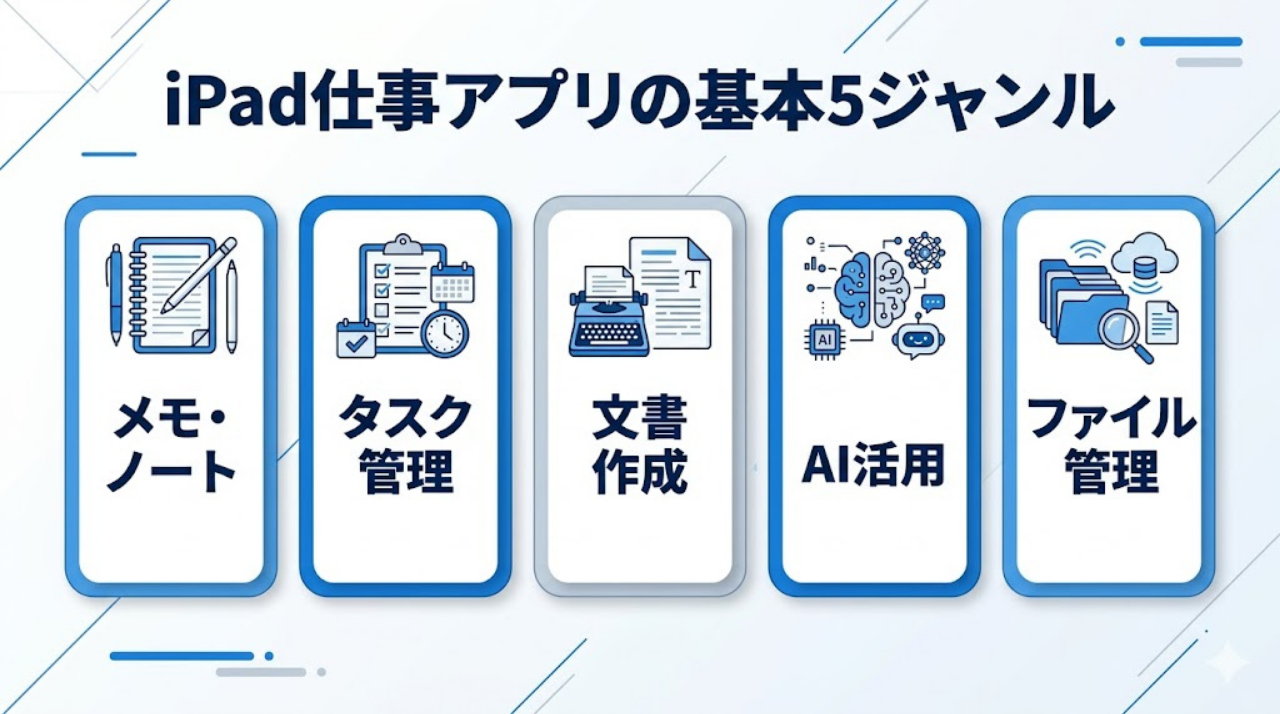
iPadを仕事のメイン機にするために、絶対に外せない基本の5ジャンルと、その頂点に立つ定番アプリがわかります。
メモ・ノートなら:Goodnotes 6
手書きノート目的でiPadを買う人にとって、まず最初に候補へ入れたいアプリです。アナログ手帳から移行しやすく、PDFを取り込んで直接書き込み、そのまま顧客やチームに共有できる手軽さが魅力です。
- 向いている人: アナログの手帳を手放せない人、教員、外回り営業
- 無料でどこまでできるか: ノート3冊まで作成可能。音声録音も試せます。
- 有料版にする価値: ノート無制限作成と、AIによる文字補正機能。仕事で使うなら早めに課金したくなるはずです。
- 機種向き: iPad mini(手帳代わり)、iPad Air/Pro(重い資料の閲覧)
- よくある失敗: 手書きメモが増えると“後から探す”のが地味に面倒です。「顧客別」「案件別」など保存ルールを決めておかないと、後でどこに何を書いたか見失います。
- 組み合わせ: PDF Expert、Adobe Scan

タスク管理なら:Todoist
やるべきことを漏らさず管理するなら、Todoistがシンプルで確実です。Googleカレンダーと連携させ、iPad miniのドック(画面下部)に入れておけば、移動中にサッとその日の予定とタスクを確認できます。
- 向いている人: 期限のあるタスクを多く抱えている人
- 無料でどこまでできるか: 個人の基本的なタスク管理なら無料版で十分回ります。
- 有料版にする価値: リマインダー機能や、より細かなプロジェクト管理が必要になったタイミング。
- 機種向き: すべてのiPad(特にminiとの相性が抜群)
- よくある失敗: 最初にプロジェクトやフォルダを作り込みすぎると、入力が面倒になって結局続かなくなります。
- 組み合わせ: Googleカレンダー
※なお、「タスクの実行」よりも「情報の一元管理」を重視するなら、TodoistよりNotionの方が向いています。

文書作成なら:Microsoft Word
取引先とのやり取りで、どうしてもOffice形式のファイルが必要になる場面は多いもの。iPad版のWordはレイアウト崩れを確認するには便利です。
- 向いている人: 事務職、クライアントワークが多いフリーランス
- 無料でどこまでできるか: 利用環境や契約状況によって編集可否が変わるため、仕事で常用するならMicrosoft 365前提で考えた方が安全です。
- 有料版にする価値: PC版に近い編集機能や、Copilot(AI)連携を使いたい場合。
- 機種向き: iPad Air、iPad Pro
- よくある失敗: 確認や軽修正には良いですが、表の細かい崩れ調整や長時間の本格的な執筆は、結局PCが恋しくなる人が多いです。
- 組み合わせ: OneDrive、Outlook

AI活用なら:ChatGPT
文章の要約や返信案づくりが多い人なら、ChatGPTはかなり相性がいいアプリです。iPadなら、Split Viewで画面の横に常に立ち上げておき、壁打ち相手として並行作業するのが今のスタンダード。
- 向いている人: 文章を書く機会が多い人、リサーチ業務が多い人
- 無料でどこまでできるか: 無料版でも要約や壁打ちには十分使えますが、混雑時や高度な機能には制限があります。
- 有料版にする価値: 制限なしで最新モデルや高度なデータ分析を使いたい場合。
- 機種向き: すべてのiPad
- よくある失敗: 曖昧な指示だけを出して「一般的な回答しかこないから使えない」と判断してしまう。
- 組み合わせ: Notion、Goodnotes

ファイル管理なら:Google ドライブ
iPadで仕事をする上で最大の壁になるのが「ファイルの受け渡し」。Google ドライブをiPad純正の「ファイル」アプリに連携させておけば、PCとiPad間のデータの行き来がスムーズになります。
- 向いている人: 複数デバイス(Windows PCとiPadなど)を使い分ける全員
- 無料でどこまでできるか: 15GBまで無料。
- 有料版にする価値: 動画や重いPDFを大量に扱うなら容量追加(Google One)が必要。
- 機種向き: すべてのiPad
- よくある失敗: 共有が簡単で便利ですが、フォルダ整理のルールを決めないと後でどこに何があるか分からなくなる“地獄”を見ます。
- 組み合わせ: Googleドキュメント、スプレッドシート

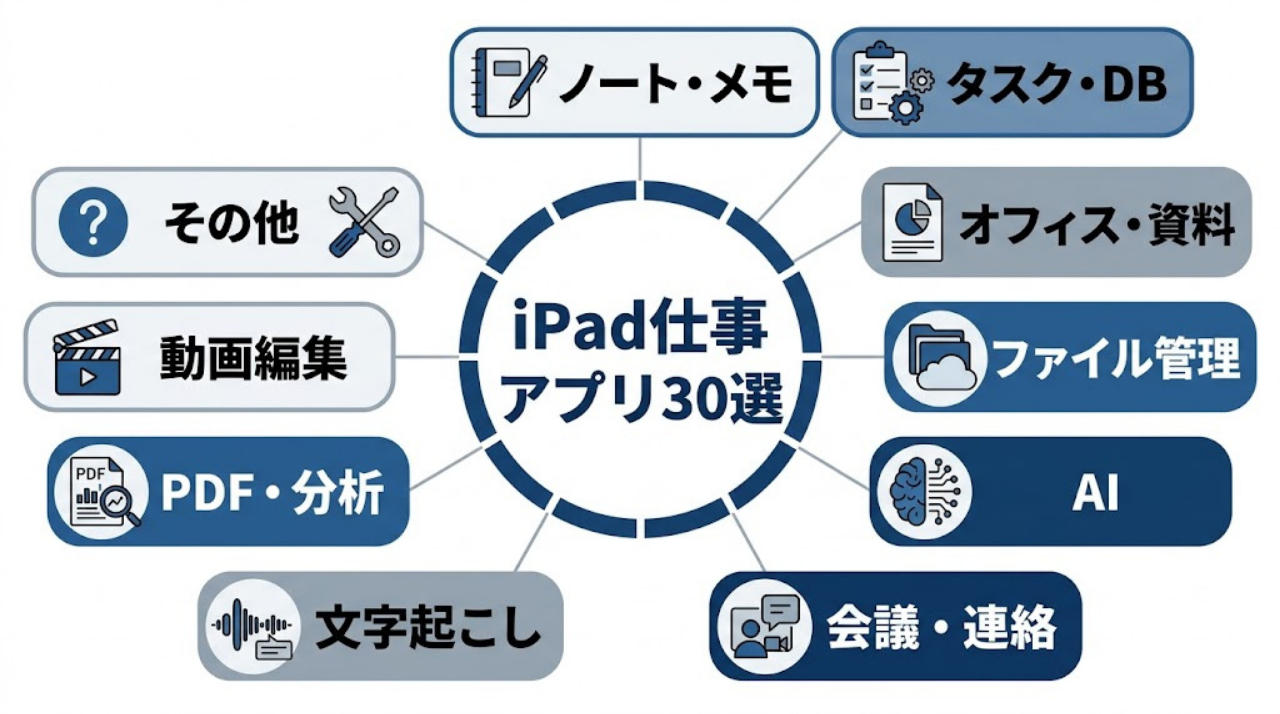
iPad仕事アプリおすすめ30選一覧(用途・機種別)
この記事を読めばわかること:
この記事で触れる30個のアプリを、まず一覧で把握できます。
| ジャンル | アプリ名 | 無料/有料 | 向いている人 | 一言特徴 |
|---|---|---|---|---|
| ノート・メモ | 1. Goodnotes 6 | 無料枠あり | 手書き重視・PDF書き込み | アナログ手帳からの移行に最適 |
| 2. Notability | 無料枠あり | 会議・講義が多い人 | 録音と筆跡が連動する | |
| 3. Apple純正メモ | 完全無料 | パッとメモを取りたい人 | 起動が早くすぐ書き出せる | |
| タスク・DB | 4. Notion | 無料枠あり | 情報を一元管理したい人 | 自分専用の仕事ダッシュボード |
| 5. Todoist | 無料枠あり | 実行漏れを防ぎたい人 | シンプルでGoogle連携と好相性 | |
| 6. TickTick | 無料枠あり | カレンダーも見たい人 | 直感的に使えるタスク管理 | |
| 7. Trello | 無料枠あり | 視覚的に管理したい人 | カンバン方式で進捗がひと目でわかる | |
| 8. Microsoft To Do | 完全無料 | Windowsメインの人 | Outlook等との連携に強い | |
| オフィス・資料 | 9. Microsoft Word | 条件付き無料 | 文書のやり取りが多い人 | 取引先とのレイアウト崩れを防ぐ |
| 10. Microsoft Excel | 条件付き無料 | 表計算・データ入力 | 出先での数値の最終確認に | |
| 11. Google ドキュメント | 完全無料 | チームで共同編集する人 | クラウド上で同時に書き込める | |
| 12. Google スプレッドシート | 完全無料 | 簡単な案件管理をする人 | 軽快に動く無料の表計算ツール | |
| 13. Keynote | 完全無料 | プレゼンが多い人 | Apple端末間での表示が美しい | |
| 14. Canva | 無料枠あり | デザイン初心者 | 直感操作で見栄えの良い資料ができる | |
| ファイル管理 | 15. Google ドライブ | 無料枠あり | 複数端末を使う人 | 汎用性が高く共有が簡単 |
| 16. OneDrive | 無料枠あり | Microsoft中心の人 | Office系アプリとの相性が良い | |
| 17. Dropbox | 無料枠あり | ファイル共有重視の人 | 同期の安定感と速さが魅力 | |
| AI | 18. ChatGPT | 無料枠あり | 文章作成・要約が多い人 | Split Viewで横に置く万能アシスタント |
| 19. Claude | 無料枠あり | 自然な文章を作りたい人 | 日本語の構成案出しに強い | |
| 20. Microsoft Copilot | 無料枠あり | Office環境で完結する人 | 資料作成の効率を上げる | |
| 会議・連絡 | 21. Zoom | 無料枠あり | オンライン会議が多い人 | ビジネスの基本ツール |
| 22. Slack | 無料枠あり | チーム連絡が多い人 | チャットツールの定番 | |
| 文字起こし | 23. Notta | 無料枠あり | 議事録作成をラクにしたい人 | 高精度なリアルタイム文字起こし |
| 24. Whisper Notes | 有料 | 機密情報を扱う人 | オフラインで動く文字起こし | |
| PDF・分析 | 25. Acrobat Reader | 無料枠あり | PDFに赤入れする人 | 定番のPDFビューワー&エディタ |
| 26. LiquidText | 無料枠あり | 複雑な資料を読む人 | 複数資料を横断して思考整理できる | |
| 動画編集 | 27. LumaFusion | 買い切り | 本格的な案件動画を作る人 | iPadで本格編集しやすい代表格 |
| 28. CapCut | 無料枠あり | SNS用の動画を作る人 | 直感的ですぐに編集を始められる | |
| その他 | 29. Forest | 有料 | 集中力が続かない人 | スマホを触らない時間で木が育つ |
| 30. Adobe Scan | 無料枠あり | 紙の資料が多い人 | カメラで撮るだけで高精度にPDF化 |
【補足】一覧のアプリは結局どう使い分ける?
上記30選の中で、似ていて迷いやすいアプリや、特定の環境で必須になるアプリの「選び分け」を補足します。
- TickTickは、Todoistよりもカレンダーを一体型で見たい人向けです。
- Trelloは、個人のタスク管理よりもチームでの進行管理に向いています。
- Microsoft To Do / OneDrive / Copilotは、会社がOffice前提の環境であれば、Google系で揃えるよりも連携がずっと楽になります。
- Google ドキュメント / スプレッドシートは、社外メンバーとの共同編集や、素早くリンクで共有したい場面でWord/Excelより身軽に動きます。
- Whisper Notesは、NottaなどのクラウドAIを使えない(機密性が高い)会議の文字起こしに重宝します。
- LiquidTextは、単にPDFに書き込むだけでなく、複数の論文や資料の該当箇所を線でつないで整理したい研究職やコンサル向けです。
- Adobe Scanは、紙の資料をOCR(文字認識)付きで即データ化できるため、Goodnotesとの相性が良く、紙を扱う人には地味に必須級です。
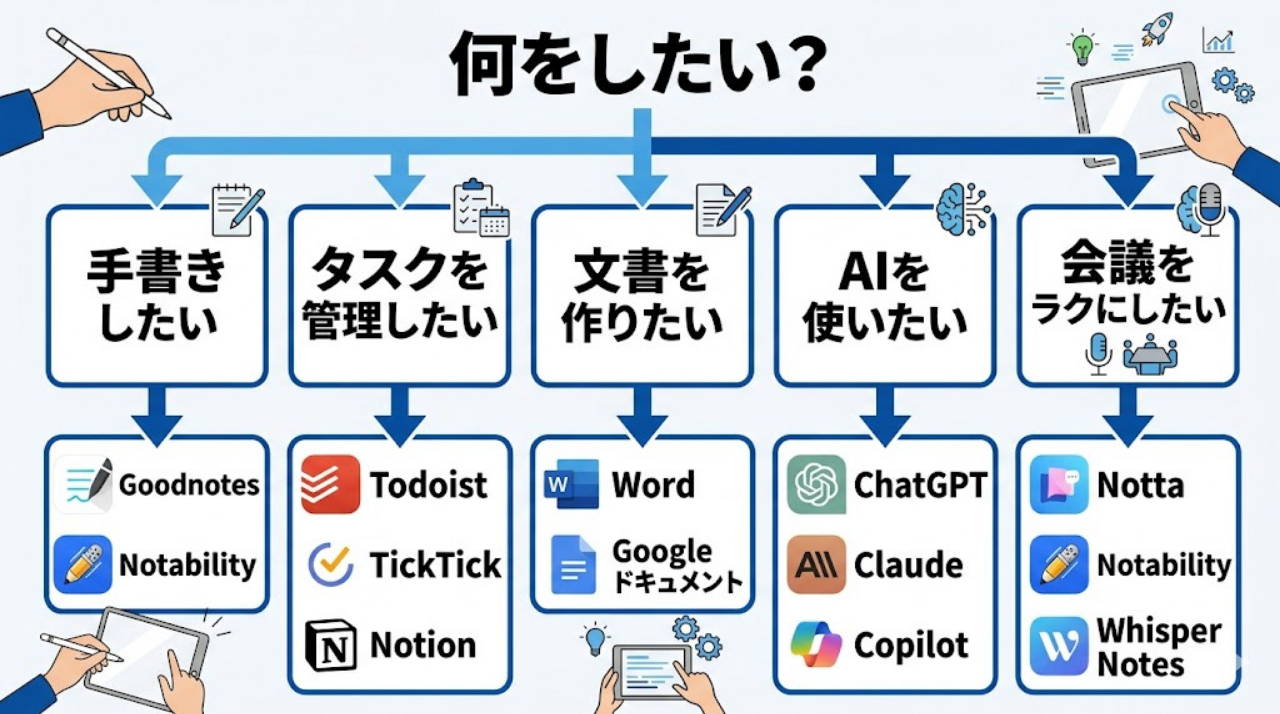
【目的別】iPad仕事アプリおすすめ詳細と比較
この記事を読めばわかること:
複数の似たようなアプリから、「自分はどれを選べばいいか」の決定打がわかります。
メモ・ノートを取りたい人向け
このジャンルは用途によって正解がハッキリ分かれます。
| アプリ | 向いている人 | 強み | 弱み |
|---|---|---|---|
| Goodnotes 6 | 手書きで整理したい人 | PDF書き込みと図解が優秀 | テキストの検索性はやや弱め |
| Notability | 会議や講義が多い人 | 録音と筆跡が連動する | 無料枠はやや物足りない |
| Apple純正メモ | とにかく速く残したい人 | 起動が早くすぐ書き出せる | 長期のプロジェクト管理には工夫が必要 |
結論: じっくり資料を作るならGoodnotes、会議録音ならNotability、パッと思いつきを残すなら純正メモ。
タスク・スケジュール管理をしたい人向け
| アプリ | 向いている人 | 強み | 弱み |
|---|---|---|---|
| Todoist | 個人で実行管理したい人 | とにかくシンプルで軽い | 情報やメモのストックには弱い |
| TickTick | カレンダーも一緒に見たい人 | 直感的なUIとポモドーロ機能 | 日本語の情報はやや少なめ |
| Notion | 情報もまとめて管理したい人 | 強力な一元管理 | iPad miniだと表をいじるときに指がつらい |
結論: 即行動・タスク消化ならTodoist、情報全体をまとめるならNotion(ただしminiは閲覧メイン)。
文書作成ツール・表計算の使い分け
| アプリ | 向いている人 | 強み | 弱み |
|---|---|---|---|
| Word / Excel | 取引先がOffice中心の人 | レイアウトや数式が崩れない | 長時間の細かい作業はPCが必要 |
| Google Docs / Sheets | チームで同時編集する人 | URL共有と複数人編集が快適 | 複雑なレイアウト作成には不向き |
結論: 取引先への納品や数値の最終確認ならOffice系、チーム内での共同管理ならGoogle系。
クラウドストレージの比較
| アプリ | 向いている人 | 強み | 弱み |
|---|---|---|---|
| Google ドライブ | Google系中心の人 | 無料で15GB、共有が簡単 | 整理しないとファイルが散らかる |
| OneDrive | Microsoft中心の人 | Word/Excelと相性が良い | Google系ほど軽快でないこともある |
| Dropbox | ファイル共有重視の人 | 同期の安定感と速さ | 無料容量が少なく、単価はやや重い |
AIアシスタントの比較
| アプリ | 向いている人 | 強み | 弱み |
|---|---|---|---|
| ChatGPT | 万能な壁打ち相手が欲しい人 | 推論能力が高く、何でもこなす | 雑な指示だと一般的な回答になる |
| Claude | 自然な文章を作りたい人 | 日本語のニュアンスが自然で上手い | 機能の豊富さではChatGPTに譲る |
| Copilot | Officeを使っている人 | Microsoft製品との連携 | 動作がやや重く感じる場合がある |
結論: Office前提の会社ならCopilotの価値は一気に上がります。それ以外はChatGPTかClaudeがベースです。
会議後の文字起こしまで考えるなら
| アプリ | 向いている人 | 特徴 |
|---|---|---|
| Notta | 議事録を自動化したい人 | クラウドAIで高精度の文字起こし |
| Whisper Notes | 機密情報を扱う人 | 端末内(オフライン)で完結する文字起こし |
| Notability | 自分のメモと音声を繋ぎたい人 | 書いた文字をタップするとその瞬間の音声が流れる |
資料作成・プレゼン向け
直感的なデザインならCanva。ただ、Apple製品だけで構成された環境でプレゼンするなら、アニメーションが安定するKeynoteも使いやすいです。
PDF編集・書類チェック向け
大量の書類に赤入れやサインをするだけならAcrobat Reader。膨大な論文を読み込み、複数のPDFをまたいで関連箇所を繋ぎ合わせたい研究職にはLiquidTextがおすすめです。また、紙資料を多く扱うならAdobe Scanは地味に必須級です。
動画編集向け(LumaFusion vs CapCut)
| アプリ | 向いている人 | 強み | 弱み |
|---|---|---|---|
| LumaFusion | 本格的な案件動画を作る人 | PCライクな高度な編集が可能 | 買い切りで初期費用がかかる |
| CapCut | SNS用ショート動画を作る人 | 直感的でエフェクトが豊富 | 案件が増えると素材管理が雑になりやすい |
集中・ポモドーロ向け
どうしても仕事へのモチベーションが上がらない時は、ポモドーロタイマーのForest。スマホやiPadを触らない時間だけ木が育つゲーム感覚のアプリで、「カフェで作業する時のアプリ」として多くのフリーランスが愛用しています。
【無料】iPadで仕事に使えるおすすめアプリ10選
この記事を読めばわかること:
毎月のサブスク代をかけずに、どこまでプロ並みの仕事環境を構築できるか、その境界線がわかります。まずはこの10個が候補です。
| アプリ名 | 無料でできること | 向いている人 | 課金タイミングの温度感 |
|---|---|---|---|
| Goodnotes 6 | ノート3冊まで作成可能 | 軽いメモやPDF閲覧のみの人 | 【実質課金必須】仕事で使うなら早めに上限が来る |
| Apple純正メモ | 制限なし(iCloud容量に依存) | シンプルに早くメモしたい人 | 【基本無料】iCloudの容量が足りなくなった時のみ |
| Adobe Scan | 書類のデータ化、OCR | 紙資料をサクッとPDFにしたい人 | 【基本無料】高度なPDF編集が必要な時のみ |
| Todoist | タスク追加、プロジェクト管理 | 個人のタスク管理で十分な人 | 【無料枠あり】リマインダー機能が必要な時 |
| Google ドキュメント | 文書作成、リアルタイム共有 | 複数人で共同執筆する人 | 【基本無料】Googleドライブの15GBが埋まった時 |
| Google スプレッドシート | 表計算、案件管理 | シンプルな数値管理をする人 | 【基本無料】同上 |
| Google ドライブ | ファイルの保存・共有 | 複数端末間でデータをやり取りする人 | 【無料枠あり】15GBを超えて保存したい時 |
| Microsoft To Do | タスク管理、Outlook連携 | Windows環境がメインの人 | 【完全無料】MicrosoftアカウントがあればOK |
| ChatGPT | テキスト対話、要約、翻訳 | たまの壁打ちや要約に使う人 | 【無料枠あり】回数を気にせず最新モデルを使いたい時 |
| Claude | 自然な日本語でのテキスト生成 | 長文の構成案を作らせたい人 | 【無料枠あり】日常的に大量の文章を生成させる時 |
まずはこの無料構成から始めると、少なくとも「何をどこで管理するか分からない状態」は抜けやすくなります。限界を感じた部分にだけピンポイントで課金するのが賢いやり方です。
【職種別】iPadで仕事する人のアプリ構成
この記事を読めばわかること:
アプリ単体ではなく、「どう連携させるか」という職種別のリアルな仕事の回し方がわかります。
営業職なら
- 使用アプリ: Goodnotes + Googleカレンダー + Adobe Scan
- 仕事フロー: 商談中、紙の手帳ではなくGoodnotesで図を描きながら説明。もらった紙資料はAdobe Scanで即PDF化し、商談が終わったらその場で議事録と一緒に顧客にメール。紙のパンフレットを持ち歩く手間がかなり減ります。
外回り・現場仕事なら
- 使用アプリ: Googleマップ + Notability + Slack
- 仕事フロー: 現場でのヒアリングはNotabilityで録音しながら重要ポイントだけメモ。移動中の車内や電車内からSlackでチームに即座に状況を報告します。
教員・講師なら
- 使用アプリ: Goodnotes + Keynote + Apple純正メモ
- 仕事フロー: 授業や講義の資料はPDFで配布し、iPad上で直接書き込み。授業中はKeynoteでスライドを出しつつ、気づいた点や次回の改善点は純正メモにすぐ残す。プリントの山から解放されます。
事務職なら
- 使用アプリ: Excel + Outlook + Acrobat Reader
- 仕事フロー: 外部モニターに繋いでデスクトップ化。PDFに目を通しながら、Split ViewでExcelを開いて数値を入力。ただし、複雑な関数や複数シートをまたぐ作業はPCの方が楽です。iPadは「確認と軽修正」寄りと考えた方がストレスが少ないです。
フリーランスなら
- 使用アプリ: Notion + ChatGPT + (PCでの会計ソフト)
- 仕事フロー: Notionでプロジェクトと納期を一元管理。行き詰まったらChatGPTにアイデア出しを手伝ってもらいます。見積もりや請求書を別サービスで管理している人なら、iPad側では“進行管理と執筆”に役割を絞ると回しやすいです。
副業ブロガーなら
- 使用アプリ: Claude + Safari + Canva
- 仕事フロー: Safariで競合記事をリサーチしながら、構成案をClaudeに作らせる。アイキャッチ画像はCanvaで。PCを開かなくても、ソファでくつろぎながら記事のベースが作れます。
動画編集者なら
- 使用アプリ: Googleドライブ + LumaFusion + Canva
- 仕事フロー: クライアントからの重い素材はGoogleドライブで一括管理。iPad Proの大画面を活かしてLumaFusionで粗編集から本編集まで行い、Canvaで作ったサムネイルと合わせて納品します。
在宅ワークなら
- 使用アプリ: Zoom + Slack + Forest
- 仕事フロー: PCと並べ、iPadをZoom会議やSlackの確認用サブ端末として使います。ただ、ZoomをiPad専用端末にするとカメラ位置は楽ですが、チャット管理はPCの方がやりやすいです。また、Slack通知を全部受け続けると“ただの連絡端末”になって終わるので、確認時間を決める方がうまく回ります。
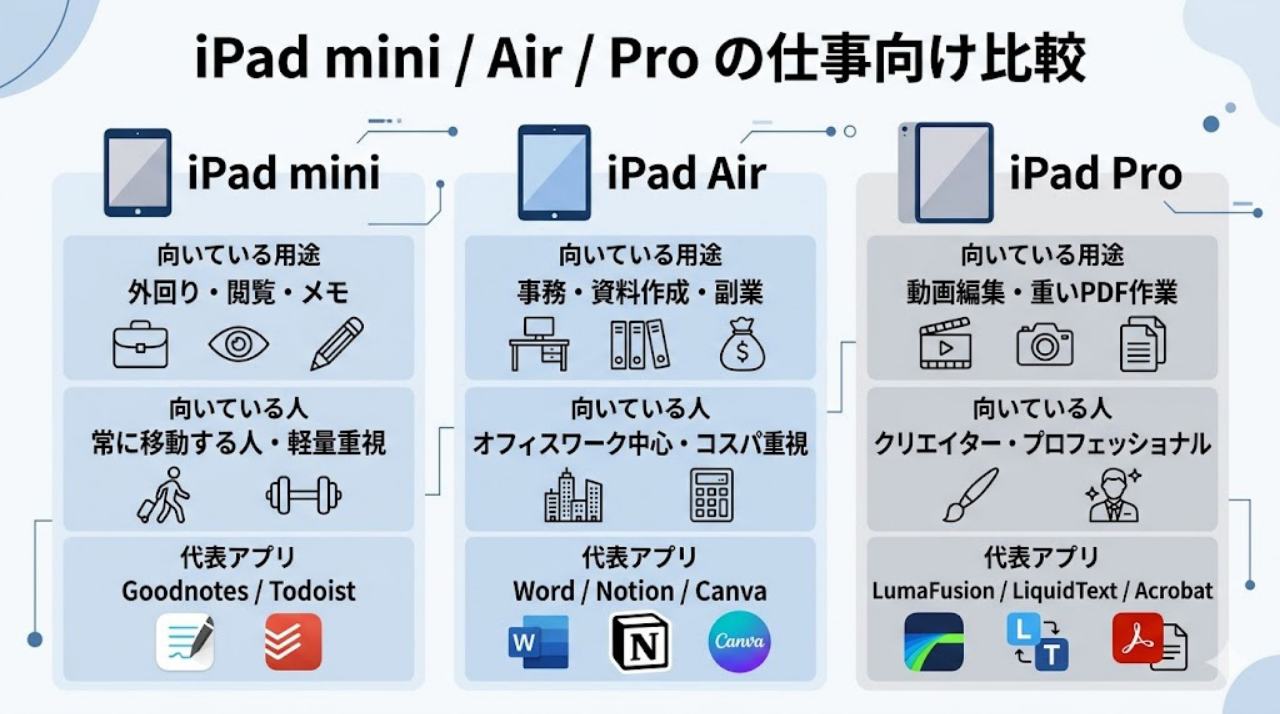
【iPad mini / Air / Pro別】仕事向けおすすめアプリ
この記事を読めばわかること:
画面サイズやスペックの違いを理解し、自分のiPadに最も適したアプリ選びができます。
| 機種 | 向いている用途 | 向いているアプリ |
|---|---|---|
| iPad mini | 外回り・閲覧・タスク確認・メモ | Goodnotes / Todoist / Notion(閲覧用) |
| iPad Air | 事務・資料作成・副業・デザイン | Word / Notion / Canva |
| iPad Pro | 動画編集・高度なPDF作業 | LumaFusion / LiquidText / Acrobat |
iPad mini向け
片手で持てる機動力が最大の武器。長文を打つよりも「情報の閲覧と瞬時のメモ」に特化させましょう。Todoistのウィジェットを置いて「開かずにタスクを確認する」使い方が王道です。機動力は高いですが、キーボードでの長文入力作業まで全部任せるのは無理があります。

iPad Air向け
検索者が一番多く迷う「万能型」。キーボードありならWord、Notion、Canvaといった事務・デザイン作業がこなせ、「PCの代わりにしたいがProまでのスペックはいらない人」にフィットします。

iPad Pro向け
重い動画編集(LumaFusion)や、何十ページもあるPDF資料を複数広げて分析する作業(LiquidText)など、クリエイティブと複雑なマルチタスクで真価を発揮します。逆に、動画編集などをしないならオーバースペックになりやすいです。


AI時代のiPad仕事術
この記事を読めばわかること:
他の人がまだやっていない、AIとiPadを掛け合わせた実践的な時短テクニックと、ありがちな失敗例がわかります。
ChatGPTをSplit Viewで横に出しながら仕事する
iPadの強みは画面を分割(Split View)できること。左半分でメールを開き、右半分にChatGPTを置いておきます。
プロンプト例:
「以下の相手のメールに対し、今回は納期的に厳しい旨を伝える、丁寧な断りの返信案を3つ作って。[メール本文ペースト]」
これで、悩む時間が数秒で終わります。
音声メモから記事や資料の骨子を作る
副業ブロガーや企画職に刺さるテクニックです。思いついたことを純正の音声入力で喋り、その荒削りなテキストをAIに投げます。
プロンプト例:
「以下の音声メモから、社内提案資料の見出し案(構成)を5つ出して。対象は〇〇部門で、目的は〇〇です。[メモペースト]」
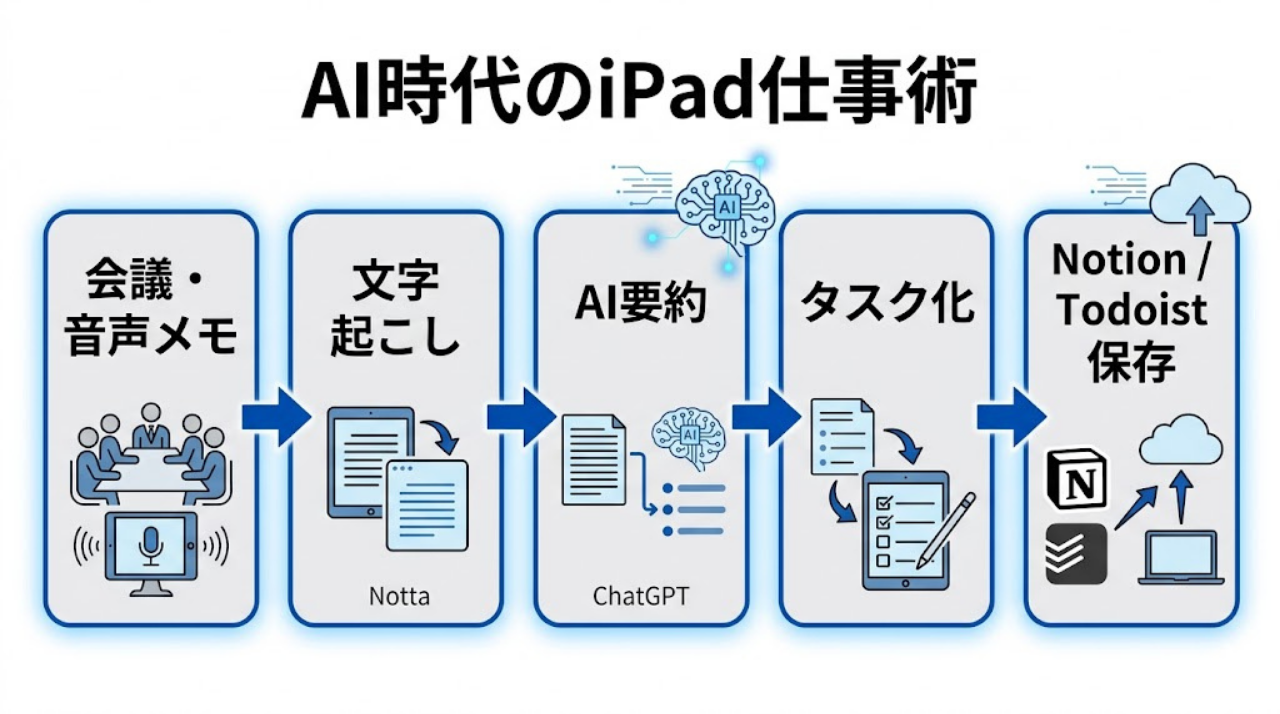
会議録音→文字起こし→タスク化まで一気にやる
このテーマこそ、iPadとAIの相性が光る部分です。
1. 会議中、Notta または Notability で録音と文字起こしを行う。
2. 終わったら、テキストをChatGPTに投げる。
3. 抽出されたタスクを Todoist や Notion に移す。
手作業で議事録をまとめる手間がかなり減ります。
AIに丸投げして失敗する例
ただし、AIにいきなり「議事録を作って」だけだと精度は安定しません。「決定事項」「未決事項」「担当者と期限」に分けて出して、と具体的に指示した方が実務では使いやすいです。
iPadの仕事効率を2倍にする設定と機能
この記事を読めばわかること:
便利なアプリを活かすために、絶対にやっておくべきiPad本体の設定がわかります。
Split Viewで2画面作業する
2画面を使わないと、iPadを単なる「画面の大きなスマホ」の延長で終わらせやすいです。
Stage ManagerでPCのように使う
iPad AirやProを使っているなら「ステージマネージャ」をオンにしてください。外付けキーボード前提だとかなり便利ですが、miniでは対象外ですし、1アプリ集中派には逆に散らかることもあります。
Apple Pencilのスクリーンショット活用
画面の左下隅からApple Pencilを中央に向かってスワイプすると、一瞬でスクショが撮れ、そのまま手書きで赤入れができます。ビジネスでの画面共有や確認作業のスピードが一段と上がります。
外付けキーボードとショートカット設定
「Command + C(コピー)」「Command + Tab(アプリ切り替え)」など、PCと同じショートカットが使えます。文字入力をするならキーボードへの投資はしっかり回収できます。
iPad仕事アプリの失敗しない選び方
この記事を読めばわかること:
無駄な課金や、結局使わなくなるアプリを増やしてしまう失敗を防ぐ基準がわかります。
「無料か有料か」で選ぶ
基本は無料でスタート。クラウドの同期容量が足りなくなった、PDFに高度な編集が必要になったなど、「無料の壁」にぶつかった時だけ課金するのが鉄則です。
「手書き派か文字入力派か」で選ぶ
考える時にペンを持つタイプならGoodnotes。キーボードで構造的に打ち込んでいくタイプならNotionや純正メモを中心に据えましょう。
「最初から完璧を目指さない」
最初は「メモ」「タスク」「クラウド」の3つくらいで十分。1週間使って合わなければ入れ替える。ホーム画面1枚に収まる数から始めるのが、挫折しないコツです。
「いらないものを切る」
おすすめを入れるだけでなく、自分の職種に合わないものを省くことも大事です。事務職なら最初からLumaFusionやCapCutは要りませんし、チーム共同編集をしないならGoogleドキュメントの優先度は落ちます。
仕事効率化ルーティン
この記事を読めばわかること:
バラバラのアプリが、1日の中でどう繋がっていくのか、デバイスの使い分けも含めた具体的なイメージが湧きます。
朝(iPad miniで情報確認)
通勤電車の中では、片手で持てるiPad miniを開き、ホーム画面のウィジェットでGoogleカレンダーとTodoistを確認。ChatGPTに音声入力で「今日の商談先の最新ニュースを3行で教えて」と投げ、頭の準備を整えます。
作業中(デスクでサブモニター運用)
デスクではメインPCで入力作業をしつつ、横にiPad Air(またはPro)を置きます。Stage Managerで左にSlack、右にNotionを開きっぱなし。Slackは通知を切って、キリの良い時間だけ確認するようにしています。
会議中・夜(アナログ回帰と集中)
打ち合わせ中はPCを閉じ、iPadとApple Pencilだけを持ち込んでNotabilityで録音&メモ。夜、残務がある時はForestをセットして25分間だけ集中し、寝る前は読書用途に切り替えます。
よくある質問
この記事を読めばわかること:
iPadを仕事で使う上での、初心者が陥りがちなちょっとした疑問や不安が解消します。
- iPadは仕事でパソコン代わりになる?
-
事務作業、営業資料の作成、オンライン会議など、ビジネスの大半は代用可能です。ただし、マクロを多用する複雑なExcel作業や特殊な業務ソフトは、素直にパソコンを使いましょう。
- iPadだけでWordやExcelはどこまで使える?
-
文字の入力やレイアウトの微調整、コメントの追加など、出先での「最終チェックと軽修正」には十分すぎます。ただ、マクロの編集や複雑な関数の構築はできないので、ゼロから作り上げる作業はPCで行うのが無難です。
- iPad miniでも仕事に使える?
-
「作る作業」より「見る・確認する・メモする作業」が中心なら優秀なビジネスツールです。手帳代わりに使う層から支持があります。
- 無料アプリだけでも副業や仕事はできる?
-
可能です。Google WorkspaceとApple純正アプリ、無料のAIを活用すれば、初期投資ゼロでもライティングや簡単なデザイン案件は回せます。
- iPadだけで副業ブログは完結する?
-
構成作成、執筆、画像作成まではかなり回しやすいです。ただし、WordPressの細かい装飾や管理画面の複雑な操作はPCの方が楽な場面もあります。
- 仕事用ならどのiPadを買うべき?
-
迷ったら「iPad Air」。持ち運びやすさを重視するなら「iPad mini」。プロユースなら「iPad Pro」です。
- Apple Pencil Proじゃないとダメ?
-
テキスト入力がメインなら必須ではありません。ただ、PDFへの赤入れや図解が多いなら、どの世代のApple Pencilでも良いので1本持っておくと一段と便利になります。
- Google系とMicrosoft系はどっちが相性いい?
-
iPad単体ではGoogle系の方が軽く感じる場面が多い一方で、Officeファイル前提の職場ならMicrosoft系の方がスムーズです。環境に合わせて選びましょう。
- 仕事用ならセルラーモデル(SIM入り)は必要?
-
外回りが多い営業職ならセルラーモデルが便利です。スマホのテザリングでも繋がりますが、毎回接続する手間がストレスになり、結局使わなくなる原因になります。
- Bluetoothキーボードでも十分?
-
十分です。純正のMagic Keyboardは高価ですが、安価なBluetoothキーボードでも文字入力の効率は格段に上がります。
- セキュリティは大丈夫?
-
PCより仕組み上のリスクは抑えやすいですが、パスコードや2段階認証、紛失時の対策は別で必要です。
まとめ:結局、どの組み合わせがおすすめか?
最後に、あなたの状況に合わせた組み合わせを3パターン提案します。これで決めてしまいましょう。
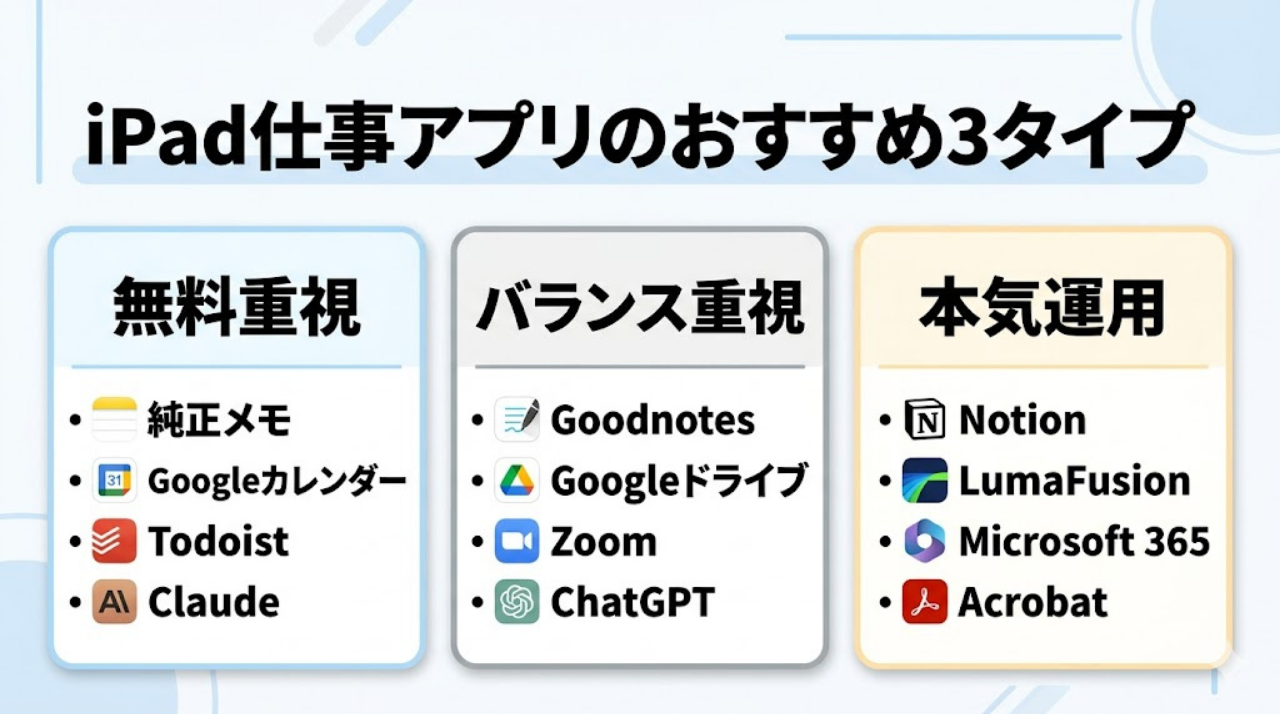
| タイプ | アプリ構成例 | こんな人向け |
|---|---|---|
| 無料重視 | 純正メモ / Googleカレンダー / Todoist / Claude | まずはお金をかけずに試したい人 |
| バランス重視 | Goodnotes 6 / Googleドライブ / Zoom / ChatGPT | 営業や事務など、仕事で広く使いたい人 |
| 本気運用 | Notion / LumaFusion / Microsoft 365 / Acrobat | 副業や重い案件までiPadで回したい人 |


iPadは、使い方次第で「ただの画面の大きなスマホ」にも「仕事道具」にもなります。
この記事で紹介したアプリの中で、「自分の今の仕事を一番ラクにしてくれそう」と感じたものを、まずは1つだけダウンロードして、明日の仕事から試してみてください。