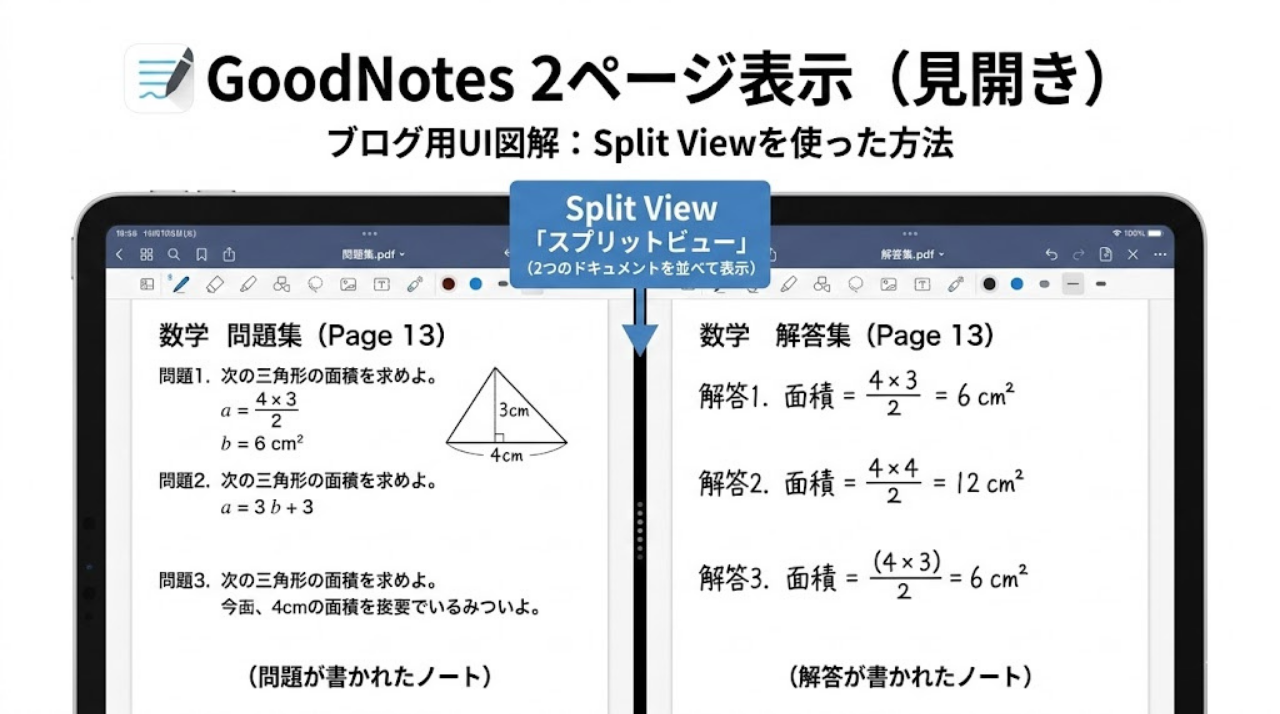
「問題集と解答を同時に見たい」「手帳を見開きで俯瞰したい」——そんな時に欲しくなるのが2ページ表示(見開き表示)です。
- GoodNotesに、ボタン1つで見開き表示にする機能はありますか?
-
いいえ、GoodNotesにボタン1つで見開き表示にする機能はありません。
ただし、iPadの「Split View(スプリットビュー)」を使えば、2ページを並べて見開きのように使うことは可能です。実際には、見開きとほぼ同じ使い方ができます。
最短で2ページ表示したい人へ:
同じノートを見開きっぽく並べるなら「サムネイルをドラッグする方法」が一番早いです。
結論|GoodNotesに「見開き表示ボタン」はある?(iPad/iPhone)
現時点では、アプリ内にボタン一つで見開きに切り替える機能は搭載されていません。これはGoodNotesが、アプリ独自の機能よりもOSのマルチタスク機能への最適化を優先したという背景があります。
iPadの場合
iPadOSの「マルチウィンドウ機能」で実現できます。2019年のバージョン5.3以降、同じアプリを2つ並べられるようになり、これが実質的な見開き機能となっています。
iPhoneの場合
iPhoneはシステム上の制約により、2画面を同時に並べることはできません。画面上のタブを切り替えて使うか、後述する代替アプリを検討しましょう。
まずはどっち?用途別おすすめ(表)
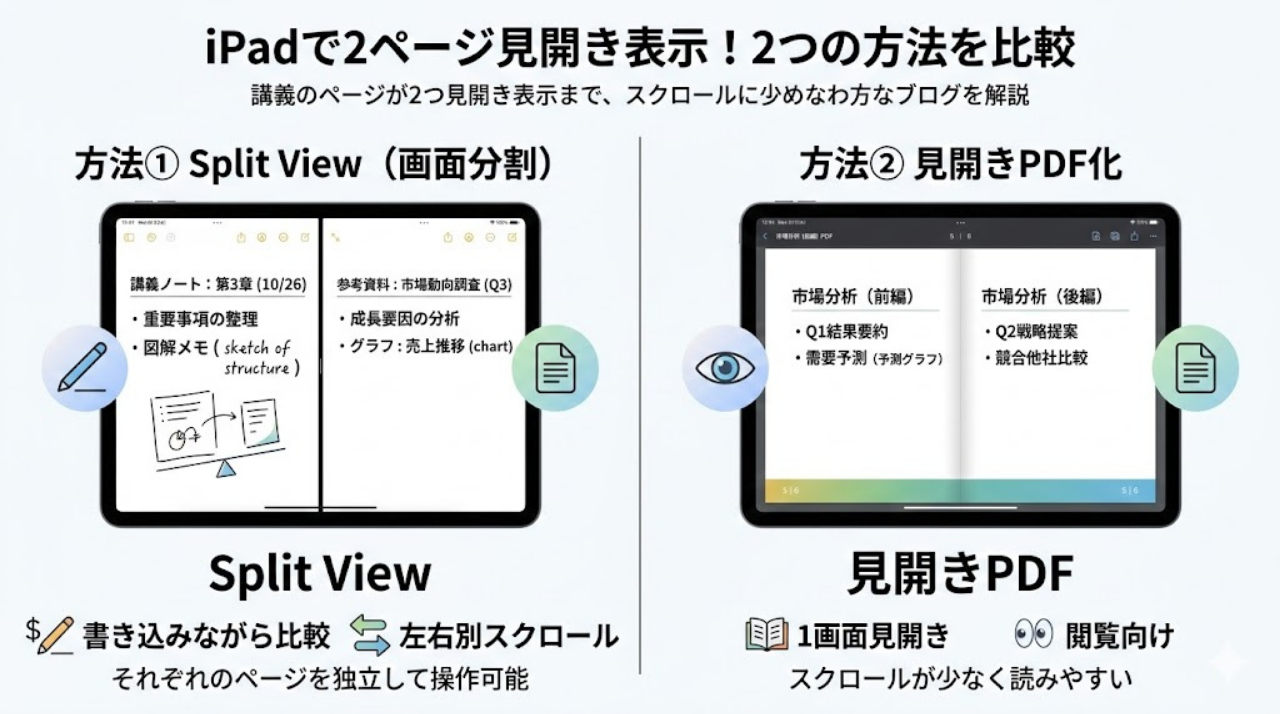
あなたの用途に合わせて、最適な解決策を選んでください。
| 利用シーン | おすすめの方法 | メリット |
|---|---|---|
| 受験生・大学生(問題と解答を比較) | 方法①:Split View | 左右を別々にめくれる(出典:調査結果) |
| 音楽家・演奏家(楽譜の閲覧) | 方法②:見開きPDF化 | 1画面に固定して俯瞰できる |
| デジタルプランナー(手帳の俯瞰) | 方法②:見開きPDF化 | アナログ手帳に近い視覚体験 |
| 研究者・専門職(文献と執筆) | 方法①:Split View | 情報のドラッグ&ドロップが容易 |
方法① iPadで2ページ表示する(Split View / マルチウィンドウ)
iPadの画面を分割し、GoodNotesのノートを左右に並べる方法です。操作はかなり簡単で、慣れれば10秒ほどで設定でき、一度作ればそのまま見開きのように使い続けられます。
「左は問題集で固定し、右だけ解答をめくる」といった独立したスクロールができるのが最大の強みです。
最短:サムネイルをドラッグして新しいウィンドウを作る(推奨)
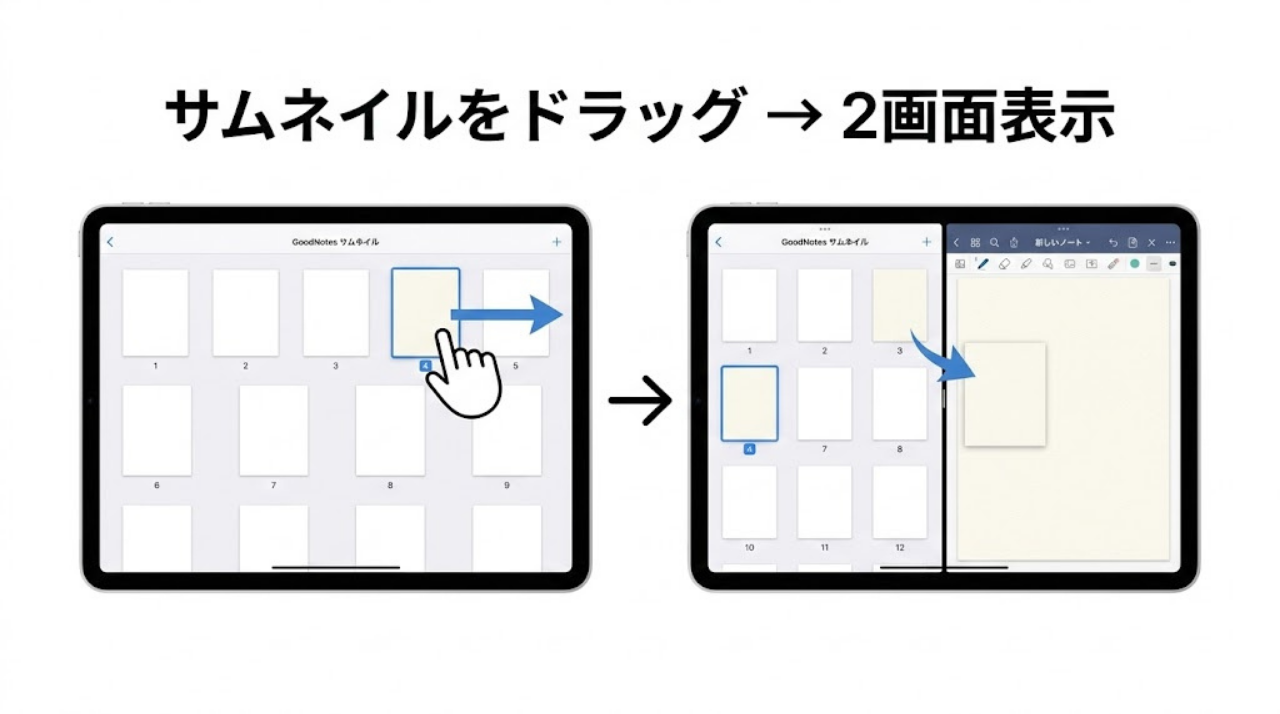
- GoodNotesでノートを開く。
- 左上の「サムネイルアイコン(4つの四角)」をタップ。
- 並べたいページのサムネイルを指で長押しする。
- 浮き上がったら、そのまま画面の右端(または左端)までドラッグ。
- 画面端に黒い帯が出たら指を離す。
最新:タブバーのアイコンから2画面にする
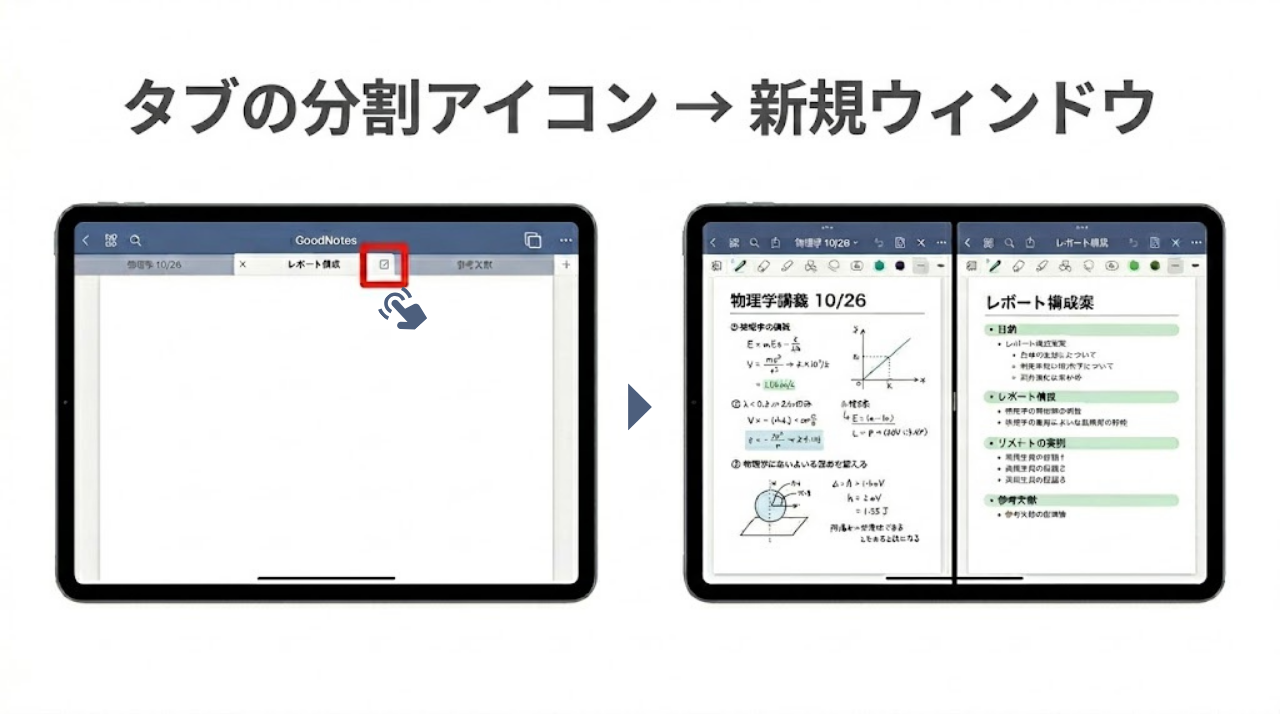
複数のノートをタブで開いている場合に、最もスムーズな手順です。
- 画面上部のタブの右端付近にある「分割表示アイコン」をタップ。
- 表示される「新規ウィンドウで開く」を選択。
- 現在のタブが、新しいウィンドウとして隣に開きます。
(旧操作)3点ドット(…)からSplit Viewを開始する方法
iPadOS 15頃までは、画面上部の「…」メニューからSplit Viewを開始するのが主流でした。古い記事などで紹介されていることが多いため、参考として手順を紹介します。
- 画面上部中央の「…」をタップ。
- 「Split View」アイコンを選択。
- 再度GoodNotesを選んで起動する。
キーボード派:Cmd+Nでウィンドウを増やす
Magic Keyboardなどを使用している場合は、Cmd + N を押すだけで瞬時に新しいウィンドウが生成されます。
ライブラリ画面から「新しいウィンドウで開く」
ノートを開く前の段階でも、ライブラリでドキュメントを長押しし、「新しいウィンドウで開く」を選択することで2画面の準備ができます。
【応用】2画面で作業が爆速になる小技
- なげなわコピー:なげなわツールで囲んだ筆跡を、隣のノートへ直接ドラッグしてコピーできます。
- プレゼンモード:一方を外部出力用、もう一方を自分のカンペ用として使い分けが可能です。
- 注意点:2画面表示はメモリ消費が増えるため、古いiPadでは動作が重くなる場合があります。
方法② 1画面の見開き表示にする|PDFを2ページ→1ページに変換する
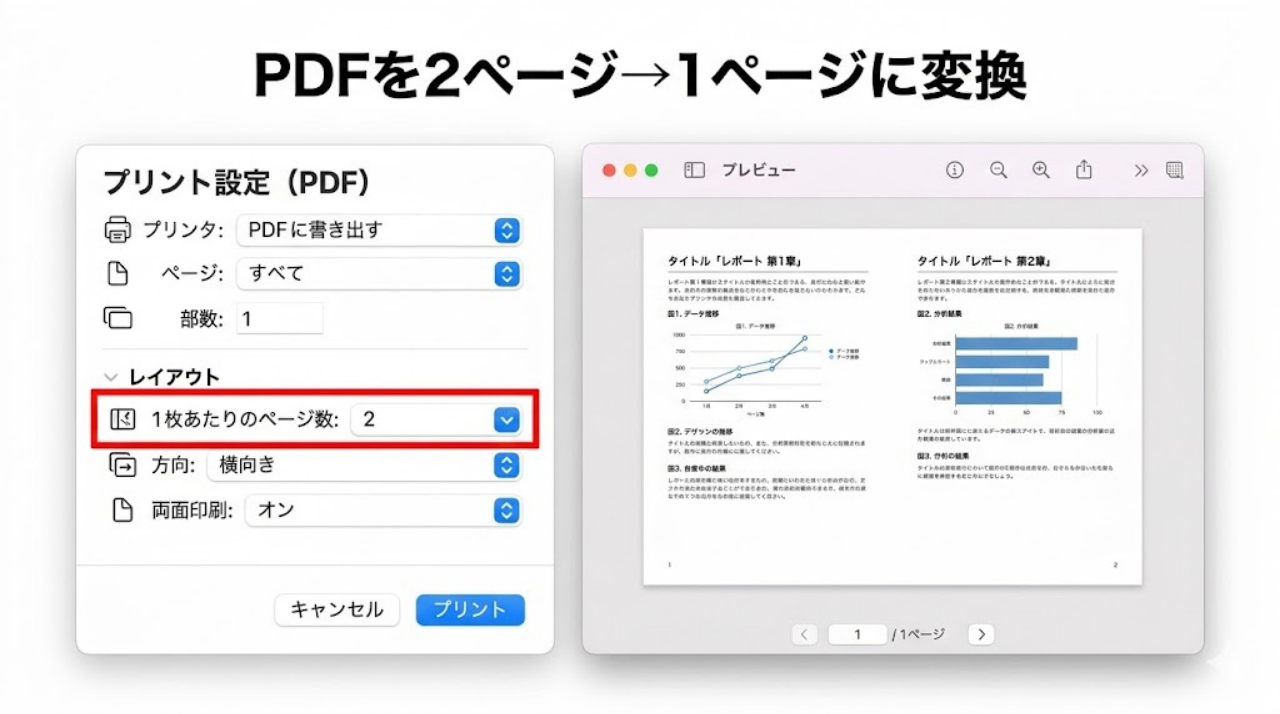
PDFを加工して見開き状態を再現する裏技です。この方法は、楽譜や手帳など「ページを固定して見る」用途に向いています。
- Safariなどのブラウザで対象のPDFを開く。
- 「共有」から「プリント」を選択。
- レイアウト設定で「1枚あたりのページ数」を「2」に変更。
- 見開きになったプレビューを確認し、GoodNotesへ保存。
注意点:
GoodNotes上では「1枚の紙」扱いになるため、ページ単位の並べ替えは見開きセットでしか行えなくなります。
iPadOSのSplit View操作は変わってきている
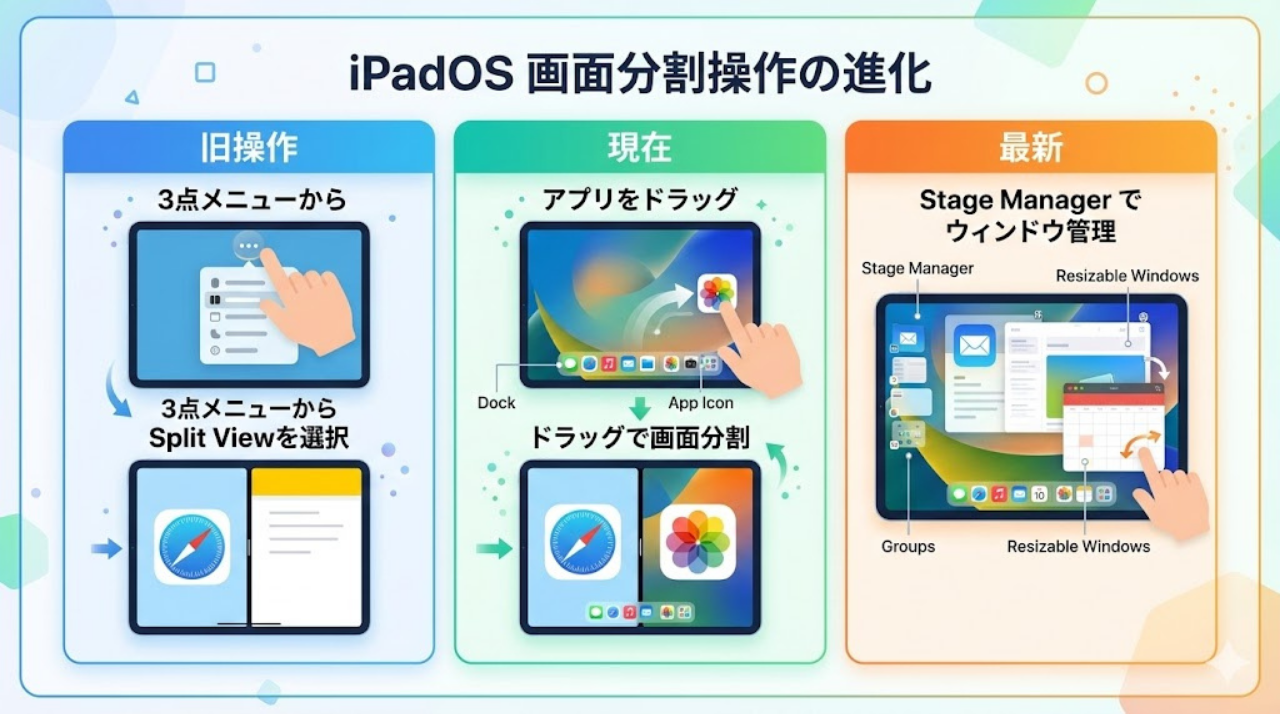
iPadOSの進化に伴い、画面分割の操作感も変化しています。
- 昔:「…」メニューから選ぶ操作が中心。
- 今:タブ上のアイコンや、画面端への直接ドラッグが主流。
- 最新:「ステージマネージャ」により、ウィンドウを重ねて自由なサイズで表示可能。
操作方法が複数あるのはOSアップデートの影響です。自分のiPadで最も快適な方法を選びましょう。
できない時のチェックリスト
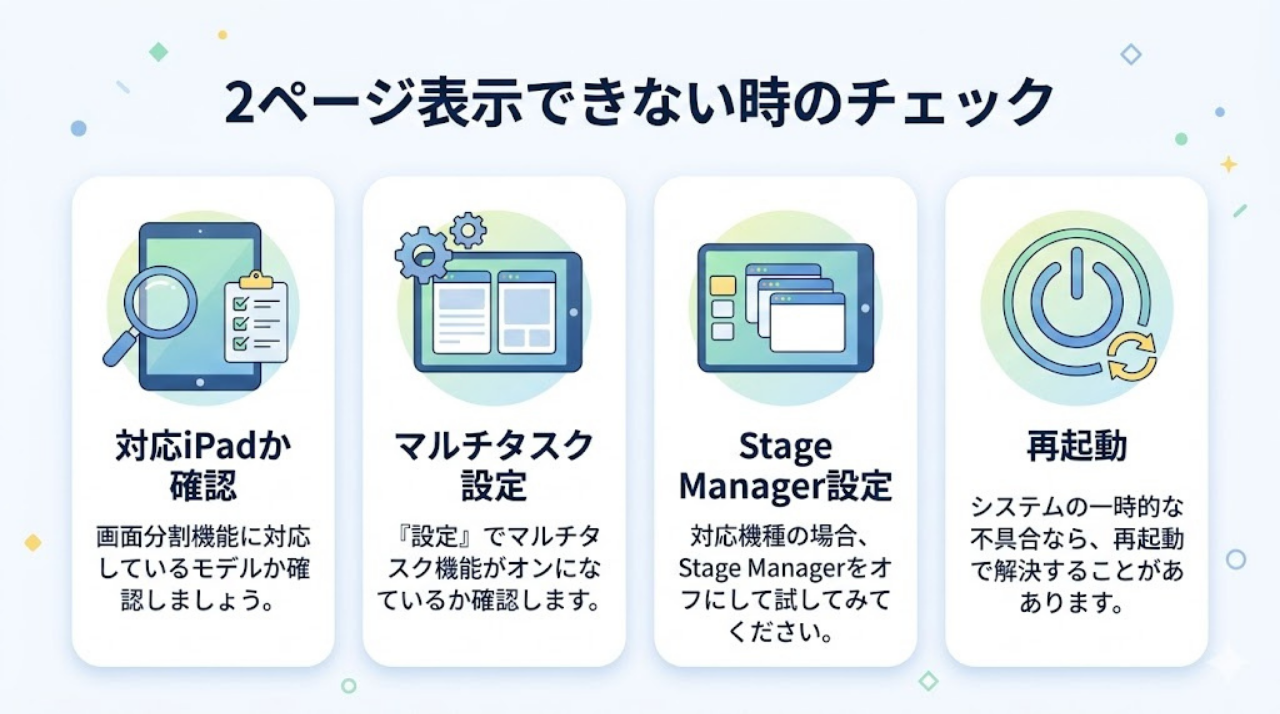
2画面にならない時は、以下の項目をチェックしてください。
- 対応機種:iPad Pro、Air 2、第5世代以降、mini 4以降か?
- OS設定:「マルチタスクとジェスチャ」でSplit Viewが許可されているか?
- ステージマネージャ:有効だとSplit Viewの挙動が変わります。一度オフにして試すと解決する場合があります。
- 再起動:ドラッグが効かない等は、本体の再起動が一番の近道です。
右綴じPDFでページが逆になる時の対処
日本語の書籍(右綴じ)を見開きにすると、ページ順が逆転することがあります。GoodNotesに綴じ方向の設定はないため、外部アプリでPDFのプロパティを修正するか、ページを1枚ずつずらして取り込むといった物理的な対応が必要になります。
どうしても「アプリ内の見開き」が欲しいなら
GoodNotesの「2画面分割」が合わない場合、以下の代替アプリが候補になります。
- Noteful:横向き時に自動で見開き表示になるネイティブ機能を備えています。
- Notability:アプリ内独自の分割機能を持ち、上下分割も可能です。



よくある質問(FAQ)
- GoodNotes 6で見開き表示はできますか?
-
専用ボタンはありませんが、iPadのSplit Viewを使えば左右にノートを並べて見開き風に使えます。
- Split Viewにすると画面が小さくなりませんか?
-
画面は半分になりますが、iPadの横向き表示なら多くの場合は十分なサイズで閲覧可能です。
- GoodNotesで2ページを同時に書き込めますか?
-
Split Viewなら左右それぞれに書き込み可能です。PDF見開き化(方法②)の場合は1ページとして扱われます。
- iPhoneで2ページ表示にできますか?
-
iPhoneはシステム制約により、2ページ同時表示はできません。
- 1画面に戻す方法は?
-
中央の境界線を画面端までスワイプして、片方のウィンドウを消せば戻ります。
まとめ
- 結論:専用ボタンはないが、iPadの機能を借りれば見開きは可能。
- 最短ルート:「タブの分割アイコン」や「サムネイルドラッグ」が早い。
- 使い分け:比較・勉強ならSplit View、閲覧・手帳なら見開きPDF化。
まずは、今開いているタブの右端にある「分割アイコン」をタップしてみてください。一気にデジタルノートの利便性が上がるはずです!
あわせて読みたい関連記事
※本記事はGoodNotes公式情報およびiPadOSの仕様に関する調査結果をもとに作成しています。