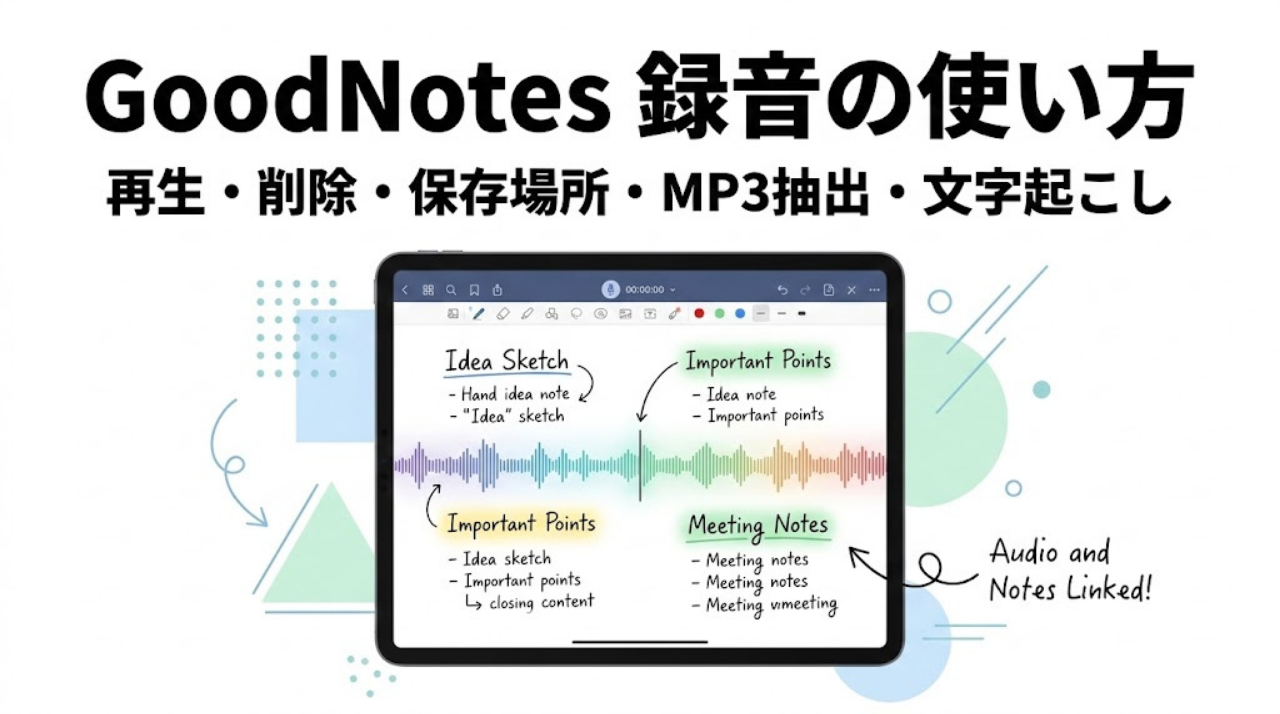
授業や会議で「メモが追いつかない」とき、録音とノート同期があると、後からの復習や議事録作成がぐっと楽になります。
この記事では、録音・再生・削除の基本から、保存場所や容量対策、音声の取り出し(MP3化)、文字起こし機能、そして録音できない時のトラブル対処法まで、主要な疑問をまとめて解決します。
👉 「マイクがない」「録音できない」とお困りの方はこちら(トラブル対処法へジャンプ)
まず結論:GoodNotesは録音できる?できない?
結論から言うと、GoodNotesで音声の録音は可能です。
単なるボイスレコーダーではなく、手書きの筆跡と音声を同期させる「ノートリプレイ機能」が搭載されています。
※録音機能が使えるのは、GoodNotes 5(5.9.78以降)またはGoodnotes 6が前提です。古いバージョンだとマイクが表示されないことがあります。
(※本記事は主にiPad/iPhone/Macでの操作を前提に解説します。Android/Windows版はUIが異なる場合があります)
⏱️ 30秒でわかる!録音の最短手順
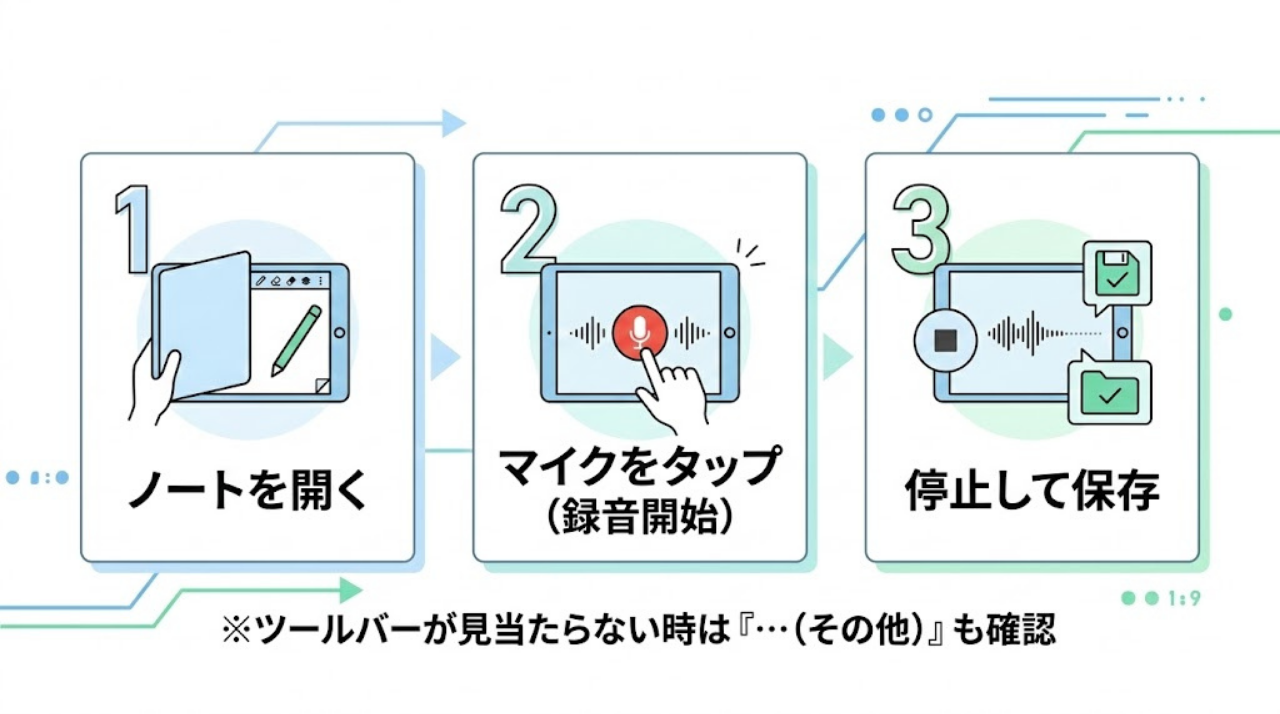
急いで録音したい方は、以下の3ステップだけ覚えてください。
- ノートを開く
- 画面上部の「マイクアイコン」をタップ(録音が始まります)
- もう一度マイクアイコン(または停止ボタン)をタップ(録音が停止し、保存されます)
※マイクアイコンはノート編集画面の上部ツールバーに表示されます。ツールバーが折りたたまれている場合は、画面上部の「…(その他)」内に入っていることがあります。
⚠️ 録音できない時の最短チェック
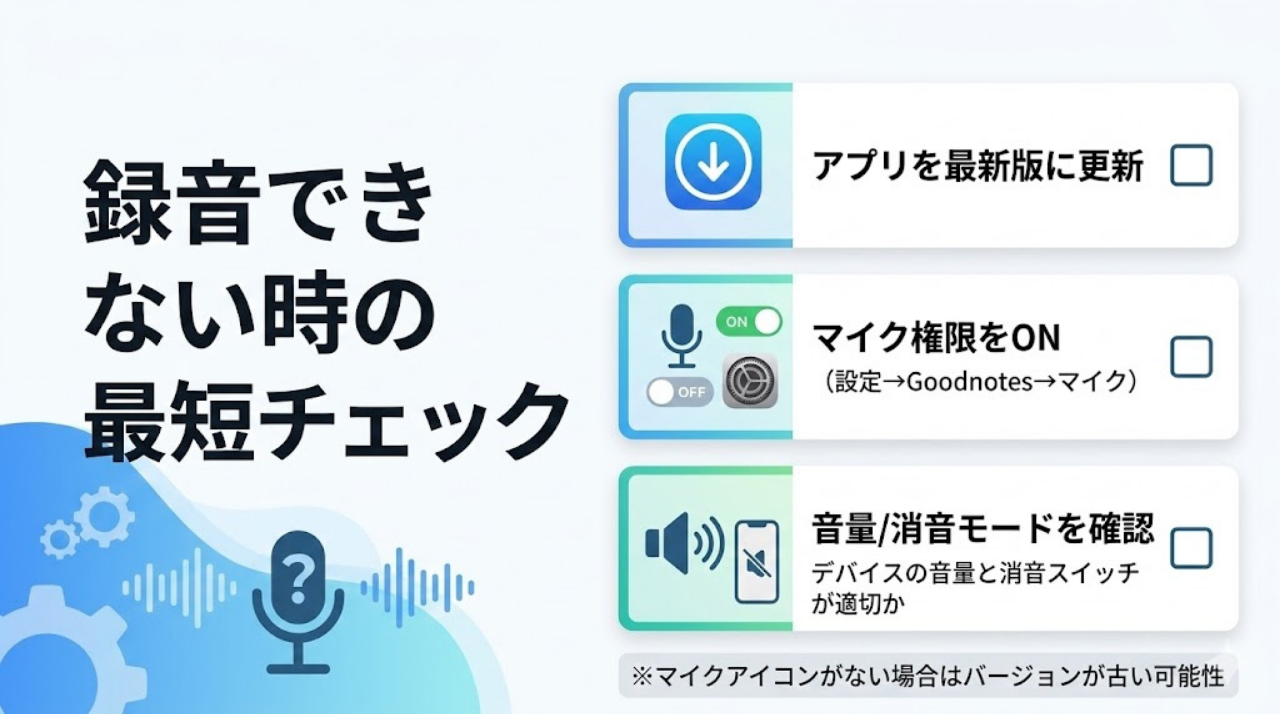
「マイクのアイコンがない」「録音ボタンが押せない」「音が出ない」という場合は、まず以下の3点を確認してください。
- アプリの更新: App StoreでGoodNotesが最新版か確認する(バージョンが古いとマイクが表示されません)。
- マイク権限: iPad/iPhoneの「設定」>「Goodnotes」を開き、マイクへのアクセスがオン(緑色)になっているか確認する。
- 端末の音量と消音モード: 録音したのに音が出ない場合、iPad本体の音量がゼロになっていないか、消音モードになっていないか確認する。
【プランの制限について】
無料版でも録音機能は使えますが、1つのノートにつき最大20分までという制限があります。長時間の講義や会議で使うなら、時間制限のない有料プランの方が運用しやすいです。
録音機能の仕様まとめ
GoodNotesの録音機能について、プランごとの違いや対応OSなどの基本仕様を表にまとめました。
| 項目 | 詳細仕様 |
|---|---|
| 正式名称 | 音声録音およびノートリプレイ (Audio Recording & Note Replay) |
| 対応アプリ | GoodNotes 5 (v5.9.78以降) / Goodnotes 6 |
| 対応OS | iOS/iPadOS 15.0以降(文字起こしはiOS 17以降が目安 ※要件は変更される場合あり) macOS 12.0以降(文字起こしはmacOS 14以降が目安 ※要件は変更される場合あり) |
| 無料プランの制限 | 1つのノートにつき最大20分まで 5MBまでのファイルインポート制限 |
| 有料プランの制限 | 録音時間の制限なし(デバイスの空き容量に依存) ファイルインポート制限なし |
| 文字起こし対応言語 | 日本語、英語、ドイツ語、中国語など多言語に対応 |
※仕様や制限はアプリのアップデートやプラン改定で変わる場合があります。最新情報はGoodNotes公式の案内もあわせてご確認ください。
GoodNotesで録音する方法
実際にGoodNotesで音声メモを取る手順と、その裏側で動いている「ノート同期」の仕組みについて解説します。
録音の基本手順
[ここにマイクアイコンをタップしている画面のスクショを挿入]
- ノートを開く: 録音したいノートを開きます。
- 録音を開始する: ツールバーの「マイクアイコン」をタップします。アイコンがオレンジ色の波形に変わり、時間のカウントが始まれば録音中です。
※録音中も通常どおり書き込みできます。録音と書き込みは同時に進めてOKです。 - 録音を停止・保存する: もう一度マイクアイコン(または停止ボタン)をタップすると録音が終了し、ノート内にデータが保存されます。
複数の録音データ(オーディオクリップ)を分けられる
GoodNotesでは、1つのノートの中に複数の「オーディオクリップ」を作成できる仕様になっています。
例えば、会議の途中で休憩に入った際、一度録音を停止します。休憩明けに再びマイクアイコンをタップすると、先ほどの音声に上書きされるのではなく、「クリップ2」として新しく録音が開始されます。長時間の録音は適度に分割しておくと、後から必要な音声を聞き返しやすくなります。
録音とノート同期(ノートリプレイ)の仕組み
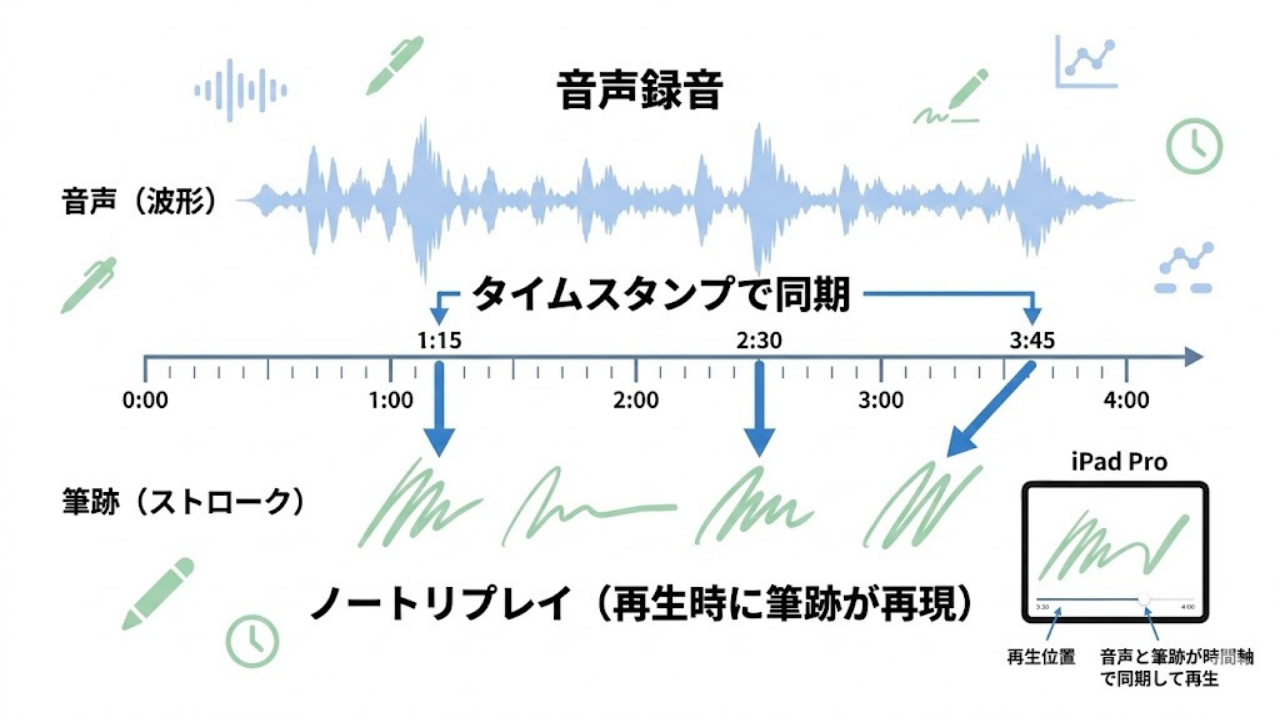
GoodNotesの録音機能の特徴は、「書いた文字と、その瞬間の音声がリンクする」ことです。
システム内部では、マイクが音声を拾うのと同時に、キャンバス上に書き込まれた筆跡やテキスト入力の「タイムスタンプ(時間情報)」が記録されています。これにより、「この文字は、録音開始から何分何秒の時点で書かれた」というメタ情報が付与される仕組みです。
録音を再生する方法
録音した音声は、ただ聞き流すだけでなく、「ノートリプレイ」という視覚的な振り返りが可能です。
再生の手順とノートリプレイ
[ここに再生コントロールパネル(波形アイコン)を開いているスクショを挿入]
- マイクアイコンの右隣に表示される「波形アイコン(再生コントロールパネル)」をタップします。
- 再生ボタン(▶︎)を押すと、録音された音声が流れます。
音声が流れると同時に、その瞬間に書いていたノートの筆跡が、少しずつ画面に現れます(未来に書かれた文字は薄く表示され、音声がその時点に到達すると本来の色で強調されます)。
筆跡をタップして音声を呼び出す(逆引き再生)
「このメモを書いた時、どんな議論が起きていたか」を確認したい時は、文字や図形をタップ(または長押し)してみてください。その付近で書いていた時間の音声へ移動できる場合があります。
※うまく移動できない場合は、再生パネルを表示した状態で試す/別の文字をタップしてみると改善することがあります。
数時間に及ぶ録音データの中から、聞きたい部分だけをピンポイントで探せるため、復習や議事録作成の時間が短縮されます。
再生速度の変更とスキップ
再生コントロールパネルでは、音声の再生速度を変更できます(目安として0.5倍〜2.0倍程度が用意されていることが多いです)。また、10秒前後のスキップボタンや、タイムラインのバーをドラッグして再生位置を移動させることも可能です。
録音データを削除する方法
不要になった録音データは、以下の手順で個別に削除できます。
[ここにオーディオリストを左にスワイプして削除しているスクショを挿入]
- ノートを開き、再生コントロールパネルのタイムカウンター部分をタップします。
- そのノートに含まれるすべての録音データ(クリップ)がリスト表示されます。
- 削除したいクリップを選択し、左方向にスワイプします。
- 赤く表示される「削除」ボタン(またはゴミ箱アイコン)をタップします。
文字(筆跡)は消えないので安心
オーディオクリップを削除しても、キャンバスに書いた筆跡データ自体が削除されることはありません。あくまで「音声ファイル」だけが破棄されるため、ノートの内容はそのまま維持しつつ、ファイルサイズを軽くすることができます。
保存場所・容量・データ管理
録音したデータはどこに保存され、どのように管理すべきか、ストレージ対策の観点から解説します。
録音データの保存場所と実体ファイル
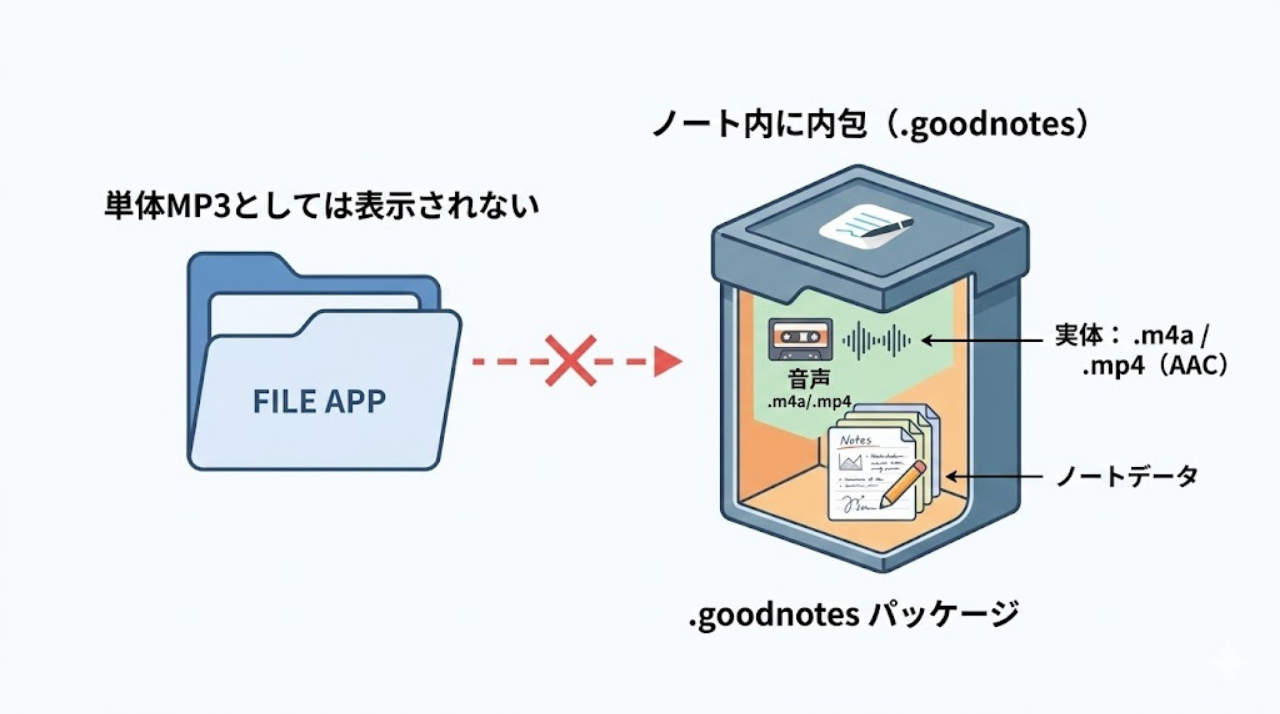
GoodNotesで録音した音声は、iPadの「ファイル」アプリの中に単独のMP3ファイルとして見えるわけではありません。
データは、.goodnotesというGoodNotes独自のパッケージファイルの中に内包されて保存されています。実体となる音声ファイルは主に .m4a または .mp4(AACコーデック)形式です。iCloud同期をオンにしている場合は、この独自のファイル群が丸ごとiCloud Driveに同期されます。
つまり、音声は「ノートの中に埋め込まれている」状態で保存され、ファイルアプリ上に“単体音声”としては出てきません。
容量不足への基本的な対策
音声データはテキストに比べてデータサイズが大きいため、長時間の録音を繰り返すとアプリ全体の容量が膨れ上がり、iPadのストレージを圧迫する原因になります。まずは以下の基本対策を実施してください。
- 不要な音声の個別削除: 聞き終わった音声はこまめに削除します。
- ゴミ箱を空にする: ノートを削除しても、アプリ内の「ゴミ箱」に残っている間は容量を消費し続けます。定期的にゴミ箱を空にしてください。
【上級者向け】アプリのオフロードでキャッシュ削減
長期間使用していてどうしても容量が減らない場合、iPadの「設定」>「一般」>「iPadストレージ」からGoodNotesを選択し、「Appを取り除く(オフロード)」を実行してから再インストールすると、一時的なキャッシュがクリアされて容量が軽くなる場合があります。
※データ自体は保持されますが、実行前には念のためiCloud等のバックアップを取っておくことを推奨します。
共有・エクスポート
録音データを含むノートを誰かに共有したい場合や、別の環境で利用する場合の注意点をまとめました。
録音を保持したまま共有できるのは「.goodnotes形式」
録音データと筆跡の同期アニメーションを保持したまま誰かにノートを渡す場合、エクスポート形式は「GoodNotes形式(.goodnotes)」を選択してください。
※よくある間違いとしてPDF形式でエクスポートするケースがありますが、PDFでは音声は含まれません。PDFは静的な文書規格であり、動的な音声データを埋め込めないためです。
音声ファイルだけを抽出してMP3にする方法
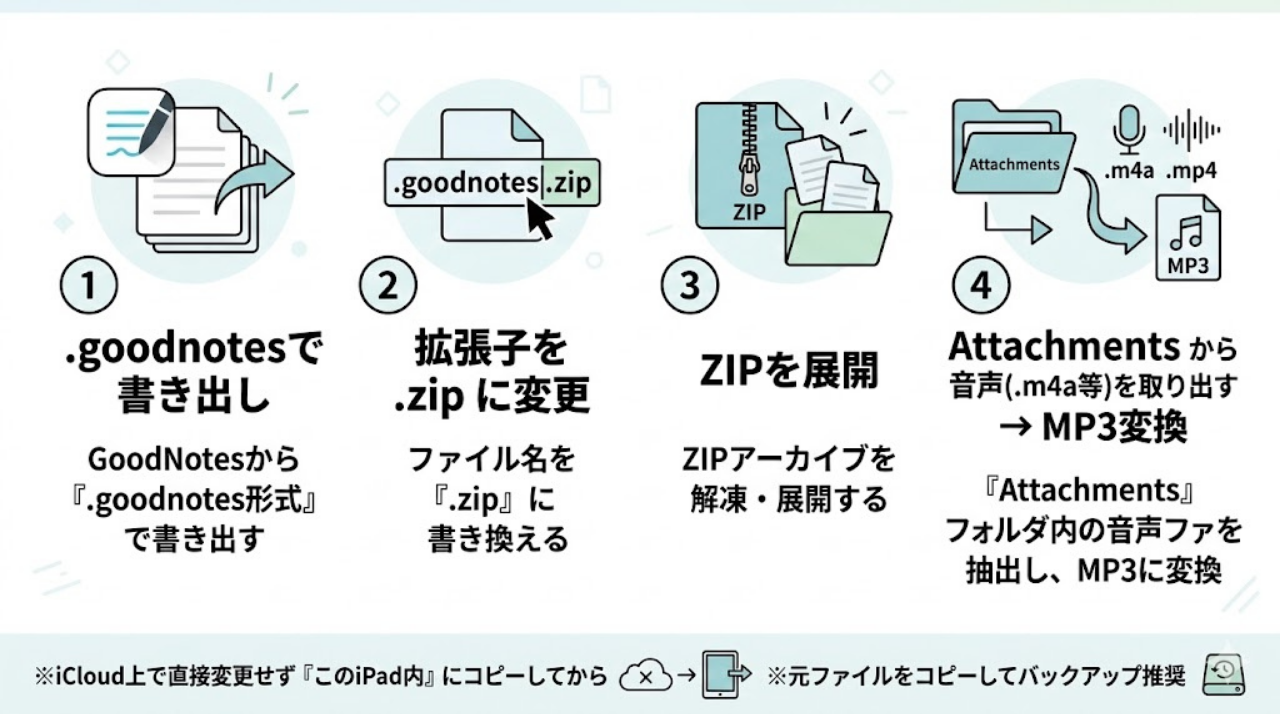
GoodNotesには「音声のみを書き出す」公式機能はありませんが、手順は少し多いものの、内部の音声ファイル(.m4aなど)を取り出してMP3化する方法があります。
<音声ファイルの抽出手順>
- 音声を抽出したいノートを、「.goodnotes形式」でiPadのファイルアプリ等にエクスポートします。
- ファイルアプリ上でそのファイル名を長押しして「名称変更」を選び、拡張子を
.goodnotesから.zipに変更します。 - ZIPファイルをタップして展開(解凍)します。
- 展開されたフォルダの中にある「Attachments」フォルダを開くと、音声ファイルが入っています。
取り出した音声(.m4aなど)は、そのまま再生できるほか、音声変換ツールを使ってMP3形式に変換することもできます。
⚠️ 音声を抽出する際の重要な注意点
- ローカル環境で行う: iCloud Drive上で直接拡張子を変更すると、同期エラーの原因になりやすいため、必ず「このiPad内」などにファイルをコピーしてから行ってください。
- バックアップを取る: 拡張子を
.zipから.goodnotesに戻せば元の状態に戻せますが、念のため元のファイルのコピー(バックアップ)を取っておくことを推奨します。 - 端末の制限: 会社や学校支給のiPadなど、セキュリティポリシー(MDM)によって拡張子の変更が制限されている場合があります。
文字起こし(Goodnotes 6 / Transcription)
現行のGoodnotes 6では、AIによる音声の「文字起こし機能」が利用できます。日本語を含む多言語に対応しており、音声がテキスト化されることで、キーワード検索から該当する録音箇所を特定しやすくなります。
【要注意】文字起こしができない・ボタンが出ない原因
文字起こし機能を利用するには、OSだけでなくデバイスのハードウェア要件を満たしている必要があります。
- OSの要件: iOS / iPadOS 17 以降
- ハードウェア要件: 「Apple Neural Engine」を搭載していること(M1チップ以降を搭載したiPad、またはiPhone 13以降のモデル)
OSが最新でも、数年前の古いiPad(2018年モデルのiPad Proなど)ではAI処理能力の都合上、文字起こしのボタン自体が表示されません。
また、現時点では「外部から取り込んだボイスメモ等の音声ファイル」をGoodNotes内で文字起こしすることはできません。アプリ内で直接録音した音声のみが対象です。
録音ができない・不具合が起きた時の対処法
基本的な確認(冒頭の「最短チェック」)を行っても問題が解決しない場合や、特定の不具合が起きる場合の対処法です。
録音した音声にノイズが入る場合
Apple PencilをiPad本体の側面にマグネットでくっつけて「充電しながら」録音すると、電磁干渉(アース不足)が原因で「ジージー」というノイズが乗る場合があります。クリアな音質で録音したい時は、Apple Pencilを本体から外して録音を行ってください。
長時間の録音データが消えるのを防ぐ対策
GoodNotesの仕様上、音声データは「録音停止ボタン」を押したタイミングで保存されます。そのため、数時間録音しっぱなしの状態で万が一アプリがクラッシュ(強制終了)すると、データが失われるリスクがあります。
重要な会議や講義では、「15分〜20分おきに一度録音を停止し、新しいクリップとして再開する」という運用をおすすめします。
再生時の不具合と「診断モード」
音声が正常に再生されないなど、動作が不安定な場合、GoodNotesの設定内に診断用の項目があり、改善するケースがあります(メニュー名称はバージョンにより「一時的な診断モード」等と異なる場合があります)。公式ヘルプなどでも言及されているトラブルシューティングですが、実行前には念のためノートのバックアップを取っておくと安心です。
Notabilityとの違い
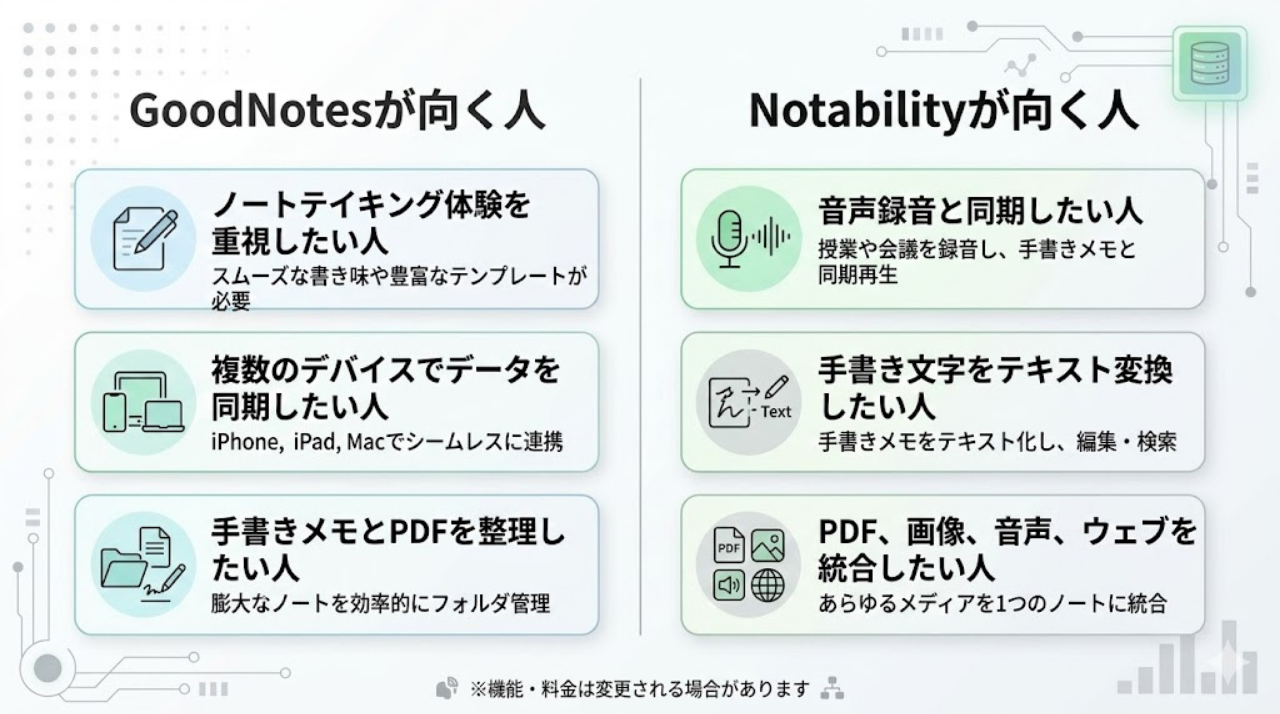
手書きノートアプリとしてよく比較される「Notability(ノータビリティ)」との録音機能の違いをまとめました。
| 比較項目 | Goodnotes 6 | Notability |
|---|---|---|
| 録音と筆記の同期 | 可能(ノートリプレイ機能) | 可能(歴史が長く洗練されている) |
| 文字起こし機能 | デバイス内処理によるテキスト化 | AIによる要約機能に強み |
| 再生速度調整 | 段階的に変更可能(範囲はバージョンにより異なります) | 柔軟に変更可能 |
| ファイル管理 | タブ形式(複数ノートの並行処理) | 縦スクロールのシングルビュー |
| 料金体系 | サブスクリプション / 買い切りあり | 基本的にサブスクリプションのみ |
どちらを選ぶべきか?
- Goodnotesが適しているケース:
PDF資料の読み込みが多く、複数のドキュメントを「タブ」で管理したい場合や、継続課金を避けて「買い切り」で長期利用したい条件を重視するなら、GoodNotesが適しています。 - Notabilityが適しているケース:
録音と再生の滑らかさや、音声からテキストへの変換・AI要約のスピードを最優先し、ノートアプリを「録音メイン」として運用したい場合は、Notabilityが有力な選択肢に入ります。
よくある質問
- 録音データはどこまで残りますか?ノートを複製したらどうなりますか?
-
一般的にはノートを複製すると録音データも一緒に複製されることが多いですが、共有方法やバージョンによって挙動が異なる場合があります。念のため、複製後に音声が再生できるか確認してください。なお、音声データを含んだノートを何個も複製するとストレージ容量を大きく消費するためご注意ください。
- 共有リンクを受け取った相手は何が必要ですか?
-
共有方法によっては、相手がアプリなしでも閲覧できる場合があります。ただし、録音の再生可否は共有設定や相手の環境(ブラウザ等)に依存するため、本番の共有前に一度テストをしておくのがおすすめです。
- 録音した音声の一部だけを編集(カット)できますか?
-
GoodNotesアプリ内で、録音の特定の箇所だけをカット(トリミング)するような編集機能は備わっていません。不要な場合はオーディオクリップごと削除するか、前述の手順で音声ファイルを抽出し、外部の音声編集アプリを使用する必要があります。
- 録音しながら、Safariなど他のアプリを使うことはできますか?
-
可能です。iPadのマルチタスク機能(Split ViewやSlide Over)を利用すれば、画面の半分でブラウザを開きながら、もう半分でGoodNotesの録音とメモを継続できます。