
「書き出しが90%で止まって動かない」「共有ボタンが灰色で押せない」…今、そんな状況で焦っていませんか?
体感ですが、GoodNotesの「書き出しできない」問題は、アプリの致命的なバグというより、iPad側のメモリ・容量・iCloud同期のどれかが一時的に「詰まっている」だけで解決するケースも多いです。だからまずは落ち着いて、下の手順を試してください。
多くの場合、ノート自体が消えるわけではありません。データ損失リスクの低い順に、原因を切り分けていきましょう。急ぎの人は、この下の「症状別ルート」だけ見て進めればOKです。
【最短解決】まず自分の症状からルートを選んでください
※心配なら先に:作業前に、該当ノートを一覧画面から「複製」して、複製したコピー側で以下の手順を試すとより安心です。
まず最初に:どの症状でも、ステップ2(GoodNotes/iPadOSのアップデート確認)だけは先に一度チェックしてOKです。これで直ることもよくあります。
- 90%で止まる・フリーズ:ステップ3(高負荷終了) → ステップ4(容量確保) → ステップ5(インデックスOFF)
- 共有がグレーアウト:Wi-Fi確認 → iCloud同期のOFF/ON → ステップ1(再起動) → MDM制限の確認
- ZipError・添付ファイルなし:iCloud同期のOFF/ON → ステップ1(再起動) → ノート複製で書き出し → ダメならページ救出術
即効!書き出しエラーを解消する5つの基本ステップ
- アプリの強制終了とiPadの再起動:メモリの「詰まり」を解消する最も確実な方法です。
- GoodNotesとiPadOSを最新版に更新:App StoreとiPadの「設定」アプリでアップデートがないか即確認してください。
- 他の高負荷アプリをすべて終了:動画編集やブラウザ(タブ多数)を閉じ、GoodNotesにリソースを集中させます。
- iPadのストレージ残量を確保:PDF生成には完成ファイルサイズ以上の「作業用スペース」が必要です。空き容量が少ないと失敗しやすいので、できるだけ余裕を作ってから試してください。
- 「PDFおよび手書きメモのインデックス化」をオフ:GoodNotes内の ⚙設定 > 書類編集(または検索/手書き認識に近い項目)で「インデックス化」をOFF。
※項目名が違う場合は「インデックス」「検索」「手書き認識」に近い名称を探してください。この処理を止めるだけで動作が劇的に軽くなる場合があります。
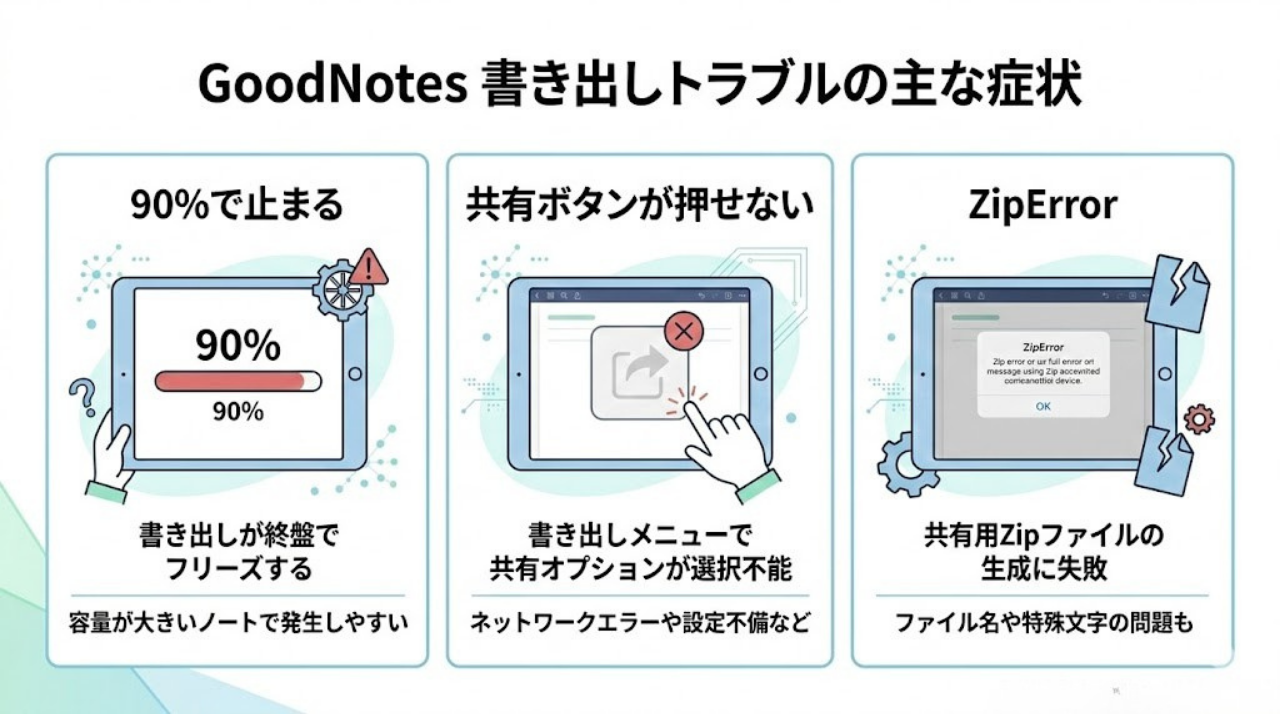
GoodNotesで書き出しができない時によくある症状
この章の結論:「止まる」のか「ボタンが押せない」のかで、対処すべき優先順位が変わります。まずは自己診断しましょう。
1. PDF書き出しが途中で止まる・フリーズする
プログレスバーが90%付近でピタッと止まり、動かない状態です。高解像度の画像が多いノートや、数GBに及ぶ大容量ノートでよく見られます。iPad側のメモリ(RAM)処理が追いついていない可能性が高いです。
まず試す順番:ステップ2(アップデート確認)→ ステップ3(高負荷終了)→ ステップ4(容量確保)→ ステップ5(インデックスOFF)
※3〜5分待ってもプログレスバーが進まない場合は、一度キャンセルして上記手順を行ってください。
2. 共有ボタンがグレーアウトしてタップできない
右上の共有アイコンをタップしても反応しないケースです。iCloud上の実体ファイルを読み込めていないか、組織の制限(MDM)がかかっている可能性があります。
まず試す順番:Wi-Fi接続確認 → ステップ2(アップデート確認)→ iCloud同期のOFF/ON → ステップ1(再起動) → MDM制限の確認
※学校・会社支給のiPadで、他のアプリでも共有が制限されているならMDM(管理制限)の可能性が高いです。
3. 「ZipError」や「添付ファイルが見つかりません」などのエラーが出る
書き出し開始直後にエラーが出る場合、データの不整合が起きている可能性があります。iCloud同期が不安定な際に、実体ファイルを見失うことで発生しやすいトラブルです。
まず試す順番:ステップ2(アップデート確認)→ iCloud同期のOFF/ON → ステップ1(再起動) → ノート複製で書き出し → ページ救出術(後述)
4. 書き出したPDFでリンクやアウトラインが消えている
ファイルは書き出せても、ページ内リンクや目次が機能しない状態です。これは故障ではなく、書き出し時の「設定」の選択に原因がある場合がほとんどです。
まず試す順番:書き出し設定の「編集可能」を選択してやり直す(後述)
やってはいけないNG行動: 解決しないからといって、いきなりアプリを削除(アンインストール)するのは避けてください。バックアップが取れていない場合、すべてのノートデータが消失するリスクがあります。
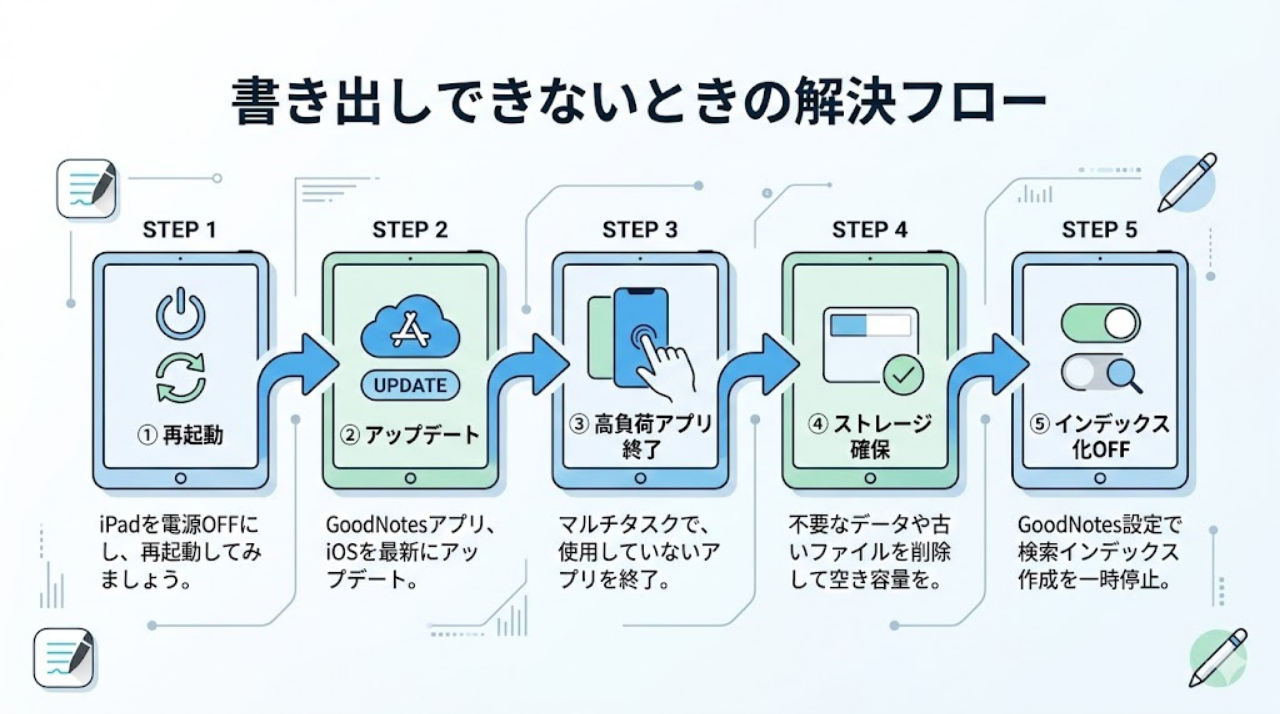
【即解決】書き出しエラーを解消する5つの基本ステップ
この章の結論:アプリとOSを最新にし、デバイスの負荷を最小限に抑えるのが王道です。上から順に試してください。
ステップ1:アプリの強制終了とiPadの再起動
一時的なメモリ不足やプロセスエラーをリセットします。
- マルチタスク画面(画面下からスワイプ)でGoodNotesを上に払って終了。
- iPadの電源を切り、数秒待ってから再起動。
ステップ2:GoodNotesとiPadOSを最新版にアップデート
AppleのPDFレンダリングエンジン更新に伴い、アプリ側の修正が必要になる場合があります。古いバージョンでは予期せぬエラーが起きやすい傾向があります。
ステップ3:他の高負荷アプリをすべて終了させる
GoodNotesの書き出しは多くのメモリ(RAM)を消費します。動画編集アプリや多数のブラウザタブを閉じ、GoodNotesだけにリソースを集中させてください。
ステップ4:iPadのストレージ残量を確保する
PDF生成には、完成ファイルサイズ以上の「作業用スペース」が必要です。空き容量が少ないと失敗しやすいので、できるだけ余裕を作ってから試してください。
例:不要な動画、画面収録、写真の重複、他アプリのキャッシュを整理すると早いです。
ステップ5:設定から「PDFおよび手書きメモのインデックス化」をオフにする
インデックス作成とは、手書きを検索可能にするための処理です。これが書き出しと競合すると、CPU負荷が限界を超えてクラッシュすることがあります。
- GoodNotesの ⚙設定 > 書類編集(または検索/手書き認識に近い項目)を開く。
- 「PDFおよび手書きメモのインデックス化」をOFFにする。
【原因別】技術的な問題への深掘り対処法
この章の結論:基本ステップでダメなら、クラウド同期の不整合や、データそのものの「一部破損」を疑い、迂回ルートで救出します。
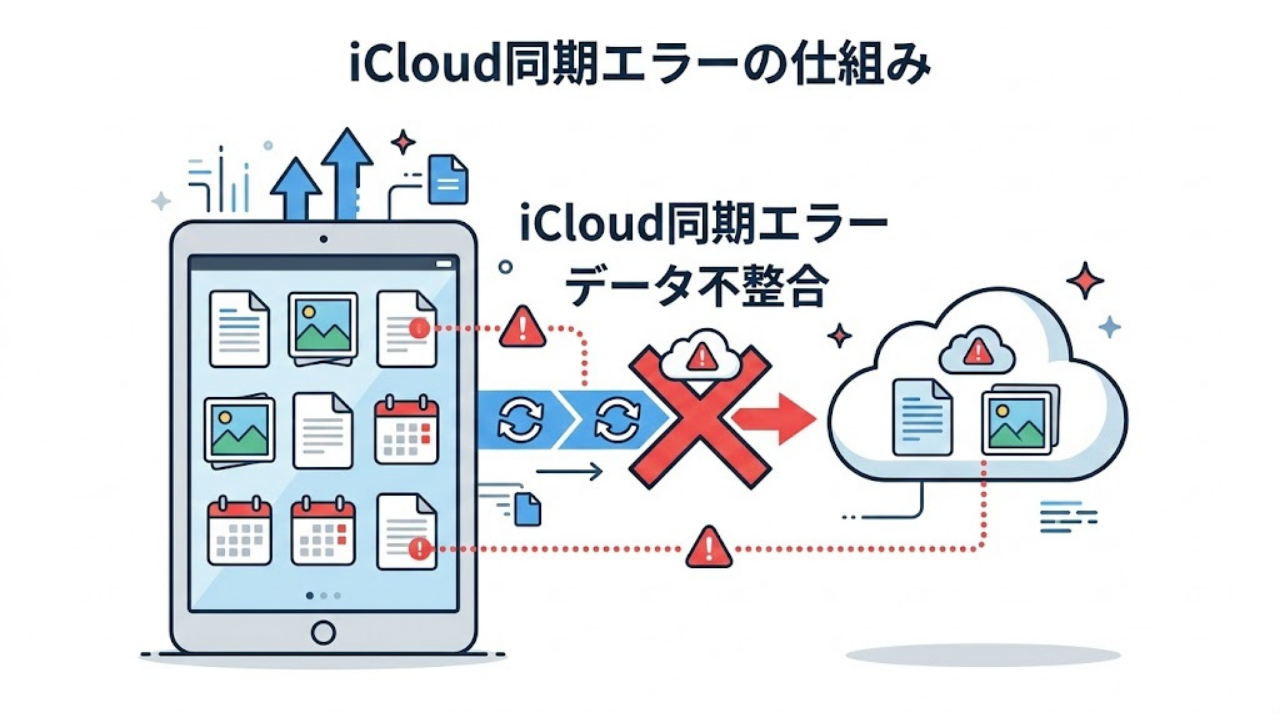
iCloud同期の不整合が原因の場合(オフ・オンの手順)
iCloud同期はデータを共有する機能ですが、稀に同期状態がフリーズします。
- GoodNotes ⚙設定 > iCloud設定 > 「iCloudを使用」をOFF。
- アプリを一度終了し、再起動。
- 再度「iCloudを使用」をONにして、同期中のマーク(円形の表示)が消えるまで数分待つ。
ファイル自体が破損している場合の「ページコピー」救出術
特定のノート全体が書き出せない場合、その中の数ページが破損している可能性があります。以下の手順で健全なページだけを救出できます。
- 新しいノートブックを空で作成する。
- 元のノートで「サムネイル(4つの四角アイコン)」を開き、必要なページを選択してコピー。
- 新しいノート側にペースト。
- 新しいノート側から書き出しを試す。
学校や会社の「管理されたApple ID」による制限の確認方法
組織支給のデバイスでは、セキュリティ設定(MDM)により外部へのファイル送信が禁止されている場合があります。多くの場合、個人設定では解除できず、システム管理者に設定の変更を依頼する必要があります。
元のPDFのエンコーディング不良への対策
取り込んだPDF自体の構造が複雑すぎると、GoodNotesでの再エクスポート時にエラーが発生することがあります。一度別のアプリ(ファイルアプリなど)で開き、再保存したものを入れ直すと改善する場合があります。
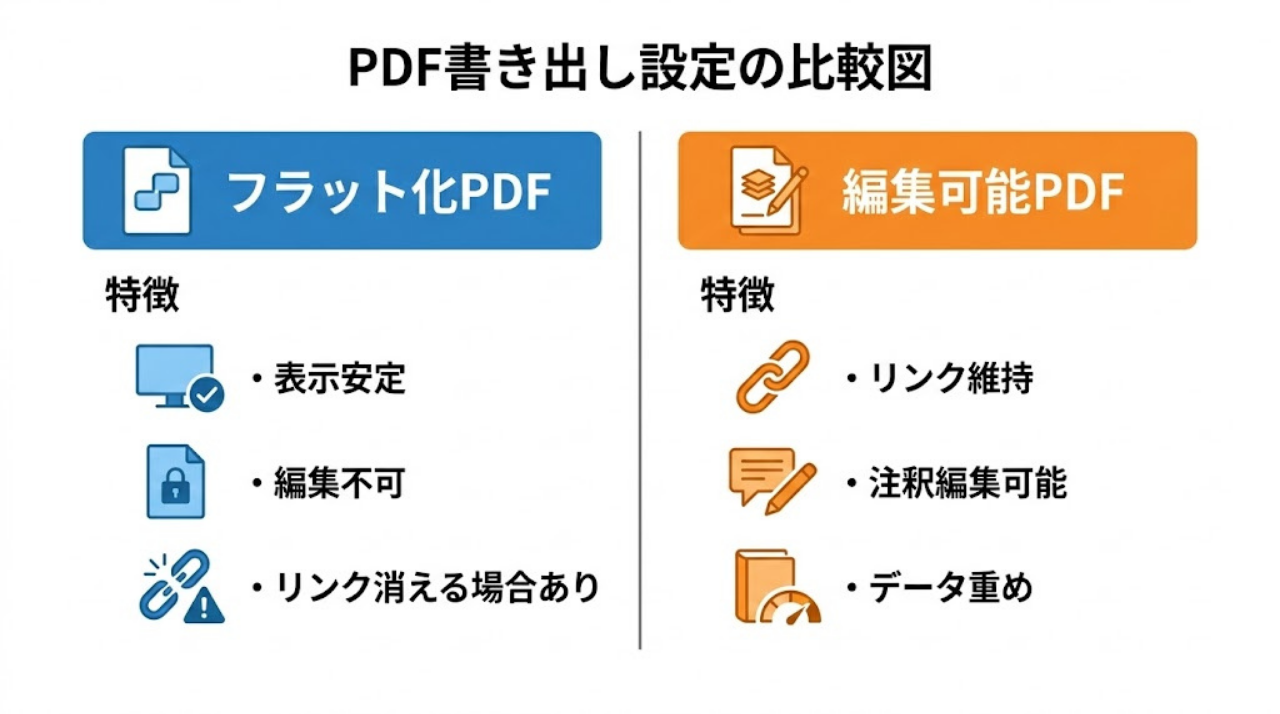
書き出し設定の正しい選び方:「フラット化」vs「編集可能」
この章の結論:「見た目の安定」か「機能の維持」か。用途に応じた適切なフォーマット選びが重要です。
フラット化PDF:表示の安定性と配布に最適
フラット化とは、手書きや画像を1枚の絵として固めて出力する処理です。どの端末でも表示が安定しますが、環境によってはリンクやアウトラインが保持されない場合があるため、リンク維持が目的なら以下の「編集可能」をまず優先してください。
編集可能PDF:ハイパーリンクとアウトラインを維持したい場合
編集可能とは、注釈を個別の要素として維持したまま書き出す設定です。自作のデジタルプランナー等でページジャンプ機能を使いたい場合は、こちらを選択してください。
手書き文字を検索可能にするための必須設定
書き出しオプションの「PDFの設定」で「手書き認識をオンにする」をチェックしてください。ただし、これが原因で止まる場合は、一度オフにして「ただのPDF」として書き出せるか確認するのが先決です。
二度と困らないためのデータの「救出」と「予防」
この章の結論:トラブルを「直す」より「起きないように管理する」のが、デジタルノート運用のコツです。
破損したノートから一部のページだけを抽出して保存する方法
全体がダメでも、サムネイル一覧から「今すぐ必要な数ページ」だけを選択して書き出すことは可能です。
- ノート右上の「サムネイル(4つの四角)」アイコンをタップ。
- 右上の「選択」をタップし、必要なページにチェックを入れる。
- 上部の「書き出し」をタップして保存。
自動バックアップを外部クラウド(Google Drive等)に設定する
iCloud以外に、Google DriveやOneDriveへ自動バックアップを設定しておきましょう。PDF形式で保存するように設定すれば、GoodNotesが動かなくなってもノートの中身はいつでも閲覧・提出できます。
「アプリのオフロード」を活用したストレージのメンテナンス
アプリのオフロードは、ノートデータ(中身)を消さずに、不具合の起きたアプリ本体だけを取り除くiPadOSの機能です。通常の「削除」とは違いデータは守られるため、メンテナンスとして非常に有効です。
場所:iPadの設定 > 一般 > iPadストレージ > GoodNotes > 「Appを取り除く」
GoodNotesの書き出しに関するよくある質問(FAQ)
- PDF書き出しがいつも90%くらいで止まります。どうすればいいですか?
-
デバイスのメモリ不足が主な原因です。他のアプリを全て終了し、再起動後に「インデックス化」をオフにしてから、数分待って書き出しを試してください。
- 共有ボタンがグレーアウトして押せません。
-
iCloud同期が完了していないか、ネットワーク制限がかかっています。Wi-Fi接続を確認し、iCloud設定のOFF/ON、再起動を試してください。
- 書き出したPDFでハイパーリンク(目次など)が使えません。
-
書き出し形式を「フラット化」にしていませんか?リンクやアウトラインを維持したい場合は、まず「編集可能」で書き出し直してください。
- 「ZipError」というメッセージが出てバックアップが取れません。
-
ファイルの一部が破損しているか、iCloud同期の不整合です。一度iCloud同期をリセット(OFF/ON)して再起動し、ノートを「複製」してコピー側から書き出しを試してください。
- 特定のページだけをPDFにする方法はありますか?
-
書き出したいページを表示し、共有ボタンから「このページを書き出す」を選択するか、サムネイル一覧から選択して書き出してください。
- 書き出したPDFのファイルサイズを小さくするには?
-
書き出し設定で「PDFの最適化」を有効にするか、ノート内の不要な高解像度画像を削除してください。
- 手書き文字を検索できる状態でPDF化するには?
-
PDF設定の「手書き認識をオンにする」を有効にして書き出してください。
- iPadのストレージは空いているのに「ディスクがいっぱいです」と出ます。
-
システムの一時領域が不足している可能性があります。「アプリのオフロード」を行い、再インストールすると解消する場合があります。
- GoodNotes形式で書き出すメリットは何ですか?
-
他のGoodNotesユーザーに共有した際、相手が手書き文字をそのまま再編集できる点です。バックアップとしても最適な形式です。
- 組織のApple IDを使っていますが、書き出しに制限はありますか?
-
はい。MDMの設定により外部送信が禁止されている場合があります。この場合は個人の設定では解決できないため、管理者に相談が必要です。
まとめ:GoodNotesを快適に使い続けるための運用ガイド
GoodNotesで書き出しができないトラブルの多くは、「リソースの確保」と「設定の見直し」で解消できる可能性があります。
- 基本:アプリ・iPadの再起動と最新版へのアップデート。
- 設定:インデックス化を一時OFFにし、iCloud同期をリセット。
- 救出:ノートを複製して分割、または一部ページずつ救出。
もし上記をすべて試しても解決しない場合は、GoodNotes内の ⚙設定 > 診断データ > 「診断データを書き出す」 からログを取得し、公式サポートへ問い合わせを検討してください。
診断データを送る際は、発生した症状(90%で止まる等)と、この記事のステップ1〜5のうちどこまで試したかを併記すると、よりスムーズな対応が期待できます。