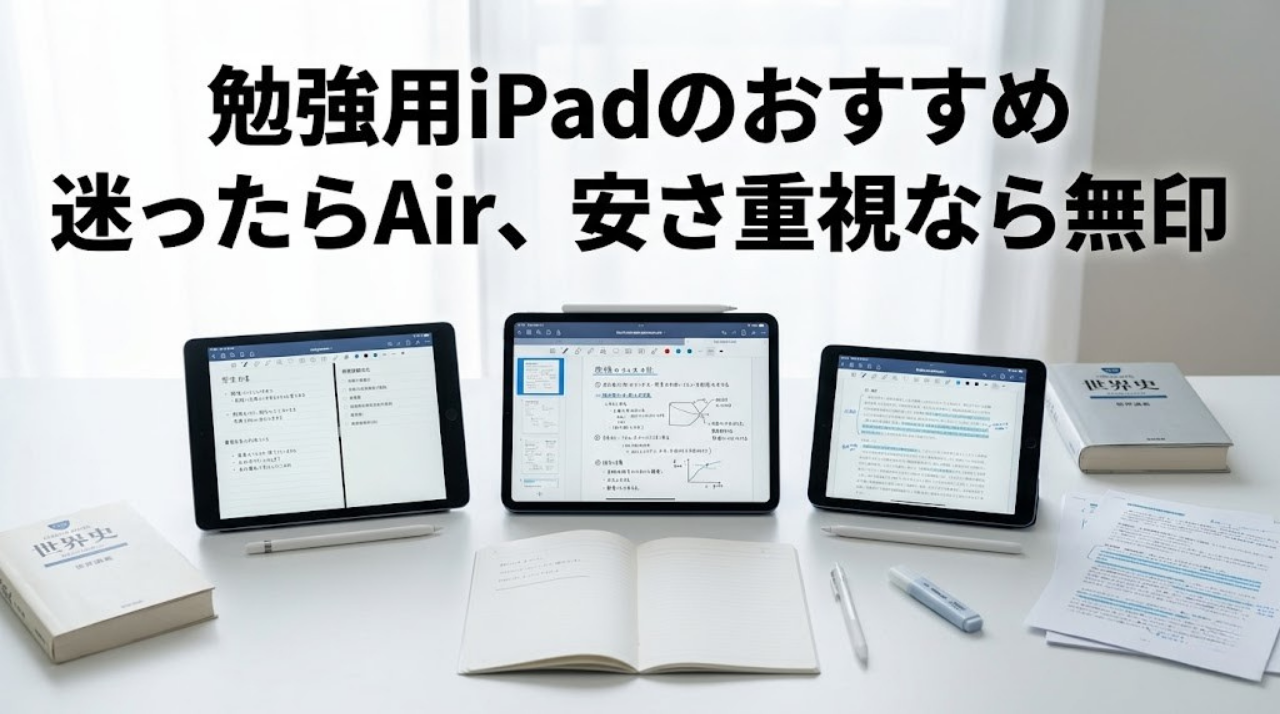
「勉強用にiPadが欲しいけれど、種類が多すぎてどれを買えばいいかわからない」
「高いiPad Airと安い無印iPad、どっちを選ぶべき?」
「64GBで足りるのか、Apple Pencilは絶対に必要なのか知りたい」
iPad選びで、こんなふうに迷っていませんか?
決して安くない買い物だからこそ、自分に合わないモデルを買って後悔したくはないですよね。
この記事を読めば、あなたが買うべきiPadは3分で決まります。
迷ったらiPad Air M4(11インチ)、安く済ませたいならiPad(第11世代)です。
その理由を、容量・ペン・使い方まで含めて順番に解説します。
まずは、以下の早見表で「自分が買うべきiPad」を確認してみてください。
【3秒でわかる!勉強用iPadおすすめ早見表】
- 迷ったら・失敗したくない大学生/手書きノートを毎日しっかり取りたい: iPad Air M4(11インチ)
- できるだけ安く済ませたい: iPad(第11世代)
- 通勤中に暗記したい社会人: iPad mini(A17 Pro)
- 自宅メインで大画面がほしい: iPad Air M4(13インチ)
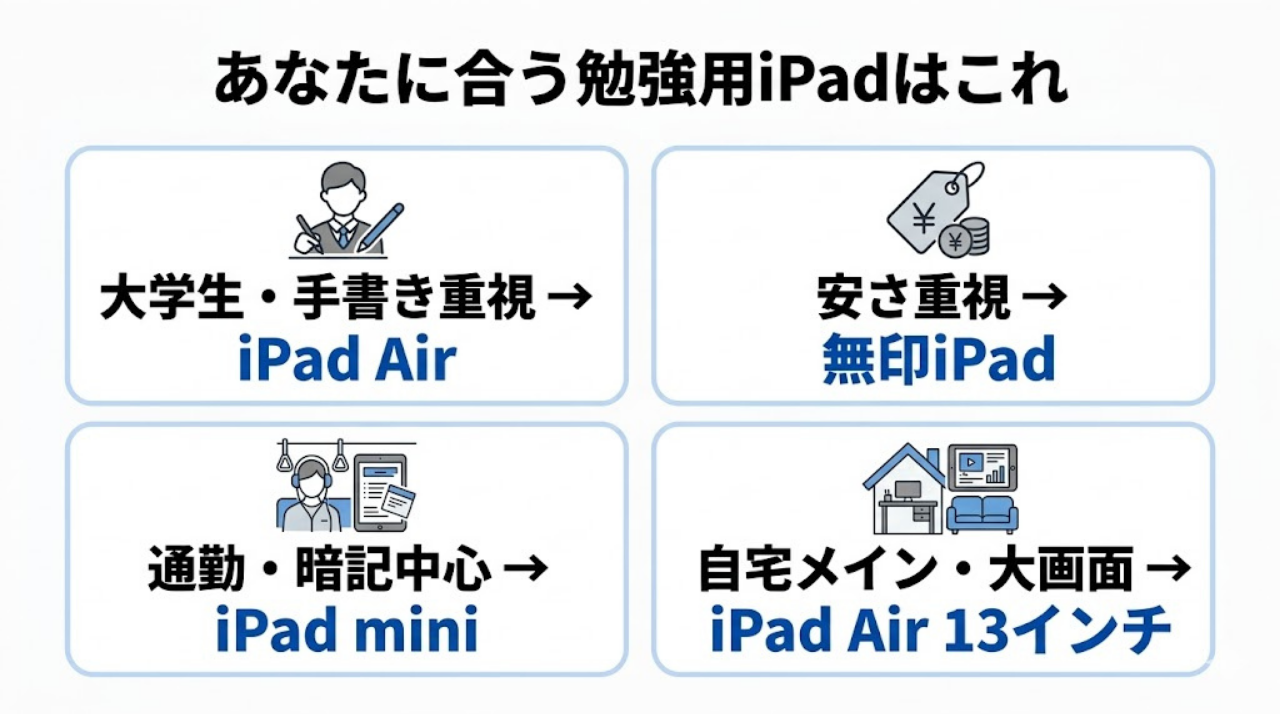
結論の通り、基本は「iPad Air」か「無印iPad」の2択で考えれば失敗しません。
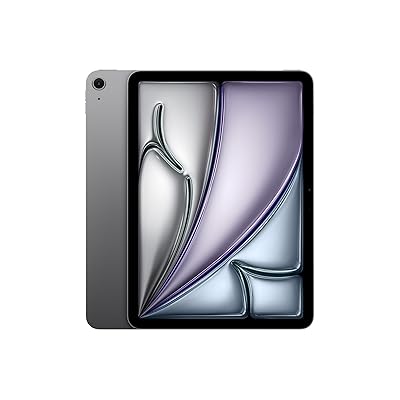
 ポチップ
ポチップ
 ポチップ
ポチップ
なぜこの結論になるのか、これから詳しく解説していきます。
(※iPadを手に入れたあとの具体的な勉強の手順は、iPad勉強法の始め方完全ガイドにまとめているので、購入後にぜひ読んでみてください)
結論|勉強用iPadは用途で選べば失敗しない
勉強用のiPad選びで一番大切なのは、「自分がどの環境で、どれくらいハードに使うか」をリアルに想像することです。
用途別に考えると、答えは以下の4つに絞られます。
【こんな人はこの1台】
- PDFに書き込みながら講義を受けたい大学生 → iPad Air M4(11インチ)
- 動画学習中心でとにかく安く始めたい受験生 → iPad(第11世代)
- 通勤電車やスキマ時間で暗記したい社会人 → iPad mini(A17 Pro)
- 自宅の机に置いて2画面でがっつり勉強したい人 → iPad Air M4(13インチ)
大学生ならiPad Air
PCを別で持っていて、講義ノートやPDF書き込みを重視する大学生なら、「iPad Air M4(11インチ)」をおすすめします。
大学生活の4年間では、膨大なレジュメをPDFで管理し、毎日何時間もノートを取ることになります。
iPad Airは画面のガラスと液晶の間の距離が小さいため、ペン先と線のズレを感じにくいです。講義ノートを何ページも書く人ほど、この差が効いてきます。
また、Apple Intelligence対応で、今後のAI機能も見据えやすいです。
4年間ほぼ毎日使うなら、最初に少し予算をかけてでもAirを選んだ方が、あとで「こっちにしておけばよかった」となりにくいです。
安さ重視なら無印iPad
予算を5万円台に抑えたい高校生や受験生には、「iPad(第11世代)」で十分です。
動画講義を見ながら少しメモを取ったり、デジタル参考書を読んだりする使い方であれば、無印iPadの性能で困ることはありません。
最新の第11世代は標準容量が128GBになったため、「安く買えたけれどすぐ容量がいっぱいになった」という弱点もなくなりました。
無印iPadで足りる使い方なら、その差額をApple Pencilや参考書代に回した方が使い始めた後の満足感は高いです。
逆に、毎日長時間の手書きノートやPDFへの細かい書き込みが中心なら、無印ではなくAirの方が快適です。
持ち運びならiPad mini
通勤電車のスキマ時間を活用したい社会人には、「iPad mini(A17 Pro)」がぴったりです。
iPad miniの強みは、約293gという圧倒的な軽さです。「重いから今日は持っていかなくていいか」が起きにくいのがminiの強みです。
満員電車の中で片手で持って英単語アプリを回したり、カフェの狭い机でサッと取り出して問題演習をするなら、このサイズ感が最高に活きます。
ただし、iPad miniは便利ですが、勉強用の万能機ではありません。これ1台でノートも資料作成も全部こなすには画面が狭いです。あくまでサブ機や暗記特化の端末と考えましょう。
なお、社会人でも通勤中の暗記が中心ならiPad mini、自宅で講義動画や問題演習までしっかりやるならiPad Air 11インチの方が使いやすいです。
Proが必要な人は少数
「せっかくなら一番性能が良いものを」とiPad Proを検討する人もいますが、勉強用途「だけ」なら見送って大丈夫です。
iPad Proの極めて美しい画面や滑らかな動きは、イラスト制作や映像編集などの「プロの仕事」で真価を発揮します。
ノートを取って暗記をするという学習において、数万円の価格差に見合うだけの違いは感じにくいのが現実です。
よほど予算に余裕がある人以外は、ProではなくAirや無印を選ぶのが無難です。
勉強用iPadおすすめ機種7選
ここでは、2026年現在でおすすめできる機種の特徴をまとめました。
スペックだけでなく、「どんな使い方が合うのか」を軸に比較しています。
| 機種名 | 価格 (税込) | 手書きのしやすさ | 持ち運びやすさ | こんな使い方ならこれ | 対応Pencil | 向いている人 |
|---|---|---|---|---|---|---|
| iPad Air M4 (11インチ) | ¥98,800〜 | ◎ | ◎ | 講義ノート・PDF書き込み中心 | Pro / USB-C | 迷った人が最初に検討すべき1台 |
| iPad (第11世代) | ¥58,800〜 | ◯ | ◯ | 動画学習・軽いメモ中心 | USB-C / 第1世代 | 安く済ませたい人の手堅い入門機 |
| iPad mini (A17 Pro) | ¥78,800〜 | ◯ | ◎ | 暗記・スキマ時間中心 | Pro / USB-C | 毎日持ち歩いて暗記したい社会人 |
| iPad Air M4 (13インチ) | ¥128,800〜 | ◎ | △ | 自宅学習・2画面中心 | Pro / USB-C | 自宅メインで快適に大画面を使いたい人 |
| iPad Air (第5世代) 整備済 | 約¥70,000 | ◎ | ◎ | 型落ちでもAirの書き心地が欲しい | 第2世代 / USB-C | 安くAirの書き心地を手に入れたい人 |
| iPad Pro 11インチ (M5) | ¥168,800〜 | ★ | ◎ | 滑らかな書き心地を極めたい | Pro / USB-C | 予算に余裕があり書き心地を極めたい人 |
| iPad Pro 13インチ (M5) | ¥218,800〜 | ★ | △ | 勉強以外にイラスト・映像制作も | Pro / USB-C | 勉強以外の制作活動も本格的に行う人 |
ここまで見ても迷うなら、まずはAir 11インチと無印iPadのどちらかに絞れば十分です。
1. iPad Air M4 (11インチ)|迷った人が最初に検討すべき1台
- 向いている人:大学生、本格的にノートを作りたい人
- メリット:画面のズレを感じにくく書きやすい、最新AI機能に対応
- デメリット:無印iPadよりは価格が高い
- 買うべき人:4年間、性能不足で後悔したくない人
- 買わない方がいい人:予算が5万円程度しかない人
軽さ、性能、書き心地のバランスが最も取れています。毎日使う道具として妥協したくないなら、これを選べば間違いありません。
ポチップ
 ポチップ
ポチップ
2. iPad (第11世代)|安く済ませたい人の手堅い入門機
- 向いている人:高校生・受験生、安さ重視の人
- メリット:5万円台で128GBの容量があり、基本動作も十分スムーズ
- デメリット:ペン先と画面の間にわずかな隙間(視差)を感じる
- 買うべき人:動画視聴と簡単なメモ書きが中心の人
- 買わない方がいい人:毎日何時間も手書きでノートをまとめる人
128GBが標準になったことで、予算を抑えたい人にとって非常に選びやすいモデルになりました。
ポチップ
 ポチップ
ポチップ
3. iPad mini (A17 Pro)|毎日持ち歩いても苦になりにくい軽さ
- 向いている人:通勤電車で勉強する社会人
- メリット:片手で持てる軽さ(293g)、Apple Pencil Pro対応
- デメリット:画面が小さいため、2画面表示(Split View)でのノート作成は窮屈
- 買うべき人:すでにPCを持っており、暗記用のサブ機を探している人
- 買わない方がいい人:これ1台で大学の板書も資料作成もこなそうとしている人
スキマ時間の暗記効率を上げるツールとしては非常に優秀です。
4. iPad Air M4 (13インチ)|自宅メインで使うならかなり快適
- 向いている人:論文を大量に読む人、自宅学習メインの人
- メリット:A4資料を原寸大で読める、2画面表示しても文字が見やすい
- デメリット:約617gあり、毎日カバンに入れて持ち歩くには重い
- 買うべき人:ノートと参考書を同時に開いて、広々と勉強したい人
- 買わない方がいい人:カフェや電車など、色々な場所に持ち歩きたい人
自宅のデスクで腰を据えて勉強するなら、画面の広さは大きな武器になります。(サイズ選びで迷う場合は、iPad勉強のサイズ比較の記事も参考にどうぞ)
5. Apple認定整備済製品 iPad Air (第5世代)|価格と性能のバランス枠
- 向いている人:新品にこだわらないが、Airの書き心地が欲しい人
- メリット:Apple Intelligence対応。M1チップ搭載で基本性能が高い
- デメリット:在庫が不安定。最新のM4チップほどの処理の余裕はない
- 買うべき人:無印iPadの予算にもう少し足して、書きやすさを向上させたい人
- 買わない方がいい人:今後5年以上、最新のAI機能をフル活用したい人
Apple公式の整備済製品をチェックして在庫があれば、手堅い選択肢になります。
6. iPad Pro 11インチ (M5)|予算に余裕があり書き心地を極めたい人
- 向いている人:プロのクリエイター、予算が潤沢な人
- メリット:画面が滑らか(120Hz)でペンの遅延をほぼ感じない
- デメリット:勉強用としては完全にオーバースペックで高価
- 買うべき人:勉強だけでなく、本格的なイラスト制作なども行いたい人
- 買わない方がいい人:コスパを求める一般学習者
7. iPad Pro 13インチ (M5)|勉強用途だけでは持て余す高性能
- 向いている人:お金に糸目をつけず最高の環境を作りたい人
- メリット:広大で圧倒的に美しい有機ELディスプレイ
- デメリット:ノートPCが買えるほどの価格設定
- 買うべき人:仕事のメイン機材としてiPadを活用する人
- 買わない方がいい人:「とりあえずiPadで勉強してみたい」という人
iPad Airと無印iPadはどっちがおすすめ?
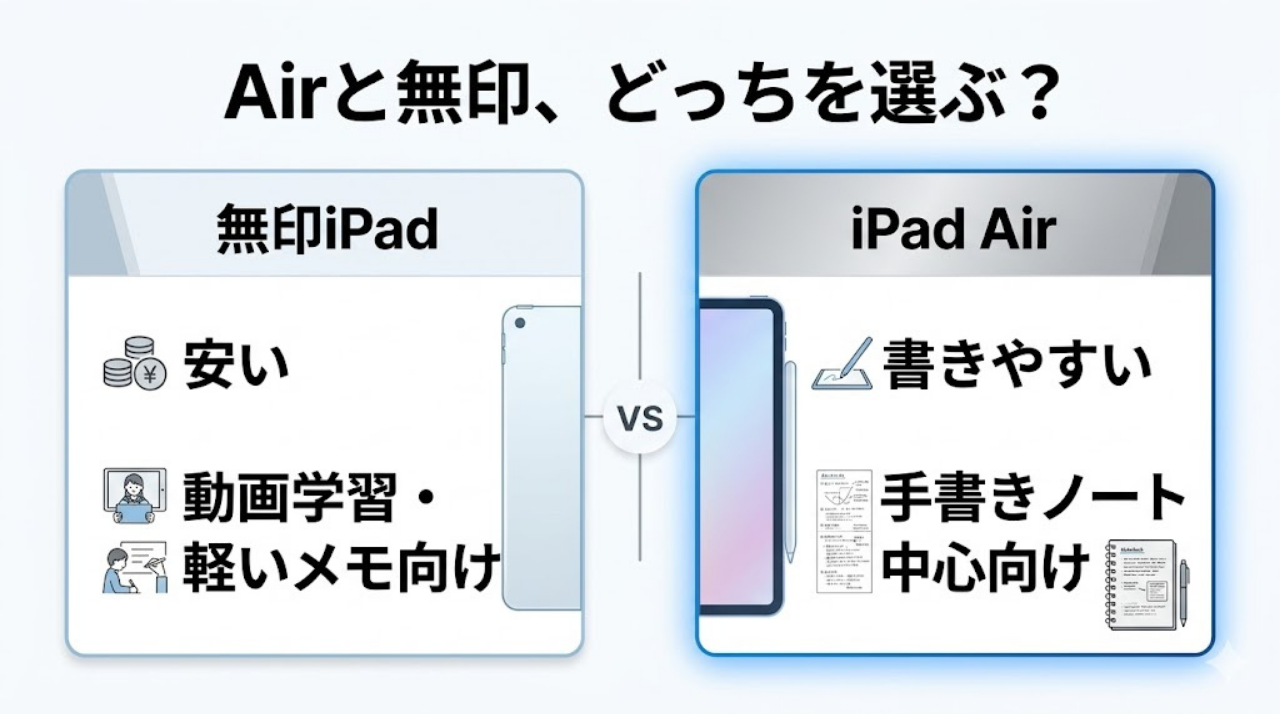
「結局、高いAirと安い無印のどっちがいいの?」と迷う方は多いです。
判断基準はシンプルで、「毎日1時間以上、手書きでノートを取るか」で決めてください。
無印iPad(第11世代)は、画面のガラスと液晶の間にわずかな隙間がある構造になっています。
そのため、ペン先と実際に描画される線の間に「わずかな視差」が生まれます。少しメモを取る程度なら問題ありませんが、毎日大量の板書を写すとなると、この小さなズレが目の疲れやストレスに繋がることがあります。
一方、iPad Airはガラスと液晶が一体化しているため、まるで本物の紙に書いているような自然な感覚でペンが使えます。
価格差だけを見ると無印iPadの方が魅力的です。ただ、数年間毎日手書きする前提なら、その差額は“書きやすさへの投資”と考えた方が納得しやすいです。
逆に、動画学習や軽いメモが中心なら、無印iPadで十分です。
数万円の差はありますが、その差で毎日の書き心地と使いやすさが変わると考えると、手書きが多い人ほどAirを選ぶ意味があります。
64GB・128GB・256GBはどれを選ぶべき?
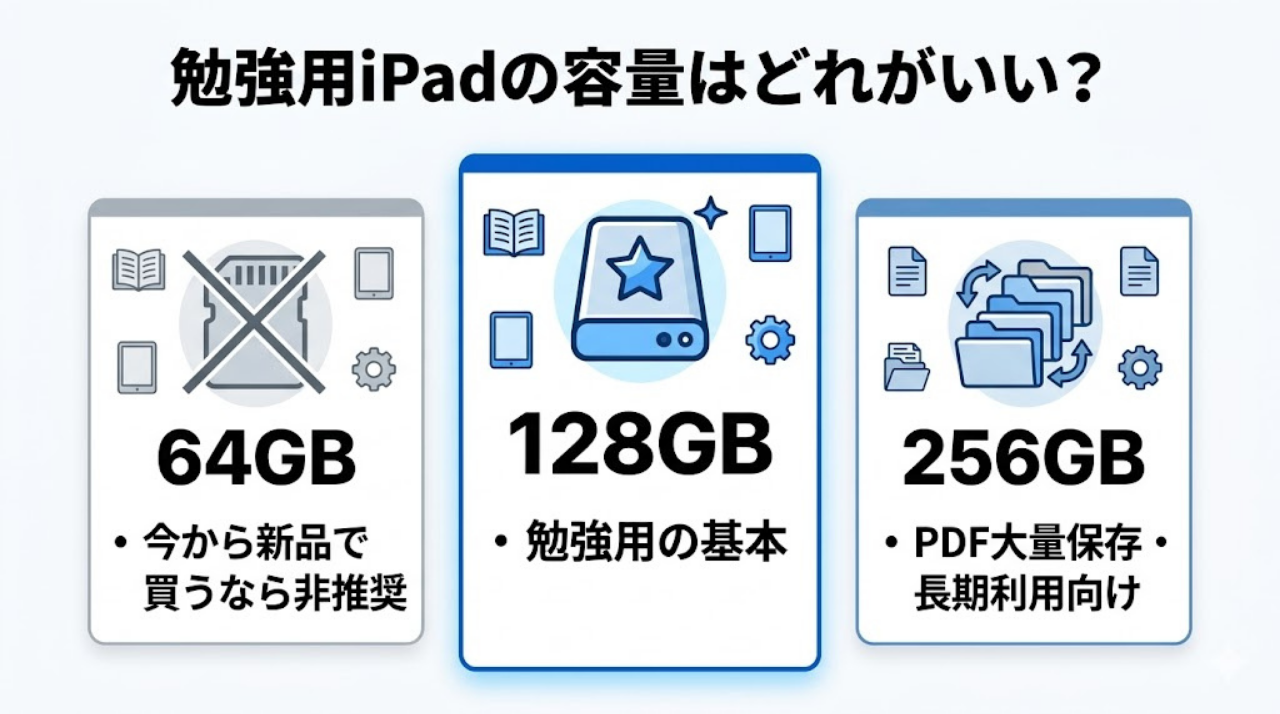
容量選びもよくある落とし穴です。
結論から言うと、今から新品で買うなら「64GB」はやめておいた方がよく、最低でも「128GB」をおすすめします。
iPadは、システムデータ(OS)だけで約16GBを消費します。
そこにノートアプリや、1冊数百MBあるPDFの参考書を入れていくと、64GBでは数ヶ月で容量が苦しくなります。容量が足りなくなると、OSのアップデートができなくなったり、動作がもたついたりします。
クラウドを使えばデータは逃がせますが、アプリ本体や検索用のデータは本体に保存されるため、限界があります。
(※ただし、予算を極限まで削るためにApple整備済製品で型落ちの64GBを選ぶ場合は、「こまめにデータを整理する」と相当割り切れる人ならアリです)
一般的には、128GBあれば勉強用途で数年間は安心して使えます。
256GBが必要なのは、参考書やPDFを大量に保存したい人、動画教材を本体にたくさん入れたい人、勉強以外の用途でも長く使いたい人です。
詳しい計算方法などは、iPad勉強用おすすめ容量の選び方で解説しているので、心配な方は確認してください。
Apple Pencilと安いタッチペンはどっちがいい?
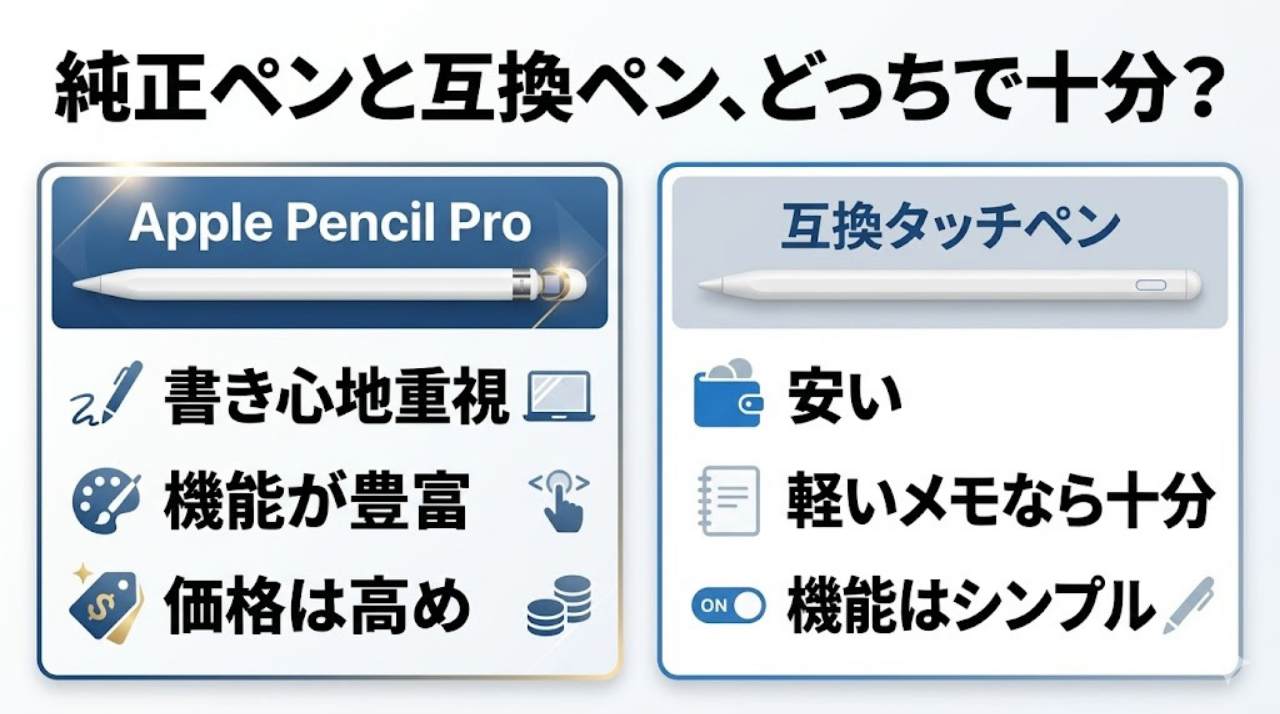
ペン選びは、機種によって対応状況が違うため注意が必要です。
2026年現在、Apple公式の対応状況は以下のようになっています。
- iPad Air (M4) / iPad mini (A17 Pro): Apple Pencil Pro、Apple Pencil (USB-C) に対応
- iPad (第11世代): Apple Pencil (USB-C)、Apple Pencil (第1世代) に対応
iPad Airやminiを買うなら、迷わず「Apple Pencil Pro」をおすすめします。
Pencil Proには、ペンを指でギュッと握るだけでペンと消しゴムを切り替えられる「スクイーズ」機能があります。いちいち画面のメニューをタップしなくて済むため、集中力を途切れさせずにノートを取り続けられます。
ポチップ
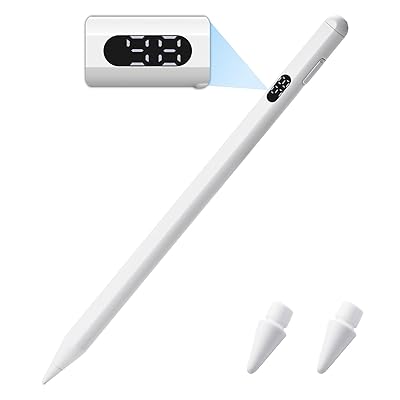
一方で、無印iPad(第11世代)を選ぶ場合や、「ただ文字が書ければいい」と割り切る場合は、Apple Pencil (USB-C) や、Amazonで買える数千円の安い互換ペンでも十分です。
互換ペンでも、手が画面に触れても誤作動しない機能(パームリジェクション)はついているため、単なるメモ用途ならしっかり役目を果たします。
なお、無印iPad(第11世代)で純正を選ぶなら、基本的にはApple Pencil(USB-C)を優先して考えて問題ありません。第1世代は使えるものの、今から新しく選ぶペンとしては扱いやすさで見劣りします。
ポチップ
 ポチップ
ポチップ
勉強用におすすめのアプリ
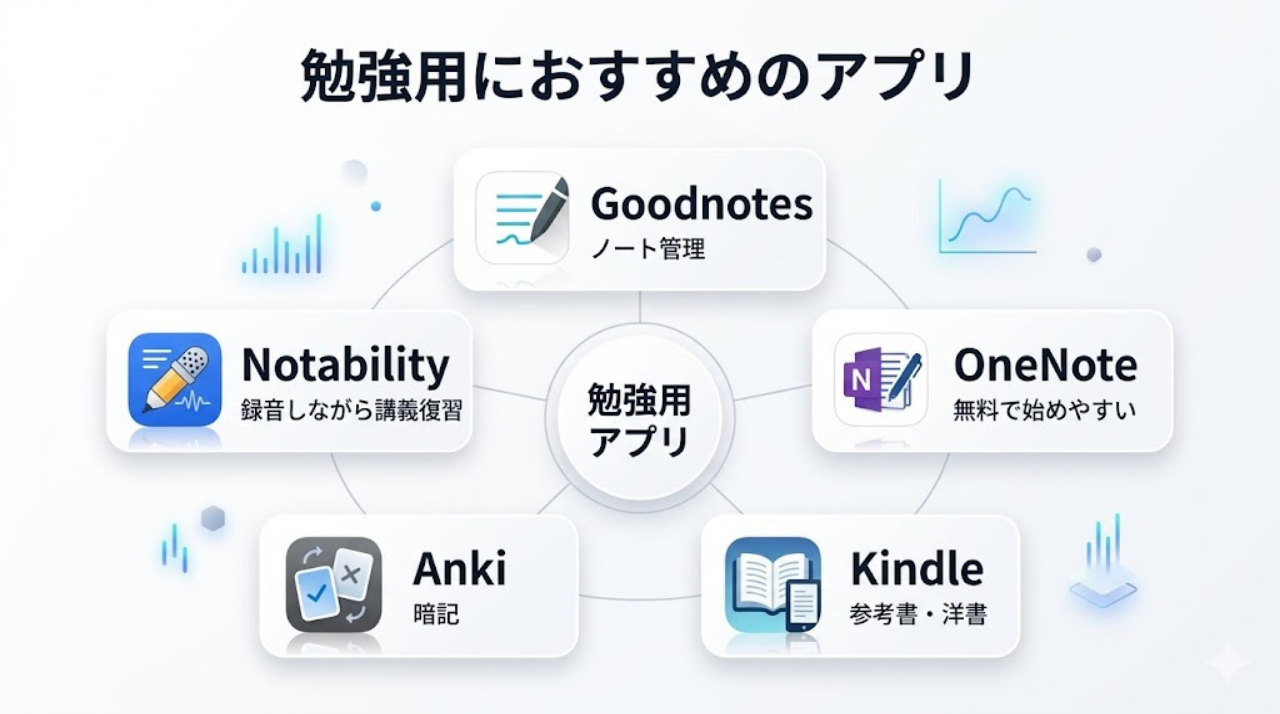
iPadは、自分の用途に合ったアプリを入れて初めて役に立ちます。
ここでは「おすすめアプリのセット」を目的別にご紹介します。
【大学生向けセット】Goodnotes 6 + Notability (またはOneNote)
大学の膨大なレジュメは、王道ノートアプリ「Goodnotes 6」にPDFで取り込んで一元管理します。
録音が許可されている講義なら、「Notability」が活躍します。音声を録音しながらメモを取ると、復習時に「その文字を書いた瞬間の音声」から再生できるため、講義の振り返りが非常に楽になります。
※ノートアプリとしては有料寄りの組み合わせですが、大学生活への投資価値は十分にあります。
【資格勉強向けセット】Goodnotes 6 + Anki
社会人の資格勉強では、暗記効率が命です。
Goodnotesで過去問を解き、間違えた部分だけを切り抜いて「弱点ノート」を作成。さらに、暗記に特化したアプリ「Anki」を使って、脳科学に基づいた最適なタイミングで反復学習を行うと記憶の定着が早まります。
※こちらも有料メインの構成ですが、社会人の時間を買うツールとして強力です。
【英語学習向けセット】Anki + Kindle
電子書籍アプリの「Kindle」で洋書やテキストを読み、わからない単語を画面上で長押しして辞書で確認。覚えたい単語は「Anki」に登録してスキマ時間で回す、というサイクルが強力です。
【無料で始めたい人】OneNote + Kindle
とりあえずお金をかけずに試したいなら、Microsoftの「OneNote」が優秀です。無限に広がるキャンバスに自由にメモができ、PCとの同期も無料で行えます。
※完全無料で始めやすい組み合わせです。
ノートアプリで迷ったら、まずはGoodnotes 6から始めるのが無難です。録音しながら講義を復習したい人だけ、Notabilityを優先して検討すると失敗しにくいです。
※特にGoodnotesは利用者が多く使い方も奥が深いため、導入後はGoodNotesの使い方完全ガイドに目を通しておくことをおすすめします。
安く買う方法
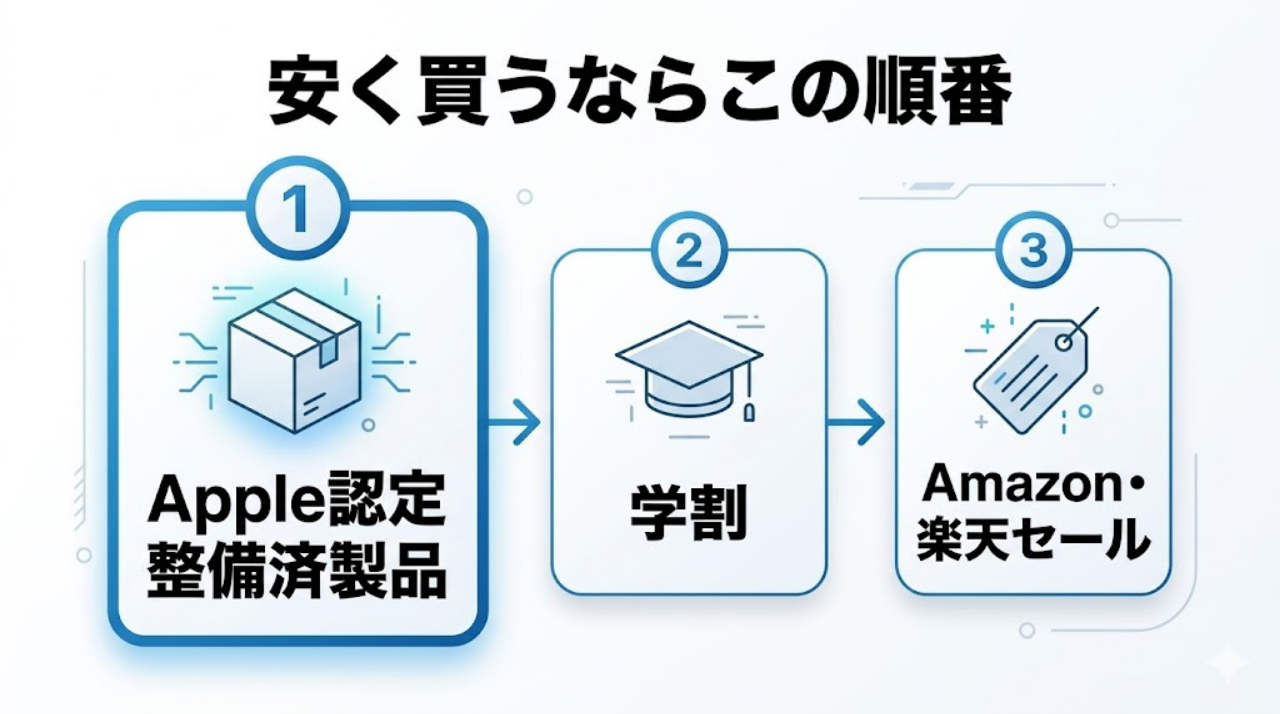
iPadは、買い方を少し工夫するだけで数万円の節約になります。
おすすめの購入ルートは以下の順番です。
- Apple認定整備済製品を狙う: Apple公式が修理・点検した製品で、新品同様ながら定価の約15%オフで買えます。新しいバッテリーと外装、1年保証がつくため安心です。
- 学割を利用する(Apple教育向けストア): 大学生や予備校生、教職員向け。春の新学期キャンペーン時期(1〜4月頃)を狙うと、多額のギフトカード還元があり、Apple Pencil代が実質無料になることもあります。
- Amazonや楽天の大型セール: プライムデーやブラックフライデーなどの時期はポイント還元率が高くなり、実質価格がかなり下がります。
安さと安心のバランスで選ぶなら、まずApple認定整備済製品から探すのがおすすめです。
※すべて整備済み製品へのリンクです。
なお、少しでも安くしようと、フリマアプリで個人から数年落ちの中古を買うのはおすすめしません。バッテリーが劣化しているリスクがあり、すぐに交換費用がかかってしまうことが多いからです。
中古で買う場合は、Appleの整備済製品か、独自の保証がついている中古ショップを選びましょう。
iPadで勉強して後悔する人の特徴
最後に、iPadを買っても勉強が続かなくなってしまう人の特徴を挙げておきます。
事前に対策しておけば防げるものばかりです。
- 買っただけで満足して環境を整えない: iPadは買っただけでは勉強が進みません。ノートアプリ、集中モード、スタンドなどの環境を最初に整えないと、結局ただの動画視聴端末になりがちです。
- SNSやYouTubeの通知を切らない: iPadは最高の遊び道具でもあります。勉強中は「集中モード」を活用して通知を完全にオフにしましょう。
- 平置きで勉強して首を痛める: 机にベタ置きして覗き込む姿勢は、首や肩に負担がかかります。角度をつけられるスタンドやケースを必ず併用してください。
- ペーパーライクフィルムで画質を犠牲にする: 紙のような書き心地になるフィルムは便利ですが、画面が少し曇って見えにくくなります。動画視聴の綺麗さも残したい場合は、着脱式(マグネット式)のフィルムが便利です。
よくある質問
- 勉強用ならiPad Proはやめた方がいいですか?
-
イラスト制作や動画編集もするなら候補になりますが、ノート取りやPDF閲覧が中心ならAirの方がコスパは高いです。
- Apple Pencilは純正じゃないとダメですか?
-
純正のApple Pencil Proの機能(スクイーズなど)は非常に便利ですが、ただ文字を書くだけならAmazonで買える数千円の互換ペンでも困りません。
- 11インチと13インチはどっちがおすすめですか?
-
11インチはカバンに収まりやすく機動力に優れています。13インチはA4サイズとほぼ同じで広く使えますが、その分重くなるため用途で決めてください。
- iPadだけで大学の勉強は完結しますか?
-
講義ノートの作成、PDFの閲覧、暗記中心の学習であれば、iPadの満足度はかなり高いです。まずはパソコンを揃え、その補助としてiPadを導入するのが一番失敗が少ないです。
- Wi-FiモデルとCellularモデル、どっちがいいですか?
-
予算を抑えるなら「Wi-Fiモデル」で十分です。
大学のキャンパスやカフェにはWi-Fi環境が整っていますし、スマホのテザリングでもすぐにネットに繋がります。Cellularモデルの本体代の差額と月額通信費を、Apple Pencilや良質なケース代に回す方が学習環境の質は上がります。
まとめ
iPadの選び方について解説してきましたが、最後にもう一度結論をまとめます。
迷ったらiPad Air M4 11インチ。
予算を抑えるならiPad(第11世代)。
迷ったまま比較を続けるより、この2択まで絞って決めた方が勉強は早く始められます。
ぜひ自分にぴったりのiPadを手に入れて、毎日の勉強を少しでも快適なものにしてください。