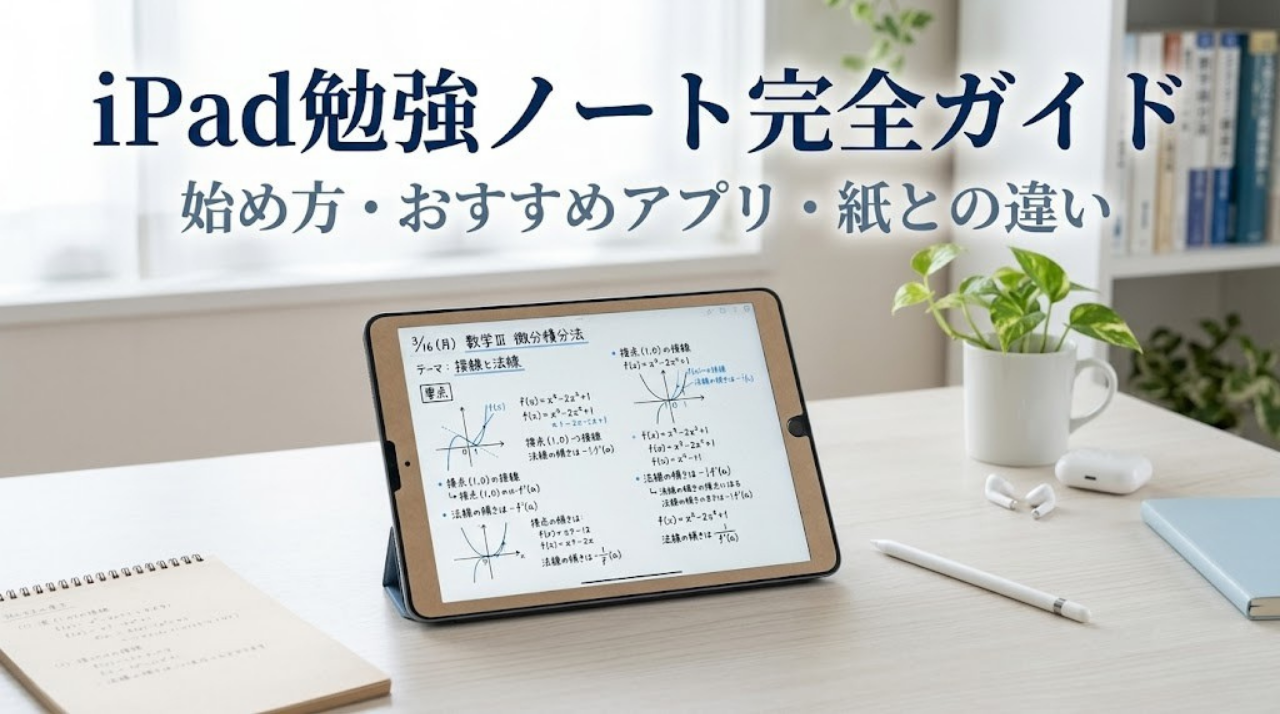
「iPadを勉強に使ってみたいけれど、本当に紙のノートより便利なの?」
そんな疑問を抱えていませんか?近年、多くの学生や社会人がiPadをノート代わりにして学習を進めています。
特に、配布PDFが多い大学生、複数科目を持ち歩く受験生、過去問の管理が重要な資格勉強では、iPadの強みが出やすいです。iPad勉強の良さは「便利そう」というだけでなく、毎日の勉強の手間を減らしやすいことです。
【先に結論】
- アプリ選び:初心者なら「GoodNotes」、完全無料で始めたいなら「OneNote」か「Apple純正メモ」が使いやすいです。
- 紙との使い分け:資料管理と復習は「iPad」、考えを整理する殴り書きは「紙」で使い分けると失敗しにくいです。
- iPadのサイズ:ノートとして使うなら、10.9〜11インチ前後が最もバランスが良いです。
この記事でわかること
- iPadをノートにするメリットとデメリット
- 紙のノートとの学習効果の違い
- 初心者が今日から始めるノートの作り方と失敗例
- 勉強に最適なおすすめノートアプリ(無料あり)
- 集中力を高める設定と必要な周辺機器
この記事を読めば、「自分はどう始めればいいのか」が明確になり、今日から迷わずiPadで勉強をスタートできるようになります。
iPadをノート代わりにして勉強するメリット
iPadを使うと、講義PDF、手書きメモ、間違えた問題を1か所にまとめやすくなります。あとから見返すときにも探しやすいです。まずは大きなメリットを4つに絞って見ていきましょう。
ノートや参考書を1冊ずつ持ち歩かなくて済む
iPad最大のメリットは、物理的な重さからの解放です。何十冊もの分厚い参考書や問題集、過去のノートを、数百グラムのiPad1台にすべて集約できます。
カフェや図書館で勉強するときも、カバンの中はiPadとペンだけ。教科書を広げるスペースも最小限で済むため、狭いデスクでも学習を始められます。勉強を始めるまでの準備の手間が減ると、勉強を続けやすくなります。
PDF教材にそのまま書き込める
大学の講義レジュメや資格試験の過去問、スキャンした参考書をPDFとして取り込み、そこに直接書き込めるのも魅力です。
紙を印刷する手間が省けるだけでなく、資料の重要な部分にマーカーを引き、余白に自分のメモを書き足すことができます。書き込みを消しても紙のように跡が残らないので、過去問や講義資料に気軽にメモしやすく、何度でもまっさらな状態で解き直すことが可能です。
前に書いた公式やメモを探す時間が減る
「あの公式、どこに書いたっけ?」と、ノートをパラパラめくって探す時間はもう必要ありません。
手書き文字の検索機能(OCR)がついたノートアプリを使えば、数ヶ月前の講義メモや何千ページもあるPDF資料の中からでも、キーワードを入力するだけで該当箇所を見つけ出せます。必要な情報をすぐに引き出せるのは、復習効率に直結します。
あとから並べ替え・追記しやすい
紙と違って「もう書く場所がない」が起きにくいのもiPadの良さです。ページの端まできても、スクロールしたりページを追加したりすれば、思考を途切れさせることなく書き続けられます。
また、図表をスクリーンショットで貼り付けたり、後からノートのページ順を入れ替えたりするのも自由自在です。ノートの残りページ数を気にする必要がないため、思いついたアイデアをどんどん書き出し、後から整理するといった使い方ができます。
iPad勉強ノートのデメリット
iPad勉強は便利ですが、最初にここでつまずく人は多いです。先に対策だけ知っておくと失敗しにくくなります。
ガラスに書く違和感
iPadのツルツルしたガラス画面にプラスチックのペン先で書く感覚は、紙とペンに慣れ親しんだ方にとって、最初は滑りやすさを感じるかもしれません。
この問題は、「ペーパーライクフィルム」を画面に貼ることで改善します。適度な摩擦が生まれ、本物の紙に鉛筆で書いているような感覚に近づくため、文字が書きやすくなり、手の疲労も軽減されます。
通知や誘惑に負けやすい
iPadは便利な勉強道具ですが、同時にYouTubeやSNS、ゲームも開けてしまうエンタメ端末でもあります。勉強中にLINEの通知が鳴ると、それだけで集中が切れてしまいます。
対策として、勉強中は設定から「集中モード」をオンにし、学習関連アプリ以外の通知を完全に遮断するルールを作りましょう。
目の疲れ
画面から発せられる光や、長時間同じ姿勢で画面を見続けることにより、眼精疲労や肩こりが起こりやすくなります。
25分集中して5分休む「ポモドーロ・テクニック」を取り入れて定期的に画面から目を離すことや、iPadの設定で画面の色味を調整することが効果的です。また、適切な高さのスタンドを使うことで、首への負担を減らすことができます。
バッテリー管理が必要
「いざ勉強しようと思ったらバッテリーが切れていた」というトラブルは、デジタル学習ならではの弱点です。
常にクラウド(iCloudやGoogle Driveなど)へ自動バックアップを取る設定にしておき、万が一の際はiPhoneやパソコンからデータを確認できるようにしておきましょう。外出先で勉強することが多い場合は、モバイルバッテリーを常備しておくのが安心です。
紙のノート vs iPad 勉強はどっちがいい?
どちらが上かではなく、何に使うかで向き不向きが分かれます。結論としては、資料管理と復習効率はiPadが強く、暗記前の理解整理は紙が向いています。
以下の比較表を見てみましょう。
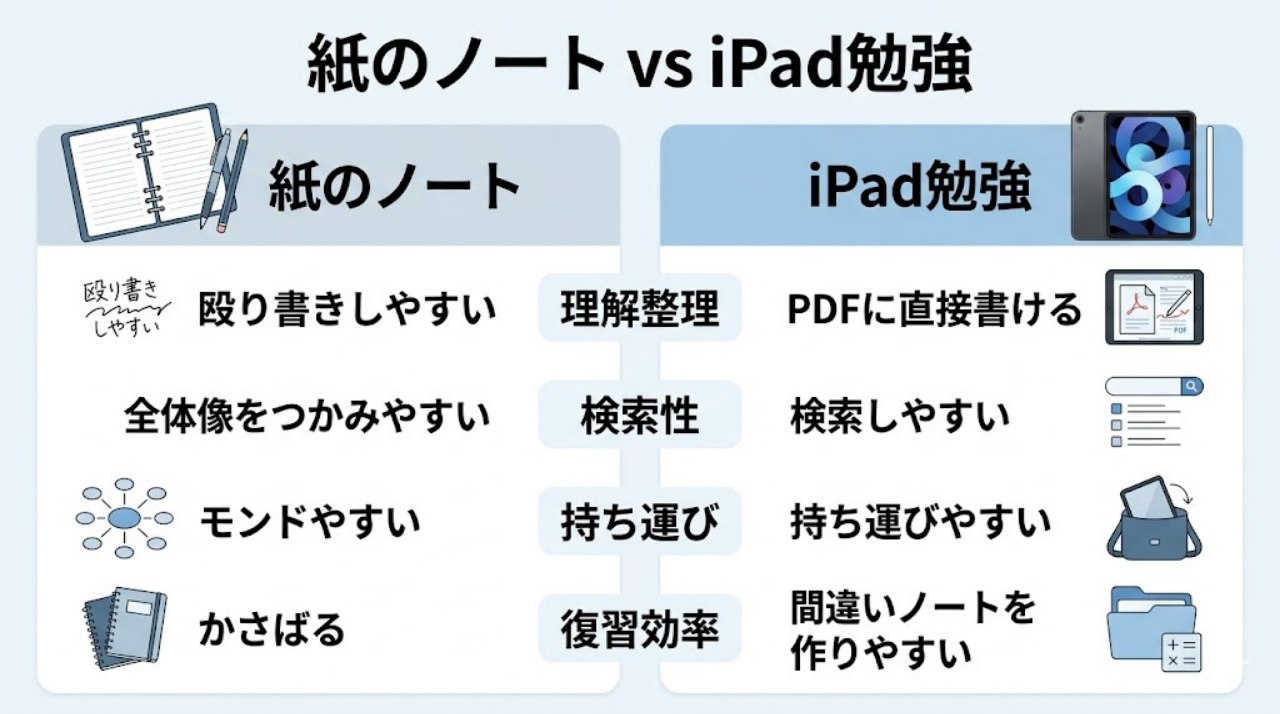
| 特徴 | 紙のノートに向いている人 | iPad勉強に向いている人 |
|---|---|---|
| 学習スタイル | ・図や考えを自由に殴り書きして整理したい ・パラパラめくって全体像を掴みたい | ・PDF教材やスライド資料が多い ・複数科目を持ち歩いてどこでも勉強したい |
| 情報の探しやすさ | ・場所の記憶(ページの右上など)で探すのが得意 | ・過去のノートをキーワードで素早く検索したい |
| 復習のやりやすさ | ・1冊のノートをじっくり読み込みたい | ・間違えた問題だけを集めて解き直したい |
| 弱点・懸念点 | ・かさばる、重い、紛失リスクがある | ・端末の通知に負けやすい、バッテリー管理が必要 |
迷うなら、授業・講義資料の管理はiPad、考えを整理するための殴り書きは紙から始めると失敗しにくいです。「どうしてもデジタルだと内容が頭に入らない」と感じる場合は、iPad勉強で頭に入らない原因と対策の記事も参考に、紙とデジタルのハイブリッド学習を試してみてください。
iPad勉強ノートの作り方|初心者が失敗しない始め方
iPadの強みを活かしたノートの作り方を解説します。ここでは、読んだらすぐ真似できる具体的な手順と、失敗しないための運用ルールを紹介します。
【重要】やってはいけない失敗例
最初にやりがちなのが、全科目を一気にデジタル化しようとすることです。
きれいなフォルダ整理や完璧なテンプレート作りに時間を使いすぎると、それだけで疲れてしまい、肝心の勉強が続きません。
まずは欲張らず、「1科目だけ、講義PDFに書き込む運用」から始めた方が失敗しにくいです。
初心者が今日から始める5ステップ
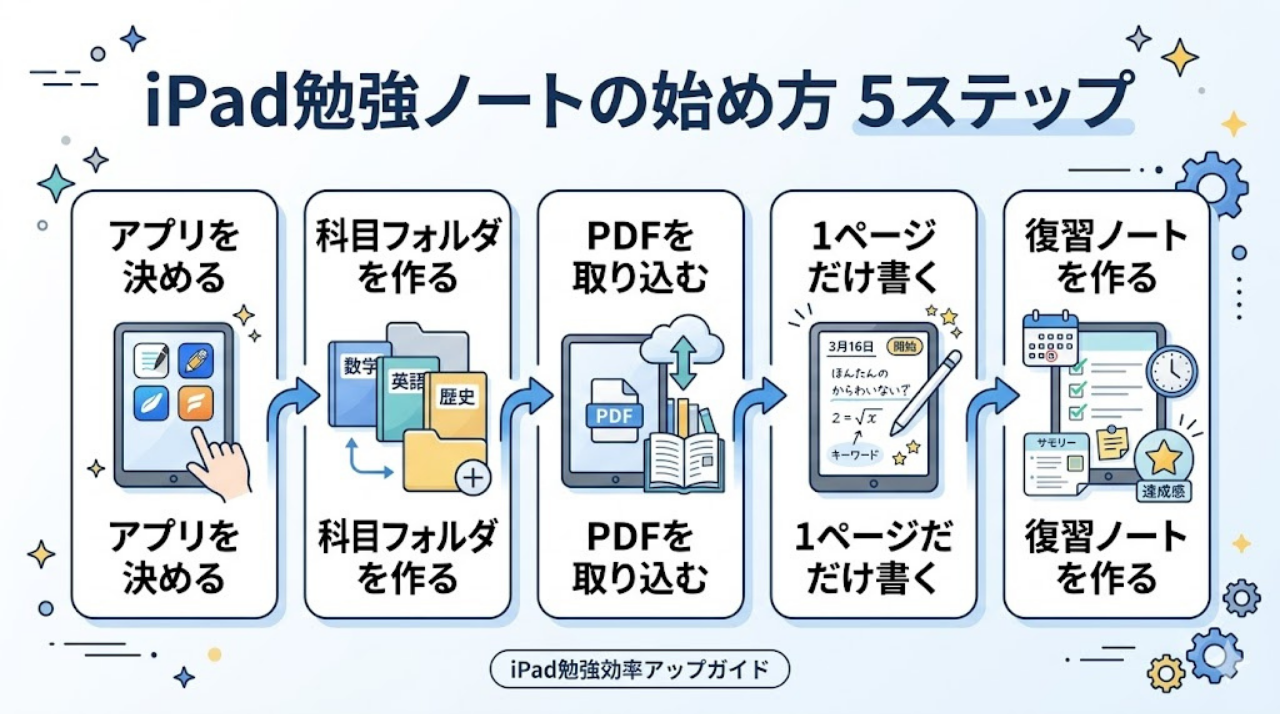
まずは難しく考えず、以下の順で1科目だけデジタル化してみましょう。
- アプリを1つ決める:まずは定番のGoodNotesか、無料のApple純正メモをインストールします。
- 科目フォルダを作る:「英語」「資格試験」など、1つだけフォルダを作ります。
- PDFを1つ取り込む:講義のレジュメや、過去問のPDFをアプリ内にインポートします。
- 1ページだけ手書きしてみる:取り込んだPDFの余白に、タッチペンで文字を書いて感覚を掴みます。
- 復習ノートを1冊作る:PDFとは別に、白紙のノートを1冊作成し、間違えた問題や重要な図表をスクリーンショットして貼り付けてみます。
ノートの色分けルールを決める
デジタルノートはペンの色を無限に変えられますが、色を増やしすぎると、見返したときに何が重要かわからなくなります。
基本は「3色まで」に絞りましょう。
- 黒:板書や基本となる情報
- 赤:自分の補足、疑問点、「なぜ間違えたか」の理由
- 青:あとで必ず見直す箇所、暗記すべき単語
このように役割を決めておくと、テスト前に「青字だけ追えばいい」という状態を作れます。
1ページの完成形イメージ(ノート見本)
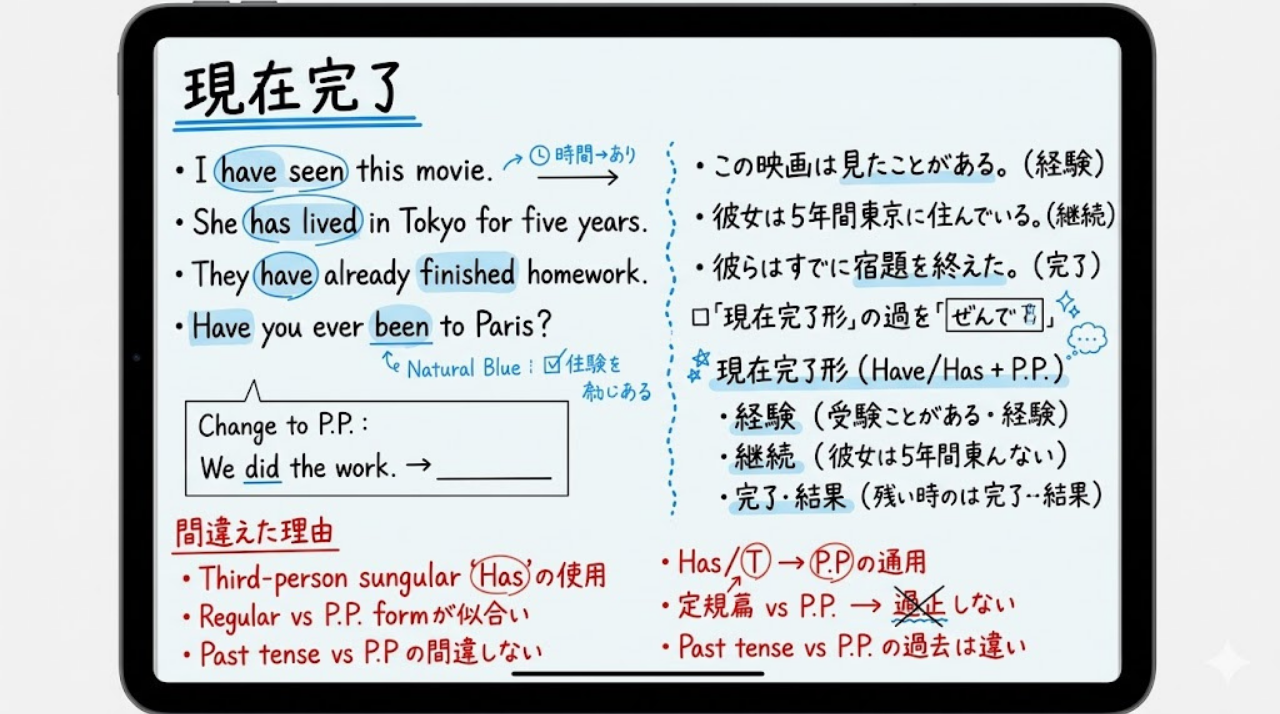
きれいなノートを作る必要はありませんが、「1ページ1テーマ」に絞ると後から見返しやすくなります。
【英語の復習ノートの例】
・一番上(タイトル):今日の単元名や日付を大きく書く
・左側スペース:間違えた問題の画像(スクショ)や英語の例文を貼る
・右側スペース:日本語の意味や、文法のポイントを黒字で書く
・下部スペース:自分が間違えた理由や気づきを赤字で補足する
見返す前提で「間違いノート」を作る
模試や問題集で間違えた問題だけを集めた「弱点克服ノート」を作りましょう。
iPadの「投げ縄ツール」を使えば、間違えた問題を囲んでコピーし、別のノートにペーストするだけで簡単に作成できます。正解だけでなく「なぜ間違えたか」を赤字で書き残すのがコツです。
復習ノートは最初からきれいに作ろうとしなくて大丈夫です。まずは「間違えた問題を貼る」「赤字で理由を書く」だけでも十分効果があります。週末に1回整理し、翌週のスキマ時間で解き直すサイクルを作ると、弱点を効率的につぶすことができます。
なお、GoodNotesでの具体的な操作方法が不安な方は、GoodNotesの使い方完全ガイドもあわせて確認してみてください。
iPad勉強ノートおすすめアプリ
どのノートアプリを使うかは、学習のしやすさに直結します。機能と用途を比較し、おすすめのアプリを紹介します。より多くのアプリを比較したい方は、iPad勉強アプリのおすすめ比較もご覧ください。
おすすめアプリ比較表

| アプリ名 | 手書きノート向き | PDFへの注釈しやすさ | 録音との相性 | 無料で続けやすいか | 向いている人 |
|---|---|---|---|---|---|
| GoodNotes 6 | ◎(紙に近い感覚) | ◎ | ◯(音声同期あり) | 制限あり(作成数上限など) | 手書きノートを無難に始めたい人 |
| Notability | ◯ | ◯ | ◎(録音同期が強力) | 基本無料(編集制限あり) | 講義の録音を重視する人 |
| OneNote | △(キャンバスが独特) | △(自由に配置可能) | ◯ | ◎(完全無料) | 無料で全機能使いたい人、PC連携したい人 |
| Apple純正メモ | ◯(シンプル) | △(簡易的な注釈) | × | ◎(完全無料) | サッとメモを取りたい人 |
【迷ったらこの3択から選ぶ】
サジェストにGoodNotes系が多いことからもわかる通り、多くの人がアプリ選びで迷っています。
迷ったら、大学や資格勉強で長く使うならGoodNotes、講義の復習で録音も使いたいならNotability、無料でPC連携まで済ませたいならOneNoteが選びやすいです。
- 初心者なら「GoodNotes」:手書きノートの作成、講義スライドへの直接記入など、学習に必要な機能が揃っています。無料版は作成できるファイル数に制限があるため、本格運用するなら有料版が前提になりやすいですが、迷ったらまずはこれを選んでおけば間違いありません。
詳しい使い方は、GoodNotesの使い方完全ガイドで解説しています。 - 録音を重視するなら「Notability」:録音した音声とノートを合わせて見返せるので、講義内容を思い出しやすいです。
- 完全無料重視なら「OneNote」:Microsoftアカウントがあれば全機能を無料で使えます。



無料で使えるiPadノートアプリ
「最初はなるべくお金をかけずに試したい」という方のために、無料でどこまで使えるのかをまとめました。
無料で手書きノートっぽく使いたいなら、CollaNoteも候補に入ります。ただし、長く使うならGoodNotesやOneNoteの方が管理しやすいと感じる人も多いです。
無料アプリ比較表
| アプリ名 | 無料の範囲 | 広告 | PDF読込 | こんな人におすすめ |
|---|---|---|---|---|
| OneNote | 完全無料 | なし | ◯ | PCでもノートを見たい人、情報を集約したい人 |
| Apple純正メモ | 完全無料 | なし | △ | まずは手軽に手書きメモの習慣を作りたい人 |
| CollaNote | ほぼ完全無料 | あり(少) | ◯ | 無料でGoodNotesのように手書きノートを使いたい人 |
| GoodNotes 6 | ファイル作成数に制限あり | なし | ◯ | まずは王道アプリの書き心地を試したい人 |
まず試すなら、手書き中心ならGoodNotes(無料版で制限内で試す)、完全無料重視ならOneNoteかApple純正メモがおすすめです。
あれもこれもとインストールするのではなく、1週間だけ1つのアプリで運用してから乗り換えを判断した方が失敗しにくいです。
iPad勉強ノートおすすめテンプレ
白紙のノートを前にすると、どうまとめていいか迷ってしまうことがあります。そんな時は、あらかじめ用意されたテンプレートを活用しましょう。
Cornell(コーネル)ノート
ページが「ノート(板書)」「キーワード(要点)」「要約」の3つのセクションに分かれているレイアウトです。
授業中に「ノート」部分にメモを取り、復習時に左側の「キーワード」を抽出し、最後に下部の「要約」欄に自分の言葉でまとめます。あとで見返したときに、要約欄だけを読めば内容を思い出せるのがメリットです。
講義内容をそのまま書いて終わりにしがちな人ほど、復習で差がつきやすいテンプレです。
マインドマップ
中心にメインテーマを書き、そこから関連するキーワードを枝分かれさせていく手法です。
歴史の出来事のつながりや、複雑な法律の体系などを整理するのに向いています。無限キャンバス機能を持つOneNoteなどのアプリと相性が良いです。
覚える量が多い科目より、関係性を整理したい科目で使うと効果を感じやすいです。
まとめノート(分割レイアウト)
ページを左右2分割、あるいはグリッド状に区切って使うオーソドックスなスタイルです。
左側に「問題」や「重要な用語」、右側に「解説」や「意味」を配置します。右側を隠しながらセルフテストを行うことができるため、シンプルですが暗記に直結しやすい構造です。
暗記科目の直前チェック用として使うと、見返しやすい1冊になります。
iPad勉強におすすめ設定
iPadを「学習に集中できる環境」にするための設定を紹介します。
- 集中モード(Focus Mode):設定アプリから「集中モード」を作成し、勉強中は学習関連アプリ以外の通知を遮断するよう設定しましょう。図書館に着いたら自動でオンにする設定も可能です。
- Night Shift:画面を暖色寄りにして目にやさしくする機能です。夜に使うなら設定しておくと見やすく、目の疲れを和らげます。
- Split View(画面分割):画面を左右に分割し、左にブラウザや参考書PDF、右にノートアプリを開く機能です。参考書PDFとノートを同時に開けるので、画面を切り替える回数が減り、作業がスムーズになります。
iPad勉強に必要なもの
iPad学習を快適に始めるために、揃えておきたい周辺機器を紹介します。
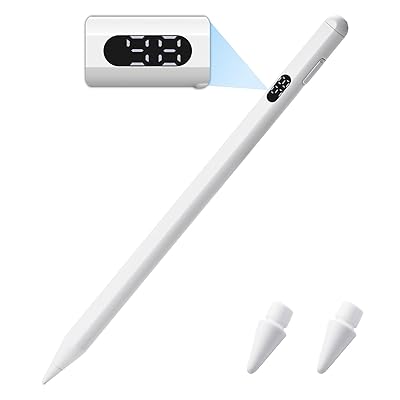
- タッチペン:本格的に手書きノートを取るならApple Pencilが最有力です。手書きの遅延がなく、思い通りに文字が書けます。まずは試したい段階なら、数千円の互換スタイラスペンでも十分始められます。
- ペーパーライクフィルム:画面に貼ることで、紙のような摩擦を生み出すフィルムです。ペン先が滑らなくなり、字が綺麗に書けるようになります。
- iPadスタンド:iPadを机に平置きして長時間のぞき込むと、首や肩を痛めます。角度や高さを調整できるスタンドを使って視線を上げることで、疲れにくくなります。
なお、勉強ノート目的ならキーボードは必須ではありません。手書きメインなら、まずはタッチペンとスタンドが優先です。


 ポチップ
ポチップ

勉強ジャンル別おすすめノート
英語と資格勉強では、iPadの使いどころが異なります。扱う教材の種類が違うからです。ジャンル別の活用アイデアを紹介します。
英語勉強
iPadが向く理由:音声や動画といったメディアと、テキスト(ノート)を同時に扱えるためです。
おすすめ運用:Split Viewを使ってYouTubeの英語学習動画を見ながら、気になったフレーズをスクリーンショットでノートに貼り付けます。さらに、自分の発音をiPadで録音してノートに添付しておけば、リスニングとスピーキングを同時に振り返ることができます。
この使い方は英語だけでなく、韓国語など他の語学学習にも応用しやすいです。
資格勉強
iPadが向く理由:分厚い過去問題集を持ち歩かず、間違えた問題だけを抽出しやすいためです。
おすすめ運用:数年分の過去問をPDF化し、年度別ではなく「論点別(分野別)」にページを並べ替えて1つのノートに集約します。間違えた問題を投げ縄ツールで集めて弱点ノートを作り、スキマ時間にiPhoneと同期して確認する使い方が有効です。
看護師勉強
iPadが向く理由:図解や専門用語が膨大で、現場で素早く検索して確認する必要があるためです。
おすすめ運用:デジタル書籍をPDFとして取り込み、実習メモと同じノート内に集約します。検索機能をフル活用すれば、臨床現場で迷った時でも、過去のノートから答えを素早く導き出すことができます。
よくある質問
- Apple Pencilは必須ですか?
-
本格的に手書きノートを取るなら、筆圧感知や充電の手軽さから純正のApple Pencilがある方が快適です。
ただし、最初は互換スタイラスでも十分試せるので、iPadでの勉強が続きそうかを見てから純正を買っても遅くありません。 - iPadのサイズ(無印・Air・mini)はどれが勉強に向いていますか?
-
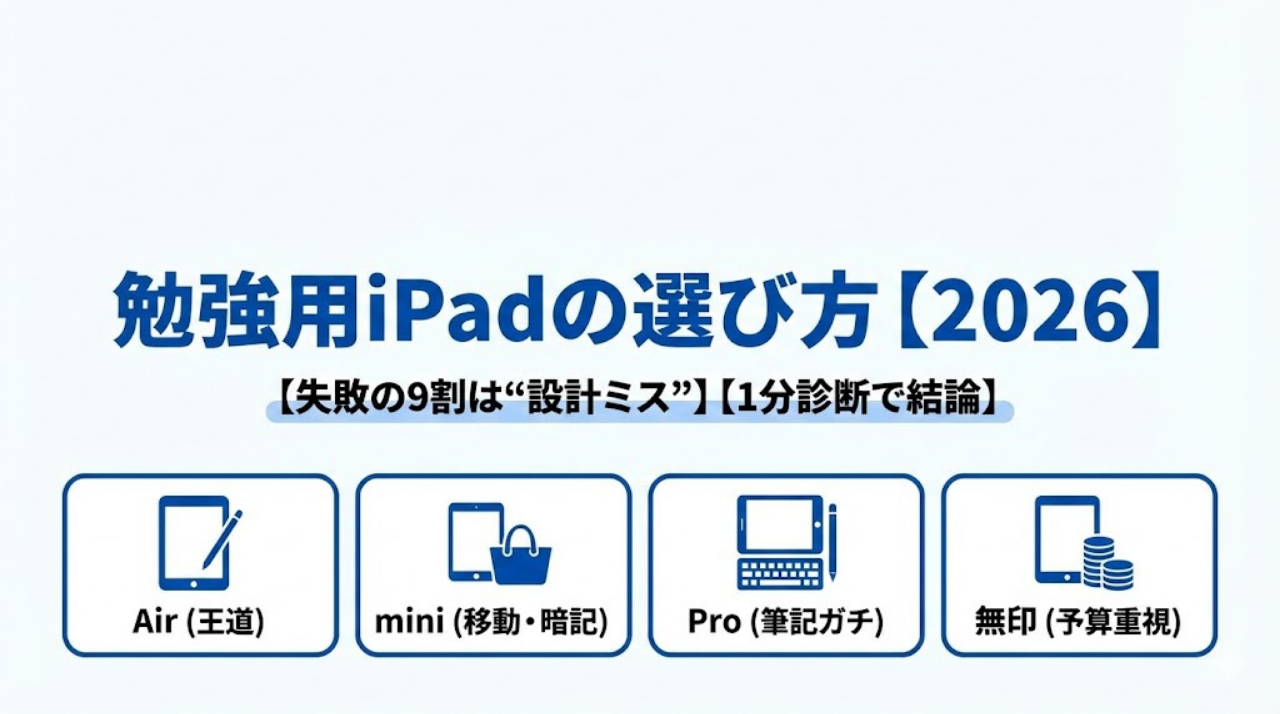
用途によって最適なサイズが異なります。以下の表を参考にしてください。
| サイズ・モデル | 勉強における特徴と向き不向き |
|---|---|
| 10.9〜11インチ(無印・Air) | 大学ノートに近いサイズ感。Split Viewで画面を分割しても十分な広さがあり、メインの勉強用として最も無難です。 |
| 8.3インチ(mini) | 片手で持てるため、電車内での暗記やPDF閲覧には便利です。ただし、2画面でノートを取るには窮屈に感じます。 |
| 12.9〜13インチ(Pro・Air) | 見開きでA4サイズを表示できるため、図面や大型の資料を扱うのに向きますが、持ち運びにはやや重いです。 |
- GoodNotesは無料ですか?
-
GoodNotesは無料で試せますが、作成できるファイル数などに制限があります。まずは無料で試用してみて、複数科目のノートを作りたいなど本格的に使い続けるなら、有料版(買い切りまたはサブスクリプション)を検討するとよいでしょう。
- 紙と併用するべきですか?
-
完全にiPadだけに移行するのもありですが、ハイブリッドな使い方もおすすめです。たとえば、「複雑な概念を自分の頭で整理して深く理解する」段階では紙のノートに書きなぐって思考を整理し、「その情報を綺麗にまとめて検索可能にし、何度も復習する」段階でiPadを使うなど、それぞれの強みを活かして併用すると失敗しにくいです。
まとめ|迷ったら1科目だけiPad勉強ノートを始めればOK
iPad勉強ノートは、教材やノートを1台にまとめたい人、PDF教材が多い人、間違えた問題を効率よく管理したい人に向いています。
ただ、最初から全科目をデジタル化しようとすると、準備だけで疲れて続かないこともあります。
迷ったら、まずは1科目だけ、GoodNotesかOneNoteでPDFに書き込むところから始めてみてください。
最初の一歩としては、講義PDFか過去問PDFを1つだけ取り込み、1ページだけ書き込んでみるのがおすすめです。紙とiPadをうまく使い分ければ、勉強の負担をかなり減らせます。