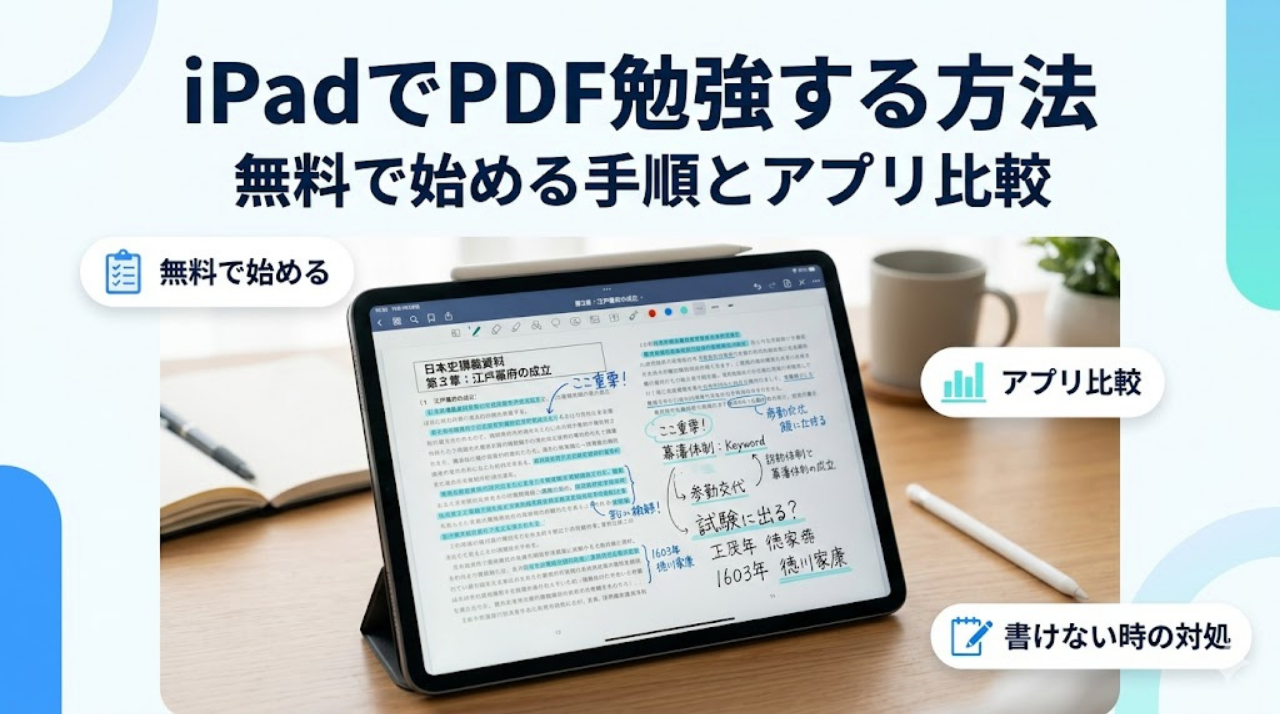
「iPadでPDF教材に書き込みながら勉強したい。でも、Goodnotesがいいのか、無料アプリで十分なのか、Apple Pencilまで買うべきなのか分からない」
こう悩む人は多いです。
実際、iPad勉強は便利ですが、最初のアプリ選びや設定でつまずくと面倒になりがちです。
そこでこの記事では、無料で始める方法から、目的別のおすすめアプリ、書き込めない時の対処法までまとめました。
読み終わるころには、自分に合うやり方で今日から始められる状態になります。
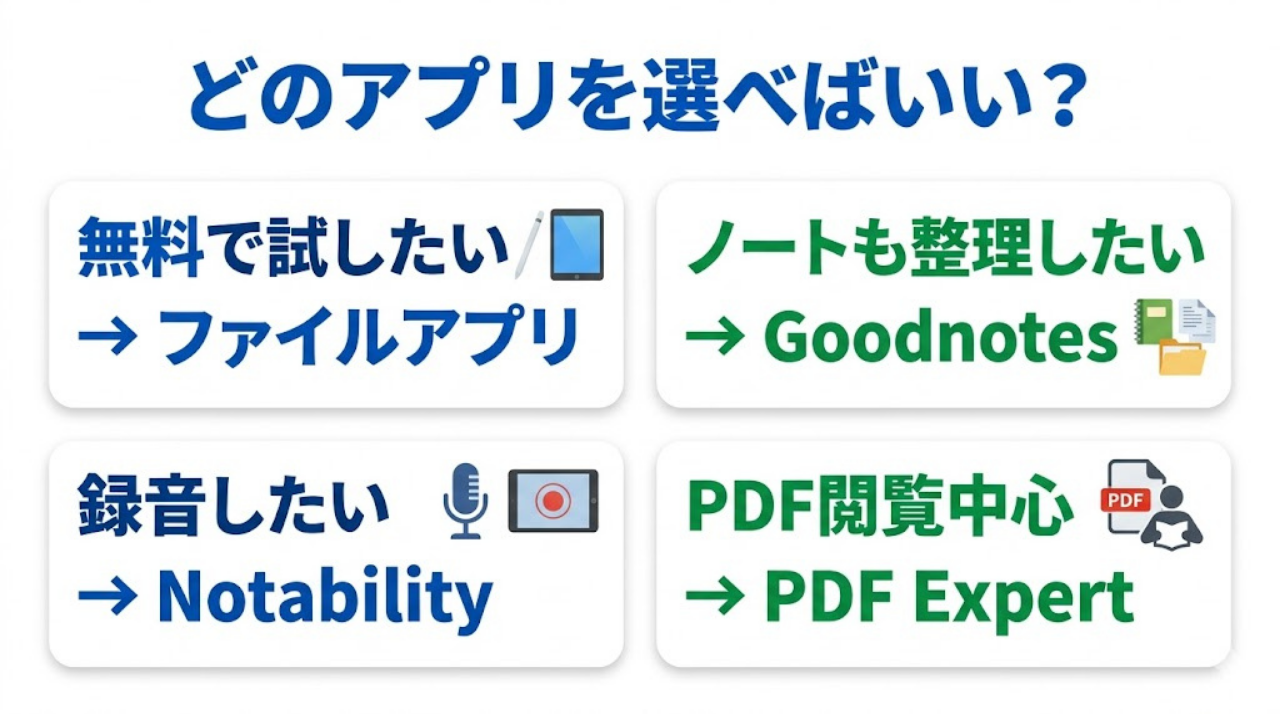
まずは、あなたの状況に合わせて、ざっくりと「最適なアプリ」の目安を診断してみましょう。
- とにかく無料で試してみたい
→ ファイルアプリ+マークアップ - 教科ごとにノートも整理したい
→ Goodnotes - 録音しながら講義ノートを取りたい
→ Notability - PDF資料の閲覧や管理が中心
→ PDF Expert
また、iPad勉強を始めるにあたって「結局、最初に何を買えばいいの?」と迷う方向けに、基本のセットもまとめました。
| アイテム | 選び方の目安 |
|---|---|
| iPad本体 | 持ち運びと書き込みやすさのバランスを考えると、11インチ前後のモデルが選ばれやすいです。 |
| 容量(ストレージ) | PDF中心でもシステム容量を考慮し、128GB以上あると安心です。 |
| ペン | 細かい文字を書くなら純正Apple Pencil。マーカー中心なら互換ペンから試すのもありです。 |
| 保護フィルム | ペンを使うなら、ペーパーライクフィルムを貼ると紙に近い書き心地を作りやすいです。 |
それでは、具体的な手順や比較を詳しく見ていきましょう。
iPadを使った勉強の全体像を知りたい方は、先にiPad勉強法の始め方完全ガイドを読んでおくとスムーズです。
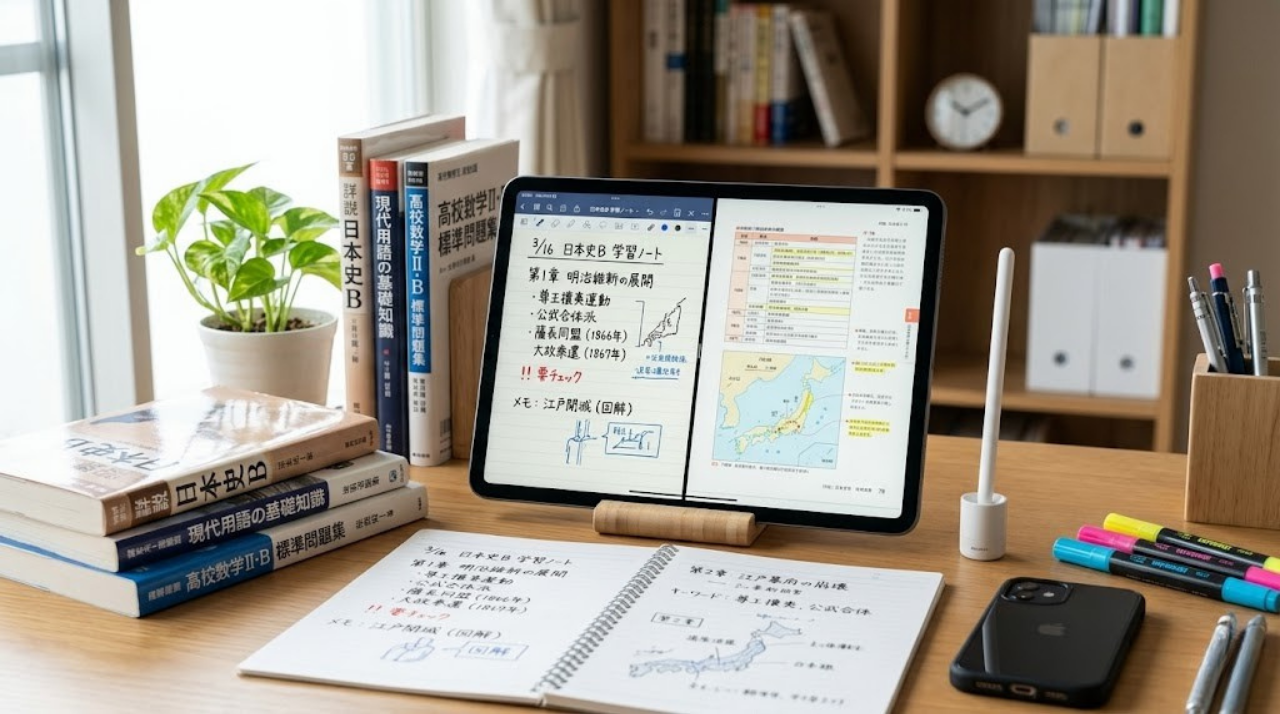
iPadでPDFに書き込みしながら勉強するのは本当に便利?
iPad勉強が向いている人
iPad勉強は、特に以下のような環境にいる人と相性が良いです。
- 通勤・通学時間に隙間時間で勉強したい社会人や学生
- 大学の大量のレジュメや、分厚い資格テキストを持ち歩く人
- 問題集をコピーせず、何度も繰り返し解き直したい受験生
iPad1台あれば、カフェでも電車内でも、すぐに勉強を始めやすくなります。「あのプリントどこいったっけ?」と探す時間がなくなるのは、長期的な学習において大きなメリットです。
紙の勉強と比べたメリット
紙と比べた時の大きな違いは、「複数冊の教材を1台にまとめやすいこと」と「検索性の高さ」です。
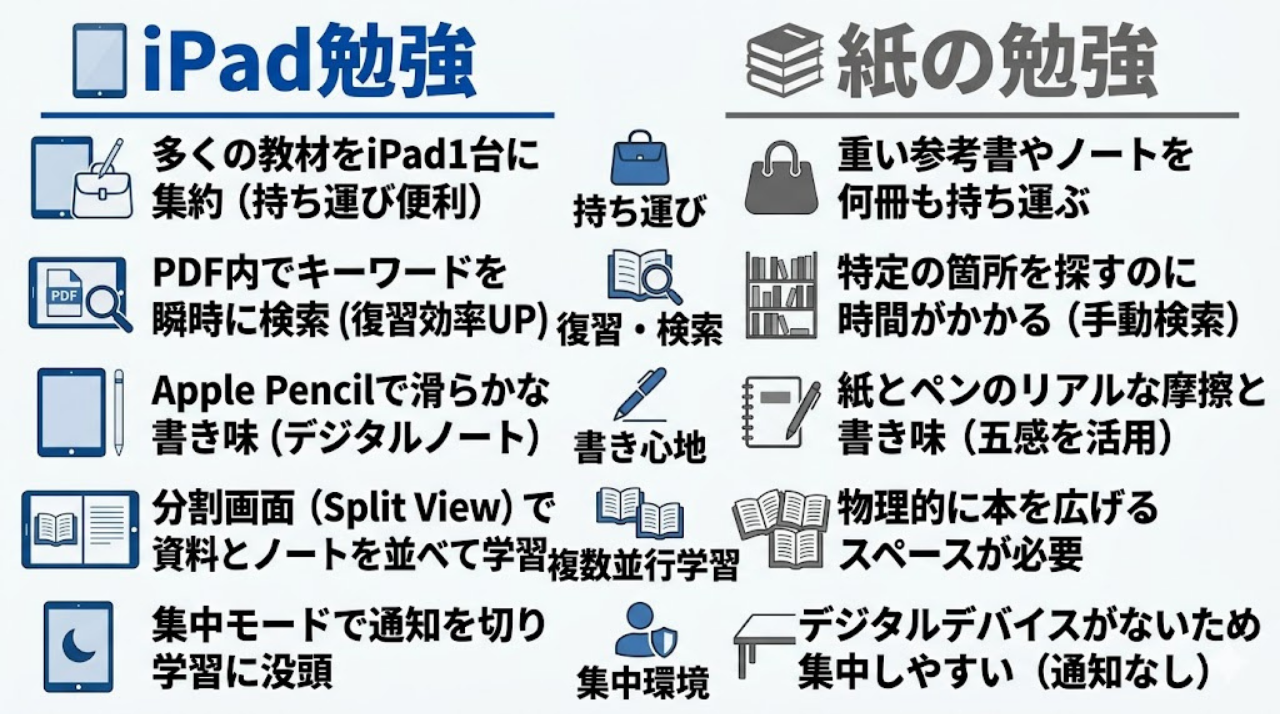
| 比較項目 | iPad勉強(PDF) | 紙の勉強 |
|---|---|---|
| 持ち運び | ◎ 複数冊の教材を1台にまとめやすい | × 冊数が増えると重くてかさばる |
| 復習・検索 | ◎ キーワード検索で弱点のページを即抽出 | △ 付箋やマーカーを探す手間がある |
| 書き心地 | ○ フィルム等で工夫可能だが、ガラス特有の硬さはある | ◎ ペンと紙の自然な摩擦がある |
| 複数並行学習 | ○ 画面分割(Split View)で2冊程度なら対応 | ◎ 机に何冊も並べて全体を見渡せる |
| 集中環境 | △ 通知が来ると気が散りやすい | ◎ 物理的な本しかないので集中しやすい |
PDFなら、過去問に書き込んだメモを消しゴムツールでサッと消して、何度でも新鮮な状態で解き直すことができます。この「演習の回転率の高さ」がiPadの強みです。
逆にiPad勉強が向いていない人
一方で、iPadでの勉強をあまりおすすめしないケースもあります。
- 本番の試験(紙と鉛筆)が直前に迫っている人
- 机いっぱいに参考書を3〜4冊広げて、全体を見渡しながら勉強したい人
- スマホの通知(LINEやSNS)が来ると、どうしても無視できない人
特に、試験直前期は「紙にシャープペンシルで書く感覚」を取り戻すために、あえて紙の過去問に戻る人も多いです。状況によって使い分けるのが賢い方法です。
結論|「持ち運び」「検索」「繰り返し復習」が強い
多少のデメリットや慣れが必要な部分はありますが、それを補って余りあるほど「いつでもどこでも、一瞬で目的のページを開いて復習できる」という利便性が大きいです。
まず結論|目的別に見ると、この組み合わせが使いやすい
無料で始めるなら「ファイルアプリ+マークアップ」
「とりあえずPDFに手書きでメモができればいい」「お金はかけたくない」という人は、iPadに最初から入っている「ファイル」アプリから始めるのがおすすめです。
ファイルアプリを開いて右上のペンのマーク(マークアップ)をタップするだけで、すぐに書き込みができます。単発のプリントや数ページの資料ならこれで十分です。
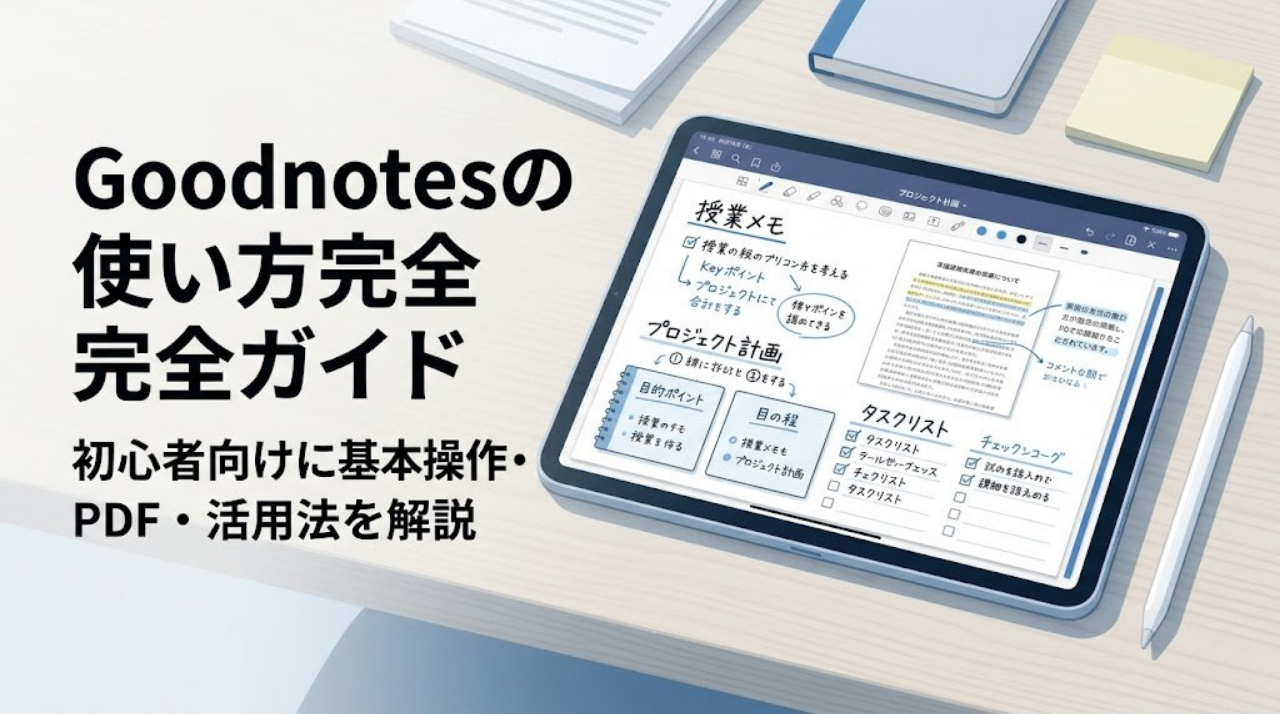
ノート整理まで重視するなら「Goodnotes+Apple Pencil」
PDFに書き込むだけでなく、複数の教科のノートをフォルダ分けして整理したいなら、Goodnotesが使いやすいです。
手書きした文字まで検索できる機能が優秀で、過去問や大量の講義資料を管理するのに向いています。使い方の記事や動画も見つけやすく、困った時に調べやすいのもメリットです。
詳しくは、Goodnotesの使い方ガイドで解説しています。
録音もしたいなら「Notability」
大学の講義や資格の授業を受けているなら、Notabilityも有力候補です。
音声を録音しながらPDFに書き込むと、「このメモを書いた時に先生が何を話していたか」を後から頭出し再生できます。復習の効率を上げたい人に選ばれやすい機能です。
PDF閲覧メインなら「PDF Expert」
自分でノートを作るよりも、何百ページもある専門書やマニュアルのPDFを読むことが多い人は、PDF Expertも候補になります。
動作が軽く、ページの入れ替えや目次の作成など、PDFのドキュメント管理機能が他のノートアプリよりも使いやすく設計されています。
iPadでPDFに書き込みして勉強する手順【3分でできる】
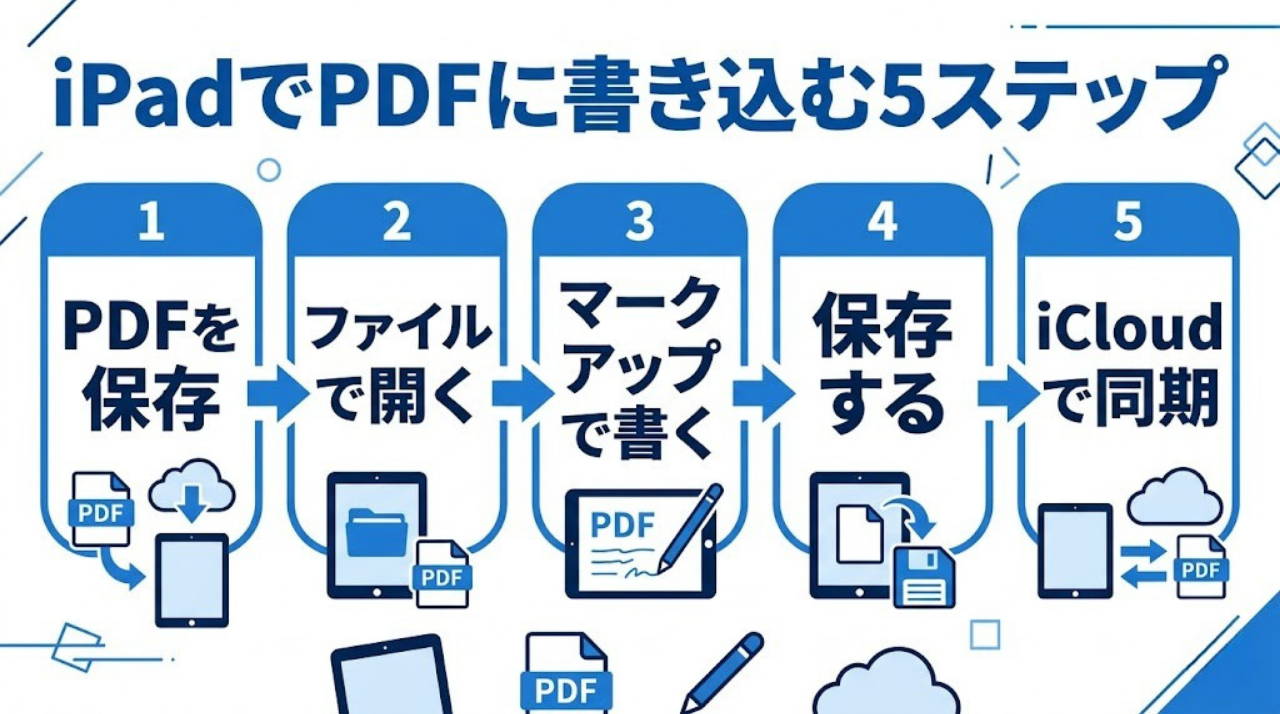
STEP1 PDF教材をiPadに保存する
まずは勉強したいPDFをiPadの中に入れます。
Safariなどのブラウザで開いているPDFなら、画面の共有ボタン(四角から上矢印が飛び出しているマーク)をタップし、「ファイルに保存」を選びます。これでiPad本体(またはiCloud)にデータが入りました。
STEP2 ファイルアプリでPDFを開く
次に、青いフォルダのアイコンをした「ファイル」アプリを開きます。
先ほど保存したPDFを探してタップすると、画面にPDFが表示されます。
STEP3 マークアップで書き込む
画面の右上にあるペンのアイコン(マークアップボタン)をタップしてください。
画面にペンやマーカーのツールバーが出てきます。Apple Pencil(または互換ペン、指)を使って、自由にPDFに書き込みましょう。色や太さも調整できます。
STEP4 保存・共有する
書き込みが終わったら、左上の「完了」をタップすれば自動的に上書き保存されます。
この書き込み済みのPDFを誰かに送りたい場合は、再度共有ボタンからメールやAirDropを選んで送信できます。
STEP5 他の端末と同期する
iPhoneやMacでも同じPDFを見たい場合は、保存先を「このiPad内」ではなく「iCloud Drive」にしておくのがおすすめです。
これだけで、iPadで書き込んだ内容がiPhoneでも確認できるようになり、通勤・通学時間のスマホ復習に役立ちます。
無料で使えるおすすめアプリ比較
iPadのノートアプリはたくさんありますが、読者が一番知りたいのは「無料版でどこまで我慢できるのか?」「いつ課金すべきか?」でしょう。
主要アプリの比較表を作成しました。もっと詳しく知りたい方は、iPad勉強用おすすめアプリ比較まとめもご覧ください。
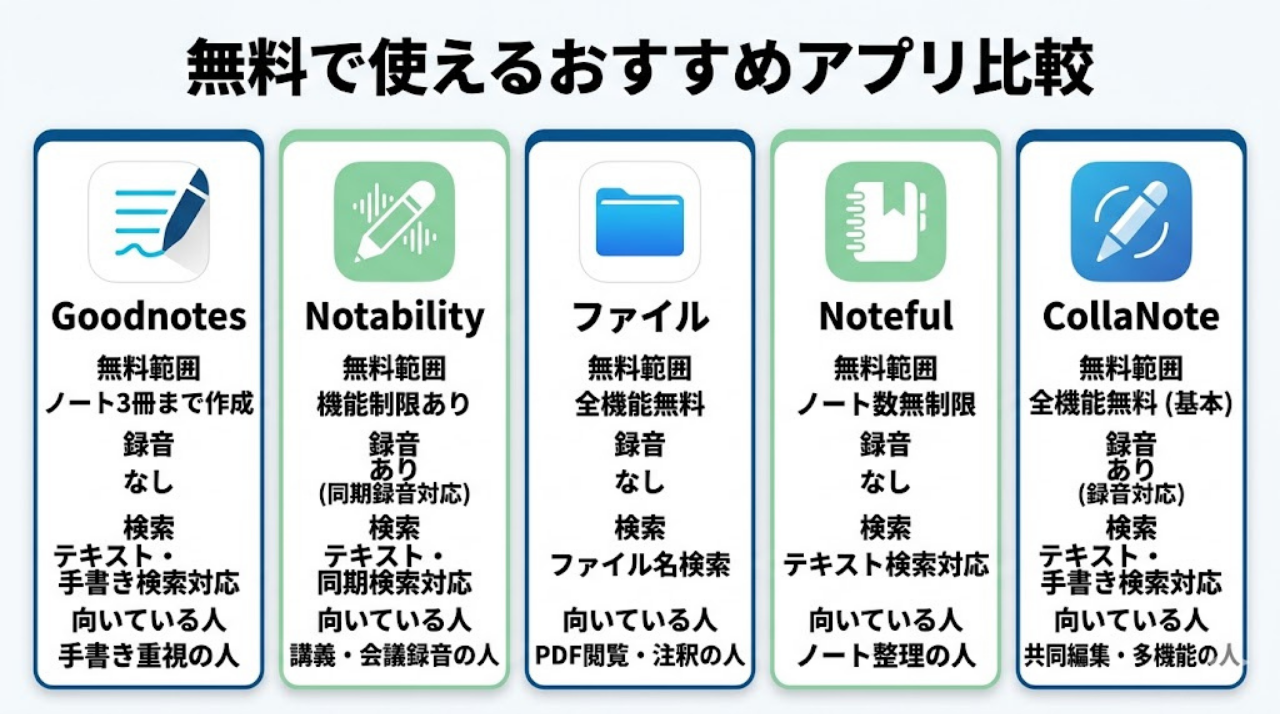
| アプリ名 | 無料版の限界・制限 | 録音・手書き検索 | 注意点 | こんな人向け |
|---|---|---|---|---|
| Goodnotes | ノート3冊まで。 | 両方あり(検索は高精度) | 無料版は「お試し用」。本格利用は課金(年額・買い切り)前提になる。 | 複数科目を長期管理したい人 |
| Notability | 月間の編集回数に上限あり。 | 両方あり(録音が強力) | 無料版でガッツリ勉強すると、月の途中で書き込めなくなる。 | 録音つき講義ノートを取りたい人 |
| 純正ファイル | 制限なし。 | 両方なし | 何十冊ものノートをフォルダで綺麗に管理・検索する用途には不向き。 | 数枚のPDFに書き込みたい人・とりあえず無料で試したい人 |
| Noteful | ノート数制限、一部機能制限。 | 録音あり 検索なし | 手書き文字の検索ができないため、後からキーワードで探すのが苦手。 | 安めの買い切りを探している人 |
| CollaNote | ほぼ制限なし。 | 両方あり | 多機能ゆえに、最初は操作画面が少し複雑に感じるかもしれない。 | 無料重視で高機能を試したい人 |
Goodnotes
定番のアプリですが、無料版は作成できるノートが3冊までという制限があります。
教科ごとにノートを分けたい人は、無料版の3冊制限にすぐ当たりやすいです。つまり、無料版はあくまで「書き心地を試すため」であり、本格的に勉強するなら有料版への移行が前提になります。
PDFへの書き込みのコツは、GoodnotesでPDFに書き込む手順と活用法で詳しく説明しています。

Notability
無料版は1ヶ月に編集(書き込み)できる回数に制限があります。
ガッツリ勉強していると月の途中で「これ以上書き込めません」とストップがかかってしまうため、こちらも実質的にはお試し版です。サブスクリプション契約が前提となります。

Apple純正メモ・ファイル
完全無料で制限なしで使えるのが最大のメリットです。
ただ、何十ページもあるPDFを何十冊も管理したり、綺麗なノートを見開きで作ったりするのには向いていません。あくまで「数枚のPDFビューワー+簡易メモ」としての用途になります。

PDF Expert
PDFの閲覧やマーカーを引く程度なら無料版でもサクサク動きます。
ただし、本格的な手書き注釈やページの並べ替え機能を使うには高額なサブスクリプションが必要になるため、勉強用のノートアプリとして無料のまま使い続けるには少しハードルが高いです。

Noteful
レイヤー機能(書いた文字を層で分けて非表示にするなど)が使いやすく、近年人気です。無料版でも十分使いやすいですが、一番のメリットは有料版が買い切りで数千円程度と安価なことです。

CollaNote
個人開発のアプリですが、他のアプリなら有料になるような機能(録音や無限キャンバスなど)がほぼ無料で使えます。
「どうしても1円も払いたくないけど、高機能なノートを使いたい」という無料重視の人には、選択肢の一つになります。

結論|無料重視ならどれがベストか
完全無料のまま長く使い続けたいなら、ノートの冊数制限がないCollaNoteか、シンプルな純正ファイルアプリから始めるのが現実的です。
有料アプリを使うべき人・無料で十分な人
無料で十分なケース
「送られてきた数枚のPDF資料に、チェックマークや短いメモを入れるだけ」という人は無料で十分です。
わざわざ複雑な機能を持つノートアプリを買うと、かえって設定や管理が面倒になることがあります。
有料にした方がいいケース
受験生や資格取得に向けて、何ヶ月も継続して大量の教材を管理し、頻繁に過去問を解き直す人は有料アプリをおすすめします。
フォルダ階層を作って整理したり、過去に手書きした「〇〇の公式」という文字を横断検索できたりと、長期戦での「探す時間」を大幅に削ってくれます。数千円の投資で学習効率を買うイメージです。
月額課金を避けたい人向けの選び方
「毎月お金を払う(サブスク)のは抵抗がある」という人は、買い切りプランがあるアプリを選びましょう。
Goodnotesには買い切りプランが用意されていますし、Notefulも安価な買い切りです。自分の予算と照らし合わせて選んでください。
Apple Pencilは必要?純正じゃなくてもいい?
Apple Pencilがあると勉強効率が上がる理由
iPad勉強において、数式・図解・細かい手書きメモが多いならペンはほぼ必須です。
簡単なチェックやハイライトだけなら指でもできますが、余白に細かい計算式を書いたり、漢字を書き込んだりするのは、指ではかなり不便で実用性は低めです。Apple Pencilなら、紙に近い感覚で書けるため、長時間の勉強でもストレスが減ります。
Apple Pencilなしで勉強する方法
もしペンを使わない場合は、キーボードを使ったテキスト入力(タイピング)でPDFにメモを残すことになります。
語学の勉強などでテキストを打ち込むだけなら成立しますが、直感的な図の書き込みが必要な理数系の勉強などでは、ペンなしは厳しいことが多いです。
安い互換ペンでも問題ない人
「純正のApple Pencilは高すぎる」という方は、数千円で買える互換ペン(サードパーティ製)でも大丈夫なのでしょうか?
文字を書く・マーカーを引く程度なら、互換ペンでも十分使えることが多いです。
ただし、筆圧感知(強く書くと太くなる機能)がなかったり、長時間の使用感や細かい精度では純正に劣る場合があります。
結論|どんな人が純正を買うべきか
毎日何時間もiPadで書き込みをする受験生や、細かい文字をびっしり書き込みたい人は、最初から純正のApple Pencilを検討することをおすすめします。
逆に、まずはハイライト中心で試したい人は、互換ペンから入って不満が出てから乗り換えても遅くありません。
PDF教材・参考書・プリントをiPadに取り込む方法
学校や講義資料のPDFを取り込む方法
大学のポータルサイトなどで配布されたPDFは、iPadのブラウザで開き、共有ボタンからGoodnotesなどのノートアプリに直接送るのが一番早いです。AirDropで友人からもらうのも簡単です。
紙の参考書をスキャンしてPDF化する方法
手元にある分厚い紙の参考書をiPadに入れたい場合は、「自炊(スキャン)」という作業が必要です。
本の背表紙を裁断機で切り落とし、専用のスキャナー(ScanSnapなど)で一気に読み込むと、数百ページの本も綺麗なPDFになります。
コンビニのスキャンを使う方法
スキャナーを持っていない場合は、コンビニのマルチコピー機が便利です。
USBメモリを持っていけば、本を見開きで押し当ててPDFとして保存できます。数十ページ程度の問題集ならこれで十分対応できます。
Adobe Scan・iPhoneカメラでPDF化する方法
数枚のプリントなら、無料アプリのAdobe Scanなどが手軽です。
iPhoneのカメラでプリントを撮影するだけで、自動で歪みを補正し、PDFにしてくれます。iCloudで同期しておけば、iPhoneで撮ったプリントがすぐiPadで開けます。
市販の電子書籍やKindleに書き込める?
よくある勘違いですが、Kindleアプリの中の本には直接ペンで書き込みができません。(マーカーを引くことは可能です)
例外的に、最初からPDF形式で配布されている電子教材であれば、ノートアプリに取り込んで書き込めます。
勉強効率を上げるiPad活用術
Split Viewで問題と解説を同時表示する
iPadの画面を半分に割る「Split View」機能を使いましょう。
左半分に問題のPDF、右半分に解答・解説のPDF(またはノートアプリ)を開けば、机の上に本を2冊広げているのと同じ状態になります。ページをめくったり戻ったりするストレスが減ります。
検索機能で復習を高速化する
Goodnotesなどのアプリでは、PDFの活字だけでなく、自分が手書きした文字も検索できます。
「アヘン戦争」と検索窓に入れれば、自分が手書きでメモしたページが一瞬で見つかります。復習時の「探す時間」をかなり減らせる機能です。
ハイライト色をルール化する
PDFにマーカーを引く時は、色に意味を持たせましょう。
- 黄色:重要事項(後で必ず見直す)
- 赤色:自分が間違えたところ
- 青色:疑問点、後で調べること
これを統一しておくだけで、テスト直前の見直しが非常にスムーズになります。
暗記用に赤シート風の使い方をする
重要なキーワードを赤いペンで書き込み、上から緑色の半透明マーカーを引くと、昔ながらの「赤シート」のように文字を隠すことができます。
最近のノートアプリには、テープで文字を隠してタップでめくる機能(暗記マーカー機能)がついているものもあるので、暗記系の科目に活用してください。
AIでPDFを要約・問題化する
慣れてきたら、PDFの要点整理や小テスト作成にAIを使うのも便利です。
長すぎる資料をAIに読み込ませて要約させるなど、学習の補助として活用できます。まずはPDFに書き込める環境を作り、その次の段階で取り入れると無理がありません。
大学受験・資格試験・大学生でおすすめの使い方は違う
大学受験なら過去問・赤本をPDF化
受験生はとにかく過去問の繰り返し(演習)が命です。
赤本をPDF化してiPadに入れ、間違えた問題だけをコピペして「自分専用の弱点克服ノート」を簡単に作ることができます。消しゴムでサッと消して何度でも新鮮な状態で解き直せるのは、iPadならではの強みです。
資格勉強なら講義資料+問題集を一元管理
TOEICや簿記などの資格勉強では、通勤時間などの隙間時間をどう使うかが勝負です。
iPadにすべてを入れておけば、電車の中で重いテキストを広げる必要はありません。スマホと同期しておけば、満員電車ではiPhoneで暗記、カフェではiPadで演習、という使い分けができます。
大学生なら授業資料+ノートをまとめる
大学生は、教授が配るPDFレジュメの横に空白のページを追加して、そこに板書を書き写すスタイルが定番です。
Notabilityなどを使って講義の音声を録音しておけば、テスト前の「ここ何て言ってたっけ?」という不安を減らすことができます。
社会人なら通勤時間の勉強に最適
社会人はまとまった勉強時間の確保が課題です。iPadさえあれば、出張先のホテルでも、仕事の休憩時間でも、すぐに勉強モードに入れます。OneNoteなどを使えば、仕事のメモと資格勉強のノートを連携させることも可能です。
iPadでPDFに書き込めない・保存できない時の対処法
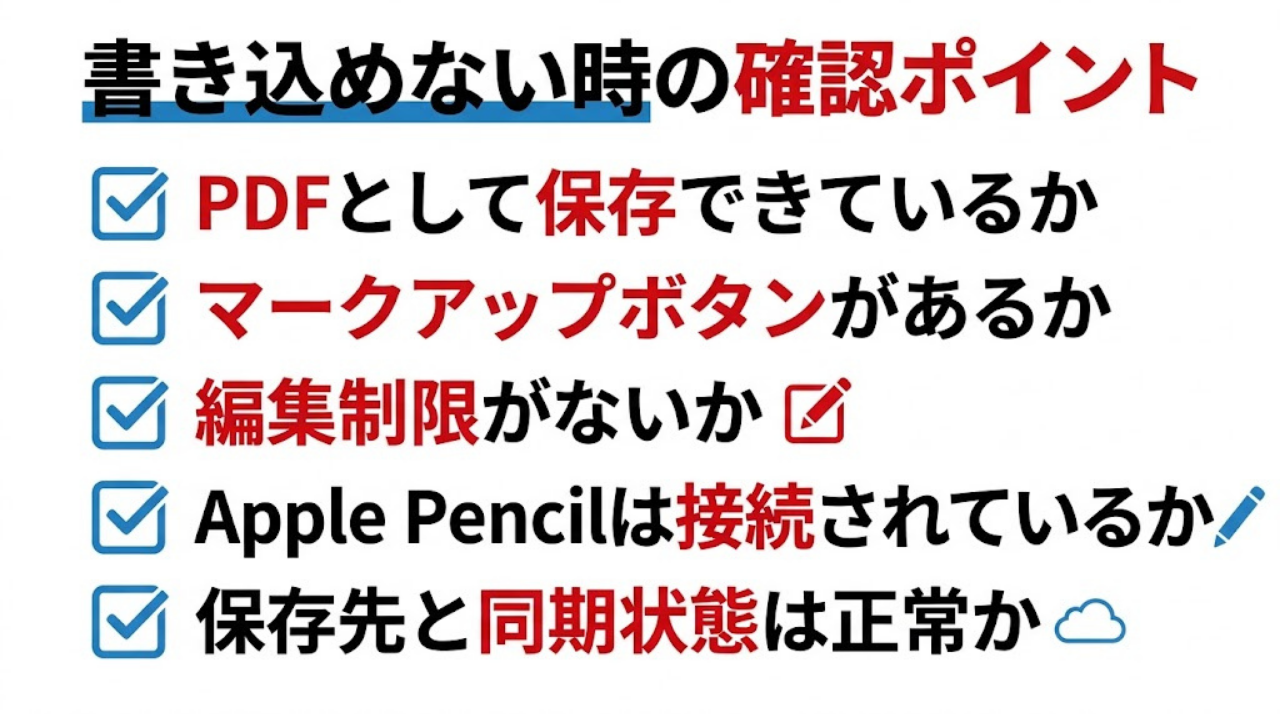
ここでは、初心者が最初につまずきやすいトラブルを、確認すべき順番にまとめました。書けなくて困った時は、上から順にチェックしてみてください。
PDFファイルとして保存できているか確認する
「書き込みツールが出ない」という場合、実はPDFではなく「画像(JPEGなど)」として保存されているか、Web上のプレビュー画面(閲覧モード)を見ているだけという初歩的なミスがよくあります。
【確認】 一度「ファイル」アプリやノートアプリにダウンロード・保存してから開いているか確認してください。
マークアップボタンが表示されるか確認する
ファイルアプリでPDFを開いている場合、画面右上の「ペンのアイコン」をタップしないと書き込みモードになりません。指で触っても画面がスクロールするだけの場合は、このボタンを押し忘れています。
編集制限やパスワードの有無を確認する
大学の資料などで、作成者が「読み取り専用(編集不可)」の設定にしているPDFがあります。この場合、アプリ側でペンツールがグレーアウトして使えません。
【対処法】 SafariなどでそのPDFを開き、共有ボタンから「プリント」を選びます。プリントのプレビュー画面で指を広げる動作(ピンチアウト)をすると、制限が外れた新しいPDFが生成されるので、それを保存し直してみてください。
Apple Pencilの接続状態を確認する
さっきまで書けていたのに急に書けなくなった時は、物理的な問題が多いです。
【確認】 まず、ペン先が緩んでいないか確認し、軽く締め直してください。また、アプリ側の設定で「Apple Pencilのみで描画」がオフになっていて、指でしか書けない設定になっていることもあります。Bluetoothの接続も確認しましょう。
保存先と同期状態を確認する
「書いたはずのメモが保存されずに消えた」という場合、保存先がクラウド(iCloudなど)になっていて、通信環境が悪くてアップロード(同期)が遅延しているだけの可能性があります。
【確認】 しばらく待つか、Wi-Fi環境を確認してください。また、アプリが突然落ちた場合は、アプリ内の「ゴミ箱」や「最近使った項目」に残っていないか探してみましょう。
データが消える前にやるべきバックアップ設定
iCloudで自動保存する
手書きのノートデータはあなたの努力の結晶です。消えてからでは遅いので、必ずバックアップを取りましょう。
Goodnotesなどのアプリ設定から、「iCloud同期」を必ずオンにしておいてください。これだけで、万が一iPadが壊れてもデータは守られます。
Google Drive・Dropboxに二重保存する
さらに安全を期すなら、iCloudだけでなくGoogle Drive等にも自動バックアップされるように設定しておきましょう。
「PDF形式」でバックアップする設定にしておけば、将来別のアプリに乗り換えたくなった時でも、書き込み済みのPDFとしてデータを持ち出せるので安心です。
アプリを消すとPDFも消えるケースに注意
「iPadの容量が足りないから、一旦ノートアプリを消そう」とすると、中に入っているノートデータも一緒に全消去されることがあります。
アプリを削除する前には、必ず中のPDFデータがクラウドに保存されているか確認してください。
iPadはどのモデル・容量を選べばいい?
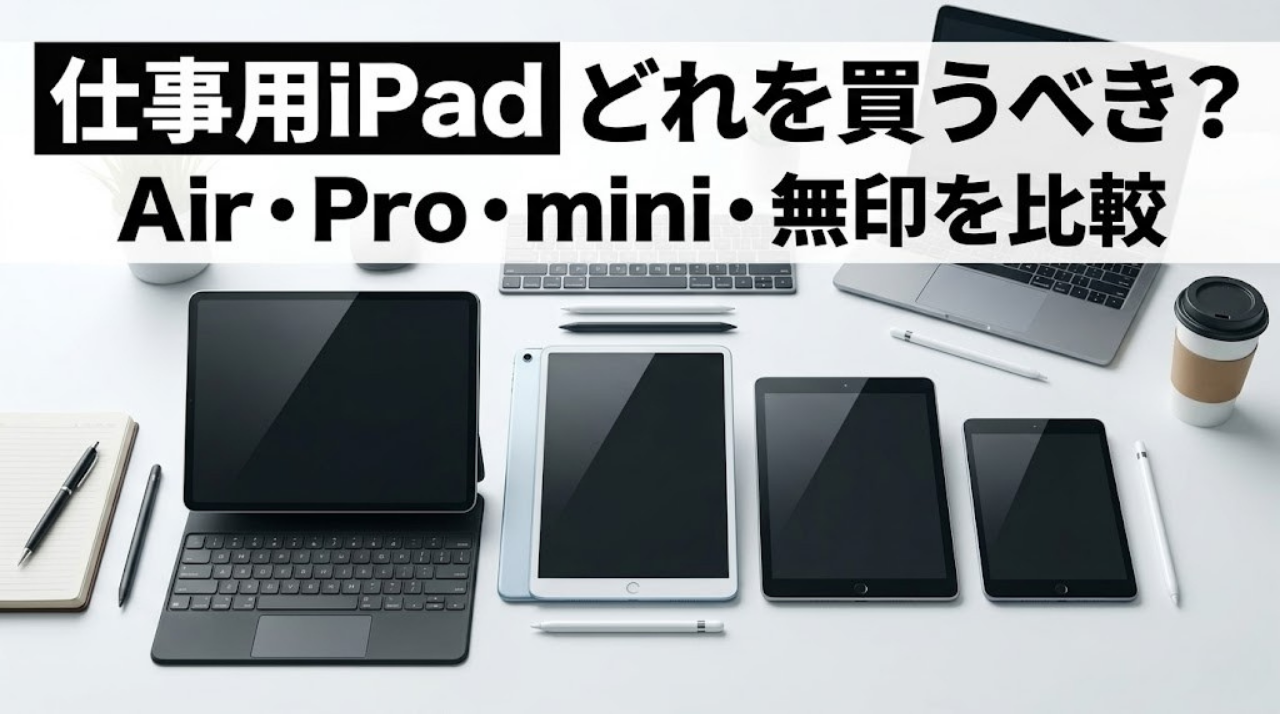
これからiPadを買う人向けに、勉強に適した選び方の目安をまとめました。詳しくは、iPad勉強用おすすめモデル徹底比較やiPad勉強の容量(ストレージ)の選び方も参考にしてください。
64GBで足りる人
「プリント数枚に書き込む程度」「データは全部クラウドに置く」という運用ができるなら64GBでも足ります。
しかし、システム(OS)だけでかなり容量を食うため、長く使っていると「ストレージがいっぱいです」という警告が出やすくなります。
128GB・256GBがおすすめな人
大学の4年間や、長期の資格勉強でしっかり使うなら、128GB以上を選ぶのが無難です。
PDFデータだけでなく、講義の録音データや参考動画などを保存し始めると、64GBでは限界が来やすいです。途中で後悔しないためにも、最初から少し余裕を持たせるのがおすすめです。
iPad・Air・Proどれが勉強向きか
勉強用としてバランスが良く、長く使いやすいモデルとしては「iPad Air」が選ばれやすいです。
無印のiPadは価格が安いですが、画面とガラスの間に少し隙間があり、ペン先が当たる音が響きやすい場合があります。Proは性能が高いですが、勉強用途だけではオーバースペックになりがちです。
中古で買っても問題ないか
予算を抑えるために中古で買うのは一つの選択肢です。ただし、「Apple Pencil(第2世代)かApple Pencil Proに対応しているモデル」を選ぶことをおすすめします。
第1世代のApple Pencilは充電方法がやや手間で、毎日の勉強で使うと少し不便に感じるかもしれません。
よくある質問
- iPadだけで勉強は完結できる?
-
インプットや日々の演習はほぼ完結できます。大量の参考書を持ち歩く必要がなくなり、どこでも勉強できる環境が手に入ります。ただし、本番の試験は紙と鉛筆で行われることが多いので、直前期は実際の紙の感覚を取り戻す練習も併用すると安心です。
- 紙とどっちが覚えやすい?
-
紙の方が覚えやすいと感じる人もいます。一方で、iPadは「検索のしやすさ」や「何度でも解き直せる利便性」があるため、勉強の総量(回転数)を増やしやすいのが強みです。
- 無料アプリだけで十分?
-
最初はファイルアプリなどの無料アプリで十分です。「もっとノートをきれいに整理したい」「過去問を科目ごとに分けたい」と目的がはっきりしてから、Goodnotesなどの有料アプリを検討すれば失敗しません。
- Androidタブレットでもできる?
-
もちろん可能です。ただ、勉強向けアプリの情報量や、周囲とのファイル共有のしやすさ、アクセサリの選択肢まで含めると、iPadの方が始めやすいと感じる人は多いです。
- 高校生・中学生でも使える?
-
使えます。最近は学校でiPadが配布されるケースも増えています。小テストの解き直しや、英単語の暗記など、反復練習が必要な学習に非常に向いています。
まとめ|迷ったらまずは無料で始めろ
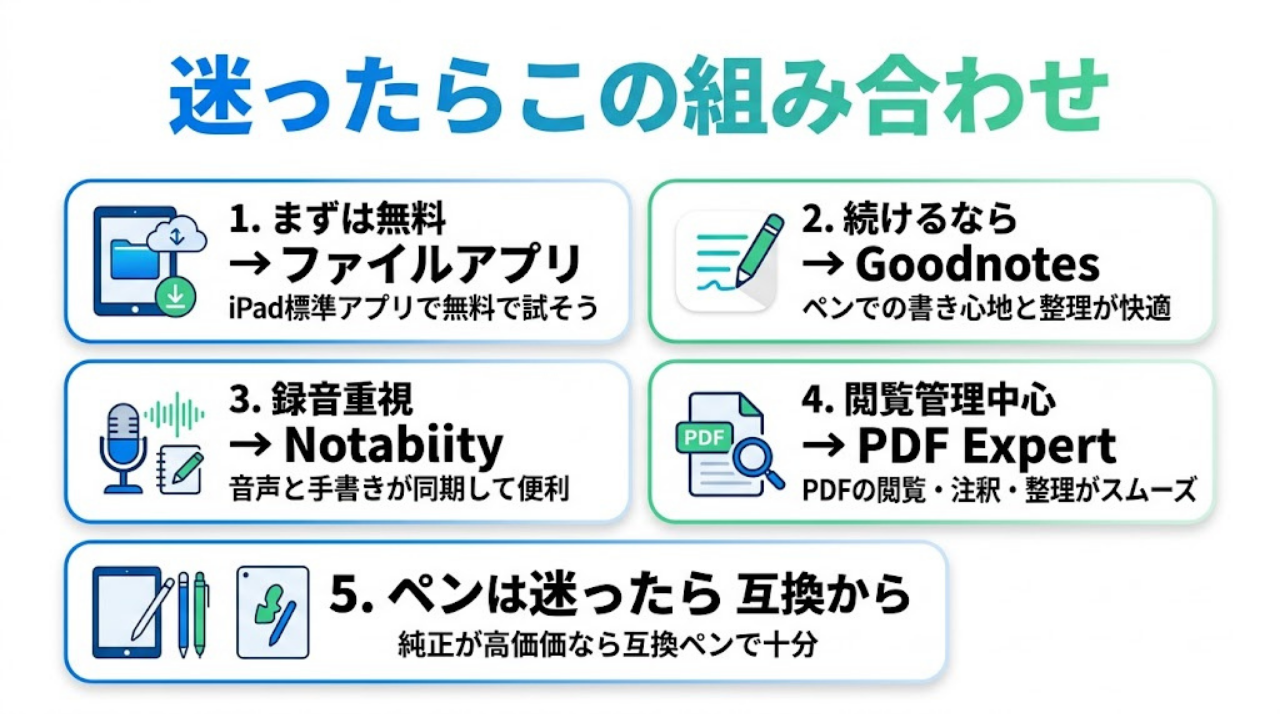
まずはファイルアプリでPDFに書き込んでみる
ここまで色々と解説してきましたが、最初は難しく考える必要はありません。
今すぐiPadのブラウザで適当なPDFをダウンロードし、標準の「ファイルアプリ」を開いて、マークアップで線を引いてみてください。それだけで、「あ、これで勉強できそう!」と実感できるはずです。
続きそうならGoodnotesを導入する
無料アプリで1週間ほど勉強してみて、「もっとフォルダを分けて整理したいな」と思ったら、その時初めてGoodnotesなどの導入を考えればOKです。
最初から完璧を目指さず、勉強時間を増やすことが最優先
iPadやアプリ選びに時間をかけすぎて、肝心の勉強が進まないのが一番もったいないです。
iPadでの勉強は、あなたの学習効率を上げてくれる便利なツールです。まずは手元のPDFを1つ保存して、ファイルアプリで1行だけ書き込んでみてください。そこから自分に合う勉強スタイルが見えてきます。