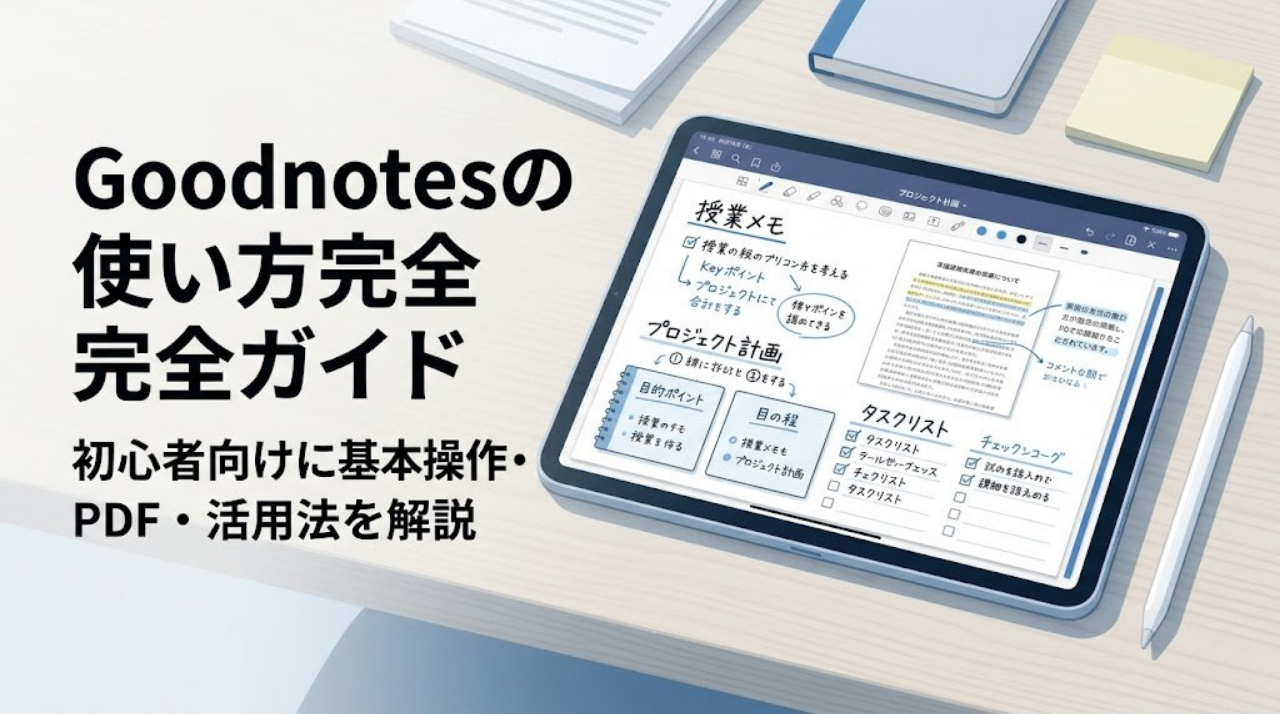
この記事は、現在の主流バージョンである「Goodnotes 6」を前提に、初心者向けの使い方をまとめたものです。
Goodnotesは便利なアプリですが、最初は機能が多くて「どこから触ればいいの?」と迷いやすいです。
この記事を読めば、Goodnotesの基本操作、PDFの使い方、無料版でできること、勉強や仕事での活用イメージまで一通りつかめます。
時間がない人は、まず「ノート作成」「ペン」「消しゴム」「PDFの読み込み」だけ読めばOKです。最初はこの4つだけで十分使い始められます。
Goodnotes初心者が最初にやること5ステップ
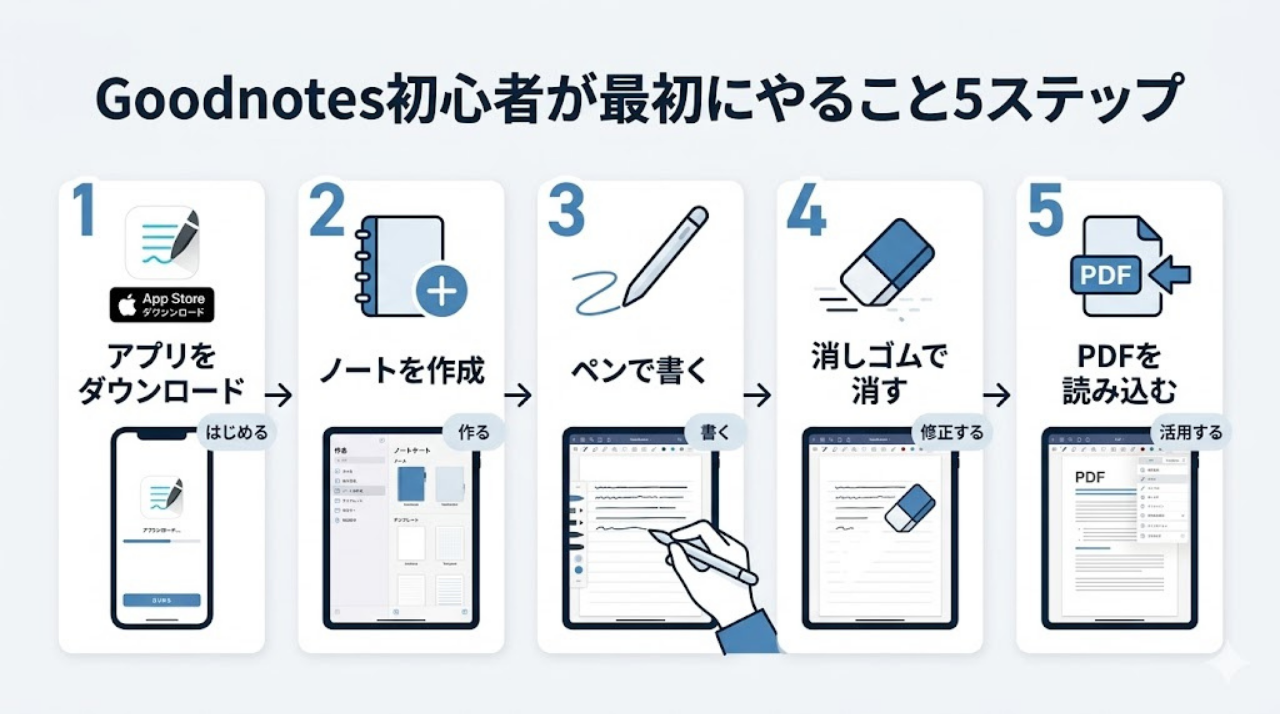
アプリを開いて「最初になにをすればいい?」と迷ったら、まずは以下の5ステップだけ進めてみてください。これだけで基本がわかります。
- アプリをダウンロードして開く
- 「+(新規)」ボタンから「ノート」を作成する
- ペンツールを選んで、画面に文字を書いてみる
- 消しゴムツールを選んで、書いた文字を消してみる
- 手持ちのPDFファイルを1つ読み込んでみる
まずは紙のノートと同じ感覚で、書いて消してみるところから始めれば十分です。
最初にやっておきたい初期設定
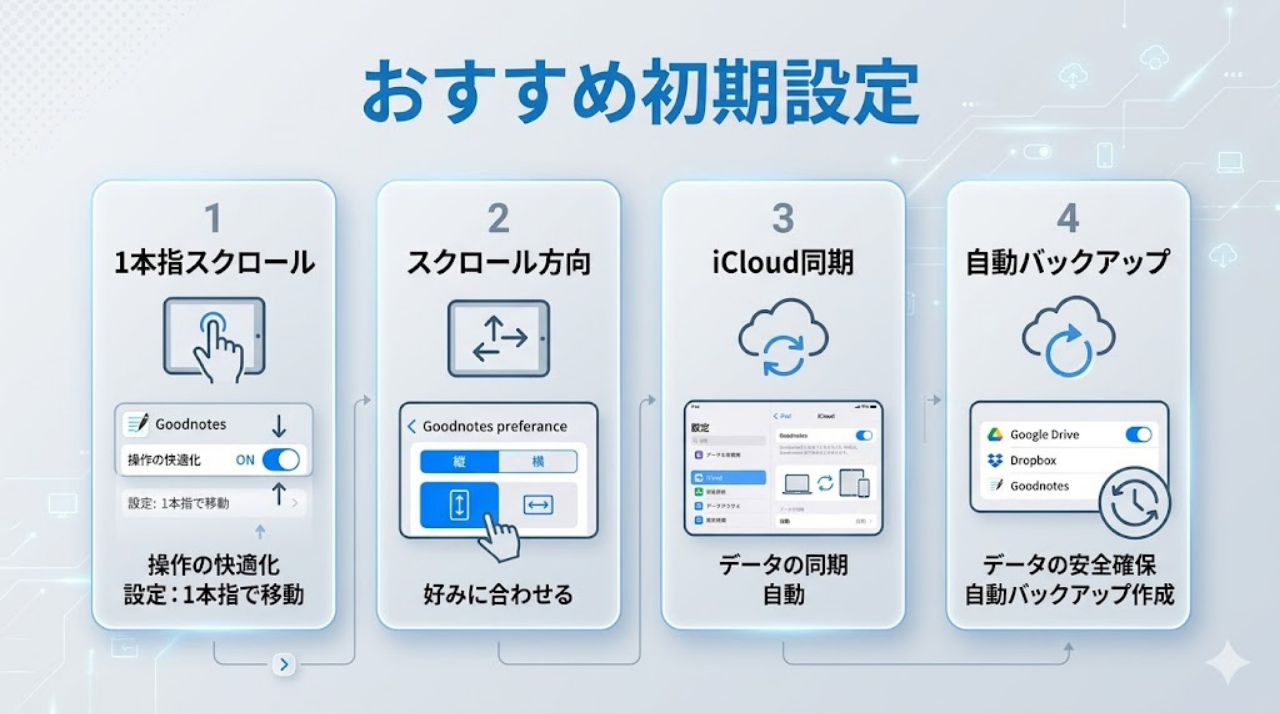
本格的に使い始める前に、以下の4つを先に設定しておくと、あとで操作に迷いにくくなります。
1. 1本指でパン(画面移動)
読むだけのときは、ツールバー右上の「閲覧モード(ペンの斜線アイコンなど)」に切り替えると、1本指でスクロールしてページ移動しやすくなります。
2. スクロール方向の変更
右上の「…」アイコンから「スクロールの方向」を選べます。
- 横方向:本のように左右にめくる(読書やスライド向け)
- 縦方向:ウェブサイトのように上下にスクロールする(議事録や縦長の資料向け)
使う資料に合わせて変更しておくと快適です。
3. iCloud / Goodnotes Cloud の同期確認
Apple端末(iPad、iPhone、Mac)だけで使うなら、まずは設定から「iCloud同期」がオンになっているか確認すればOKです。
WindowsやAndroid、Web版とも同期したい場合は、「Goodnotes Cloud」の利用が前提になります。端末によって使えない機能もあるため、メインはiPad、補助で他端末という使い分けが向いています。
4. 自動バックアップ
ノートを自動保存しておきたい場合は、右上の歯車アイコン(設定)の「Cloud & Backup」からバックアップ先を確認しておくと安心です。特に授業ノートや仕事の資料を長く残したい人は、早めに設定しておくのがおすすめです。
Goodnotesとは
Goodnotesは、手書きノート機能に加えて、PDFへの書き込みや、録音、AIによる文字起こしもできる多機能なノートアプリです。
フォルダの中にノートを分けて整理できるので、学校の科目ごと、仕事の案件ごとに管理しやすいのも特徴です。
※全体像をサクッと知りたい方は、Goodnotesとは何か、できることも参考にしてください。
無料版と有料版の違い
Goodnotes 6には無料版と有料版(買い切り・年額サブスク)があります。
無料版でも書き心地や基本機能は十分試せます。ただ、作成できるファイル数は合計3つまで、読み込めるファイルサイズは5MBまでといった制限があります。また、録音時間(1ノート20分まで)やAI機能の利用回数にも上限があります。
ノートをどんどん増やしていきたい人や、授業・仕事の資料を継続的に保存したい人は、有料版のほうが使いやすいです。具体的な制限内容は時期によって変わることがあるため、最新情報は公式の料金ページや、当サイトのGoodnotes料金比較記事もあわせて確認してください。
Goodnotesの基本的な使い方(まずはここから)
迷ったら、まずはノート作成・ペン・消しゴム・ページ移動だけ覚えれば大丈夫です。便利機能はあとから少しずつ足していけばOKです。
ノート作成
画面の「+(新規)」をタップし、「ノート」を選びます。表紙のデザインと、中の用紙を選ぶだけで書き始められます。
迷ったら、授業ノートは「横罫線」、図や表を多く書くなら「方眼」を選べばまず失敗しません。
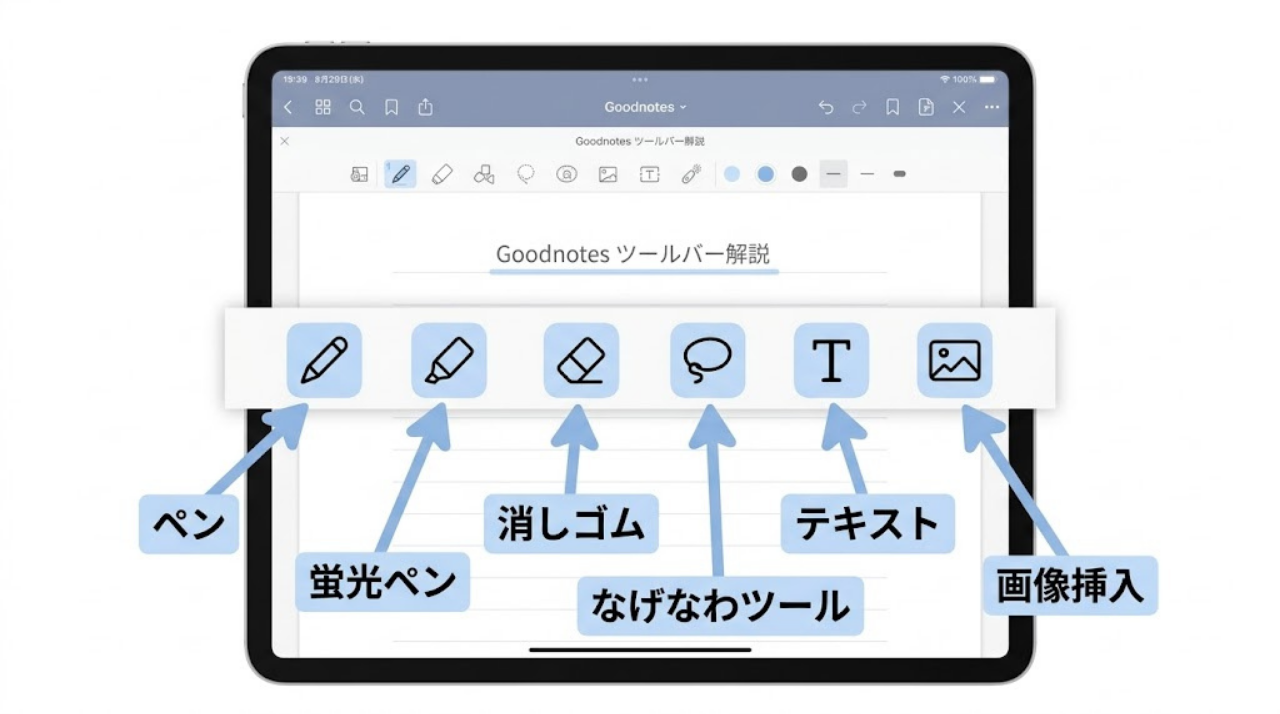
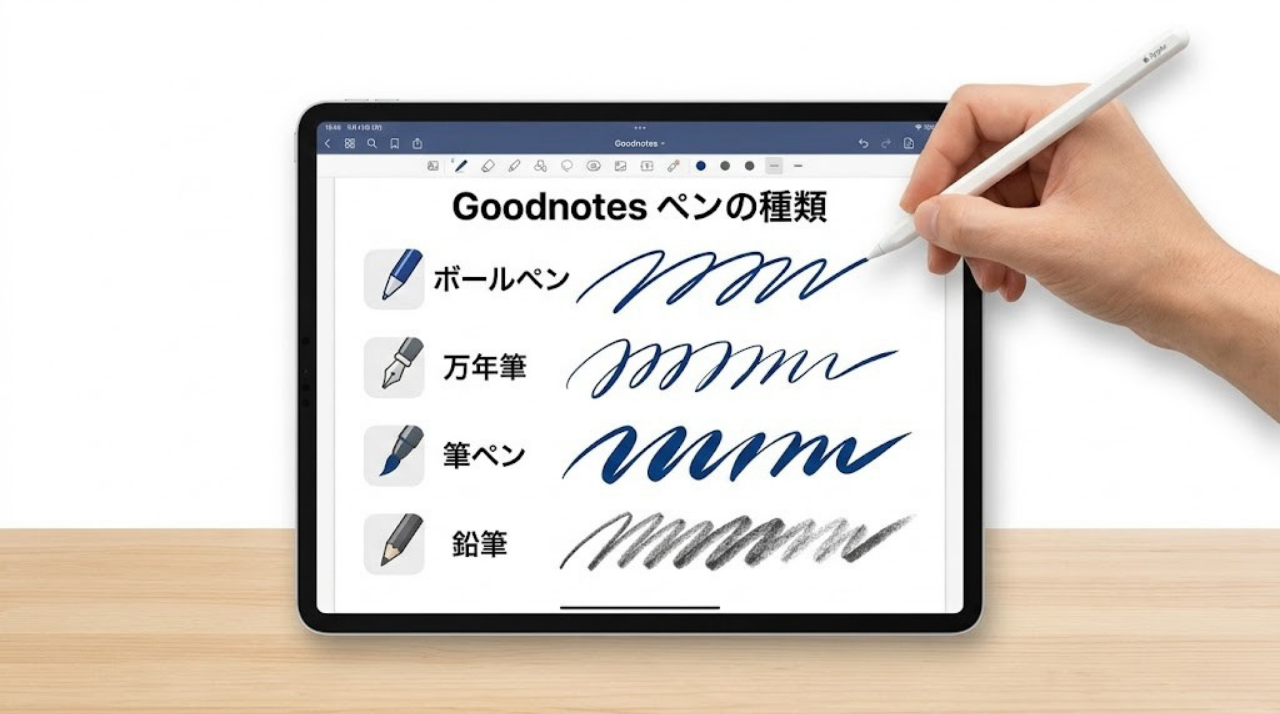
ペンツール
文字を書くときの基本です。
- ペンアイコンをタップします
- もう一度タップすると「万年筆」「ボールペン」「筆ペン」から選べます
迷ったら、最初は筆圧の影響を受けずに一定の太さで書ける「ボールペン」で十分です。文字が安定しやすくなります。
蛍光ペンツール
ツールバーの蛍光ペンアイコンを選び、線を引きたい部分をなぞるだけで使えます。教科書やPDF資料によく線を引く人は、最初のうちによく使います。文字を目立たせたいだけなら、まずはペンとあわせて覚えておくと十分です。
消しゴムツール
デジタルならではの消し方ができます。設定を開き「ストローク全体を消去」をオンにしておくと、一筆書きした線を少しなぞるだけで丸ごと消せるため、サクサク修正できます。また、「蛍光ペンのみ消去」にしておけば、文字を残したままマーカーだけを消せます。
テキスト入力
手書きではなく、キーボードで文字を打ちたいときに使います。「T」のアイコンを選び、画面の好きな場所をタップするとテキストボックスが現れます。長文をまとめたいときに便利です。
画像挿入
写真アイコンを選ぶと、iPad内の写真を追加できます。ホワイトボードの板書や、参考書の図表をパッとノートに貼り付けて、その上からメモを書き込むときによく使います。
ページ移動と整理
ノートが長くなってきたら、左上の「四角が4つ並んだアイコン(サムネイル一覧)」を開きます。ここから目的のページへすぐにジャンプしたり、ページの順番をドラッグで入れ替えたりできます。
サムネイル一覧では、ページの削除や複製もできるため、ノートの整理はここからやるとわかりやすいです。
なげなわツール
書いた文字を「後から動かしたいとき」に使います。
点線の丸いアイコンを選び、動かしたい文字をぐるっと囲みます。そのまま指やペンで別の場所へドラッグするだけです。ノートのレイアウト整理に欠かせません。
シェイプツール(図形描画)
きれいな丸や四角を書きたいときはこのツールです。ペンで適当に図形を書き、ペン先を画面から離さずに一瞬止めると、自動で綺麗な図形に補正されます。
拡大ツール(Zoom Window)
ツールバーからZoom Windowを選ぶか、ページ上を指で長押しして「Zoom」を選ぶと、画面の下半分に入力用の拡大窓が出ます。細かい文字を書き込みたいときに重宝します。(※主にiOS限定の機能です)
GoodnotesでPDFを読み込んで使う手順
Goodnotesは、PDFに直接書き込みたいときにも使いやすいです。PDFをよく使う人は、まず読み込みと書き出しの流れだけ覚えればOKです。
PDFの読み込み手順
- Safariやメールで開いたPDFの「共有アイコン」をタップします
- アプリ一覧から「Goodnotes」を選びます
- 「新規ドキュメントとして読み込む」を選べば、PDFを1つのノートとして追加できます。今開いているノートに入れたいときは、「現在のドキュメントに読み込む」を選びます。
PDFへの書き込みとページ追加
読み込んだPDFには、そのままペンや蛍光ペンで書き込めます。もし余白が足りないときは、ページ追加メニューから空白ページを挿入できます。教材PDFの間にメモ用ページを挟みたいときに便利です。
書き出し(エクスポート)
書き込みが終わった資料を送るときは、共有アイコンから「このページ」または「すべて」を書き出し、フォーマットを「PDF」にして保存・共有します。

Goodnotes 6で追加されたAI・録音機能
Goodnotes 6からは、手書きをサポートするAI機能が多数追加されています。全員に必須ではありませんが、用途に合えば手間を減らせます。
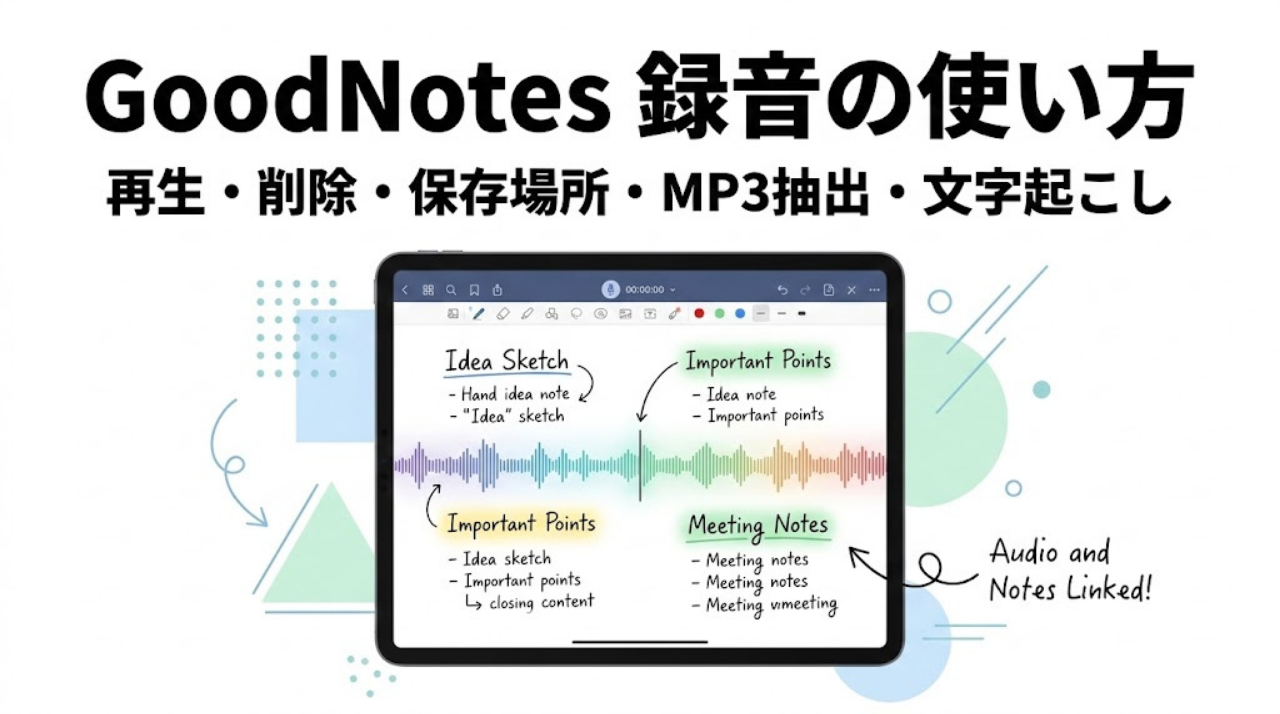
- 録音と文字起こし:録音しながらメモを取ると、音声と文字が連動します。後で文字をタップすると、その瞬間の音声が再生されます。(プランにより文字起こしも可能)
- 数学アシスタント:手書きの数式の後に「=」を書くと、AIが答えを計算してくれます。
- 手書きスペルチェック:英単語のスペルミスを検知し、自分の手書き風の文字で修正してくれます。
- その他のAI:AIに質問できる機能や、ノート内容から小テストを作る機能もあります。使える範囲はプランや提供状況によって変わるため、アプリ内表示や公式案内を確認してください。
さらに使いこなす便利機能
基本操作に慣れたら、以下の機能も試してみてください。知っておくと作業が少し楽になります。
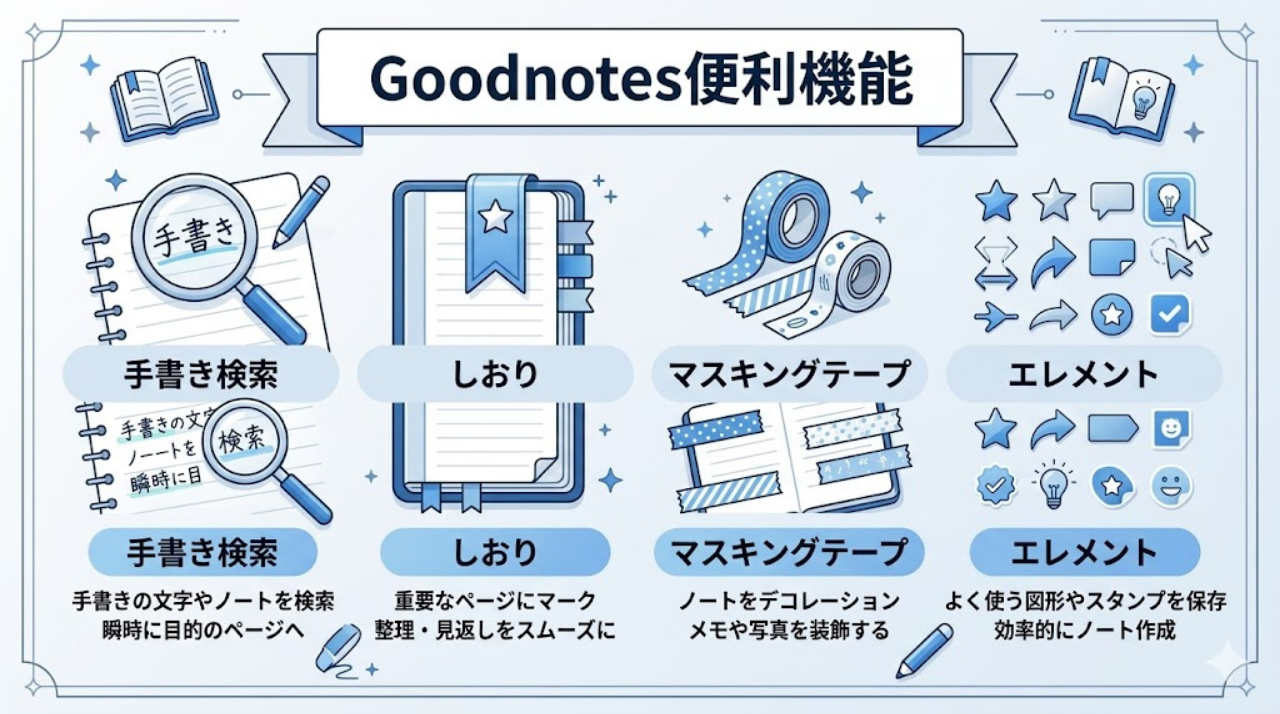
学生なら「手書き検索」と「マスキングテープ」、仕事なら「しおり」と「エレメント」をよく使います。
- 検索:虫眼鏡アイコンから、入力したテキストを探せます。
- 手書き検索:自分が手書きした文字も検索対象になります。過去ノートを振り返るときに便利です。
- しおり(ブックマーク):よく開くページには赤いしおりをつけておくと、後で一覧からすぐに探し出せます。
- マスキングテープ:暗記に便利です。文字の上にテープを貼り、タップで隠す・見せるを切り替えられます。
- エレメント(スタンプ):よく使う図解や付箋を登録しておき、いつでもスタンプのように呼び出せる機能です。
テンプレートの追加と使い方
Goodnotesには標準の用紙テンプレートがあります。加えて、外部で配布されているPDFの手帳や家計簿を「ノートとして読み込んで使う」こともできます。
外部PDFは、そのままノートとして読み込んで使う方法と、テンプレートとして登録して新規ノートに使う方法があります。
毎回同じ形式で記録したい人はテンプレート向き、1回ごとに自由に書きたい人は通常ノート向きです。
追加手順:右上の歯車アイコン >「ノートブックテンプレートを管理」> 好きなカテゴリの「読み込む」から、ダウンロードしたPDFを選択します。
※どんなものがあるか知りたい方は、Goodnotesのおすすめ無料テンプレート集をご覧ください。
Goodnotesを勉強・仕事で使う方法
「便利そうなのはわかったけど、結局どう使うの?」という人向けに、勉強と仕事の例を挙げます。
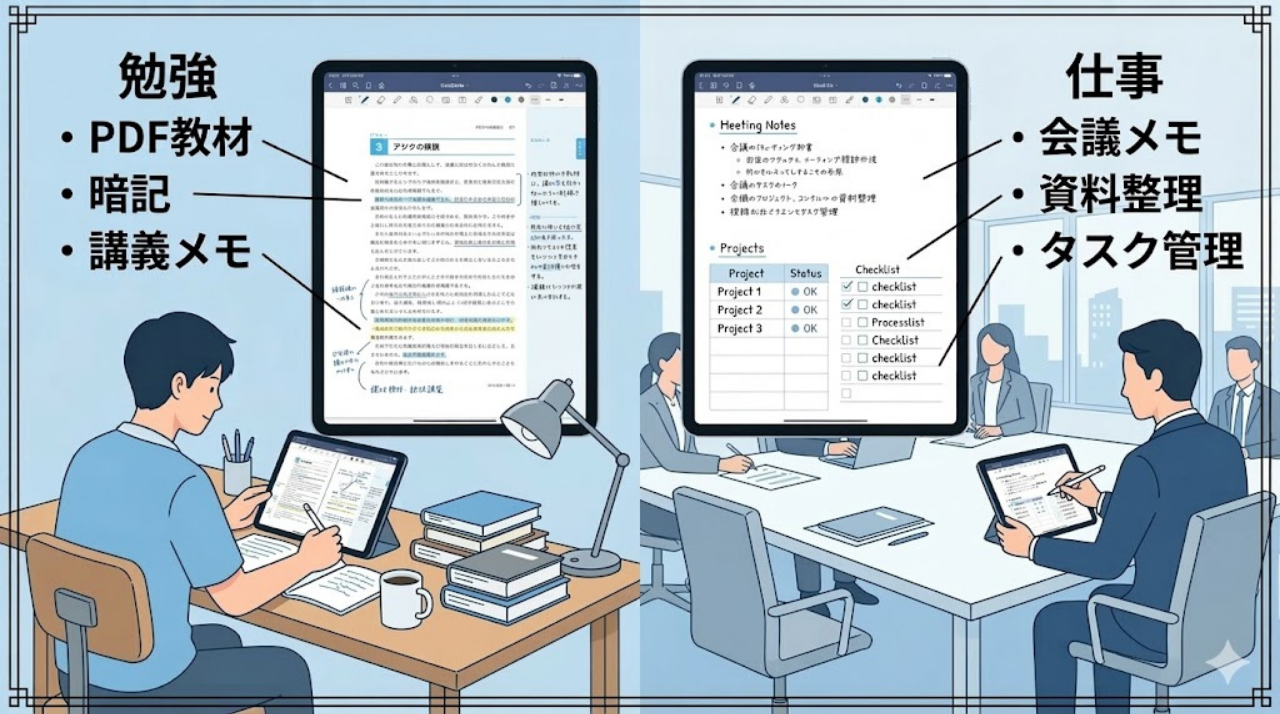
勉強での使い方(学生・資格試験)
- 赤シート暗記:重要な単語を赤ペンで書き、iPad本体の設定(カラーフィルター)で画面を赤くすると文字が消えます。物理的な赤シートが不要になります。
- PDF教材への直接書き込み:問題集や配布プリントをPDFで読み込み、そのまま解き込む使い方です。紙の束を持ち歩かなくて済みます。
- 録音同期で復習:大学の講義などで録音を回しておき、後から「ここのメモ、何の話だっけ?」と思った文字をタップして、教授の解説を聞き直します。
※より詳しい勉強法はiPadを使った効果的な勉強法にまとめています。
仕事での使い方(社会人)
- 会議資料のペーパーレス化:事前にPDF資料をGoodnotesに入れておき、会議中は直接メモを書き込みます。
- 議事録の下書き:会議中は手書きで要点だけ残し、あとでテキスト入力や共有機能を使って整理すると、メモから議事録にしやすくなります。
- 手帳テンプレートでタスク管理:外部の手帳テンプレートを読み込み、なげなわツールで「未完了のタスク」を翌日のページへ移動させるなど、デジタルの柔軟さを活かして管理します。
※仕事での活用アイデアはiPadを活用した仕事術も参考にしてください。
デバイス別の使い分け(iPad / iPhone / PC・Web)
Goodnotesは色々な端末で使えますが、それぞれ得意なことが違います。
- iPad:メインで使う端末です。Apple Pencilによる手書きや録音など、すべての機能を一番快適に使えます。
- iPhone:画面が小さいため、移動中にノートを見返したり、現場の写真を撮ってノートに貼るなどの「確認・補助」に向いています。
- Windows / Android / Web版:閲覧や簡単な入力はできますが、iPad版のような手書き中心の使い勝手とは少し違います。まずはiPadをメイン、他端末は確認用と考えるとわかりやすいです。
Goodnotesのよくある質問
- 無料版のままでもずっと使える?
-
使えますが、作成・保存できるファイルは合計3つまでです。消しては作る使い方なら無料でも試せますが、過去のノートや資料を残していきたいなら、有料版のほうが使いやすいです。
- iPadとiPhoneだけで使うなら、Goodnotes Cloudは必要?
-
Apple端末だけで使うなら、まずはiCloud同期で十分です。WindowsやAndroid、Web版とも同じノートを共有したい場合にGoodnotes Cloudを検討するとわかりやすいです。
- GoodnotesはWindowsだけでも使える?
-
閲覧や簡単な入力はできますが、iPad版ほどの手書き体験や一部機能の充実度はありません。メインで手書きを使いたいならiPad、確認や補助で使うならWindowsやWeb版、という考え方がわかりやすいです。
- Goodnotes 5から6へアップグレードすべき?
-
シンプルな手書きノートとして使うだけなら5のままでも十分です。ただ、録音機能の強化、手書きのスペルチェックなどのAI機能を使いたい場合は6への移行をおすすめします。
まとめ:まずは「書いて消す」から始めよう
Goodnotesは機能がたくさんありますが、最初からすべてを使いこなす必要はありません。
- ノートを作ってペンで書いてみる
- 読むときは「1本指スクロール」にする
- PDF資料を読み込んでマーカーを引く
まずはこの基本操作だけやってみてください。迷ったら、まずは空のノートを1冊作って、ペン・消しゴム・蛍光ペンを順番に試してみてください。これだけでも、iPadが便利なデジタルノートとして活躍し始めますよ!