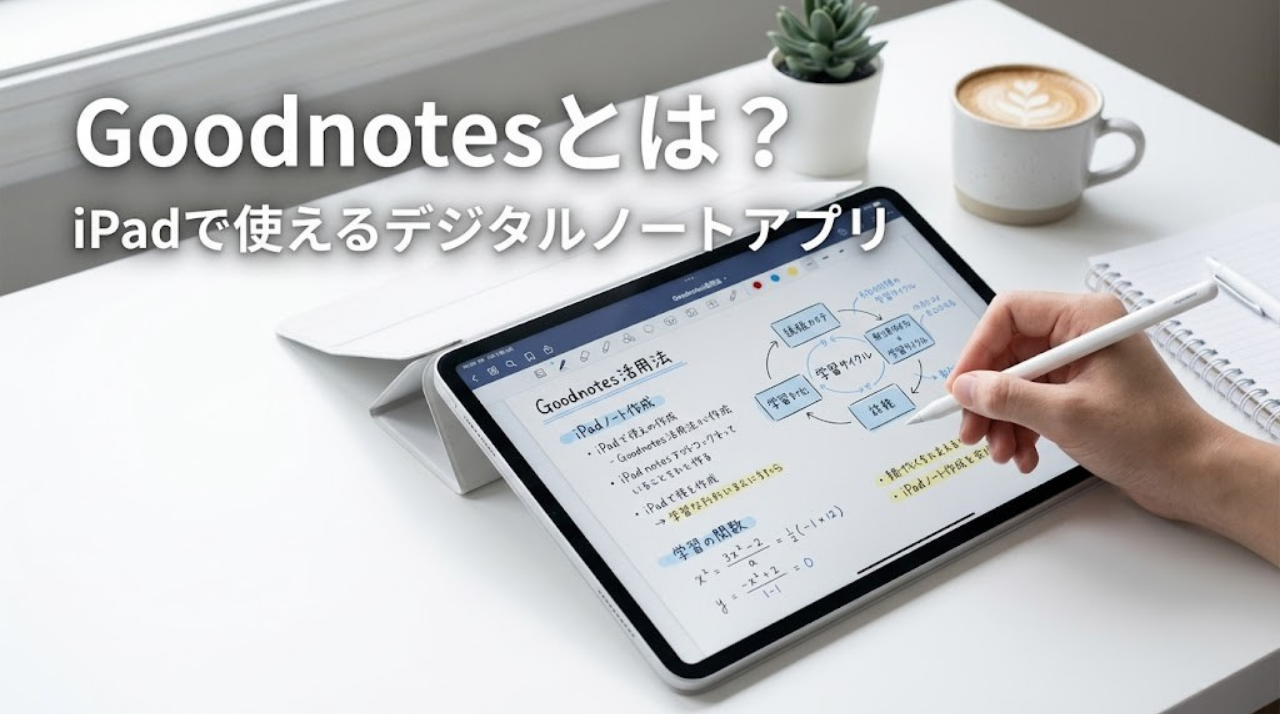
iPadを買ったあと、「結局どのノートアプリがいいんだろう」と迷う人は多いはずです。
ただ、「結局どんなアプリなのか」「無料版で足りるのか」は、使う前に整理しておきたいところですよね。
結論から言うと、Goodnotes(グッドノート)は、手書きノートやPDFへの書き込み、検索、録音、AI支援に対応したデジタルノートアプリです。とくにiPadとApple Pencilとの相性がよく、勉強用にも仕事用にも使いやすいのが強みです。
【3行でわかるGoodnotes】
- 手書きノートとPDFへの直接書き込みができる
- 検索や録音、AI機能でノートの復習・整理がしやすい
- iPadユーザーにとくに向いている
一方で、料金プランが少しわかりにくく、WindowsやAndroidではiPadほど快適ではない点には注意が必要です。
この記事では、Goodnotesとは何か、できること、Goodnotes 5と6の違い、料金、向いている人までまとめて解説します。
(※記事内の料金や機能は、2026年3月時点の情報を元にしています)
この記事を読み終えるころには、自分にGoodnotesが合うかどうかはかなり見えやすくなるはずです。
Goodnotesとは
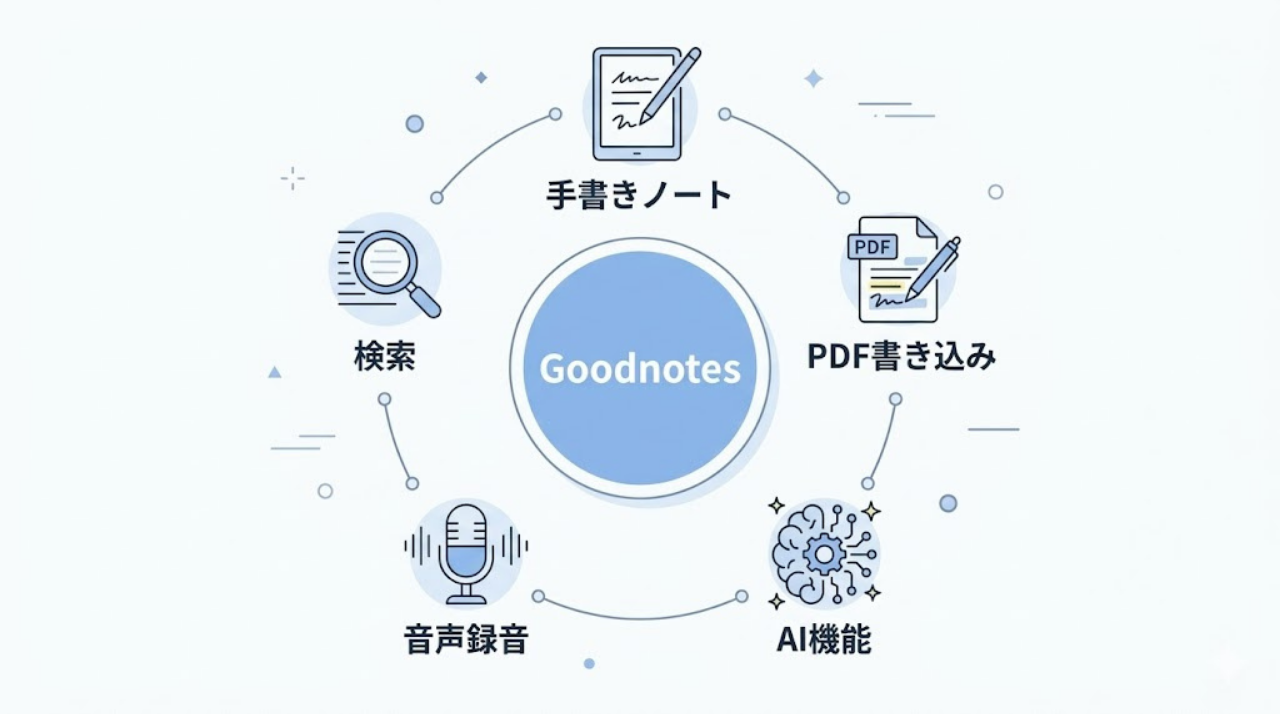
Goodnotesは、手書きノート作成、PDF注釈、検索、録音、AI支援に対応したデジタルノートアプリです。
香港に拠点を置く「Goodnotes Limited」が開発・提供しており、とくにiPadでの手書き体験に強みがあるアプリとして知られています。公式発表では、2025年時点で世界2,500万人以上が利用していると案内されています。
主な特徴
いろいろな機能がありますが、初心者はまずはここだけ押さえれば十分です。
- フォルダ整理がしやすい:パソコンのように、フォルダの中にさらにフォルダを作れる階層構造を持っています。「大学の授業」の中に「前期」「後期」を作り、さらに「英語」「数学」と細かく整理できるため、数年分の資料もスッキリ管理できます。
- 手書き文字を検索できる:手書きの文字でも、高い精度で認識して検索してくれます。「あの数式、どのノートに書いたっけ?」という時も、キーワード検索ですぐに見つけ出しやすくなります。
利用ユーザー
主なユーザー層は以下の通りです。
- 学生:講義ノートの作成、配布されたPDF資料への書き込み、試験対策
- ビジネスパーソン:会議の議事録、資料の確認、アイデア出し
- クリエイター:デジタル手帳の作成、イラストラフ、デザイン思考
教育機関向けの提供プログラムもあり、学習・教育現場でもよく使われています。
Goodnotesでできること
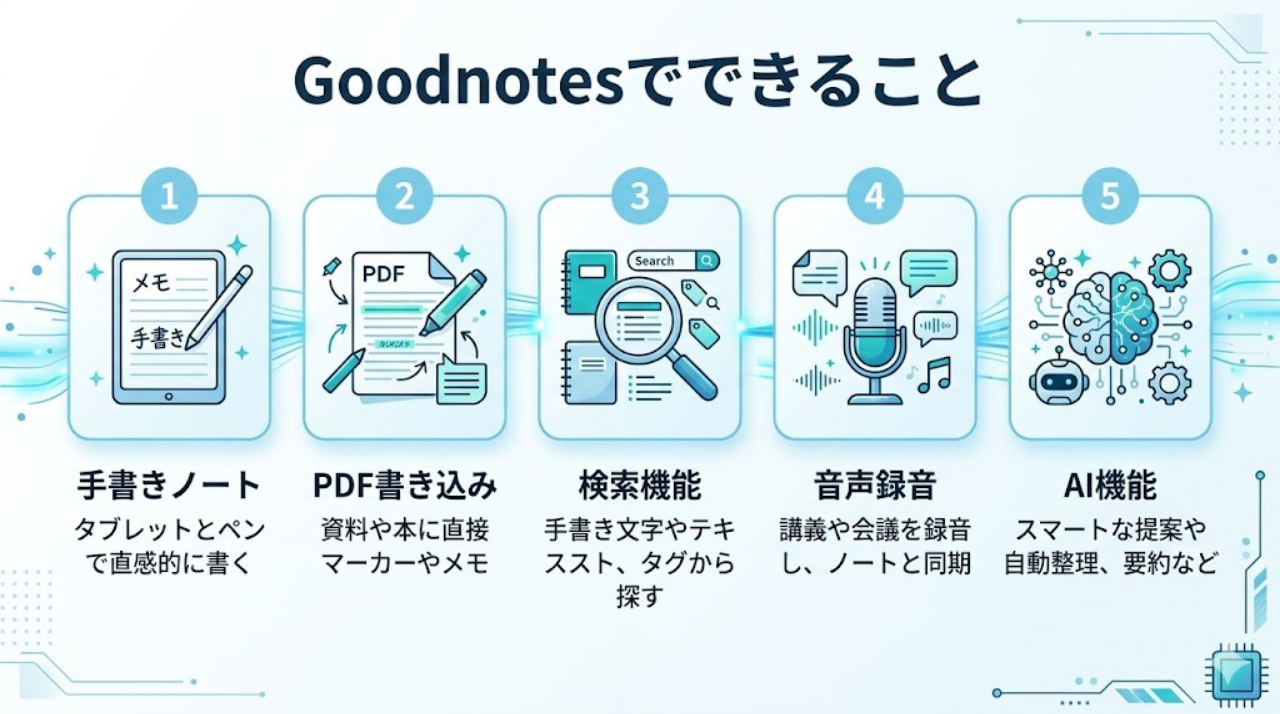
まずは、Goodnotesで何ができるのかを見ていきます。
手書きノート
万年筆、ボールペン、筆ペンの3種類のペンツールが用意されており、滑らかな書き心地を体験できます。
ノートの用紙サイズや罫線の色、種類も自由に変更でき、自分の好みに合わせたノートを作ることが可能です。
PDF書き込み
講義の配布資料や会議の書類(PDF、画像、Word、PowerPointなど)をアプリ内にインポートし、その上から直接マーカーを引いたりメモを書き込んだりできます。
重い資料を持ち歩く必要がなくなるため、これだけでも導入するメリットがあります。
検索機能
手書き文字や入力したテキストを横断して検索できるため、過去のノートを見返しやすいのがGoodnotesの強みです。
大量のメモの中からでも、必要な情報をパッと引き出せます。
音声録音
ノートを取りながら、周囲の音声を録音できる機能です。
「書いた文字と音声が同期する」のが特徴で、再生時にノートの文字をタップすると、その文字を書いていた瞬間の録音音声がピンポイントで流れます。
ただし、便利な一方で録音データは容量を圧迫しやすいため、長時間の講義や会議で使う場合はiPadのストレージ管理も必要になります。
AI機能
Goodnotes 6では、手書きスペルチェック、数学支援、要約や文章生成などのAI機能が追加されています。
手書きの数式を認識して解答や補助を行う「Math Assist」なども学習の助けになります。なお、Math Assistは一部環境で利用条件があるため、対応端末も事前に確認しておくと安心です。
また、AI機能の中にはクレジットを使わないものと、月間クレジットを消費するものがあります。使えるAI機能の範囲は契約プランやドキュメントの種類によっても異なるため、導入前に公式ページをチェックしてみてください。
共有
リンクを1つ作成するだけで、複数のユーザーとリアルタイムでノートを共同編集できます。
グループワークや、チームでの情報共有に便利です。
なお、リアルタイム共同編集を作成(ホスト)したり、参加したりできる範囲は契約プランによって異なるため、用途に合わせて確認してみてください。
Goodnotes 5とGoodnotes 6の違い
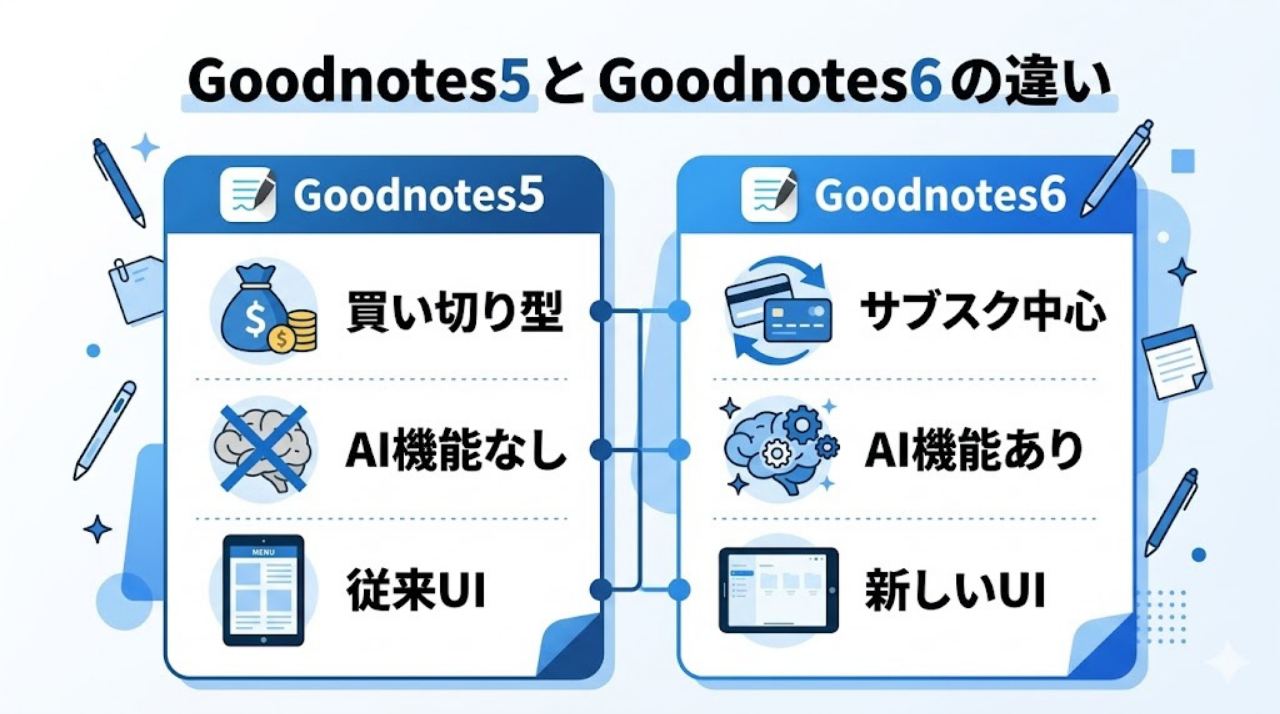
ネットでGoodnotesについて調べると、「Goodnotes 5」や「Goodnotes 6」といった言葉を見かけると思います。
これから新しく使い始めるなら、選ぶのは基本的にGoodnotes 6です。
Goodnotes 5とは
2019年にリリースされたバージョンです。買い切り型の料金体系が主流でした。
現在は新規購入できませんが、当時購入した人は今でも使い続けることができます。
Goodnotes 6とは
2023年8月にリリースされた、現在の最新バージョンです。
最新のAI機能が搭載されただけでなく、アプリ全体がモダンなUIに刷新されました。
主な追加・変更点
AI機能以外にも、使い勝手を向上させる多くの変更が加えられています。
- ペンジェスチャー機能:消しゴムツールに持ち替えなくても、書いた文字をペンで「ぐしゃぐしゃ」と塗りつぶすだけで消去できたり(Scribble to Erase)、文字を丸で囲むだけで選択状態にできたりします。
- デザインと整理:サイドバーの導入や、フォルダの色・アイコンをカスタマイズできる「カラーフォルダ」が追加されました。
- 機能の拡張:キーボード入力を主体とした「テキストドキュメント」や、素材を購入できる「マーケットプレイス」が追加されています。
料金体系の変更
Goodnotes 6からは、継続的なアップデートやAI機能の提供を支えるため、サブスクリプション(定額制)中心の料金体系へ移行し、プランが複数に分かれました。
Goodnotesの料金
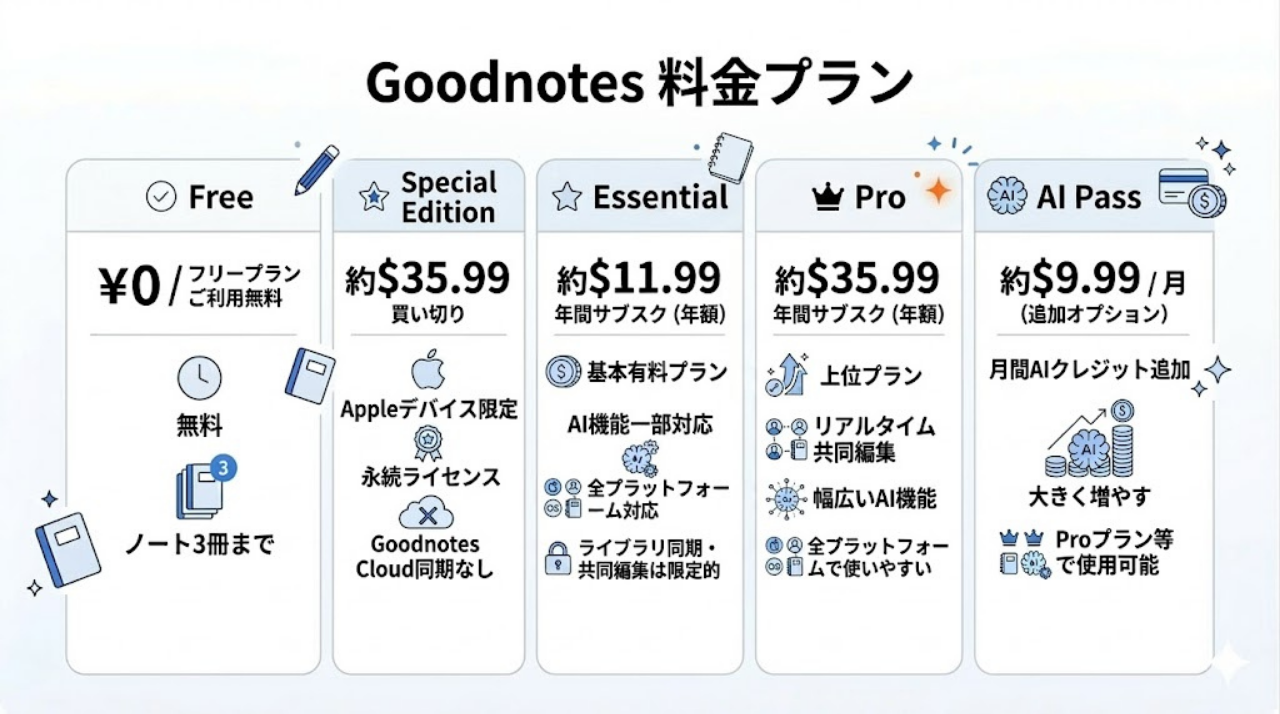
ここは少しややこしく、迷いやすいのはこの部分です。
Goodnotesの料金プランは変更されることがあるため、以下は2026年時点の概要です。最新の金額や機能差などの詳細は、必ず公式ページで確認してください。
現在は大きく分けて、以下のプラン構成で整理されています。
| プラン名 | 料金の目安 | 主な特徴・制限 |
|---|---|---|
| Free(無料版) | 無料 | ノートは3冊まで。一部機能や利用量に制限あり。基本的な書き心地を試すのに向いています。 |
| Special Edition | 買い切り (約$35.99) | Appleデバイス限定の永続ライセンス。Goodnotes Cloudを使った他OSとの同期は含まれません。 |
| Essential | 年間サブスク (約$11.99/年) | 有料の基本プランです。全プラットフォーム対応として案内されていますが、Goodnotes Cloudを使ったライブラリ同期や共同編集の範囲はProの方が広いです。 |
| Pro | 年間サブスク (約$35.99/年) | 全プラットフォームで使いやすく、リアルタイム共同編集やより幅広いAI機能まで含む上位プランです。 |
| AI Pass | 追加オプション (約$9.99/月) | Proプラン等で使える月間のAIクレジットを大きく増やすための追加オプションです。 |
迷ったらどのプラン?
ここは用途で選ぶのが一番です。
- まず試したい人:Free(無料版)
- 基本機能を使いたい・買い切り希望の人:Special Edition または Essential
- 共同編集や高度なAI機能までフル活用したい人:Pro(サブスク)
Goodnotes Cloudとは
「Goodnotes Cloudとは何か?」という疑問にもお答えします。
Goodnotes Cloudは、Goodnotesアカウントを使ってログインしたデバイス間で、ノートのライブラリをオンライン保存して同期する仕組みのことです。
Appleの「iCloud同期」とは別の仕組みとして案内されており、Proプランなどに加入することで、iPadで書いたノートをWindowsパソコンやAndroid端末からも閲覧・編集しやすくなります。
Goodnotes学習セットとは
「Goodnotes 学習セット」は、Goodnotes内の学習向け機能や教材系コンテンツを指して使われることがあります。
検索される場面では、暗記や問題演習、数学学習向けの機能をまとめて指しているケースが多いです。
とくに数学や科学の分野では、「Interactive Exam Practice」や「Math Assist」など、ユーザーの学習を補助する機能が公式からも案内されており、学生の自学自習をサポートするツールとして役立つ場合があります。
Ask Goodnotesとは
最新のアップデートで追加されたAI対話機能が「Ask Goodnotes」です。
ノートの内容をもとに質問したり、要約や整理を依頼したりできる、ノート専用のAIアシスタントのような機能です。
長文の講義ノートの要点を見直したいときなどに役立ちますが、利用できるAI機能の範囲やクレジット上限は、契約しているプランや機能開放状況によって異なります。
Goodnotesはどのデバイスで使える?
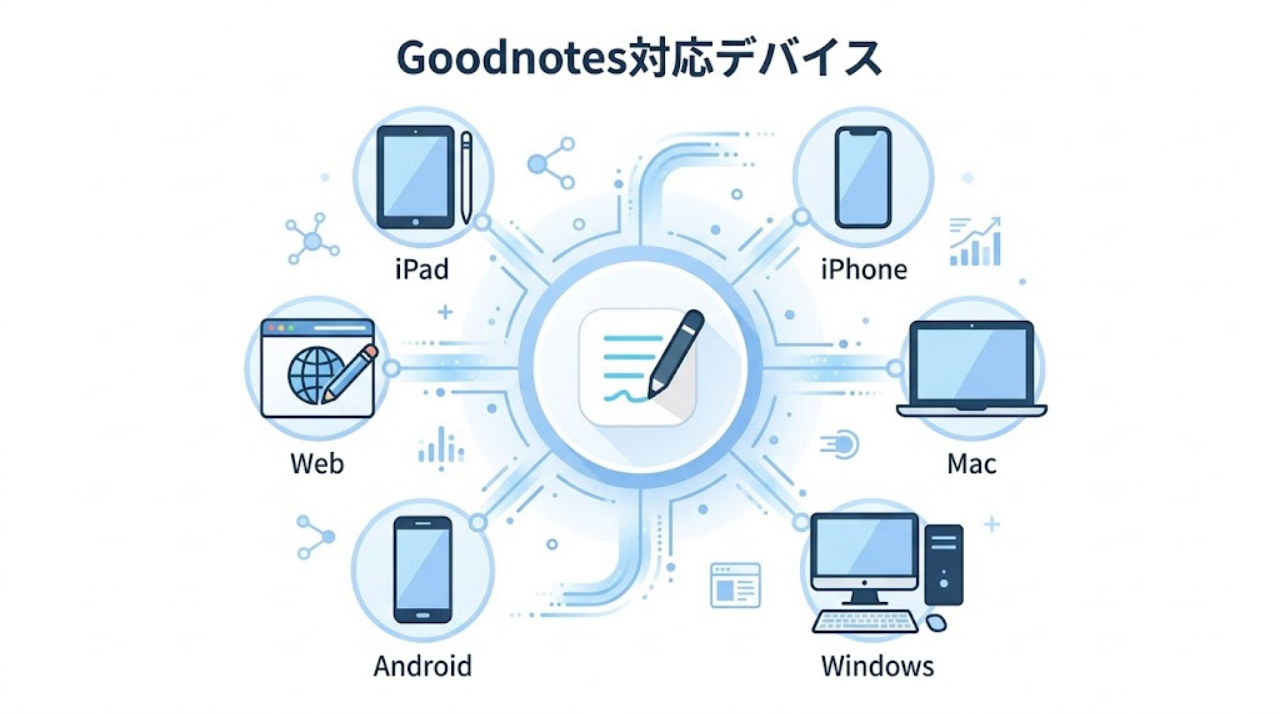
Goodnotesはマルチプラットフォーム対応を進めており、複数のデバイスで利用できます。
iPad / iPhone / Mac
Goodnotesが最も得意とするメイン環境です。とくにiPadは、Apple Pencilの書き心地やオフラインでの動作など、すべての機能をフルに活用できます。
iPhoneは画面が小さいため、ノートの「閲覧」やちょっとしたメモの追記に向いています。
Windows
WindowsパソコンでもWeb技術をベースにしたアプリとして利用対応が進んでいます。
ただし、iPad版と比べるとオフライン環境での挙動などに制限がある場合が多く、主に「サブ機としての閲覧や軽い編集用」として使うと割り切りやすいです。
Android
Androidタブレットやスマートフォンでも利用可能です。
こちらもWindows版と同様に、現時点ではiPad版と機能差があるため、クロスプラットフォームでの連携を前提とした運用が向いています。
Web版
ブラウザからアクセスできるため、アプリを入れにくい環境のパソコンでもノートを確認しやすいのが利点です。
Goodnotesのメリット・デメリット
実際に使ううえで感じやすいメリットとデメリットを整理すると、次の通りです。
メリット
- 紙のノートを減らせる:何冊分ものノートがiPad1台に収まります。
- PDFとノートが一箇所にまとまる:資料の管理と書き込みがスムーズです。
- 手書きでも後から探しやすい:強力な検索機能で、過去のメモをすぐに見返せます。
- iPadでの勉強・仕事と相性がいい:Split View(画面分割)などを組み合わせた作業に向いています。
デメリット
- 料金プランが理解しにくい:サブスクや買い切り、AI機能の違いなど、選ぶ際に少し迷いやすいです。
- 無料版だと本格運用しにくい:3冊のノート制限があるため、長く使うなら課金が前提になります。
- WindowsやAndroidでは用途を選ぶ:iPad版と同じ快適さを求めると、少し物足りなく感じる場合があります。
- AI機能にプラン差がある:すべての機能を使いこなすには上位プランが必要になります。
- キーボード入力中心なら他アプリの方が合う場合がある:手書きに特化しているため、タイピングメインなら別のツールの方が快適かもしれません。
Goodnotesがおすすめな人
迷ったら、まずは「自分が手書きをどれだけ使うか」で考えると判断しやすいです。あなたの今の状況に合わせて確認してみてください。
【Goodnotesがおすすめな人】
- iPadとApple Pencilを持っている学生・社会人
- 何冊ものノートや大量のプリントを持ち歩くのが苦痛な人
- 過去のメモから特定の言葉を「検索」ですぐに見つけたい人
【あまり向かない人】
- キーボード入力だけで完結したい人
- ノートアプリにできるだけお金をかけたくない人
【プラン選びの目安】
- まず試したいならFree(無料版)
- 基本機能を使いたい・買い切り希望ならSpecial Edition または Essential
- すべての機能(高度なAIや共同編集など)をフル活用したいならPro
※プランごとの細かな機能差は、必ず公式ページで最終確認してください。
Goodnotesの始め方
Goodnotesを使ってみたいと思ったら、以下の簡単なステップで始められます。
- App Store(またはGoogle Play等)で「Goodnotes 6」を検索してダウンロード。
- アプリを開き、アカウント(Apple IDやGoogleアカウント)でサインイン。
- まずは無料版のまま「新規」ボタンからノートを作成し、ペンで書き心地を試してみる。
- 手持ちのPDFをインポートしてマーカーを引いてみる。
- 気に入ったら、自分の用途に合わせてプランをアップグレードする。
よくある質問
ここでは、導入前によくある疑問をまとめて確認しておきます。
- Goodnotesは無料ですか?
-
基本無料でダウンロードできますが、作成できるノートが3冊までなどの制限があります。本格的に勉強や仕事で使う場合は、有料プラン(サブスクまたは買い切り)の加入が必要になります。
- Apple Pencilは必要ですか?
-
必須ではありませんが、手書きの良さを活かすアプリなので、iPadで使うならApple Pencil(または対応するスタイラスペン)を利用することをおすすめします。
- Goodnotesは買い切りで使えますか?
-
はい。Appleデバイス限定の「Special Edition」として買い切りプランが用意されています。ただし、WindowsやAndroidと同期したい場合はサブスクリプションのProプランが必要です。
- Windowsだけでも使えますか?
-
使えますが、現時点ではiPad版と比べてオフライン動作などの機能に制限があります。Windowsをメインにするなら、まずは無料版で使い勝手を試すのがおすすめです。
- OneNoteとの違いは何ですか?
-
マイクロソフトの「OneNote」は、無料で使えて「どこまでも広がる無限キャンバス」が特徴です。
一方Goodnotesは、「A4」などの実際の紙のサイズをベースにしているため、PDFへの注釈や、最終的に資料として印刷・出力するような使い方に向いています。 - Notabilityとの違いは何ですか?
-
「Notability」は録音機能に定評があり、音声と手書きメモの同期が強力です。
対してGoodnotesは、細かいフォルダ階層が作れる「整理能力の高さ」や、手書き文字の「検索精度の高さ」で評価されることが多いです。自分の用途(録音重視か、整理・検索重視か)に合わせて選ぶと良いでしょう。
まとめ
今回は、Goodnotesとは何か、できることや料金、Goodnotes 6の特徴について解説しました。
iPadで手書きノートを快適に使いたいなら、Goodnotesはかなり有力な候補です。まずは無料版で書き心地を試して、自分の使い方に合うか確認してみてください。
逆に、タイピング中心で無料運用を最優先するなら、他アプリも比較したうえで決めるのが向いています。
▼ 次に読むならこちらの記事がおすすめ
- Goodnotesをダウンロードした方はこちら:
Goodnotesの使い方完全ガイド - 料金プランで迷っている方はこちら:
Goodnotesの料金プラン徹底比較 - 他のアプリとも比較したい方はこちら:
Goodnotesの代替アプリ徹底比較