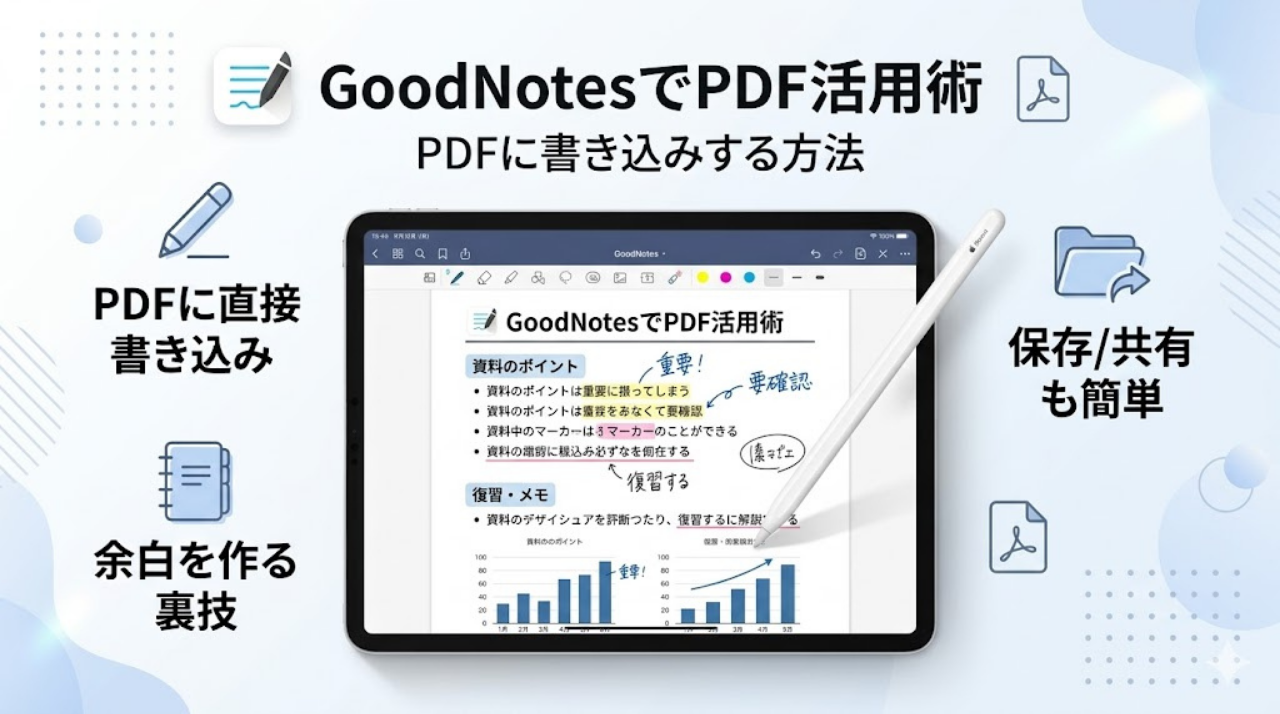
「iPadをノート代わりに使いたい」「配布されたPDFの資料に直接メモを書き込みたい」
そんな時に圧倒的に便利なのが、人気ノートアプリのGoodNotes(グッドノート)です。
でも、いざやろうとすると「どうやってPDFを取り込むの?」「急にペンで書けなくなった時はどうすればいいの?」と悩んでしまうこともありますよね。
この記事では、GoodNotesでPDFに書き込みをする基本的な手順から、書けない・消えるといったトラブルの解決法、さらに余白を作る神テクや無料版の制限まで、初心者向けにわかりやすく完全解説します。
この記事を読めば、重い紙の資料を持ち歩くストレスから解放され、iPadを使った学習や仕事の効率が一気に上がりますよ!
【結論】GoodNotesでPDFに書き込みするのは超簡単
「GoodNotesでPDFに直接書き込みできるって聞いたけど、難しそう…」と不安な方も多いはずです。
結論、基本操作はかなり簡単です。
PDFを取り込んでペンツールを選ぶだけで、そのままPDFの上にメモやハイライトを書き込めます。PDFの問題集に直接答えを書いたり、会議資料にその場でメモしたりと、紙でやっていたことをそのままデジタル化できます。
しかも、紙と違って「何度でも消せる・整理しやすい・分厚い資料を持ち歩かなくていい」という大きなメリットがあります。
まずは基本の操作さえ覚えればOKです。慣れると、紙の資料より扱いやすく感じるはずですよ。
GoodNotesでPDFに書き込む方法
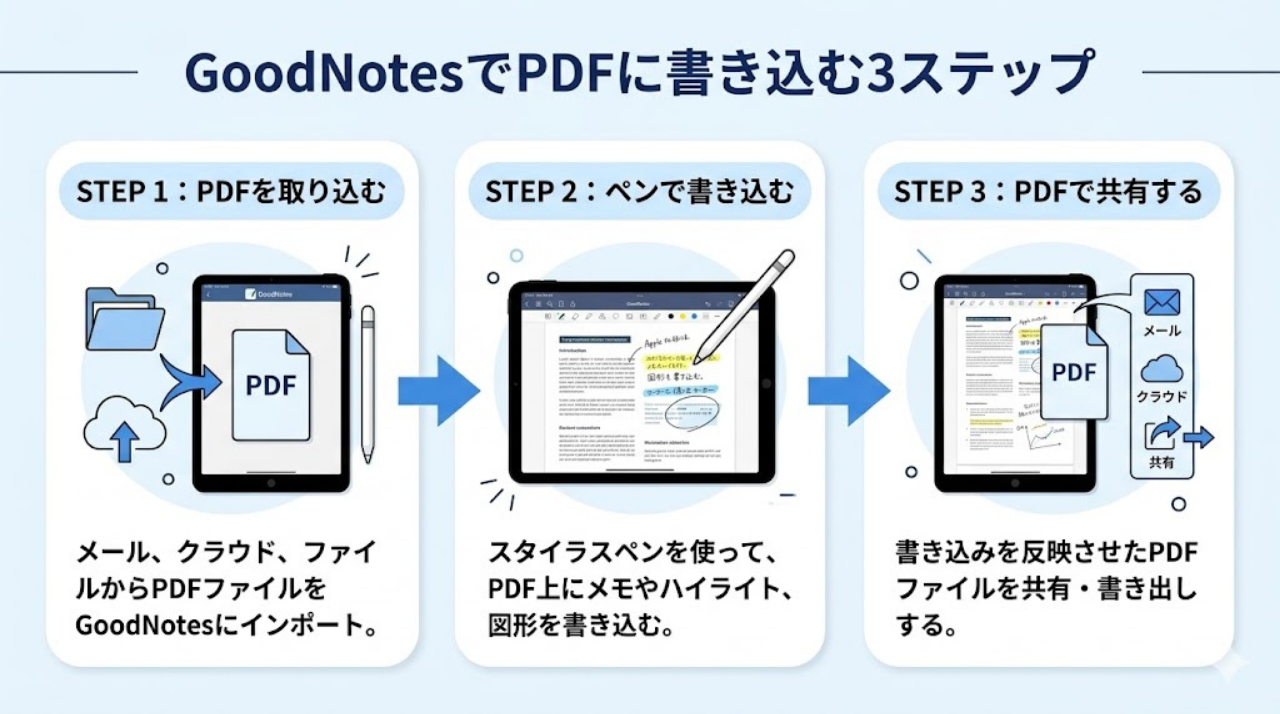
まずは、最初につまずきやすい基本操作だけを先に見ていきます。なお、GoodNotes 5と6で一部の画面表示や機能名が異なることがありますが、基本的な書き込み手順は大きく変わりません。
PDFの取り込み方法
PDFをGoodNotesに読み込む(インポートする)手順は以下の通りです。
- iPadの「ファイル」アプリを開く
- 取り込みたいPDFを長押しし、「共有」をタップする
- アプリ一覧から「GoodNotesで開く」を選択する
- 「新規ドキュメントとして読み込む」をタップする
SafariでダウンロードしたPDFやメール添付のPDFでも、共有メニューから同じようにGoodNotesへ送れます。
なお、共有メニューに「GoodNotesで開く」が出ない場合は、アプリ一覧の右端にある「その他」から追加できることが多いので確認してみてください。
GoodNotes全体の基本的な使い方は、「GoodNotesの使い方完全ガイド」でさらに詳しく解説しています。
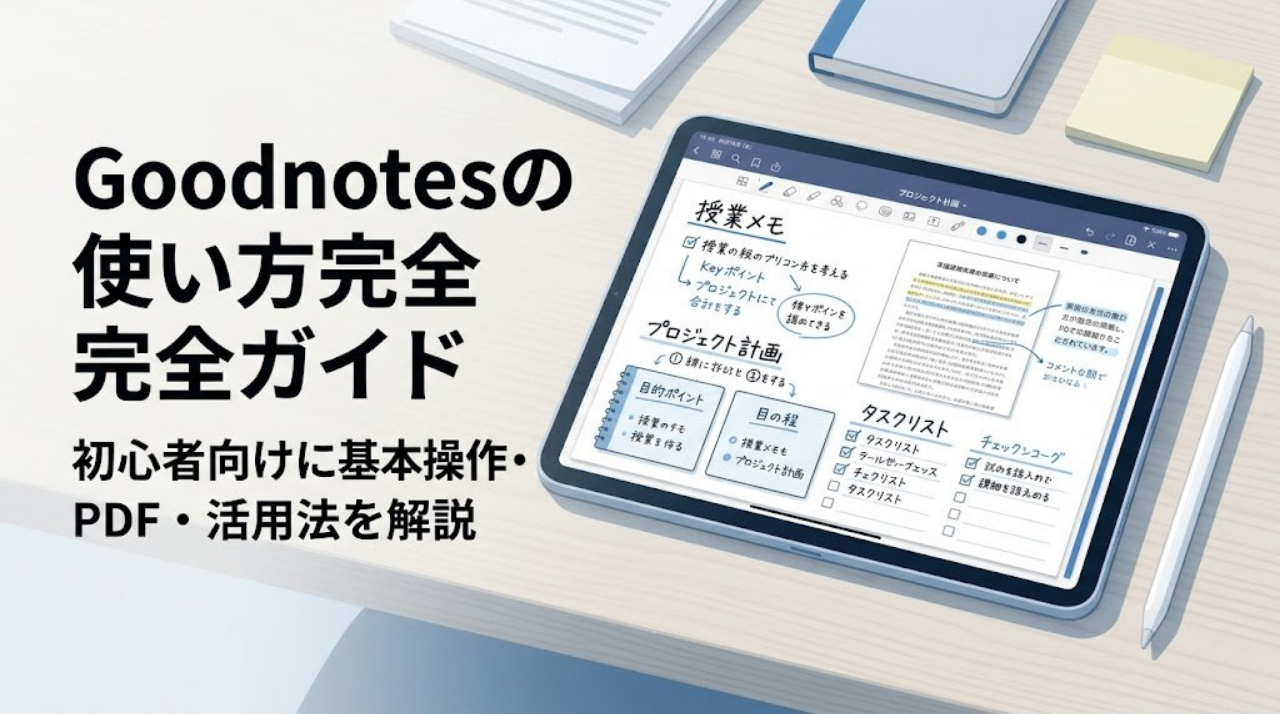
書き込み方法
PDFが開いたら、画面上部のツールバーからペンを選んで書き込みます。
ざっくり使い分けるなら、細かい文字メモはボールペン、強調したい箇所はハイライト(蛍光ペン)、図や囲み線をきれいに描きたい時はシェイプツールが使いやすいです。迷ったら、最初は「ボールペン」と「ハイライト」だけ使えれば十分です。まずはこの2つに慣れるとスムーズですよ。ペンの種類や太さに迷ったら、「GoodNotesのおすすめペン設定」も参考にしてみてください。
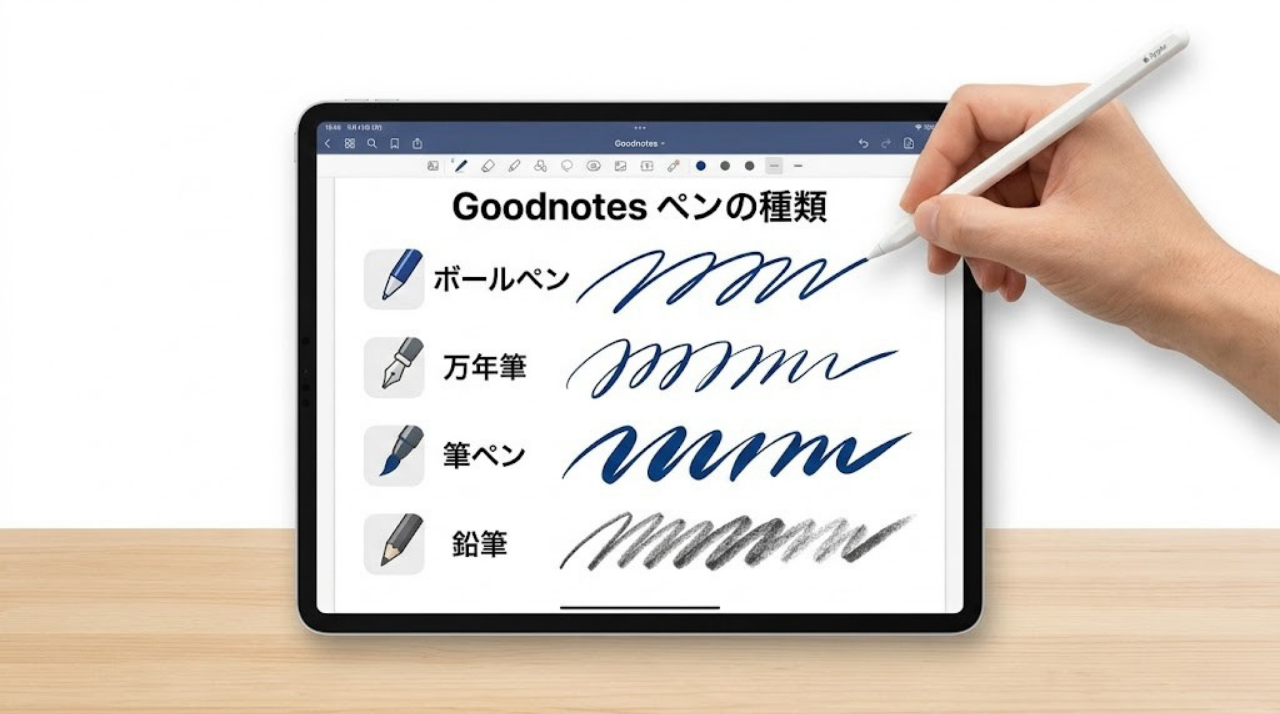
書き込んだメモを消したい時は、消しゴムツールでなぞるか、なげなわツールで囲んで「削除」を選べば簡単に消せます。
ちなみに、「Apple Pencilじゃなきゃダメ?」と思うかもしれませんが、安いサードパーティ製のペンや指でも書くことは可能です。ただ、細かい文字の書きやすさや誤作動の少なさを考えると、Apple Pencilのほうがかなり使いやすいです。
【よくある悩み】書き込みできない・消える原因と対処法
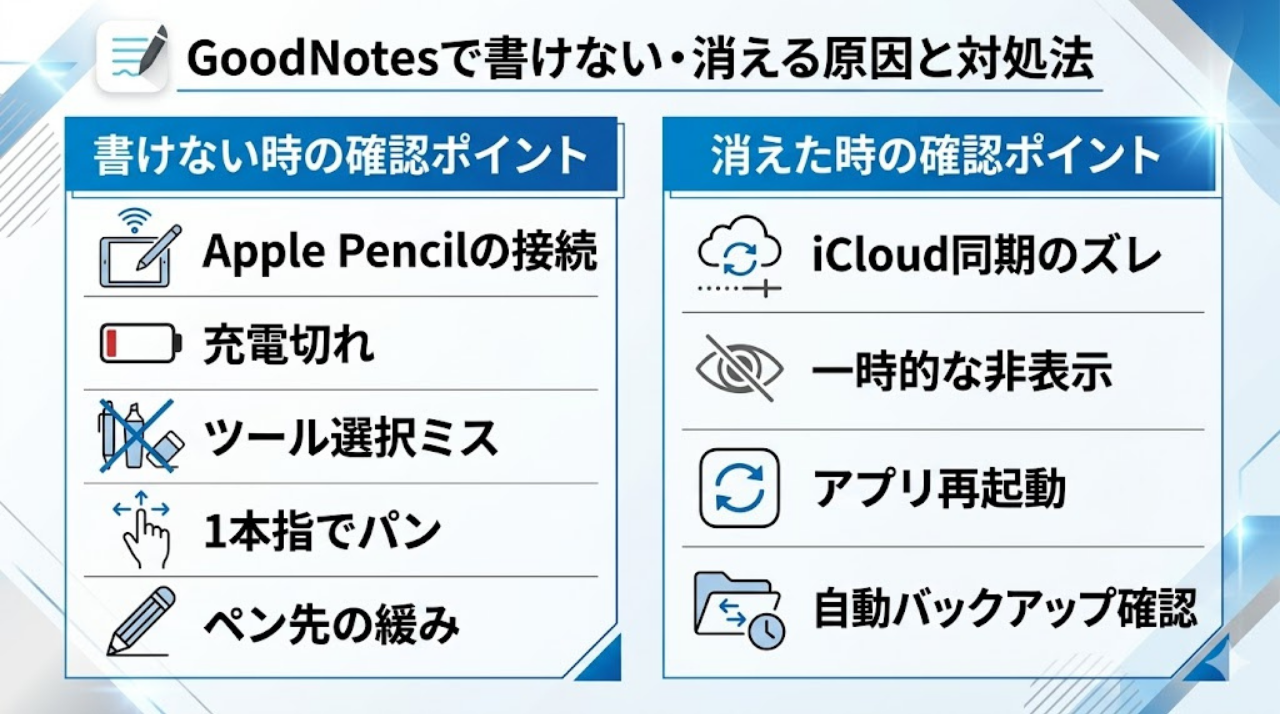
「昨日まで普通に書けてたのに、急に書けなくなった!」「試験前なのに書いたメモが消えてる…」
これ、本当に心臓に悪いですよね。焦らなくても大丈夫です。よくある原因と対処法をまとめました。
書き込みできない原因
ペンが反応しない場合、本体の不具合ではなく、設定やちょっとした見落としが原因であることが多いです。
- Apple Pencilの接続切れ・充電切れ:Bluetooth接続が外れていたり、バッテリーが切れていたりすると当然書けません。まずはiPadの設定から接続状況を確認しましょう。
- ツールの選択ミス:ペンで書いているつもりが、実は消しゴムやなげなわツールを選択したままだった、というのも意外とよくあるミスです。
- 1本指でパンの設定:「ペンで書きながら、指で画面をスクロールしたいのに書けなくなった」場合、設定の「1本指でパン」がオフになっている可能性があります。これをオンに戻しましょう。
- パームリジェクションの設定:画面に手が触れて誤作動しているケースです。「手の位置」設定を自分の筆記スタイルに合わせることで解決することが多いです。
- ペン先の緩み:充電は十分あるのに書けない時は、ペン先が少し緩んでいることがあります。キュッと右に回して締め直してみてください。
設定に問題が見当たらない時は、いったんアプリを閉じて再起動するだけで直ることもあります。
書き込みが消える原因
書いた文字が消えてしまう一番の原因は「同期のズレ」です。特に複数端末で同じノートを触っている人ほど起きやすいので、心当たりがあるならまず同期を疑うのが早いです。
- iCloud同期のコンフリクト:iPhoneとiPadなど、複数デバイスで同時に同じPDFを開いていると、同期のタイミングでデータが上書きされて消えることがあります。
- 一時的な非表示:「消えた」と思っても、実際には同期が終わっていないだけだったり、アプリを再読み込みすれば戻るケースもあります。焦って別端末から上書きするとかえって状況が悪化することがあるので、少し待つか、アプリを再起動してみてください。
大事な資料を扱うなら、iCloud同期だけに頼らず、GoogleドライブやOneDriveへの自動バックアップも設定しておくと安心です。どうしても直らない場合の詳しい手順は、「GoodNotesで同期されない時の解決法」で解説しています。
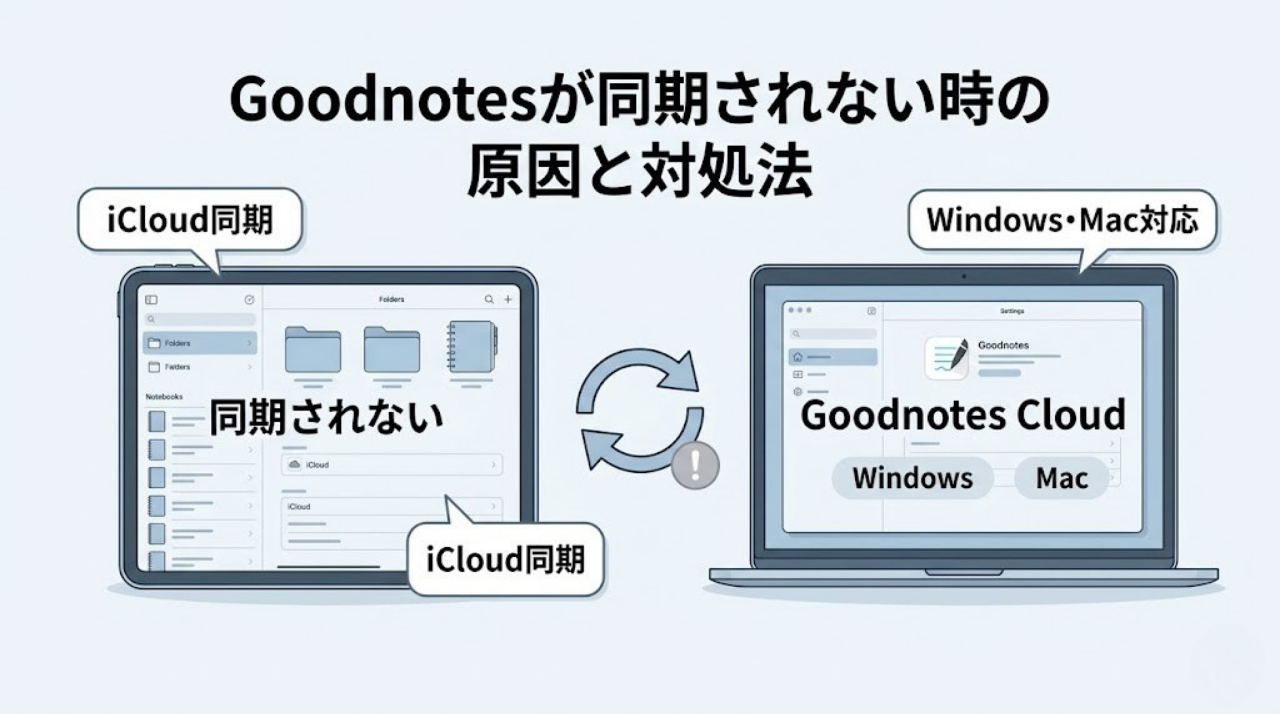
GoodNotesでPDFの書き込みを保存・共有する方法
GoodNotesは、文字を書いた瞬間に「自動保存」される仕組みです。そのため、「保存し忘れ」は基本的に心配ありません。
誰かに共有したい時や、別の場所に保存したい時は、画面左上の共有アイコンから「このページを書き出す」または「すべてを書き出す」を選び、形式をPDFにして送信します。
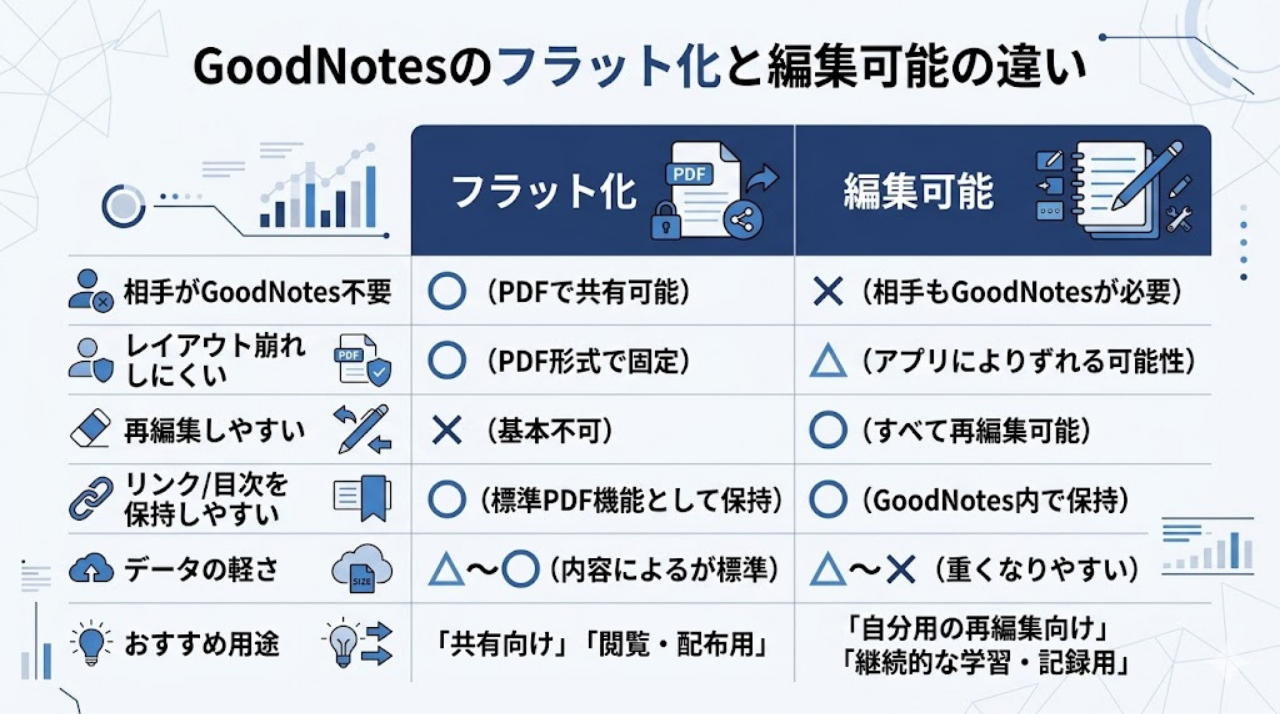
この時、一番重要なのが「フラット化」か「編集可能」かを選ぶことです。
- フラット化:書き込んだ文字や図形を「1枚の画像」としてPDFに定着させます。相手がGoodNotesを使っていなくても、スマホやパソコンなどほとんどの端末でレイアウト崩れなく見られます。
- 編集可能:相手もGoodNotesを使っていて加筆してほしい時や、自分の別端末であとから書き直したい場合に向いています。ただしデータが重くなりやすく、書き出し中にアプリが落ちる原因になることもあります。
なお、PDF内のリンクや目次を共有先でもそのまま使いたいなら、フラット化より編集可能を選ぶほうが向いています。
また、書き出したPDFに手書きや背景が反映されない場合は、エクスポート時に「背景を含める」「注釈を含める」設定がオンになっているかも確認してみてください。
ちなみに、ページ数が多いPDFを読み込んだ直後は、検索用のインデックス処理で一時的に動作が重くなることがあります。アプリが不安定な時は、少し時間を置いてから書き出しを試すと安定しやすいです。
相手がGoodNotesを使っていないなら、迷わず「PDF+フラット化」で送るのがいちばん安全です。
【神テク】PDFに書き込むスペース(余白)を作る方法
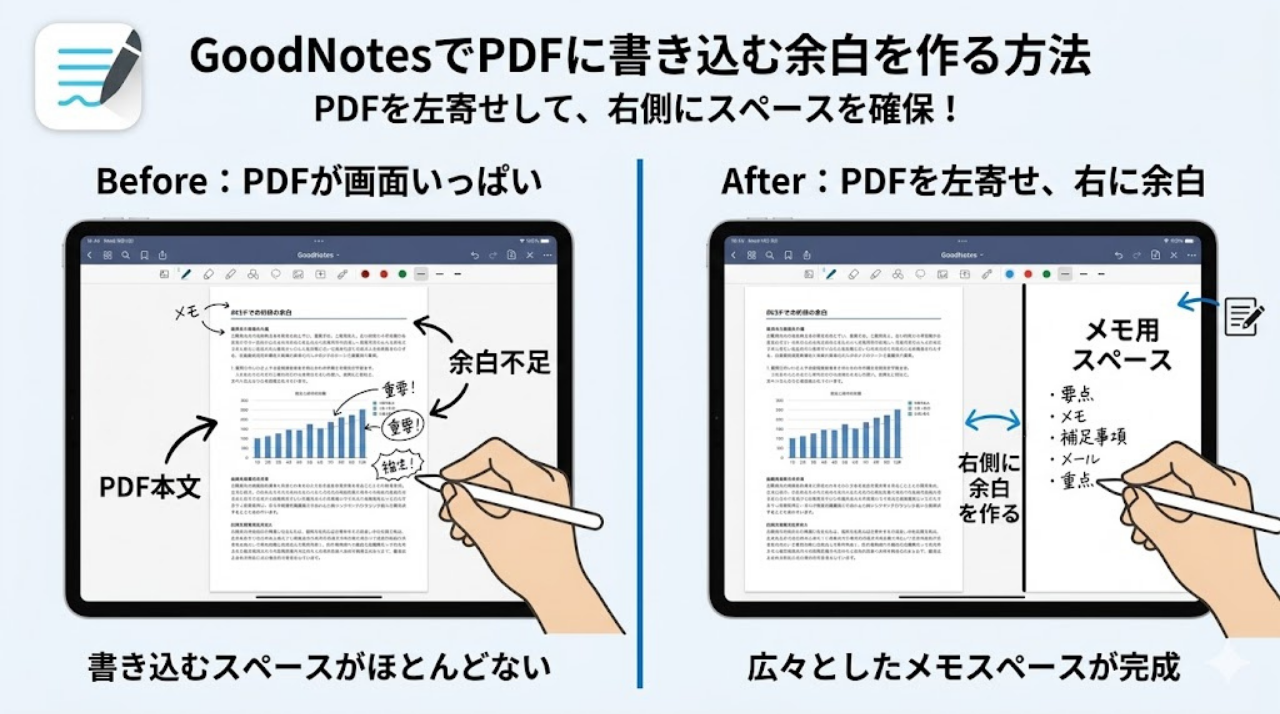
PDFに書き込みをしていて、「メモを書くスペースが足りない…」と感じたことはありませんか?
結論から言うと、GoodNotes単体では「余白を後から広げる」ことはできません。
ただし、PDFの配置を工夫すれば、右側に大きなメモスペースを作ることは可能です。
ここでは、iPadだけでできる現実的な方法を3つ紹介します。
方法①:Keynoteを使う(1〜2ページ向け)
Keynoteは自由にレイアウトを調整できるため、1ページ程度のPDFに余白を作る用途には向いています。
ただし、複数ページのPDFを自動で展開することはできないため、2ページ目以降は手動で貼り付ける必要があります。
そのため、ページ数が多いPDFには現実的ではありません。
方法②:GoodNotes内で余白を作る(画像として貼り付け)
ページ数が少ない場合は、GoodNotes内で完結させる方法もあります。
- 横向きの白紙ノートを作成する
- PDFページをスクリーンショットまたはコピーする
- 左側に貼り付ける
手軽ですが、元のPDFは画像扱いになるため、文字検索などはできなくなります。
方法③:PDF編集ツールで余白を追加する
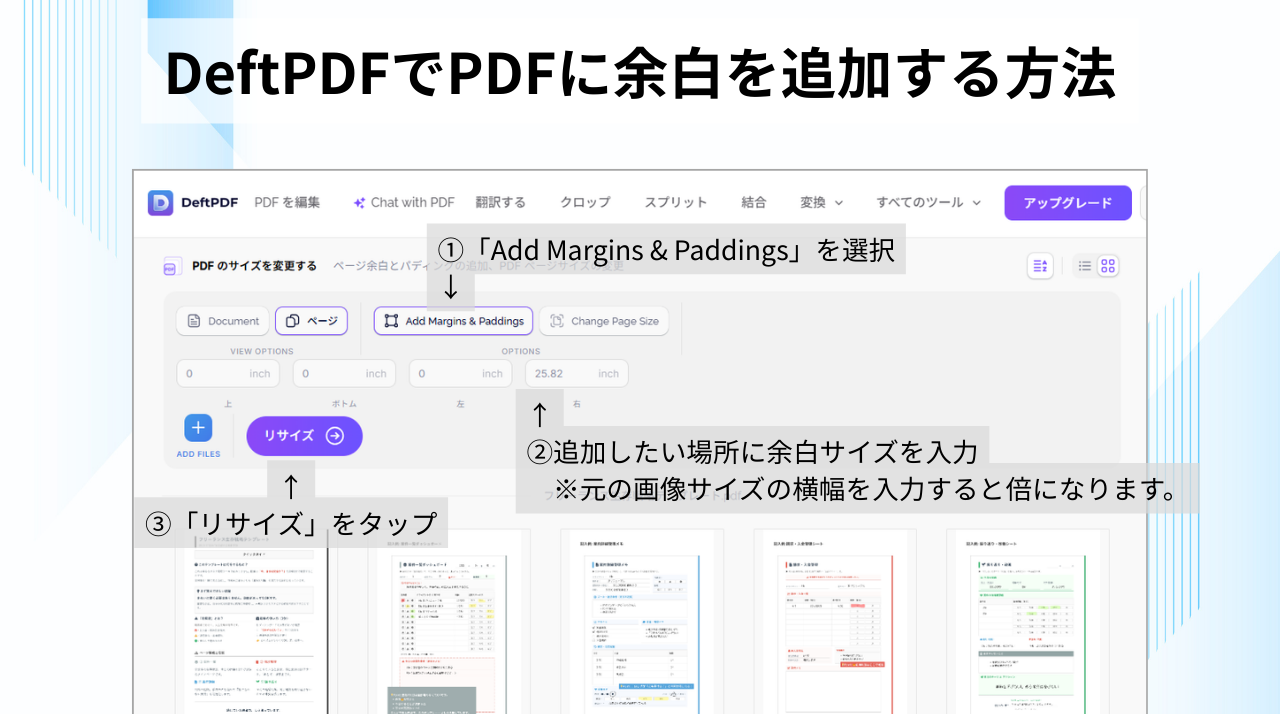
ページ数が多いPDFは、「DeftPDF」のようなWebツールを使うほうが効率的です。
- PDFのサイズ変更・余白追加ツールを使う
- 追加したい場所に余白サイズを入力する
- リサイズ後のPDFをGoodNotesに取り込む
一括処理したい場合に向いています。
複数ページのPDFに余白を追加したい場合は、Webツールを使う方法が現実的です。Keynoteは自由度が高い反面、ページ数が増えると手作業が多くなりすぎるため、用途に応じて使い分けるのが重要です。
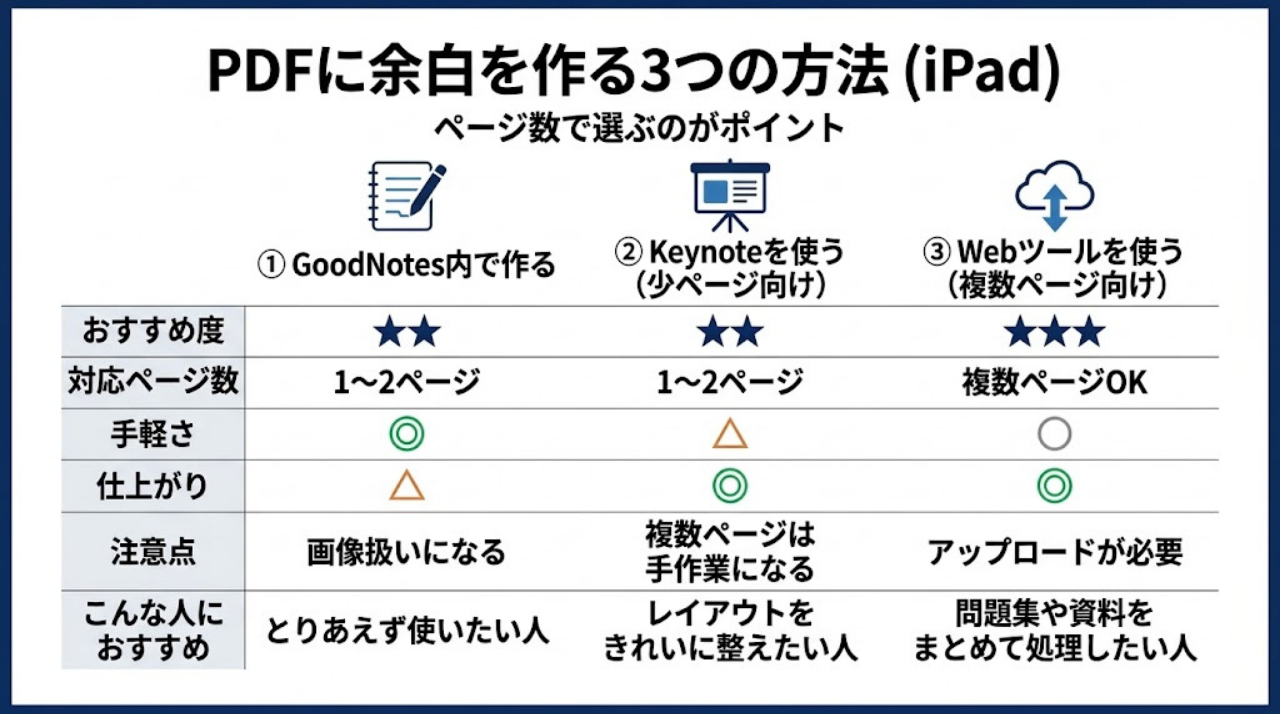
目安として、1〜2ページならKeynote、それ以上ならWebツールを使うのが効率的です。
GoodNotesは無料でもPDF書き込みできる?
GoodNotesの無料版でも、PDFへの書き込み自体は可能です。
ただし、作成できるノート数(読み込めるPDFの数)や、インポートできるファイルサイズに制限があります。例えば、分厚い参考書や画像がたっぷり入った講義スライドなどは、ファイルサイズが大きすぎて無料版では読み込めないことが多いです。
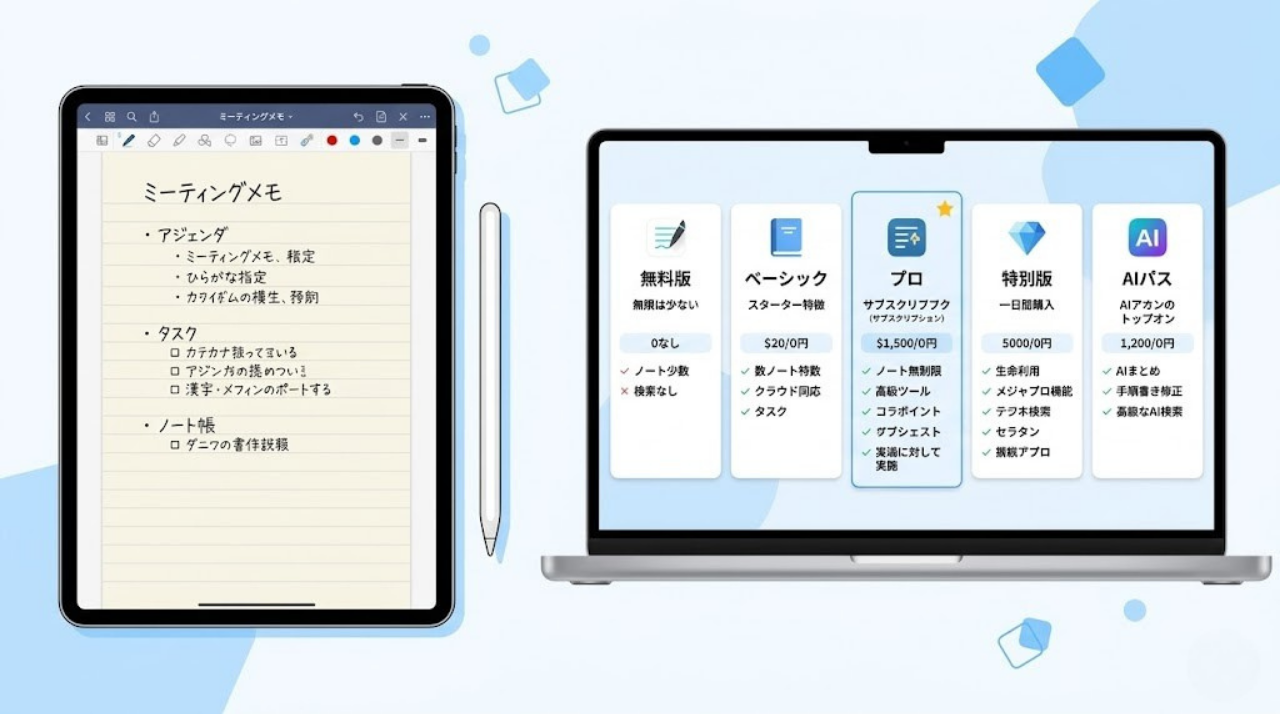
とくに、講義資料や参考書PDFを何本も扱いたい人は、無料版だと早めに制限に当たりやすいです。共有やエクスポート周りの仕様はアップデートで変更されることがあるため、最新の条件は公式ページで確認しておくのが確実です。
料金プランで迷っている方は、「GoodNotesの料金プラン徹底比較(買い切りとサブスクどっちがいい?)」の記事を参考にしてください。
【応用】勉強・仕事でのおすすめ使い方
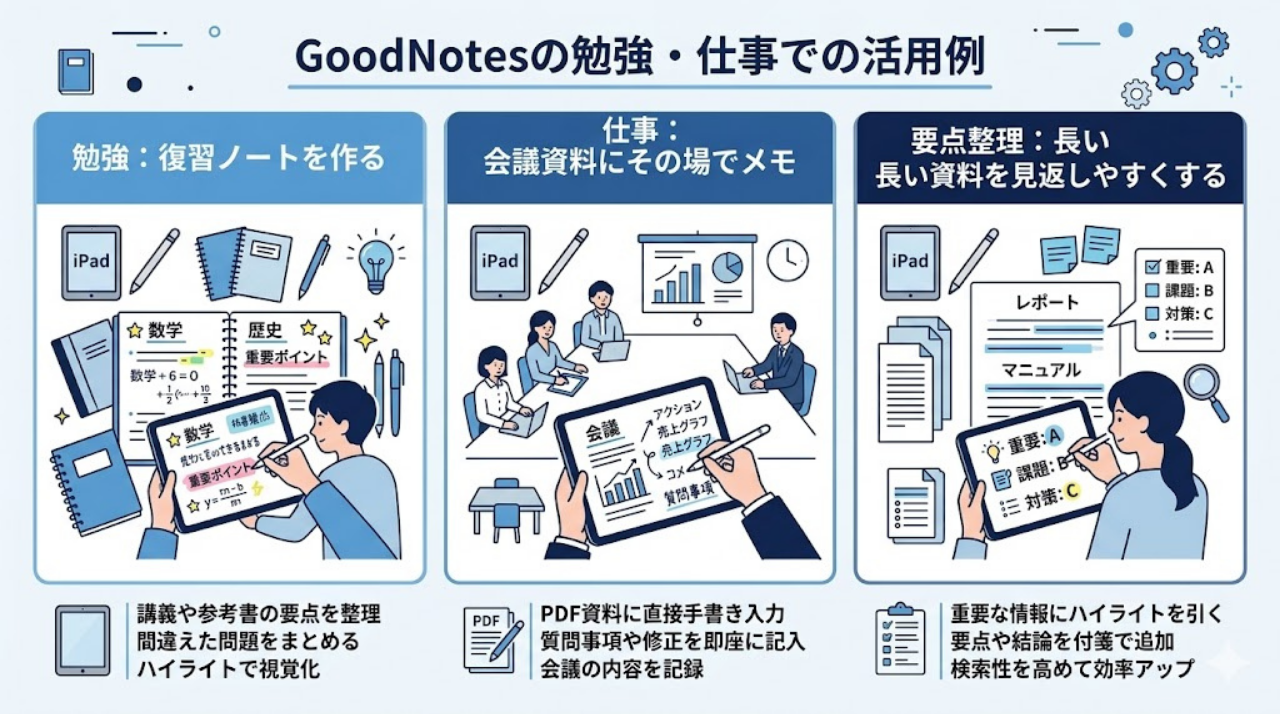
GoodNotesが本当に便利になるのは、ただPDFにメモするだけじゃなく、「あとで見返しやすい形に変えられる」ところです。
- 自分専用の復習ノートがすぐ作れます:PDFの参考書で間違えた問題だけを「なげなわツール」でぐるっと囲んでコピーし、別のノートにペースト。これだけで、わざわざ書き写す手間なく自分専用のノートが完成します。
- 会議の音声を録りながらメモ:対応プランでは、録音機能を使って会議や講義の内容を振り返りやすくできます。録音とメモが連動するため、「このメモを書いた時、何を話していたか」をピンポイントで聞き返せます。
- AI機能を使った振り返り:対応プランや提供中の機能では、長い資料の要点整理や振り返りを効率化しやすくなります。全部を最初から読み込むより、まず全体像をつかみたい時に便利です。
iPadを使った勉強のコツについては、「iPad勉強の始め方」もぜひチェックしてみてください。
よくある質問(FAQ)
- Apple PencilがなくてもPDFに書き込めますか?
-
はい、サードパーティ製のスタイラスペンや指でも書き込みは可能です。ただし、細かい文字を書くならApple Pencilが最もスムーズです。
- iPhoneやWindowsでも同じように書き込めますか?
-
閲覧や一部の操作はできますが、手書きの快適さはiPad+ペンが最も高いです。しっかり書き込みたいならiPad中心で使うのがおすすめです。
- 書き込んだPDFは、相手がGoodNotesを使っていなくても見られますか?
-
はい。書き出す(エクスポート)時に「PDF」形式を選び、「フラット化」して送れば、相手のスマホやパソコンでも問題なく閲覧できます。
- 手書き文字が検索できない時はどうすればいいですか?
-
GoodNotesの設定で「Index PDF and Handwritten Notes(PDFと手書きノートのインデックス作成)」が有効になっているか確認してみてください。インデックスが終わるまで少し時間がかかることもあります。
- 書き出したPDFでも手書き文字は検索できますか?
-
GoodNotes内では手書き文字も検索できます。書き出したPDFでの検索性は閲覧アプリや書き出し形式に左右されるため、共有先でも検索を重視するなら書き出し形式を確認しておくと安心です。
- 無料版でもPDFに書き込みできますか?
-
書き込み機能自体は無料版でも使えます。ただし、読み込めるファイルサイズやノート数に上限があるため、重い資料を扱う場合は有料版が必要になることが多いです。
まとめ
GoodNotesを使ったPDFの書き込みは、重い資料を持ち歩くストレスからあなたを解放し、情報整理を劇的にラクにしてくれます。
- PDFへの書き込みは、紙と同じ感覚で直感的にできる
- 「書けない・消える」時は、設定の見直しと同期の確認で多くの場合解決する
- 共有時は「フラット化」、自分用は「編集可能」を選ぶ
- 横向き設定の裏技で、書き込みスペースの不足は解消できる
iPadとGoodNotesがあれば、紙の資料を何冊も持ち歩かなくてよくなり、メモや見返しもかなりラクになります。
ぜひ今日から、PDFをどんどん取り込んで、あなただけのデジタルノートを作ってみてください!