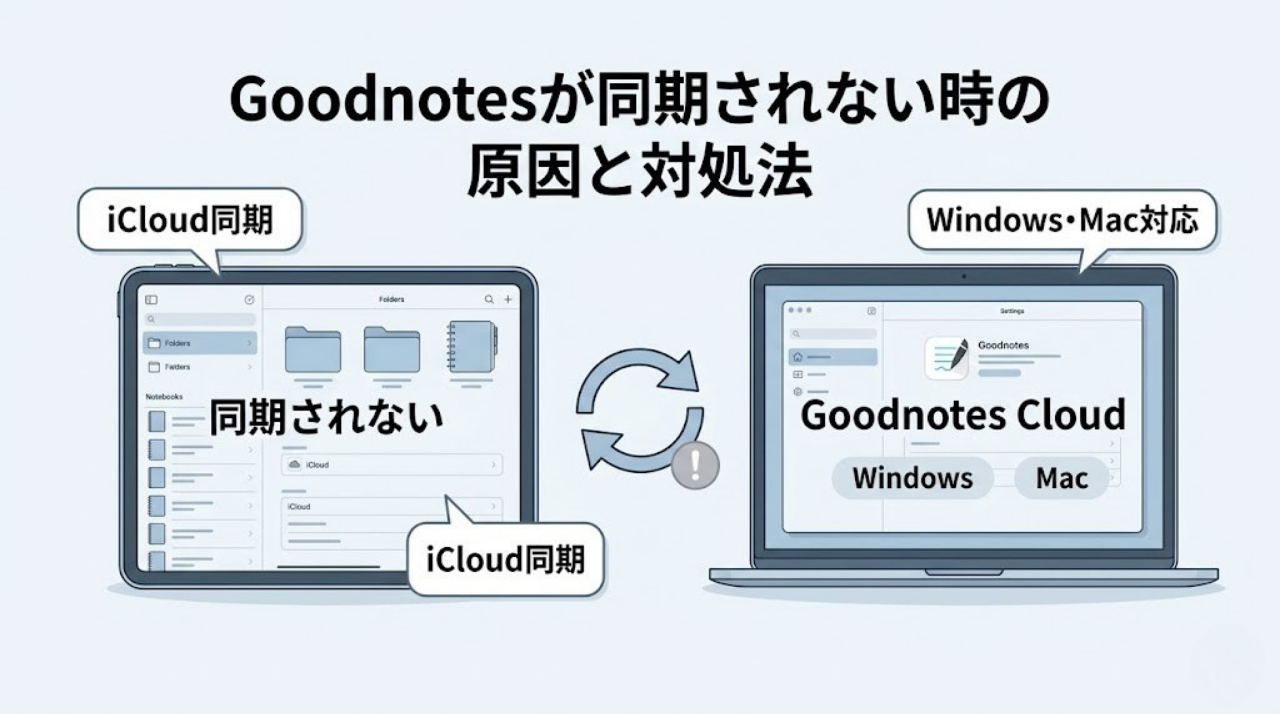
「iPadでは見えるのに、iPhoneには出てこない」
「Windowsで開こうとしてもノートが見つからない」
急いでいるときにGoodnotesのノートが同期されないと、データが消えてしまったのではないかと不安になりますよね。
結論から言うと、同期できない原因の多くは「設定のミス」「プランやOSの仕様」「一時的な通信エラー」のいずれかです。データ自体が消えているとは限らないので、まずはご自身の同期方式とプランを落ち着いて確認しましょう。
本記事では、2026年3月時点の最新仕様に基づき、Goodnotesが同期されない原因と解決手順を環境別に解説します。「不具合だと思って悩んでいたら、実は仕様だった」というケースも多いため、まずはご自身の状況と照らし合わせてみてください。
まず最初に、当てはまる入口から確認してください
Apple端末だけで使っている人
→ 「Goodnotesで同期できる組み合わせ早見表」を確認してから、「iPhone / iPad」または「Mac」へ進んでください。
WindowsやWebでも使いたい人
→ 「Goodnotesで同期できる組み合わせ早見表」を確認してから、「仕様か、不具合か」→「Windows / PC」の順で見てください。
E001系エラーが出ている人
→ 「データを消さずに復旧する方法(E001系エラー)」を先に見てください。
Goodnotesで同期できる組み合わせ早見表
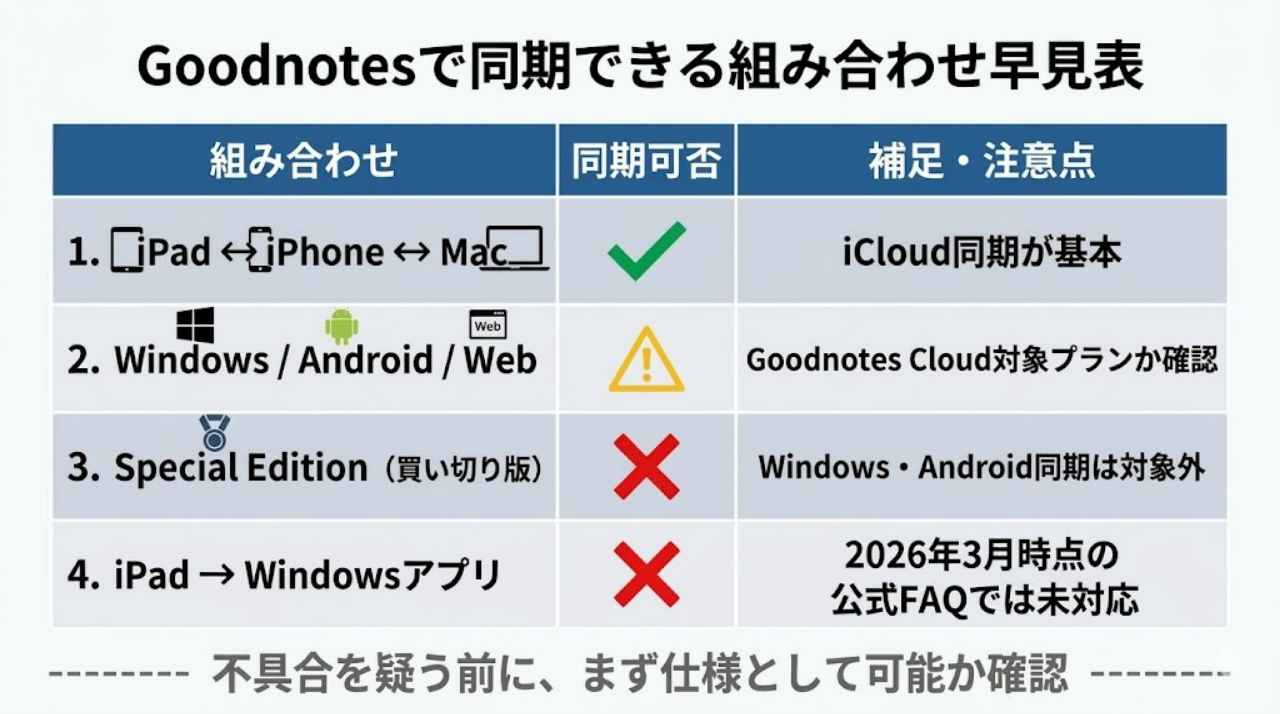
「そもそも自分の環境で同期ができるのか」を秒速で判定できるよう、2026年3月時点での対応状況をまとめました。まずはここをチェックしてください。
- iPad ↔ iPhone ↔ Mac: ○ 基本はiCloud同期
- Windows / Android / Webも使う: △ Goodnotes Cloudの対象プランか、対応状況の確認が必要
- Special Edition(買い切り版): × WindowsやAndroidとの同期は対象外
- iPad → Windowsアプリ: × 2026年3月時点の公式FAQでは未対応
まずは「自分の使い方が仕様上できるか」をここで確認してください。
【結論】まずここを確認(10秒チェック)
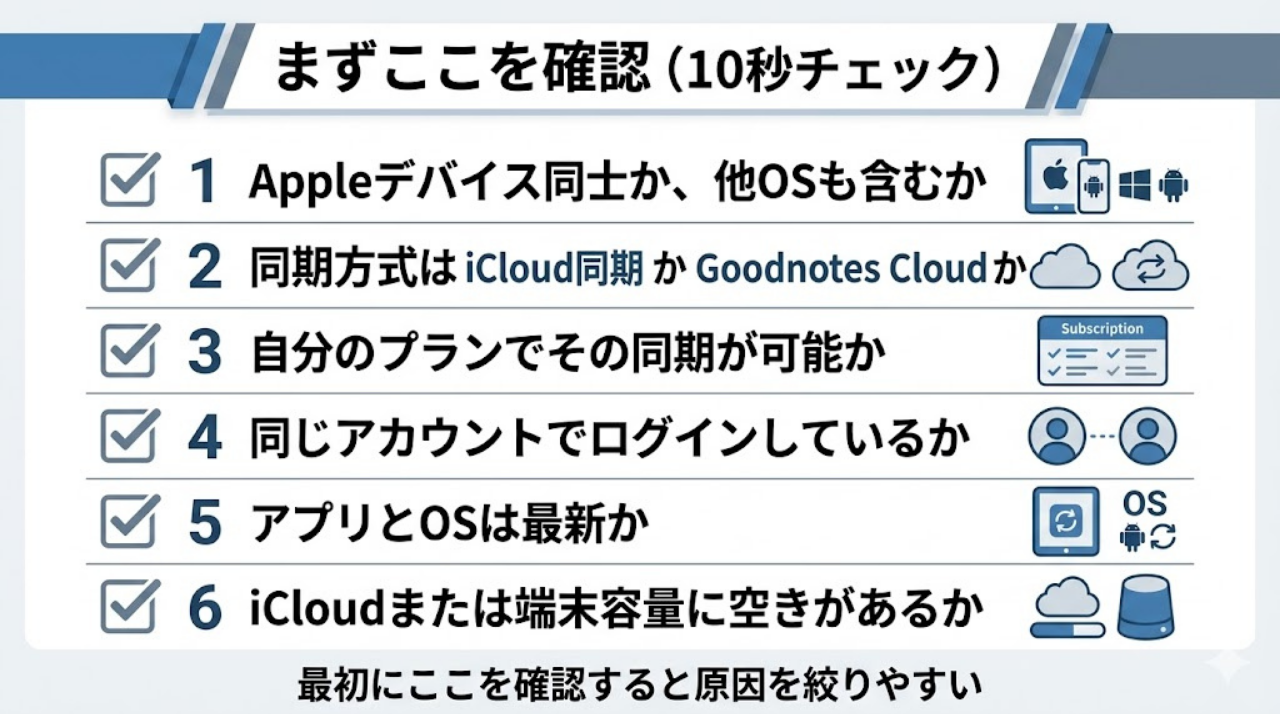
設定や環境に問題がないか、以下の順番で確認してみてください。
- Appleデバイス同士か、他OSも含むか(異なるOS間は特定プランが必要)
- 同期方式は「iCloud同期」か「Goodnotes Cloud」か
- 自分のプランでその同期が可能か(買い切り版はWindows・Android対象外)
- 同じアカウントでログインしているか
- アプリとOSは最新か
- iCloudや端末の容量不足になっていないか
ここまで確認しても設定画面の場所がわかりにくい場合は、Goodnotesの使い方完全ガイドも参考にしてください。
【超重要】まず確認したい「同期できないのは仕様か、不具合か」
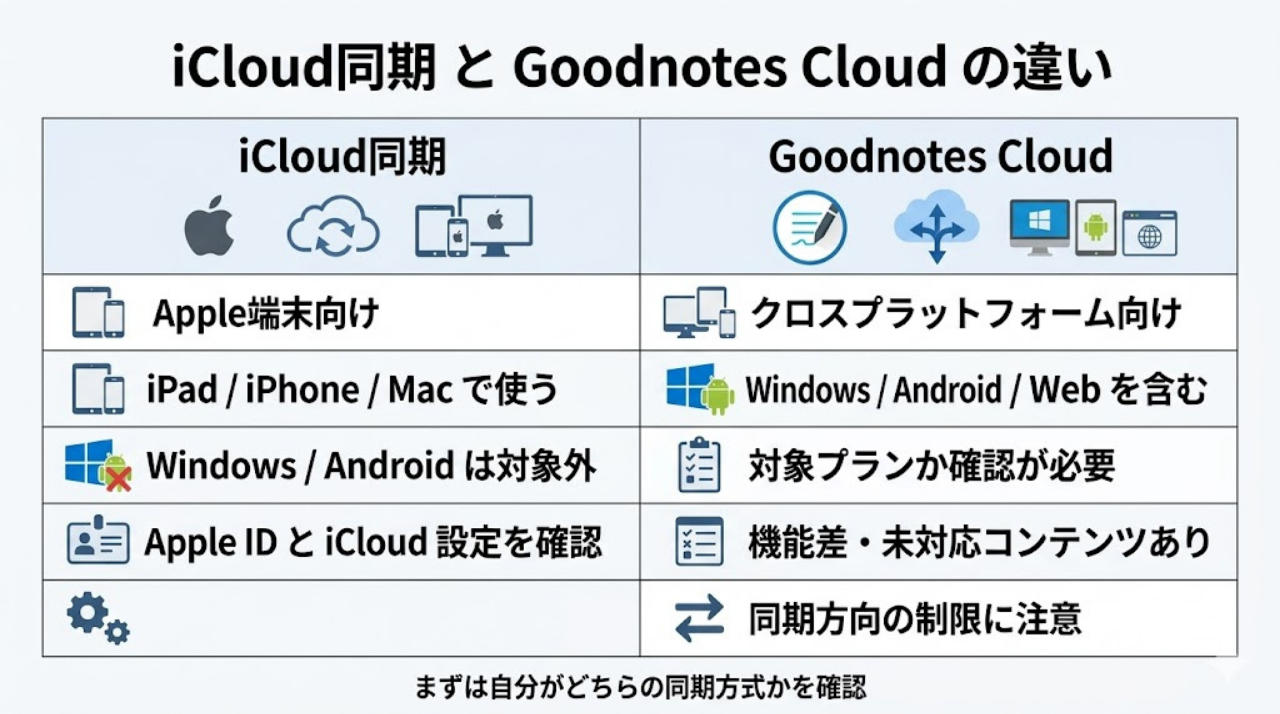
同期トラブルには、「設定ミスで止まっているケース」と「そもそも仕様上できないケース」があります。
特にWindowsやWebを含む場合は、不具合を疑う前に仕様を確認した方が早いです。
2026年3月時点では、Goodnotesの同期は大きく2つの方式に分かれます。
iCloud同期とは
iPad、iPhone、Macなど、Apple端末どうしで使うための同期方式です。Apple端末だけで使っているなら、まずはこちらの設定や容量を確認します。
Goodnotes Cloudとは
Windows、Android、Webも含めて使いたい時に関係する同期方式です。ただし、対象プランや同期方向の制限があるため、すべてのOSで完全に同じ感覚で使えるとは限りません。
プランごとの違い
ご契約中のプランによっても、利用できる同期方式が異なります。
Special Edition(旧:買い切り版)
Apple端末間のiCloud同期向けです。WindowsやAndroidとの同期は対象外となります。
サブスクリプションプラン
Goodnotes Cloudの対象になる場合があります。特にGoodnotes Proは対象として案内されていますが、iOSでは段階的提供のため、アプリ内の「Cloud & Backup」で利用可否を確認してください。
無料版
無料版でもiCloud同期は使えますが、作成・保持できるファイルは3つまで、インポートは5MBまでです。
各プランのさらに詳しい違いについては、Goodnotesの料金比較記事も参考にしてください。
【環境別】同期されない原因と対処法
ここからは、お使いの環境別に具体的な原因と対処法を解説します。
iPhone / iPad
Apple端末同士で同期しないなら、まずiCloud設定か容量不足を疑うのが近道です。
Goodnotesの「設定」>「クラウド&バックアップ」>「クラウド同期」から、iCloud同期を一度オフにし、少し待ってから再度オンにして通信をリフレッシュしてみてください。
そのうえで、iCloudストレージがいっぱいでないかも確認してください。また、Wi-Fiの「低データモード」がオンになっているとバックグラウンドでの同期が制限されることがあります。
iPadを使った学習効率の上げ方については、iPad勉強法の始め方で詳しく解説しています。
Mac
Macだけ反映されない時は、まずmacOSとGoodnotesの更新漏れを先に潰します。
Macでは、macOSが古いとiCloud同期まわりで通信の問題が起きることがあります。まずはmacOS本体とGoodnotesアプリの両方を最新版に更新してください。
Windows / PC
Windowsは不具合より“仕様の壁”を疑った方が早いです。
2026年3月時点の公式FAQでは、iPadからWindowsアプリへの同期はまだ未対応です。
Android・Windows・Web側のノートを同じGoodnotesアカウントでiOSから開ける案内はあります。ただし、機能差や未対応コンテンツもあるため、「Windowsで使えるか」ではなく「自分がやりたい使い方が対応済みか」で公式ヘルプを確認してください。
つまり、Windowsで使いたい場合は「Goodnotes Cloudの対象か」と「自分がやりたい同期方向が対応済みか」の2つを分けて確認する必要があります。
Goodnotes 5 / 6 移行時の注意点
端末ごとに古いアプリ(GoodNotes 5)と新しいアプリ(Goodnotes 6)が混在していると、同期や表示に不具合が出ることがあります。まずは全端末でアプリを最新状態にそろえましょう。
【症状別】一部だけ同期されない・グレーアウトする・遅い時の対処法
一部のノートだけがおかしい場合や、画面にサインが出ている場合の対処法です。
一部の書類がグレーアウト(雲のアイコンに「!」)
データがうまくダウンロードできていない状態です。公式の中心対処ではありませんが、一部ユーザーでは、該当ノートをアプリ内で「複製」したあとに新しいファイルとして認識され同期が進んだ例があります。
特定デバイスだけ反映されない(片方だけ古い)
端末の時刻設定が大きくズレていると、通信まわりで問題が起きることがあります。ほかの原因が見当たらない場合は、設定を「自動設定」に戻して試してください。
同期が著しく遅い
数百ページを超えるような巨大なノートは同期エンジンに負担をかけます。必要に応じてノートを分割して軽くすると改善しやすくなります。
【最終手段】データを消さずに復旧する方法(E001系エラー)
「E001-N」や「E001-E」といったエラーコードが出る場合、アプリ内部のデータベースが破損している可能性があります。
このような時に、バックアップの有無を確認せずにアンインストールするのは危険です。データが消えてしまう恐れがあるため、以下の公式案内に沿った順序で復旧を試みてください。
- バックアップの確認と復元: まずiCloud同期、手動バックアップ、または自動バックアップの有無を確認し、復元できる状態か確かめます。既存のバックアップがあれば、そこからの復元を優先して検討します。
- ライブラリの修復(Self-repair): 既存バックアップからの復元が難しい場合は、Goodnotes公式ヘルプにあるSelf-repairの案内に沿って修復を試します。ただし、修復後も一部データが欠損している可能性はあります。
- 再インストール: 修復しても改善しない場合は、必要なノートを手動(.goodnotes形式)でGoogleドライブ等へバックアップ取得後に、アプリの再インストールを検討します。
もし同期エラーが頻発して運用に支障が出る場合は、他のノートアプリを検討する時期かもしれません。Goodnotesの代替アプリ比較も参考にしてみてください。
「同期」と「バックアップ」は別物!設定を見直そう
同期トラブルでデータを失わないためには、「同期」と「バックアップ」の違いを理解しておくことが重要です。
- 同期(Sync)
-
「複数の端末で同じノートを使う」ための仕組みです。(例:iCloud同期、Goodnotes Cloud)
- バックアップ(Backup)
-
「データが消えたときに過去の状態に戻す」ための仕組みです。(例:Googleドライブへの自動バックアップ機能)
役割が違うため、iCloud等で同期をしている場合でも、万が一のデータ破損に備えて「自動バックアップ」も設定しておくのが安全な運用方法です。
同期トラブルを防ぐ4つの習慣
復旧後に同じトラブルを繰り返さないため、次の4つは習慣にしておくと安心です。
- アプリとOSを定期的に最新版へ更新する
- iCloudや端末本体のストレージ容量に余裕を持たせる
- Googleドライブ等のクラウドサービスへ「自動バックアップ」を設定する
- 異なるOS間(iPadとWindowsなど)で使う前に、公式の対応状況を確認する
よくある質問(FAQ)
- Wi-Fiは問題ないのに、Goodnotesの同期がまったく進みません。
-
AdGuardなどの広告ブロックアプリやVPNを利用している場合、同期のための通信を遮断しているケースがあります。一時的にオフにして同期が進むか試してください。
- iPadとWindowsパソコン間で、無料で同期する方法はありますか?
-
2026年3月時点の仕様では、無料版でのクロスプラットフォーム同期は提供されていません。異なるOS間で連携を行うには、対象のサブスクリプションプランへの加入と、最新の対応状況の確認が必要です。
同期トラブルの多くは、「仕様の確認」と「設定の見直し」で原因を切り分けられます。焦ってアプリを消す前に、この記事の順番通りに一つずつ確認してみてください。