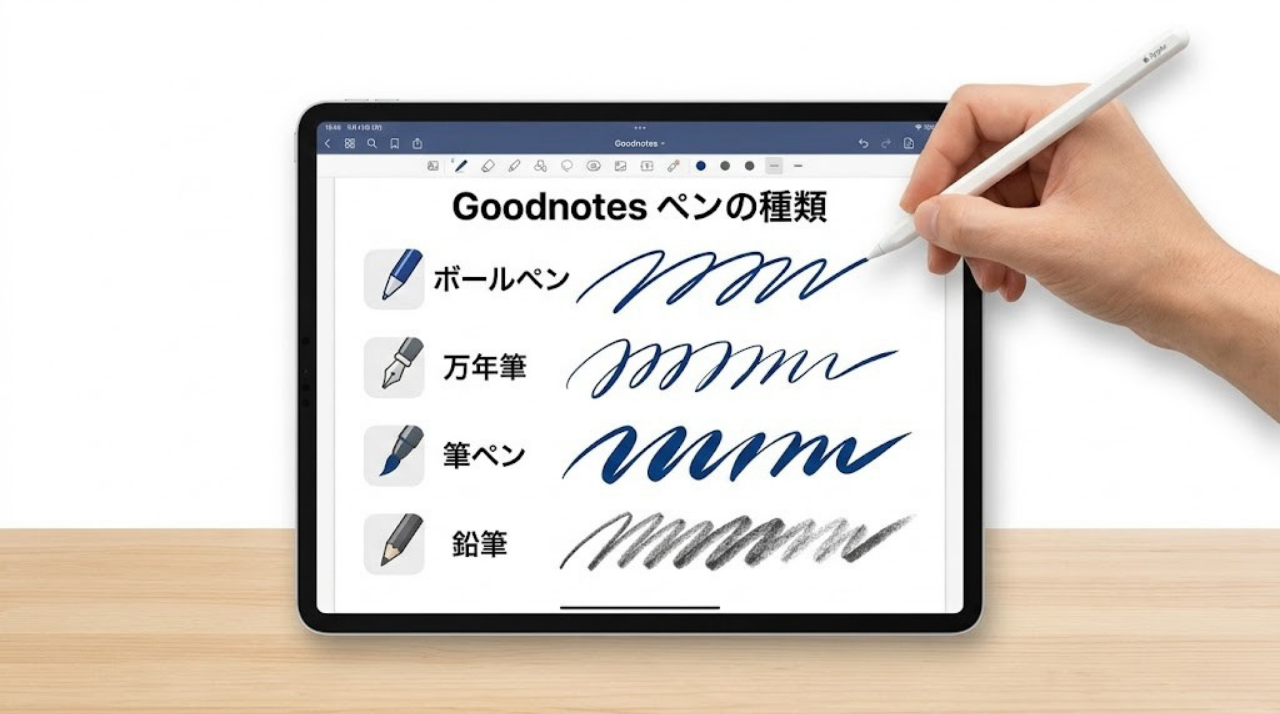
iPadでノートを書き始めたとき、誰もが一度は「なんか字が汚くなる」「滑ってコントロールできない」って悩みますよね。僕も最初はガラスに書く感覚に慣れず、設定をいじり倒しました。
結論から言うと、Goodnotesのペンは基本の3種類(万年筆・ボールペン・筆ペン)です。
※最新のGoodnotes 6なら、これに「鉛筆」ツールが追加されています。
「結局どれを使えばいいの?」と迷っている方に向けて、僕が実際に使っている「迷わない定番設定」と、書きにくい時のチェック項目をまとめました。これを読めば、まず何から試すべきかが分かり、書き心地が安定します。
※画面表示や機能名はアプリのアップデート(バージョン)により異なる場合があります。
Goodnotes(グッドノート)のペンは3種類(+鉛筆)
Goodnotesには、書き味の異なるペンが用意されています。それぞれの違いを一目でわかるように表にまとめました。最新のGoodnotes 6で追加された「鉛筆」も比較に入れています。
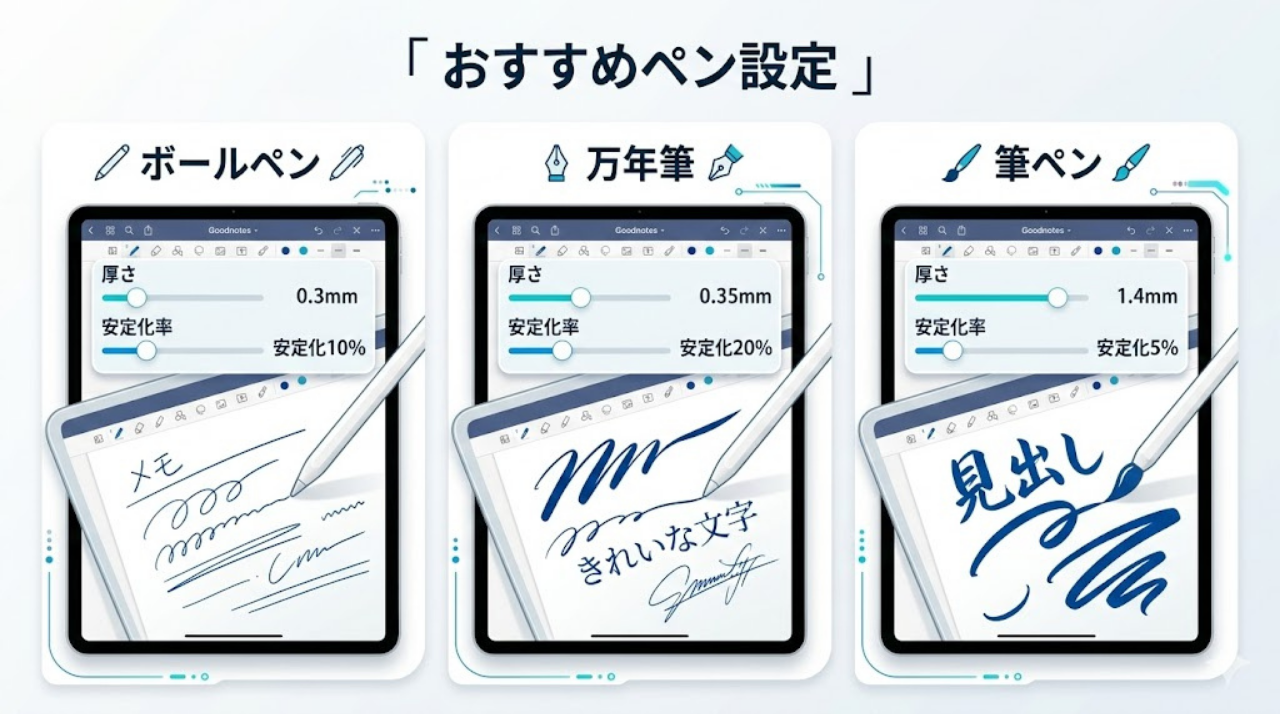
結局どれを使えばいい?迷ったらこの3セット
- 普段のノート: ボールペン(0.3mm / 安定化10%)
- 丁寧に書きたい: 万年筆(0.35mm / 安定化20%)
- 見出し・タイトル: 筆ペン(1.4mm / 安定化5%)
まずこのセットを試してみてください。設定で迷わなくなるので、書くことに集中できます。
【比較】Goodnotesペンツールの特徴まとめ
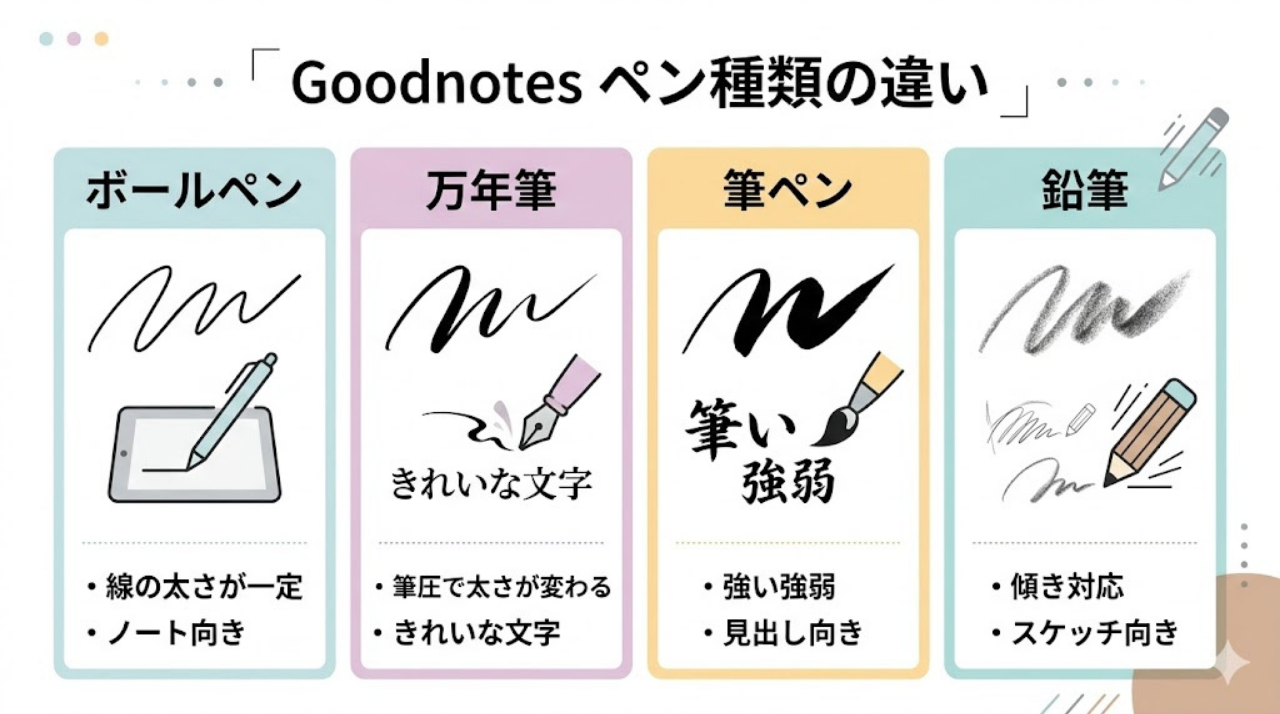
| ペン名 | 線の特徴 | 筆圧感知 | おすすめ用途 | 僕のリアルな感想 |
|---|---|---|---|---|
| ボールペン | 太さが常に一定 | なし | 講義・会議ノート | ノートの9割はこれ直行。一番疲れない。 |
| 万年筆 | 適度な強弱が出る | あり | 日記・手紙・清書 | たまに日記を書く時に使うと気分が出る。 |
| 筆ペン | ダイナミックな強弱 | 強め | タイトル・装飾 | 本文には向かない。見出し専用。 |
| 鉛筆 | 粒子感・傾き対応 | あり | スケッチ・図解 | HBが一番しっくり。Bは影付けが楽。 |
【用途別おすすめまとめ】
- 勉強ノート → ボールペン
- 手帳・日記 → 万年筆
- 見出し → 筆ペン
- 図解の影 → 鉛筆B
まずはボールペンでノートを安定させて、慣れたら万年筆・筆ペンを足すという順番が、一番失敗しにくいですよ。
Goodnotesのボールペンの特徴とおすすめ設定
特徴:迷ったらまずこれ(失敗しにくい)
ボールペンは、書くスピードや筆圧に関係なく「線の太さが一定」になるペンです。デジタルノートにおいて最もスタンダードな選択肢です。
- メリット: どんな状況でも同じ太さで書けるので、見返した時に読みやすいノートになりやすい傾向にあります。
- デメリット: 線の抑揚がないので、習字のような「味のある字」にはなりません。
【僕の使い分け】 会議のメモや勉強ノートは、迷わずボールペンです。色を変えても太さが変わらないので、情報の整理が一番スムーズにできます。
💡 迷ったらこの設定(定番)
・太さ:0.3 mm
・ストロークの安定化:10% 〜 15%
【ポイント】 「iPadは滑る」と感じる人は、安定化を少し上げるだけで滑りが抑えられて書きやすくなります。
Goodnotesの万年筆ペンの特徴とおすすめ設定
特徴:日本語を美しく見せる「抑揚」
万年筆は、筆圧に応じて線の太さがわずかに変わるペンです。本物の万年筆のように、書き始めと書き終わりがシュッと細くなります。
- メリット: 日本語の「とめ・はね・はらい」が綺麗に出るので、丁寧な字を書きたい時に向いています。
- デメリット: 小さい文字を書くと線が太くなって「漢字の中」が潰れやすいのが難点です。
【僕の使い分け】 じっくり考えを整理する日記や、人に見せる手帳のリフィル記入に使っています。少し太めの設定にすると、より「万年筆らしさ」が出て満足感が高いです。
もし文字が潰れるなら: 太さを0.3mmに落とすか、設定から「筆圧感度」を少し下げると改善しやすいですよ。
💡 迷ったらこの設定(定番)
・太さ:0.35 mm
・ストロークの安定化:15% 〜 20%
・先端のシャープさ:25%
・筆圧感度:25%
【ポイント】 人に見せる清書用途なら、安定化を20%にすると線の震えが消えてより綺麗に見えます。
Goodnotesの筆ペンの特徴とおすすめ設定
特徴:見出しを際立たせるデザインペン
筆ペンは、筆圧に対して最も敏感に反応するペンです。力を入れれば太く、抜けば極細になります。
- メリット: タイトルやカリグラフィーなど、パッと目を引く文字を書くのに最適です。
- デメリット: 普通の文章をこれで書こうとすると、ガタガタになって非常に疲れます。
【僕の使い分け】 完全に「見出し専用」です。ノートの1行目に大きくタイトルを書く時だけ使っています。本文はボールペン、タイトルは筆ペン、と分けるだけでノートにプロ感が出ます。
💡 迷ったらこの設定(定番)
・太さ:1.4 mm
・ストロークの安定化:5% 〜 10%
・筆圧感度:50%
【ポイント】 安定化を入れすぎると、筆ペン特有の素早い動きに描画が追いつかずラグ(遅延)に感じる場合があるので、控えめがベストです。
Goodnotes 6の「鉛筆」ツールはどう使う?
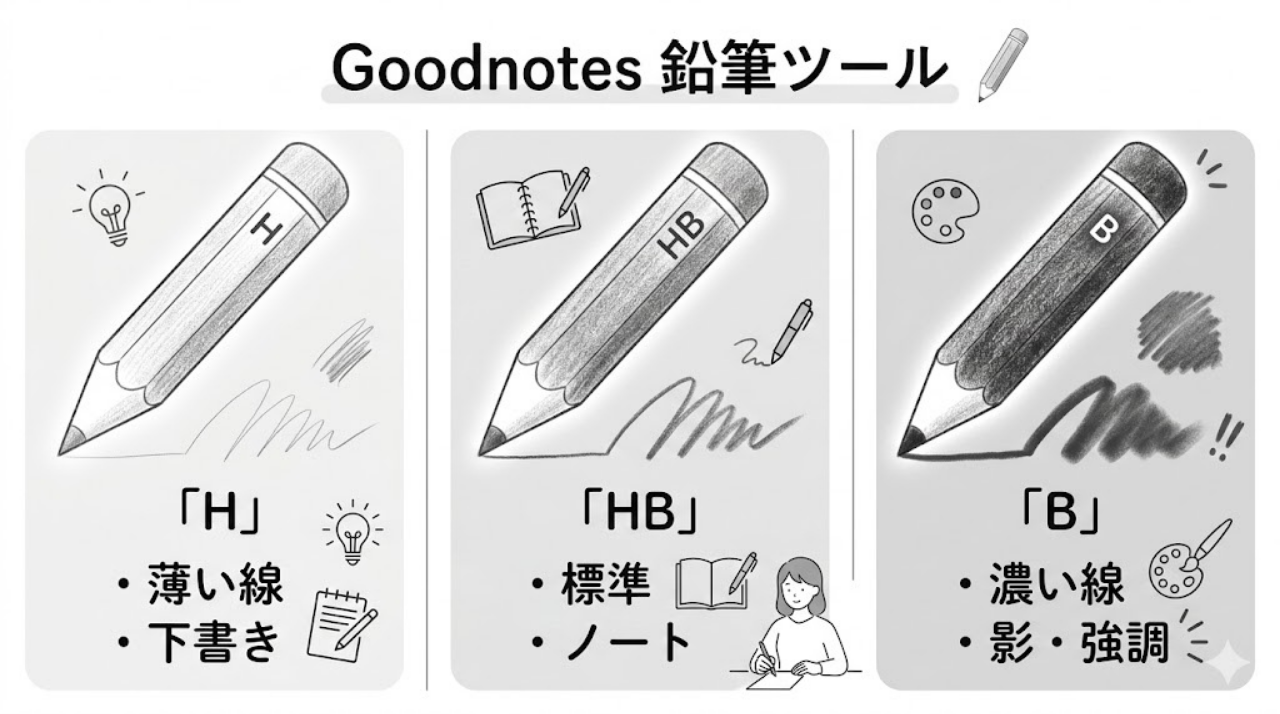
Goodnotes 6で追加された鉛筆ツールは、Apple Pencilを寝かせると側面でサッと「面塗り」ができるのが最大の特徴です。グレードごとの使い分けは以下の通りです。
【早見表】鉛筆グレードの使い分け
| グレード | おすすめ用途 | ひとこと |
|---|---|---|
| H | 薄い下書き・ガイド線 | 線が薄く、後でペンでなぞりやすい |
| HB | ノート筆記・万能 | 迷ったらこれ。一番自然な質感 |
| B | 影・強調・ラフ | 濃くて「鉛筆で書いてる感」が強い |
【僕の使い分け】 図解を描くときの「影」や、重要ポイントをふんわり囲む時に使っています。ペンを寝かせて塗ると、一瞬でアナログっぽい陰影がつきますよ。
Goodnotesが書きにくい時の対処法
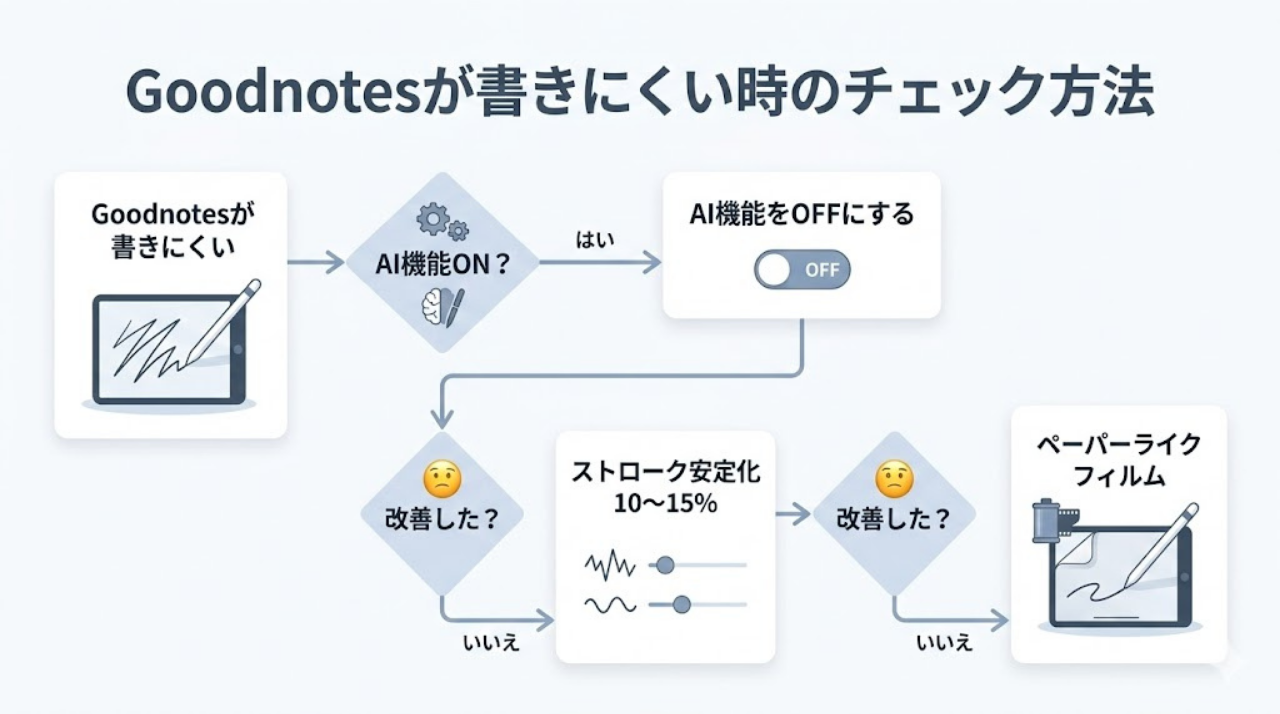
「どうしても上手く書けない」という時は、改善の可能性が高い順に以下の3点をチェックしてみてください。
1. AI機能による遅延のチェック(Goodnotes 6限定)
体感として「書き始めが重い」「線が遅れてくる」と感じる人は、まず設定からAI機能(スペルチェック・数学アシスト)をオフにしてみてください。体感が変わる人も多いので、まず最初に試す価値があります。
2. ストロークの安定化(設定)を見直す
ストロークの安定化: これが0%だと、手の震えがそのまま字に出ます。まずは10%〜15%に設定してみてください。多くの人はここで書き心地が改善します。
3. ペーパーライクフィルム(物理)の導入
設定でダメなら、最後はここが効きやすいです。ガラスのツルツル感を抑えて紙のような抵抗を作ることで、ペン先のブレーキが効くようになります。
よくある質問(FAQ)
- Goodnotesでペンの太さは何mmが見やすい?
-
本文は0.25〜0.4mm、見出しは0.6〜0.7mmが見やすいです。迷ったらまずは0.3mmから試してみるのが定番です。
- Apple Pencilの反応が悪い時は?
-
ペン先の摩耗、充電不足、iPadの熱、または手のひら検知の誤作動が考えられます。一度ペン先を締め直したり、iPadを再起動してみるのも手です。
- Apple Pencil以外でも書けますか?
-
書けます。ただし、安価なペンだと「筆圧感知」に対応していないことが多いため、万年筆や筆ペンの良さは活かせません。基本はApple Pencil推奨です。
- ボールペンと万年筆、どっちが字が綺麗に見える?
-
初心者は「ボールペン」の方が線が安定するので綺麗に見えやすいです。字に個性を出したいなら「万年筆」に挑戦してみてください。
まとめ:自分だけの定番設定を見つけよう
Goodnotesのペン設定に「唯一の正解」はありませんが、迷ったら以下の使い分けから始めてみてください。
- 普段のノート: ボールペン(0.3mm / 安定化10%)
- 日記や清書: 万年筆(0.35mm / 安定化20%)
- タイトル: 筆ペン(1.4mm / 安定化5%)
デジタルノートの良さは、何度でもやり直せるところです。まずはこの設定をベースにして、自分の筆圧に合う数値を探ってみてください。
まだ「書きにくい」と感じるなら、使っているiPadの機種とフィルムの有無を教えてください。目安の設定を一緒に決めましょう!
関連記事
- Goodnotes(グッドノート)の基本的な使い方(初心者向けガイド)【準備中】
- Goodnotesおすすめテンプレまとめ(おしゃれ・勉強用・仕事用)【準備中】
- Goodnotes蛍光ペンの使い方(文字を隠さず綺麗に線を引くコツ)【準備中】