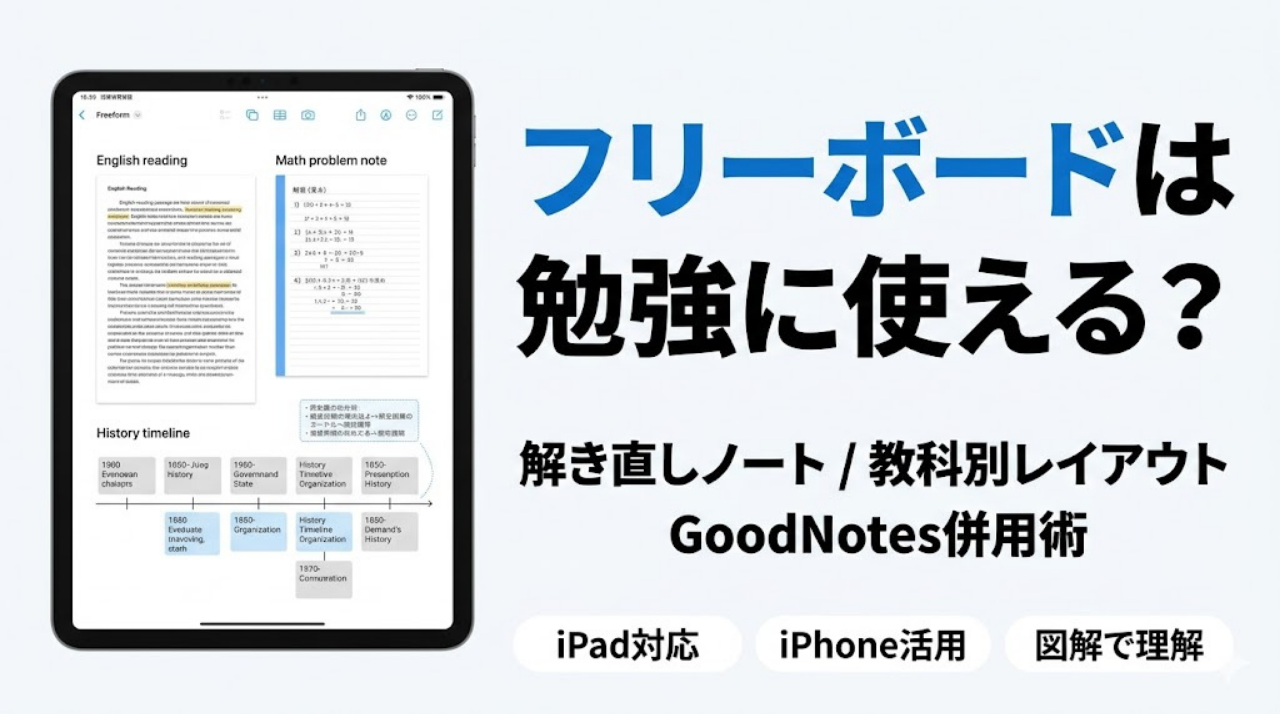
・フリーボードって勉強に本当に使えるの?
・GoodNotesとどっちがいい?
・iPhoneだけでも使える?
結論から言うと、フリーボードは、解き直しノートや図解整理のように「1ページに収まらない勉強」と相性がいいアプリです。
参考書・画像・自分のメモを同じ画面で見比べながら整理できるのが強みです。
あちこちに散らばったプリントやメモを1つの画面にまとめやすくなるので、復習のたびに資料を探し回りにくくなります。
一方で、毎日の板書を順番に保存したり、大量の長文を清書したりする用途はあまり得意ではありません。
最初から真っ白なキャンバスに完璧なノートを作ろうとすると、ほぼ確実に挫折します。まずは「間違えた問題を1問だけ貼る解き直しノート」から始めればOKです。
この記事では、フリーボードが向いている勉強・向いていない勉強を分けながら、iPadとiPhoneでの具体的な使い方や、教科別のレイアウトを解説します。
(※iPadを使った勉強の全体像を知りたい方は、先にiPad勉強法の始め方ガイドをご覧ください)
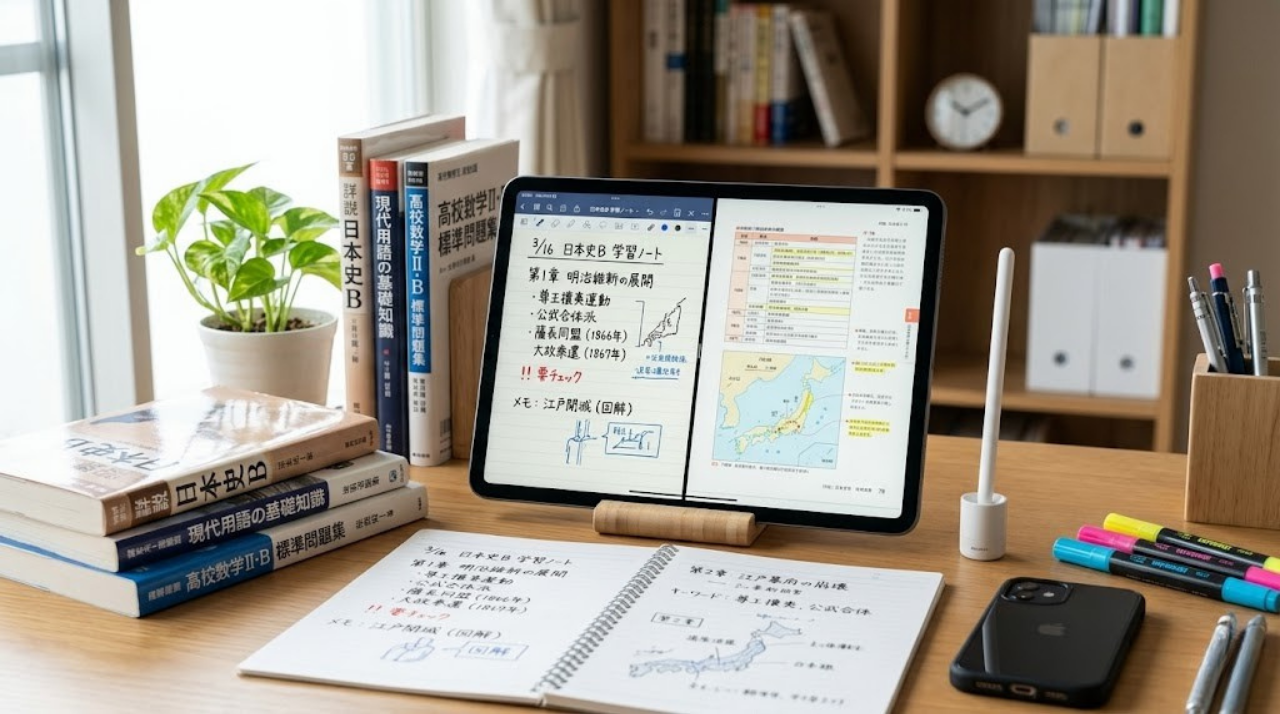
フリーボードは勉強に向いている?結論は「1枚にまとめたい勉強」と相性がいい
フリーボードが勉強向きな3つの理由
フリーボード最大の強みは、「情報が1画面で完結すること」にあります。
- ページ制限がない(無限キャンバス):思考の途中でページをめくる必要がなく、関連する情報をどこまでも広げていけます。
- 置いた場所ごと覚えやすい:右上に図、左下に単語のように配置すると、内容だけでなく「どこにあったか」ごと思い出しやすくなります。
- 複数資料を並べて比較できる:PDFや画像、Webリンクなど複数の資料を1つのボードにまとめて管理できます。
たとえば世界史のフランス革命を学ぶとき。中央に人物の画像を置き、左に原因、右に結果、下に関連リンクを貼ります。画像を一緒に置くと、単語だけで覚えるより思い出しやすくなります。
また、日常的な受験勉強でも「英語の長文問題のスクショを中央に置き、左に単語リスト、右に文法解説を並べる」といった使い方が効果的です。
メモアプリや紙ノートとは「役割が違う」
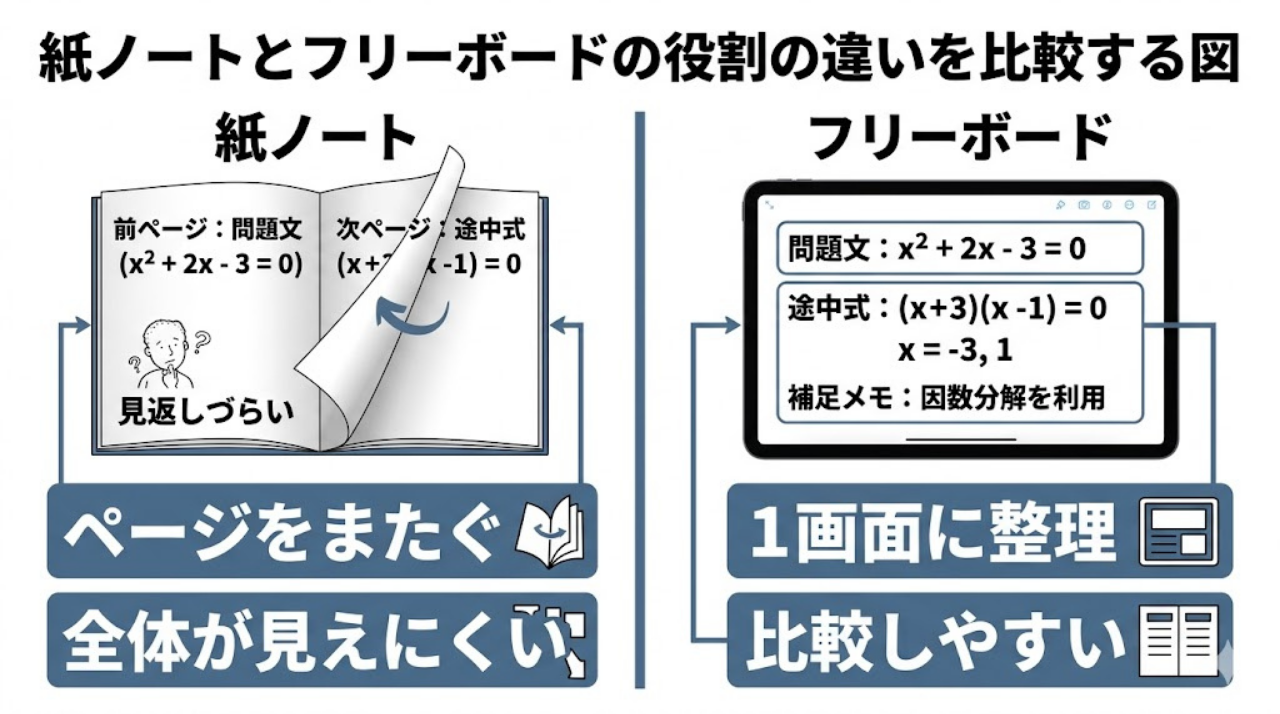
紙のノートや標準メモアプリがダメなわけではありません。「向いている勉強が違う」と考えるのが正解です。
紙ノートは、暗記のための書き殴りや、時系列で記録する連続講義のノートに向いています。
しかし、数学の複雑な計算問題でページをまたぐと、元の問題文や条件が見えなくなり計算ミスを誘発しやすくなります。フリーボードなら、問題文を固定したまま計算スペースを横へ広げていけるため、全体整理や比較に向いています。
フリーボードが向いている人・向いていない人
万能に見えるフリーボードですが、「フォルダ管理がない」「自由すぎる」という明確な弱点があります。ルールなしで使うとボードがすぐに散らかります。
- 向いている人:図解やマインドマップで視覚的に理解したい人。複数の参考書を1枚にまとめたい人。
- 向いていない人:授業の板書を第1回から順番にストックしたい人。大量のテキストを後からキーワード検索して探す運用をしたい人。
逆に、毎日の板書を順番に保存したいだけなら、最初からGoodNotes系を選んだ方が合う人もいます。
こんな人におすすめ:複数の参考書や情報を「1つの画面」で見比べながらガッツリまとめたい人
フリーボードで勉強する前に準備するもの
iPad・iPhone・Apple Pencilのおすすめ環境
画像やPDFを多く貼って本格的に整理するなら、画面が大きめのiPadの方が快適です。
手書き要素が多くなると動作が重くなることがあるため、これから買うなら処理能力に余裕のあるiPad Airなどが安心ですが、最初の1枚を試すだけなら手元の端末でも十分です。
(※迷っている方はiPadの勉強用おすすめモデル比較も参考にしてください)
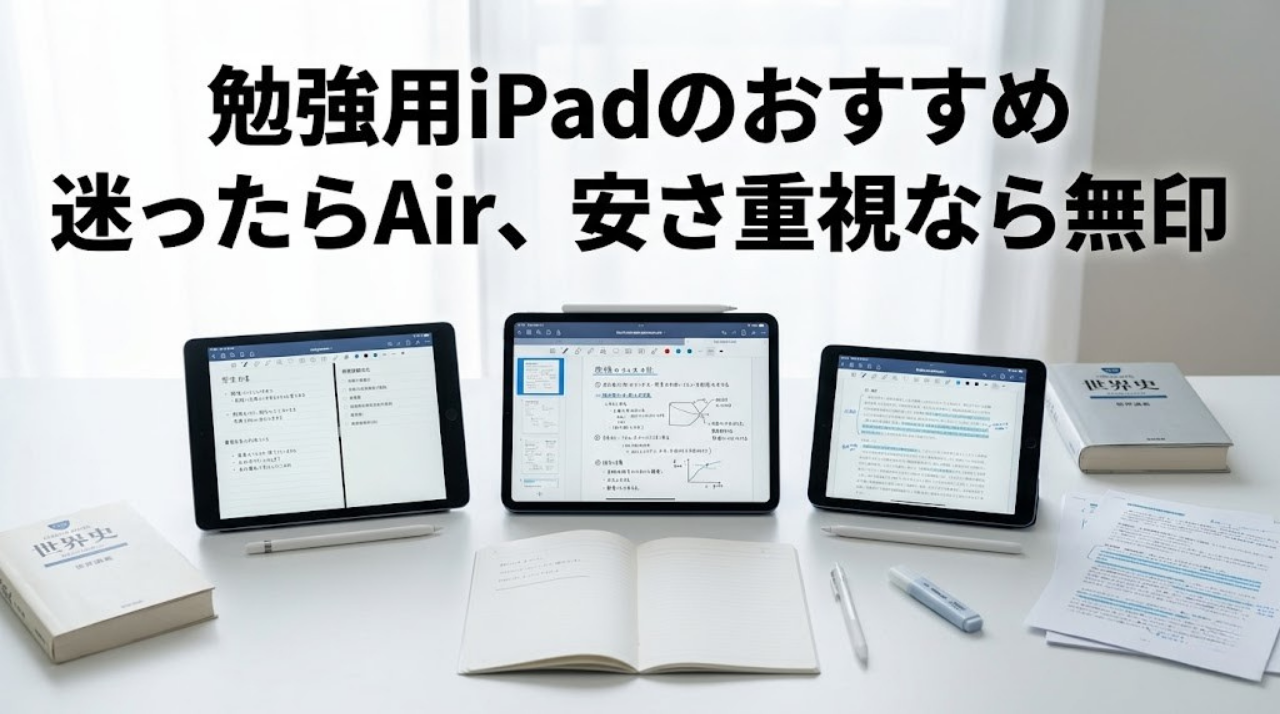
また、本気で手書き勉強に使うなら、Apple Pencil(または対応するスタイラスペン)はほぼ必須級です。
iPhoneだけでも使える?iPadとの違い
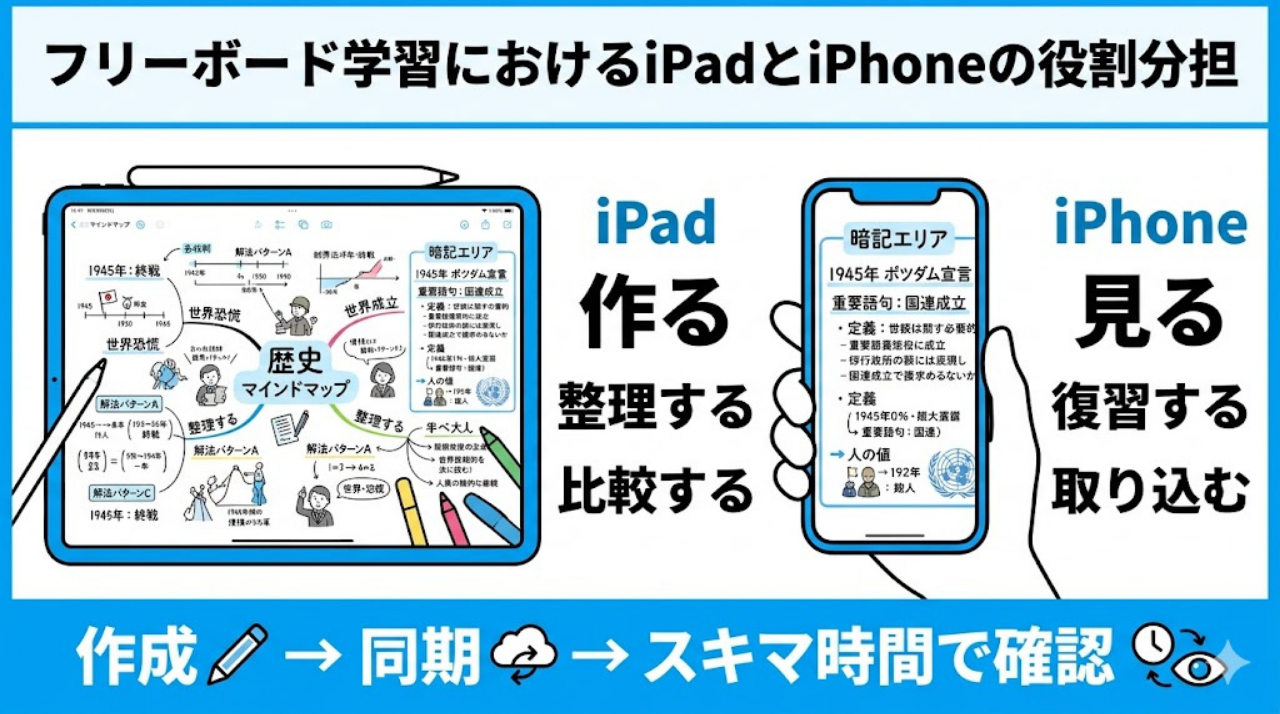
iPhoneだけでも使えますが、メインのノート作成には画面サイズの制約があります。長時間の整理作業にはあまり向きません。
| デバイス | 役割 | 向いている作業 |
|---|---|---|
| iPad | 思考・構築 | ペンを使った図解作成、複数PDFの比較・整理 |
| iPhone | 確認・追加 | 電車でのズーム暗記、カメラでのプリント取り込み |
iPhoneは「復習」「資料の取り込み」「スキマ時間の確認」に割り切り、じっくり整理するならiPadを使う、という役割分担がおすすめです。
[画像・図解:iPadで大きく描いている様子と、iPhoneでその一部をズームして見ている「同期ワークフロー」の図]
勉強効率を上げる初期設定
使い始める前に、確認しておきたい設定があります。
- iCloud同期をオンにしておく:設定>Apple ID>iCloudからフリーボードをオンに。これを忘れると、iPadで作ったボードをiPhoneで見返せません。
- グリッド表示:背景にドット(グリッド)を表示させることで、図や文字を整列させやすくなります。
こんな人におすすめ:iPadとiPhoneの両方を持っていて、スキマ時間を有効活用したい人
フリーボードの基本的な使い方【勉強向け】
フリーボードは自由度が高いぶん、最初のうちは「どこに何を書くか」で迷いやすいです。だからこそ、最初は解き直しノートのように用途を1つに絞る方が続きやすいです。
最初は画像1枚、手書きメモ3行くらいで十分です。最初から情報を詰め込みすぎると、便利さより先に散らかりやすさが気になってしまいます。
新しいボードを作る
フリーボードは自由度が高い分、ルールを決めないと散らかりやすいです。まずは以下のルールを試してみてください。
- 命名ルールを決める:「日付_教科_単元名」(例:20241025_数学_微分積分)
- 1ボード1単元までにする:詰め込みすぎを防止。
- 1週間触らないボードは「完了」をつける:タイトルに【完】と入れれば検索で弾きやすくなります。
PDF・画像・スクショを貼る
Split Viewを使って画面の半分にSafariを開き、Webサイトのスクショをフリーボードにドラッグ&ドロップで引っ張ってくるのが基本操作です。
ただし、高解像度の画像や全ページのPDFを貼りすぎると動作が重くなる原因になるので注意が必要です。
手書き・付箋・図形を使い分ける
直線や円、矢印などの図は自動補正機能で整えやすいので、すべてを手書きするよりも見やすい図を作りやすいです。
- 図形:人物名や重要語句を囲む。(長押しで補正)
- 手書きペン:図形同士を結ぶ矢印や、ちょっとした補足。
- 付箋:暗記したい部分を隠す、または未解決の疑問を書く。
共有・同期してMacやiPhoneで見る
自分で完結させる場合、「iPadで手書き図解を作成 → Macのキーボードで長文の補足を打ち込む → 試験当日の朝にiPhoneで確認する」という連携が便利です。デバイス間で復習の流れを作りやすくなります。
こんな人におすすめ:複数の資料を見比べながら、自分なりの整理ルールを作りたい人
フリーボードの勉強法5選【最重要】
ここからは、具体的な勉強法を5つ紹介します。すべてを完璧にやろうとせず、できそうなものから試してください。
| 勉強法 | 向いている教科 | 効果 | 最初に試す優先度 |
|---|---|---|---|
| 解き直しノート | 数学・理科・英語 | 弱点克服 | ★★★ |
| 全体俯瞰ノート | 社会・理科 | 構造理解 | ★★ |
| マインドマップ暗記法 | 英語・社会 | 用語整理 | ★★ |
| PDF教材拡張 | 理科・英語 | 教材補強 | ★ |
| 総まとめボード | 全教科 | 直前復習 | ★★★ |
1. 授業内容を1枚にまとめる「全体俯瞰ノート」
物理の「力学」なら、中央にニュートンの運動方程式を書き、そこから「等加速度運動」「摩擦力」などへ枝分かれさせます。関連する公式や間違えた類題の画像を並べると、知識がどう関連しているかが直感的にわかります。
【失敗しやすい点】1枚に広げすぎると自分でも見返しにくくなるので、必ず1単元ごとで区切りましょう。
2. 間違えた問題だけを集める「解き直しノート」
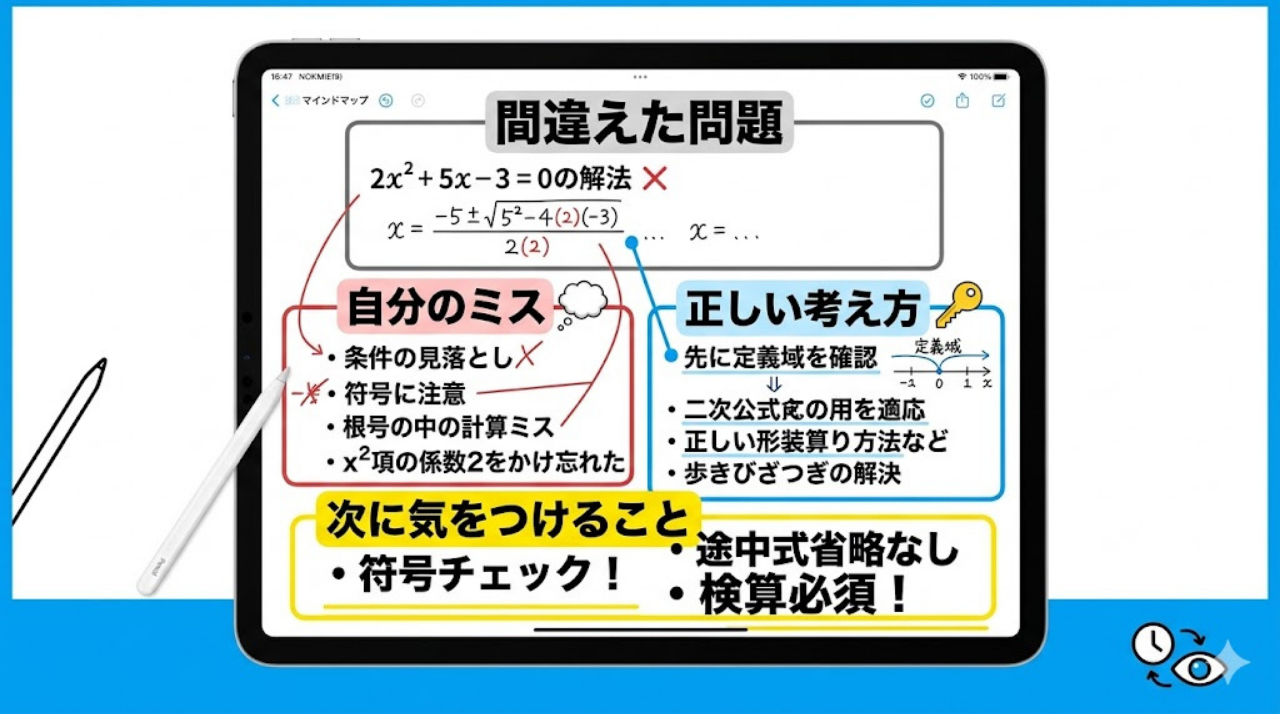
まずはここから始めるのが一番失敗しにくいです。間違えた問題の画像を貼り、そのすぐ横に「公式の条件を勘違いしていた」などの思考プロセスを書き込みます。似た引っ掛け問題を隣に並べるのも効果的です。
【失敗しやすい点】問題の画像を貼るだけで満足してしまい、自分の「なぜ間違えたか」の分析を書かないと意味がありません。
3. 単語や用語をつなげる「マインドマップ暗記法」
英単語の語源学習などに向いています。中央に「spect(見る)」と置き、「inspect」「expect」と線を引いて広げます。一緒に画像も貼っておくと記憶に残りやすいです。
【失敗しやすい点】枝を増やしすぎると、暗記よりも単なる「整理ゲーム」になってしまうので注意です。
4. PDF教材に書き込む「参考書×フリーボード勉強法」
参考書のPDFを中央に配置し、ボードの空きスペースに向かって矢印を引き、教科書には載っていない詳細な補足や図解を大きく描き込みます。
【失敗しやすい点】PDFのページを大量に貼りすぎるとアプリの動作が重くなるため、必要なページだけを切り取るのがコツです。
5. 試験前に見返す「1枚総まとめボード」
テストの数日前に、これまで作った各ボードから「まだ覚えきれていない図表」や「よく間違える公式」だけをコピーして、新しい「総まとめボード」に集約します。当日はこれだけをiPhoneで見直します。
【失敗しやすい点】不安になって情報を詰め込みすぎると、試験前に見る気がなくなります。本当に必要なエッセンスだけに絞りましょう。
こんな人におすすめ:情報があちこちに散らばって、復習のたびにプリントを探している人
【教科別】フリーボードのおすすめ活用法
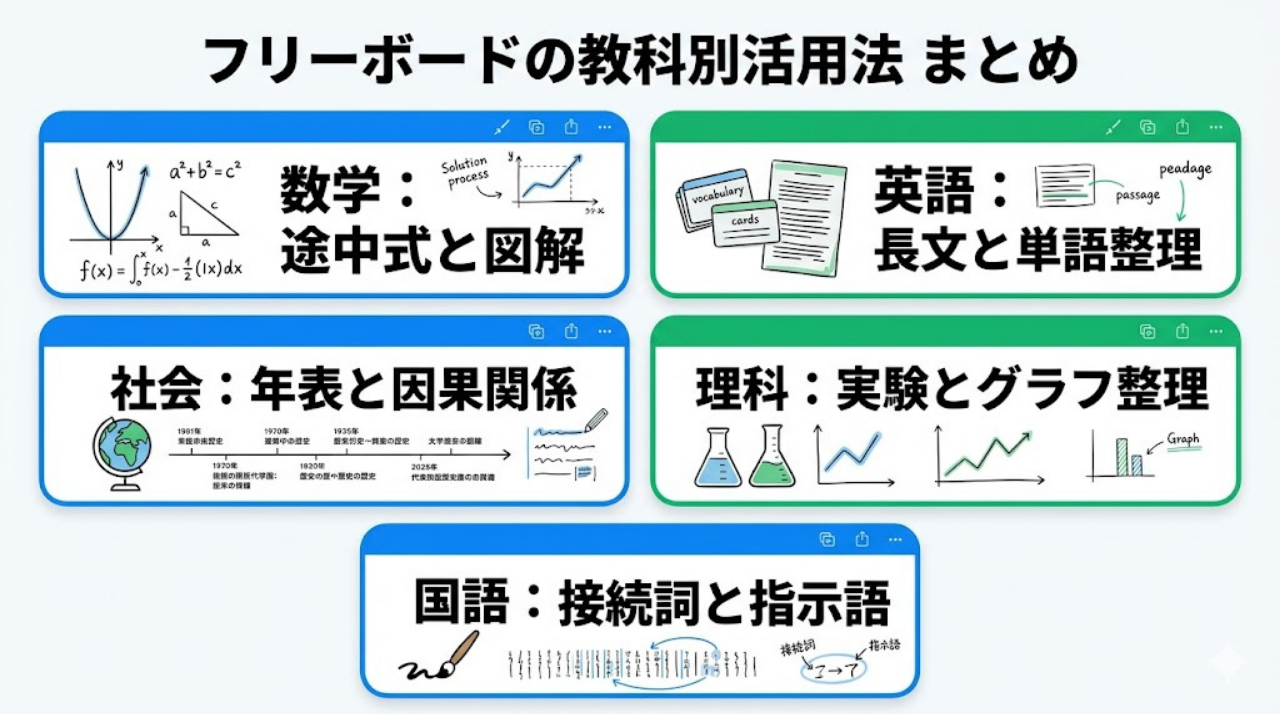
数学:途中式・解き直し・苦手問題整理
場合分けが複雑な問題では、キャンバスの広さが活きます。グラフを大きく描き、定義域の動きを視覚的に整理しながら計算を進められます。
最初はきれいに作ろうとせず、途中式を書き殴るスペースとして使うだけでも十分便利です。ただし、途中式を広げすぎると逆に迷子になるので、適度に図や矢印で流れを整理しましょう。
英語:長文構造・単語・英作文
英語は「文の構造」を視覚化するのに向いています。
長文のスクショを中央に置き、SVOCを色分けして書き込みます。左側に「知らない単語リスト」、右側に修飾関係の矢印、下部に要約を配置します。
単語を書きすぎると本文が見えなくなるので、別枠(付箋など)にまとめるのがおすすめです。
社会:年表・因果関係・地図
横方向へ無限に広がる特性を活かし、大きな水平年表を作ります。
上段に日本史、下段に世界史の出来事を並べれば、同時代の繋がりが見えます。白地図の画像を貼り、貿易ルートを手書きの矢印で重ねていく使い方も便利です。
【失敗しやすい点】出来事を並べるだけだと暗記帳で終わるので、「なぜ起きたか」「何につながったか」を矢印で結ぶのがポイントです。
理科:公式・図解・実験整理
中和滴定の実験なら、左から右へ時系列で「実験器具の図」「反応前の液体の色」「滴定曲線のグラフ」を並べます。
細胞などのマクロな写真のすぐ横に、ミトコンドリアの働きを拡大した手書き図解を添えるなど、スケールの違う情報を同居させるのに便利です。
【失敗しやすい点】図やグラフを増やしすぎると情報が散らばるので、1実験または1テーマごとにボードを分けると見返しやすくなります。
国語:現代文の論理整理・古文単語
国語は本文の書き込みと周辺情報の整理に役立ちます。
- 現代文:本文の「しかし」「つまり」などの接続詞を色分けし、指示語が指す内容を大きな矢印で直接結びます。設問の根拠となる文を図形ツールで囲むと論理構造が見やすくなります。
- 古文・漢文:古文なら本文の横に助動詞の活用表のスクショを配置し、漢文なら返り点や句形をパズル感覚で図解して整理します。
こんな人におすすめ:図やグラフ、文章の構文など「視覚的なイメージ」で理解を深めたい人
GoodNotesとフリーボードはどっちが勉強向き?
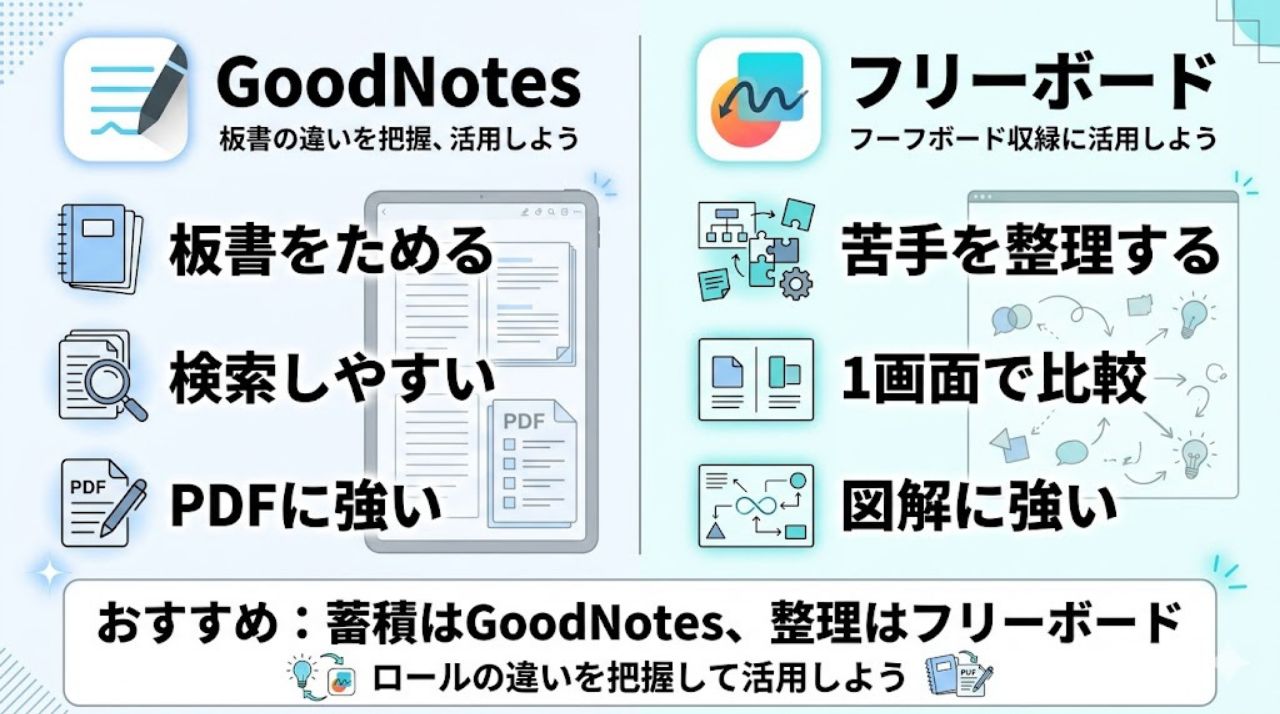
GoodNotesと迷う人は多いですが、優劣というより役割の違いで選ぶのがコツです。
板書をためるならGoodNotes、苦手を1枚で整理するならフリーボードが向いています。
(※GoodNotesの基本的な使い方はこちらを参考にしてください)
フリーボードが向いている勉強
複数の資料を1画面で比較したい時や、思考の整理、ブレインストーミングに向いています。小論文の構成整理や、複数の参考書を見比べながら理解を深める勉強と相性がいいです。
GoodNotesが向いている勉強
毎日の授業の板書を順番にストックする記録(ログ)に向いています。
手書き文字の全文検索機能が強力なため、何十ページも蓄積した中から「あの単語どこだっけ?」と探す用途なら、GoodNotes単体の方が素直に使いやすいです。
結論:使い分けるのが最強
GoodNotesは「ためておく場所」、フリーボードは「整理し直す場所」と考えると、お互いの弱点を補いやすくなります。
おすすめの併用パターン
板書を毎回残す用途より、「苦手な部分だけを1枚に圧縮する」使い方がフリーボードにはハマります。
iPadの画面分割(Split View)で、左にGoodNotes、右にフリーボードを開き、GoodNotesに書いた「どうしても間違える問題」を投げ縄で囲んでフリーボードへ移動させます。そこを中心にWebの解説などを足して、弱点克服ボードを仕上げる流れが効率的です。
こんな人におすすめ:すでにGoodNotesを使っていて、さらに苦手分野の理解を深めたい人
フリーボードで勉強するときのテンプレ3選
最初は全部の要素を詰め込んだ完璧なレイアウトを真似しなくてOKです。まずは「中央・左・右」の3ブロックだけ作れば十分です。
授業まとめテンプレ
- 中央:授業のタイトルとメインテーマ。
- 左側:「理論・公式」や「先生が言った重要ポイント」。
- 右側:「具体事例」や「自分の疑問点」。
暗記テンプレ
- 左側:暗記したい用語を縦に並べる(付箋で隠してもOK)。
- 右側:その解説や画像。
- 使い方:iPhoneで左側だけを表示してスクロールし、わからなければ右へスワイプして解説をチラ見する。
解き直しテンプレ
- 上部:間違えた問題のスクショ。
- 中央左:自分が間違えた解答プロセス。
- 中央右:正しい解答プロセス。
- 下部:「次解くときに絶対気をつけること」という自分への1行アドバイス。
こんな人におすすめ:何から書き始めていいか分からず、真っ白なキャンバスが苦手な人
フリーボードが重い・使いにくいときの対策
動作が重い原因と対処法
手書きの線が増えすぎたり、高解像度の写真を大量に貼ったりすると、iPadの処理が追いつかずカクつくことがあります。
手書き要素が多い場合は、投げ縄ツールで囲んでメニューから「分離」を選ぶと、1つの大きなデータが細分化され、動作が軽くなることがあります。それでも重い場合は、素直にボードを分割しましょう。
ボードを軽く保つコツ
重くなるのを未然に防ぐには、日頃の整理が重要です。
- 1単元1ボードに分ける
- 高解像度画像を貼りすぎない(スクショサイズを少し小さくするなど)
- 試験用ボードは別に作る(要素をコピペして新規作成する)
- 不要な素材は消す
データが消えないためのバックアップ
定期的にボードのメニューから「PDFとして書き出す」を実行し、ファイルアプリ等に保存しておくことをおすすめします。万が一アプリの調子が悪くなっても、勉強した記録自体は守れます。
フリーボード勉強法でよくある質問
- フリーボードは無料?iCloud容量は?
-
アプリ自体は完全無料ですが、データはiCloudに保存されます。画像やPDFを大量に貼ると無料枠(5GB)を圧迫する可能性があるため、本格的に使うならiCloudの容量管理や有料プランの検討が必要になる場合があります。
- フリーボードだけで勉強を完結できますか?
-
人によりますが、板書の蓄積や後からのテキスト検索まで考えると、フリーボード単体での完結はしにくいです。「整理はフリーボード、蓄積はGoodNotes」といった使い分けをおすすめします。
- フリーボードは受験勉強にも使える?
-
使えます。特に「複数科目の横断的なまとめ」や「過去問の弱点分析ノート」として便利です。ただし、模試のPDFなどに直接書き込んで解くような定型フォーマットの勉強は、GoodNotesなどの方が向いています。
- フリーボードはプリント管理にも向いてる?
-
数枚のプリントを広げて関連付けるのには向いていますが、何十枚ものプリントを「第1回、第2回…」と時系列で整理・保管するのには向いていません(フォルダがないため)。
- フリーボードで暗記カードみたいに使える?
-
付箋機能を使って用語の上に重ねておき、タップして消す(剥がす)ことで擬似的な暗記カードのように使うことは可能です。ただ、Ankiのような専用暗記アプリほど効率的な出題機能はありません。
- フリーボードとNotabilityならどっちがいい?
-
講義の音声を録音しながらノートを取りたいなら、Notabilityのような録音機能が強いアプリの方が向いています。録音機能が必要なく、キャンバスの広さや複数資料の配置を重視するならフリーボードを試してみてください。
まとめ|まずは「解き直しノート」の1枚から始めよう
フリーボードは、バラバラだった知識を1枚に見やすくまとめることができる学習補助ツールです。
とはいえ、いきなりすべての勉強をフリーボードに移行する必要はありません。最初は数学か英語の解き直しノートから始めると失敗しにくいです。
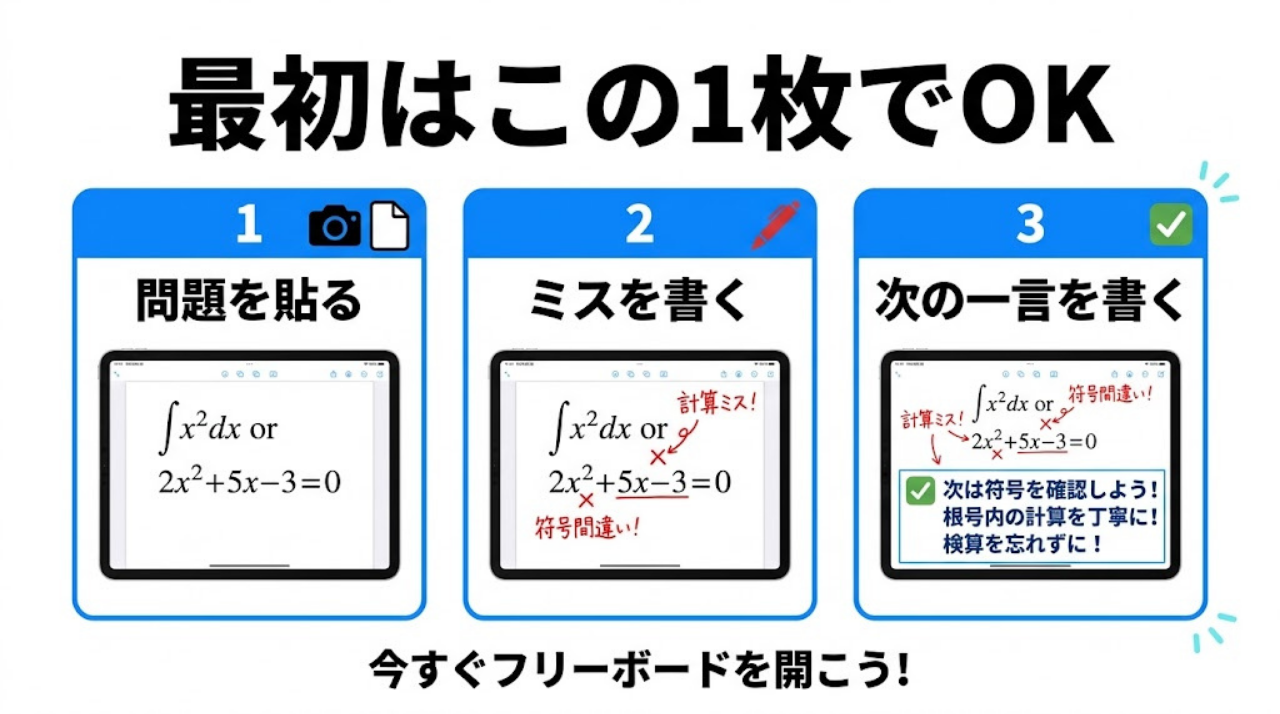
まずは今日間違えた1問だけで十分です。完璧なボードを作る必要はありません。1枚作ると、フリーボードが自分の勉強に合うかどうかがかなりはっきり見えてきます。さっそく、iPadのフリーボードアプリを立ち上げて試してみましょう。