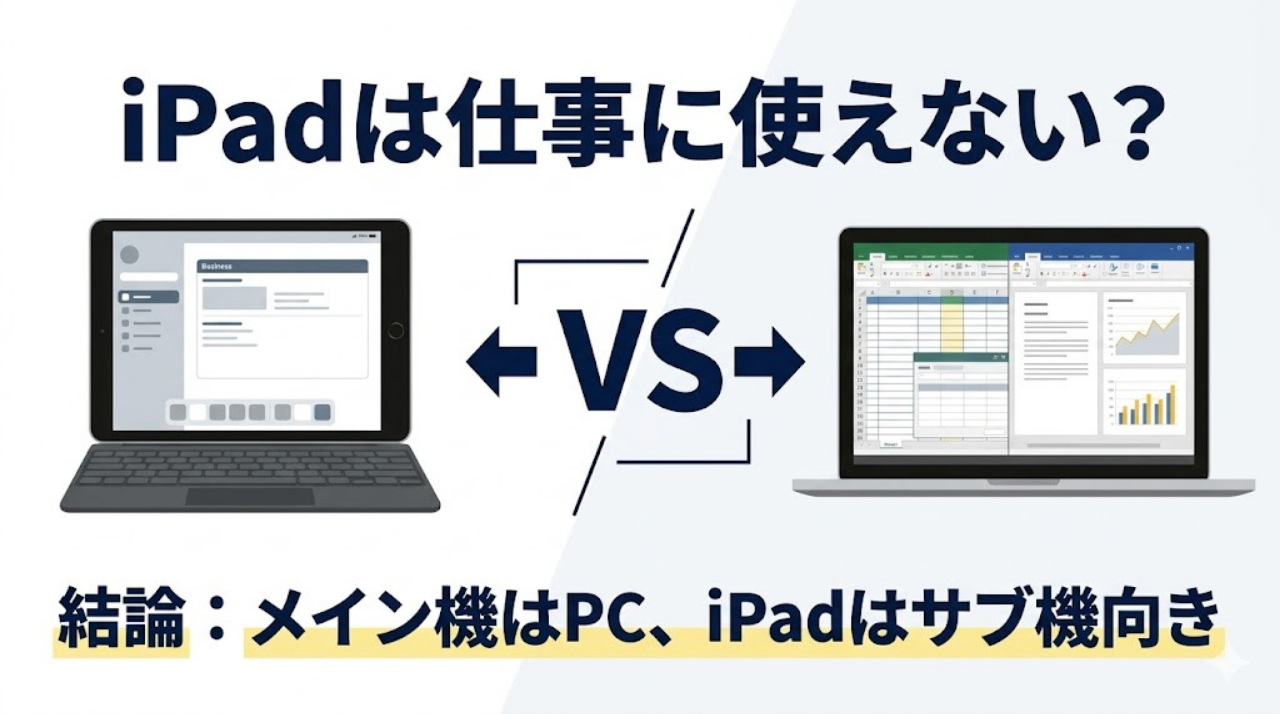
iPadはとても便利な端末ですが、仕事で本格的に使おうとすると「思ったより不便だな」と感じる人が少なくありません。
原因は端末の性能不足ではなく、iPadOSの仕様や、PC向けの業務システムとの相性にあります。2026年現在も、「PCの代わりになる」と思って高額なiPadとキーボードを買ったのに、結局Excelを開くときだけノートPCに戻る人は多いです。
この記事では、iPadが仕事に向かないケースと、逆に相性がいい使い方を整理しました。あなたがPCに戻るべきか、それともiPadを活かすべきか、リアルな判断材料をお届けします。
結論|iPadが仕事に使えない人・使える人
最初の1台として買うなら、基本はPCです。iPadは「2台目」「用途特化」のほうが失敗しません。
iPadが仕事に使えない人の特徴
旧来のPC作業をそのまま持ち込もうとすると、ストレスを感じやすいです。
以下のような作業がメインの場合、iPadをメイン機にするのは厳しいです。
- Excelでマクロ(VBA)を日常的に使う人
- 3つ以上のウィンドウを並べて、コピペや比較を繰り返す事務作業が多い人
- 社内の独自システムや古いVPNを使わざるを得ない人
- フォルダ階層を細かく分けて、大量のファイルを管理している人
iPadが仕事に使える人の特徴
iPadがハマる人は、最初から「全部やらせない」と決めています。
- 商談やプレゼンで、画面を見せながら説明する営業職
- PDF資料に直接赤入れをしたり、手書きでアイデア出しをする人
- 移動中の隙間時間を利用して、メールやチャットの返信をサッと捌きたい人
このように役割を限定している人ほど、iPadの機動力をフルに活かせています。
結論は「iPadだけ」は厳しいが「PC+iPad」は最強
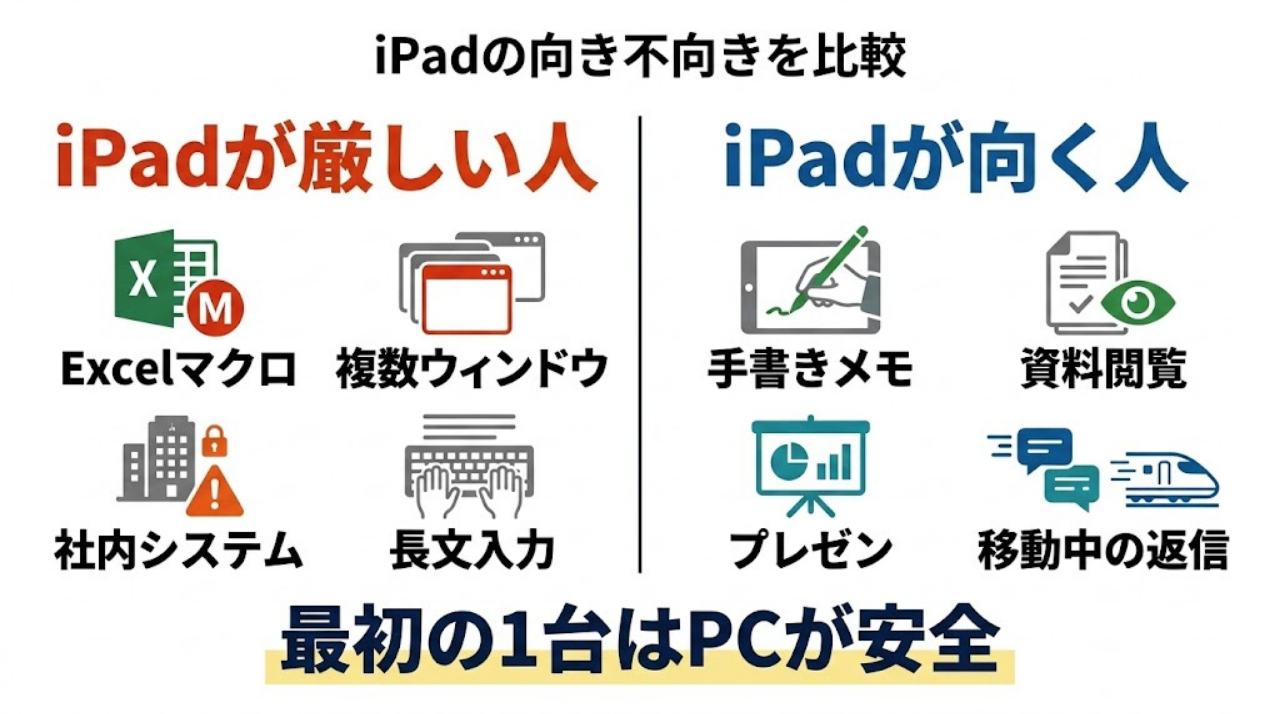
重厚な作業はPCで終わらせて、外出先での資料閲覧や手書きメモはiPadに任せる。この役割分担が一番ストレスのない運用です。
自腹でメイン機を買うのか、会社支給のPCがある状態で個人用iPadを足すのかによっても最適解は変わります。まずは「自分にとってiPadはどういう立ち位置の機材か」を明確にしてください。
なぜiPadは仕事に使えないと言われるのか
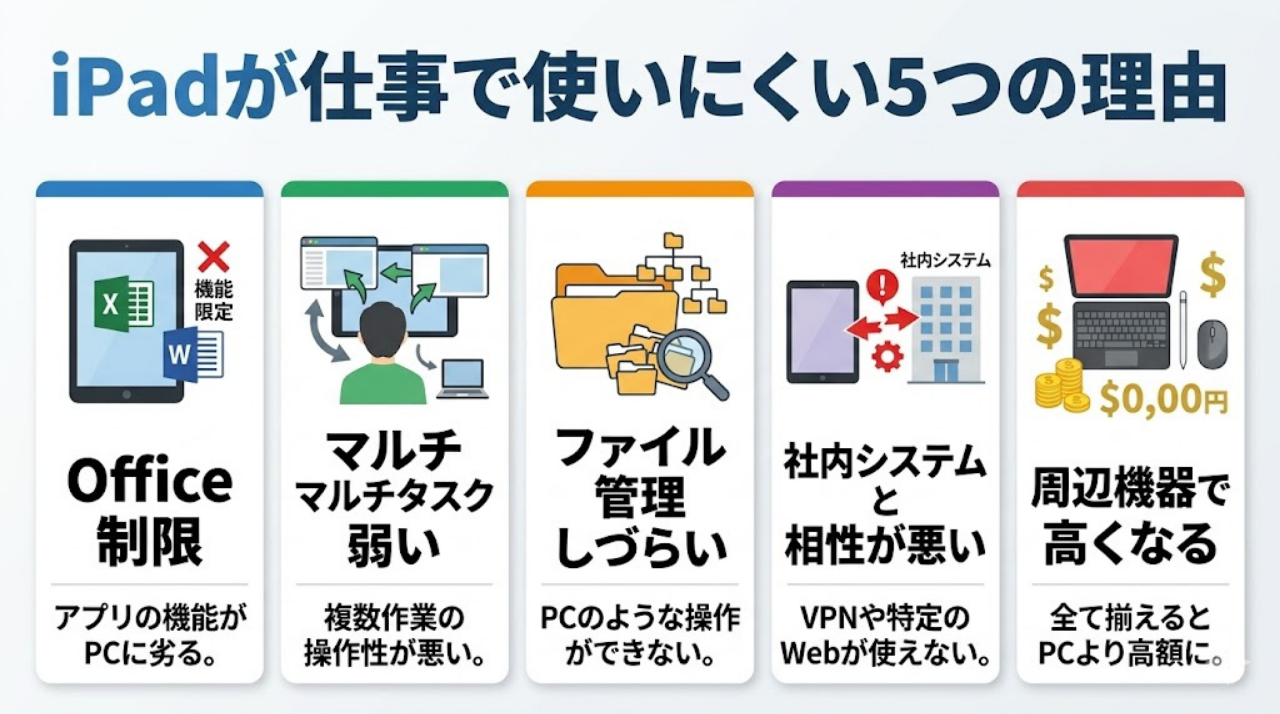
ハードウェアがどれだけ進化しても、PCと同じ感覚で使うと必ず壁にぶつかります。
理由1|ExcelやOfficeの機能がPC版と異なる
iPad版のOfficeアプリは、PC版とまったく同じようには動きません。
たとえばExcelではVBA(マクロ)が実行不可です。ピボットテーブル自体は作成や基本操作ができるものの、PC版ほど自由な分析や詳細設定ができるわけではありません。経理業務などで複雑なフォーマットを扱う場合、この差が大きなネックになります。
理由2|複数画面・マルチタスクがやりづらい
ウィンドウ管理の自由度はPCより低く、マルチタスク中心の作業には向きません。
Stage Manager(ステージマネージャ)機能を使えばウィンドウを並べられますが、PCのように「画面の端までピクセル単位で自由に配置する」ことは困難です。特定の場所にスナップ固定されやすかったり、裏に回ったアプリがOSの都合でリロードされたりするため、たくさんの資料を見比べる作業はストレスになりやすいです。
理由3|ファイル管理が面倒
iPadの「ファイル」アプリは、PCのエクスプローラーのように素直に動いてくれません。
フォルダ間のファイル移動や、外部ストレージとのやり取りで、PCのように明確なディレクトリ構造をパッと把握しづらいです。大量の素材やドキュメントを整理する作業は、PCほどスムーズには進みません。
理由4|Chrome拡張機能や社内Webシステムと相性が悪い
PC向けの業務システムを開くと、予期せぬ不具合が起こることがあります。
Safariは優秀なブラウザですが、PC版Chromeで愛用している仕事用の拡張機能の多くが使えません。さらに、社内の独自システムや高度なWebアプリを開いたとき、相性によってはテキストボックスがうまくリサイズできなかったり、ドロップダウンメニューの挙動が不安定になることがあります。
理由5|キーボードや周辺機器込みだとコスパが悪い
「PCの代わり」にしようとして買い揃えると、MacBookより高額になることがあります。
iPad Pro本体に加えて約5万円前後するMagic Keyboard、さらにApple Pencilを揃えると、合計金額はかなりのものです。それだけ投資しても、できる作業の幅はハイスペックなWindowsノートやMacBookに及ばず、「これなら最初からPCを買えばよかった」と後悔する羽目になります。
実際に「仕事に使えない」と感じるシーン7選
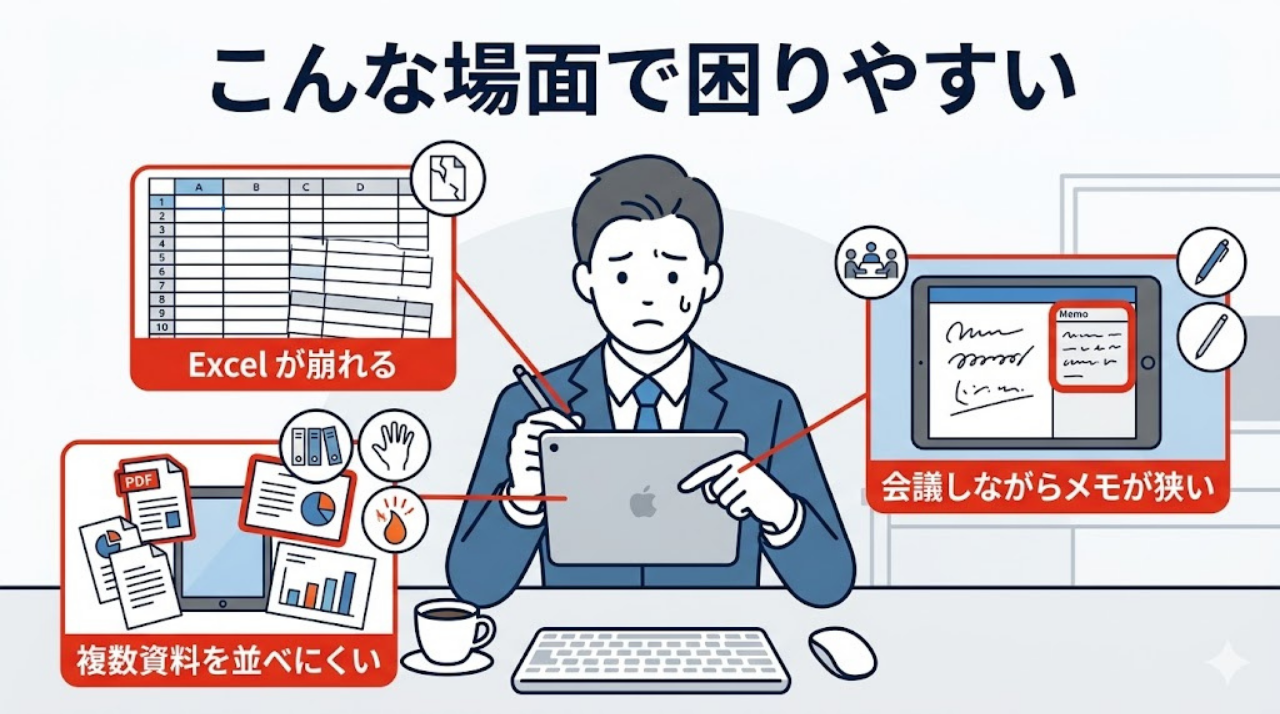
現場でリアルに起こりやすい「iPadでは少し厳しい」と感じる瞬間を紹介します。
Excelのセル幅や改ページが微妙に崩れる
PCで作られた複雑なレイアウトのExcelファイルをiPadで開くと、表示や改ページがズレることがあります。
出先でサッと数値を直してPDFで送りたいだけなのに、その場でレイアウト修正までさせられて余計な時間を奪われます。
スプレッドシートのショートカットが完全ではない
Google公式から外付けキーボード用のショートカットは案内されていますが、PCと同じではありません。
使えないものや再現しきれない操作が一部あります。普段マウスを使わずキーボードだけで爆速入力している人ほど、もどかしさを感じやすいです。
会議URLを開いたら、共有資料とメモのどちらかが見づらくなる
ZoomやTeamsの共有画面を見ながら、横でGoodNotesを開くと、画面が狭すぎて文字が読めません。
一見スマートな使い方ですが、結局「スマホでZoomに入ってiPadでメモを取る」か「紙のノートに戻る」こともあります。
複数PDFと資料を並べて見られない
PDFを2〜3枚開きながら、ブラウザで検索して、別の資料も見比べたい場面はよくあります。
PCなら普通ですが、iPadだとウィンドウが勝手に入れ替わったりして窮屈です。
社内システムがSafariで開けない
古い社内ポータルや独自の勤怠管理システムは、iPadOSだとレイアウトが崩れることがあります。
そもそもログインボタンが押せなかったり、カレンダーから日付が選べなかったりして、その場で別の端末を探す羽目になることがあります。
外付けモニターの挙動がPCとは違う
外部ディスプレイへの出力はサポートされていますが、操作感はPCと別物です。
マウスでウィンドウを画面間で移動させる操作が直感的ではなく、「Macのデュアルディスプレイ」のようなシームレスな快適さは得られません。
長文を書くと肩と目が疲れる
立派なキーボードをつけても、結局「これMacBookでよくない?」という結論に至ります。
画面サイズが限られており視線が下がりがちです。日本語入力のライブ変換もプロのタイピング速度には合わず、数千文字のレポートを書くような作業だと確実にPCより疲労が溜まります。
今あるiPadを無駄にしない使い方
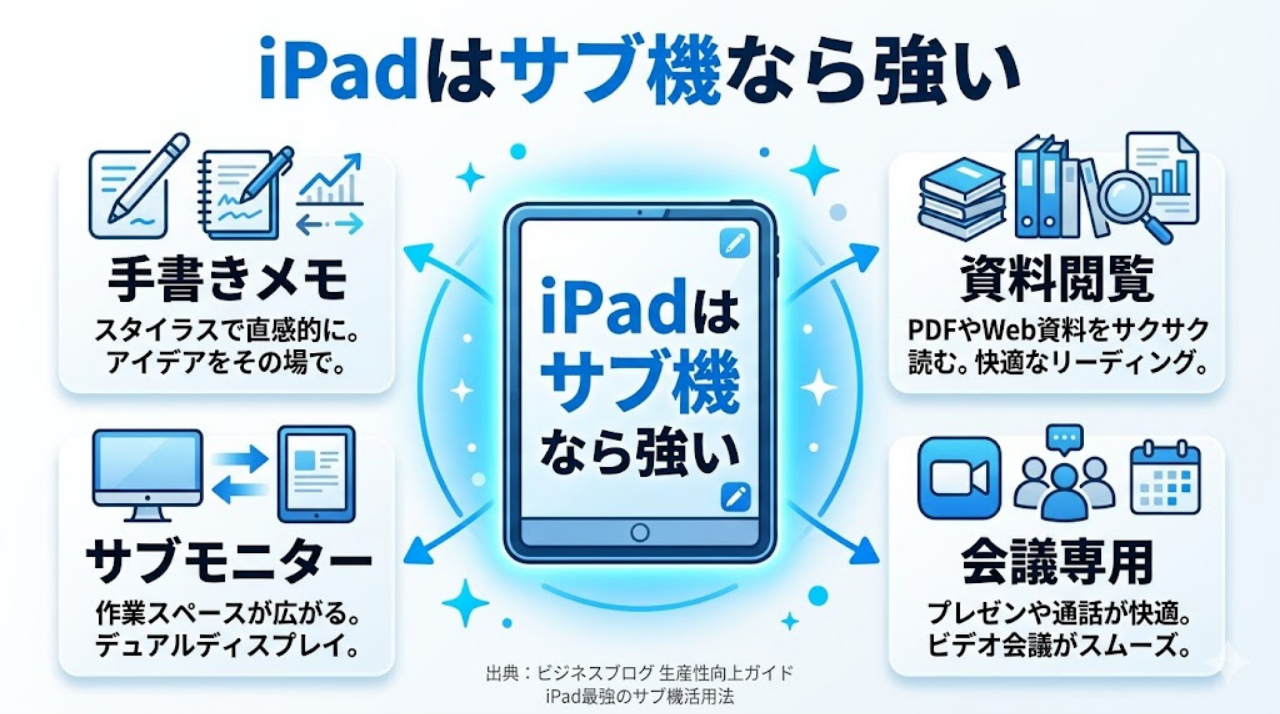
すでにiPadを買ってしまって「仕事に使いにくいかも」と悩んでいる人へ。手放す前に、まずは以下の使い方を試してください。
会社支給PC+個人iPadの運用にする
会社からノートPCが支給されているなら、無理にiPadをメイン機にする必要はありません。重い作業や社内申請はすべて会社PCで行い、iPadは「手帳・資料ビューアー・アイデアノート」として割り切ると、途端に輝き始めます。
売る前に試したい設定・運用
- キーボードなしで使う:重いケースを外し、機動力を取り戻す
- メモ専用にする:Apple Pencilとノートアプリだけで使う
- 会社PCの補助に徹する:Sidecar機能でサブモニター化する
- 手書き・閲覧用に用途固定する:アウトプットはPCに任せる
会議のときはPCを持ち込まず、iPadだけで参加してメモをとるスタイルにすると、タイピング音が響かず相手の目を見て話せます。
手放すならどのケースか
「どうしても1台の端末で、Excelも手書きも社内システムも全部こなしたい」「2台持ち歩くのは重くて無理」という場合は、iPadを売却してSurfaceなどのWindowsタブレットPCに買い替えるのも賢い選択です。需要が高い機種なら、値崩れする前に早めに判断するのがおすすめです。
仕事別|iPadで向いている仕事・向いていない仕事
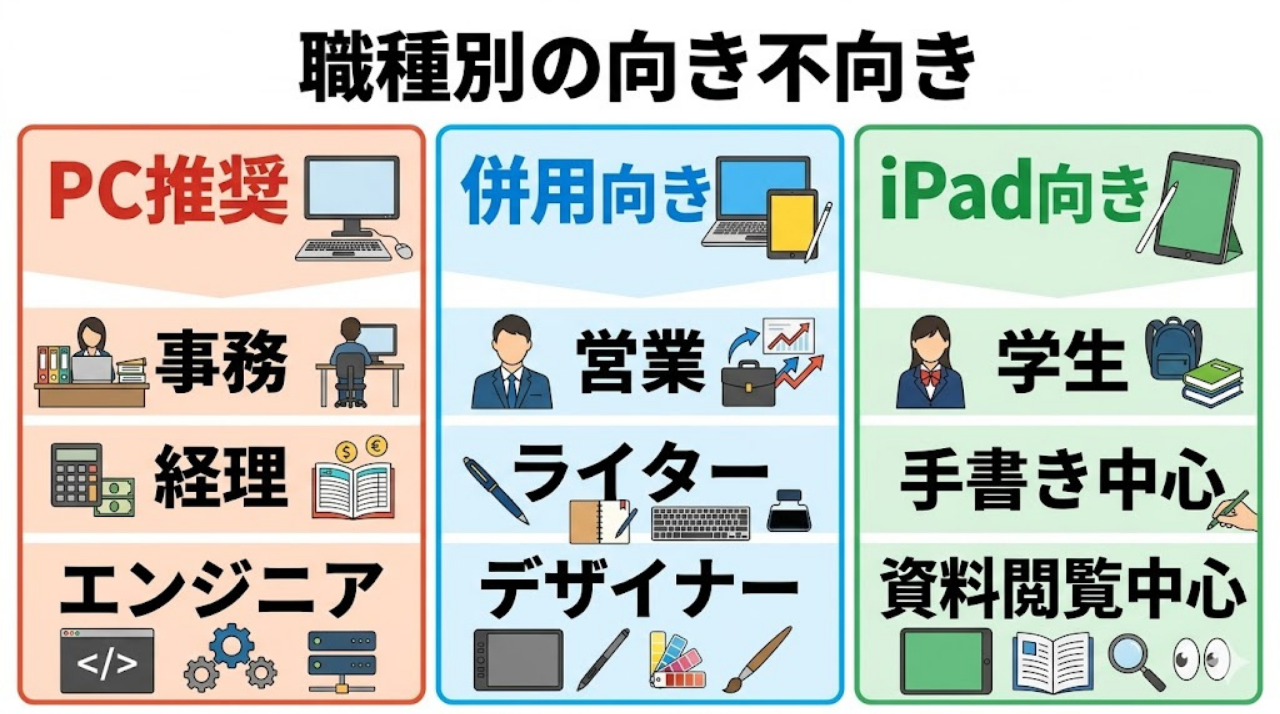
職種によって、iPadが強い武器になるか、逆に使いにくい端末になるかが決まります。
事務職・経理はiPadメインだと厳しい
判定:基本はWindowsノートPC推奨です。
Excelの複雑な計算や社内システムでの処理が業務の根幹なら、メイン機はPCにしておくのが無難です。テンキー入力や複数ファイルの突合作業では、PCの方が明らかに快適です。
営業職はiPadと相性がいい
判定:iPad+PCの併用がベストです。
対面プレゼンやPDFへの電子署名など、iPadの機動力が活きます。特に「見せる」「書き込む」「その場で説明する」作業では、iPadの強みがはっきり出ます。ただし、営業でも見積作成・原価表の更新・社内申請までiPadでやろうとすると苦しくなります。重い作業は帰社後にPCで処理する工夫が必要です。
Webライター・ブロガーは「サブ機」なら優秀
判定:PCメイン、iPadはサブです。
テキストを書くだけなら十分可能ですが、WordPressでの画像配置の微調整や複数タブでのリサーチなど、公開までの作業全体を見ると「やっぱりPCの方が速い」と感じる場面が多いです。
動画編集・デザインはワークフロー次第
判定:工程を分ければ強力な武器になります。
Procreateでのイラスト制作など、直感的な操作ではiPadが輝きます。ただ、長尺動画のレンダリングや複雑なレイヤー・フォント管理を行う場合、母艦となるMac Studioや強力なPCが必要です。
エンジニア・プログラマーはほぼPC必須
判定:MacBook Proなどが王道です。
開発が本業なら、iPadをメイン機にする選択肢はまずありません。ローカルの開発環境構築やDockerの実行が難しいためです。クラウドIDEを使えばコードは書けますが、やはりPCを選ぶ方が無難です。
大学生・勉強用途ならiPadは最強
判定:iPad向きです。
講義ノートの作成、重い教科書のPDF化など、インプット作業においてiPadは最強のツールです。ただし、理系で特定の学術ソフトが必要な場合や卒論執筆時には、安価なWindows PCとの併用が必要になることもあります。
アプリ別|iPadで仕事すると何が不便?
ビジネス必須アプリの、iPad版とPC版の違いを整理しました。
| アプリ | iPadで気になりやすい制限・不便な点 | 許容できる人の条件 |
|---|---|---|
| Excel | VBA不可。ピボットテーブル作成はできるがPC版ほど自由ではない | 閲覧と簡単な数値の微調整がメインの人 |
| Word | 差し込み印刷や複雑なレイアウト設定がPC通りにいかない | 簡単なテキスト作成や内容確認がメインの人 |
| PowerPoint | アニメーションの追加等は可能だが、トリガーなど一部機能が非対応 | 完成済みスライドでのプレゼンや軽い修正が目的の人 |
| Google Sheets | PCと全く同じショートカット体系ではなく、再現しきれない操作がある | 出先で数値をチェックしたり、簡単な入力に留める人 |
| Slack | 複数ワークスペース・チャンネルをマウスとキーボードで爆速横断しにくい | メンションの確認や、簡単な返信ができれば十分な人 |
| Notion | 複数タブの同時表示や、大規模なデータベースの構築・編集がやりづらい | 個人のタスク管理や日記、閲覧メインで使う人 |
| Canva | マウスを使ったミリ単位の精密な配置やレイヤー管理がしにくい | SNS画像など、テンプレートベースの簡易デザインを作る人 |
| ChatGPT | 長文や複数ファイルの整理・解析はPCブラウザの方が扱いやすい | 移動中に音声会話でサクッと壁打ちをしたい人 |
| Zoom・Teams | PCほど細かい共有制御(特定ウィンドウのみ等)がしにくい | 会議を「聞く・話す」のが主目的で、複雑な操作をしない人 |
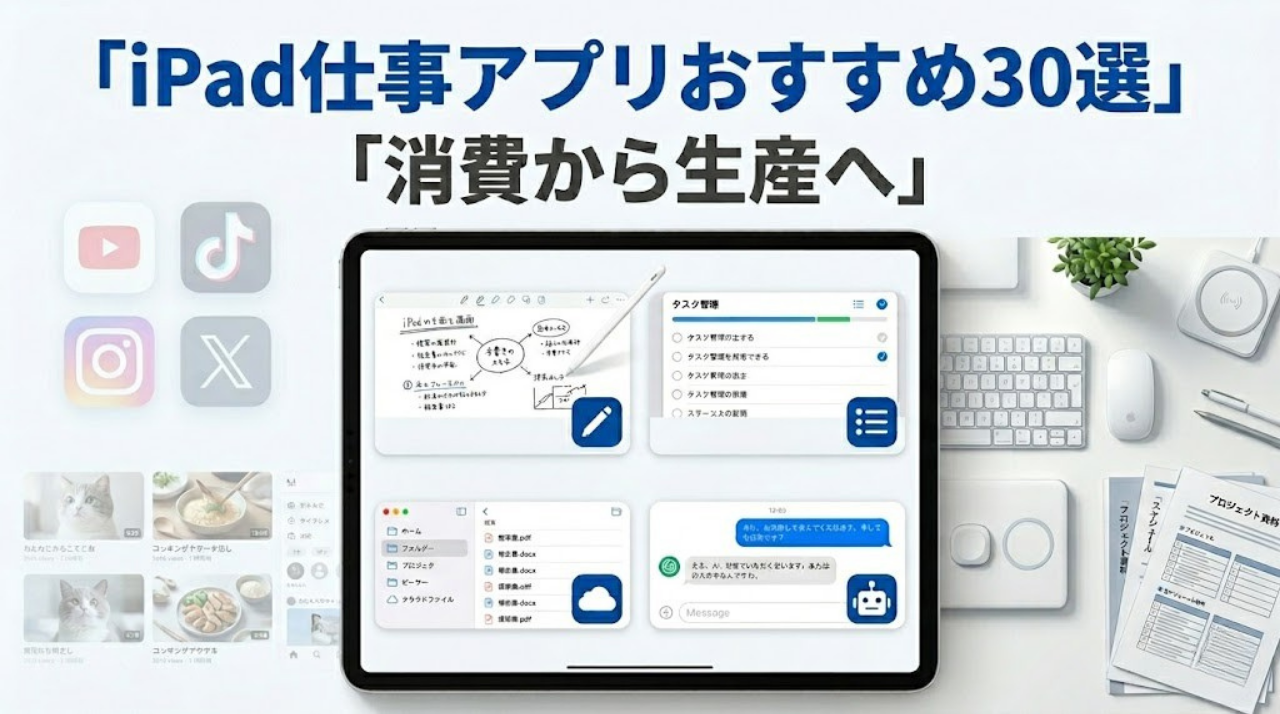
自分がメインで使うアプリがどう動くか不安なら、iPadの仕事効率化おすすめアプリも確認して、代替手段があるかチェックしてみてください。
最新iPad ProやiPad Airなら仕事に使える?
新しいチップを積んだiPadが出ると「今度こそMacの代わりになる」と期待してしまいますが、現実は甘くありません。
スペック不足ではなく、問題はiPadOS
処理速度自体は素晴らしいのですが、PCと違うファイル管理システムやマルチタスクの仕様がある限り、仕事のスピードが劇的に上がるわけではありません。
モデル別の現実的な買い分け
読者が本当に知りたい「結局どれを買えばいいの?」の答えは以下です。
- 無印iPad:資料閲覧・メモ用なら十分すぎる性能
- iPad mini:手帳代わり・持ち運び特化の最強サブ機
- iPad Air:キーボード作業もしたいサブ機向けの大本命
- iPad Pro:イラストや高負荷作業をこなす一部のプロ向け
- 結論:ただし、どれを買ってもPCの完全な代替にはなりにくい
まずは安く試したいなら、Apple認定整備済製品や中古のAirを選ぶのも現実的です。
iPadを買って後悔する人の特徴
投資して失敗しやすいのは、次のようなパターンです。痛みを伴う現実を見ておきましょう。
「PCの代わりになる」と思い込んでいた人
PCと全く同じ作業をさせようとすると、ちょっとした仕様の違いにイライラしやすくなります。事前にPCの代わりにできること・できないことを把握しておくのが大前提です。
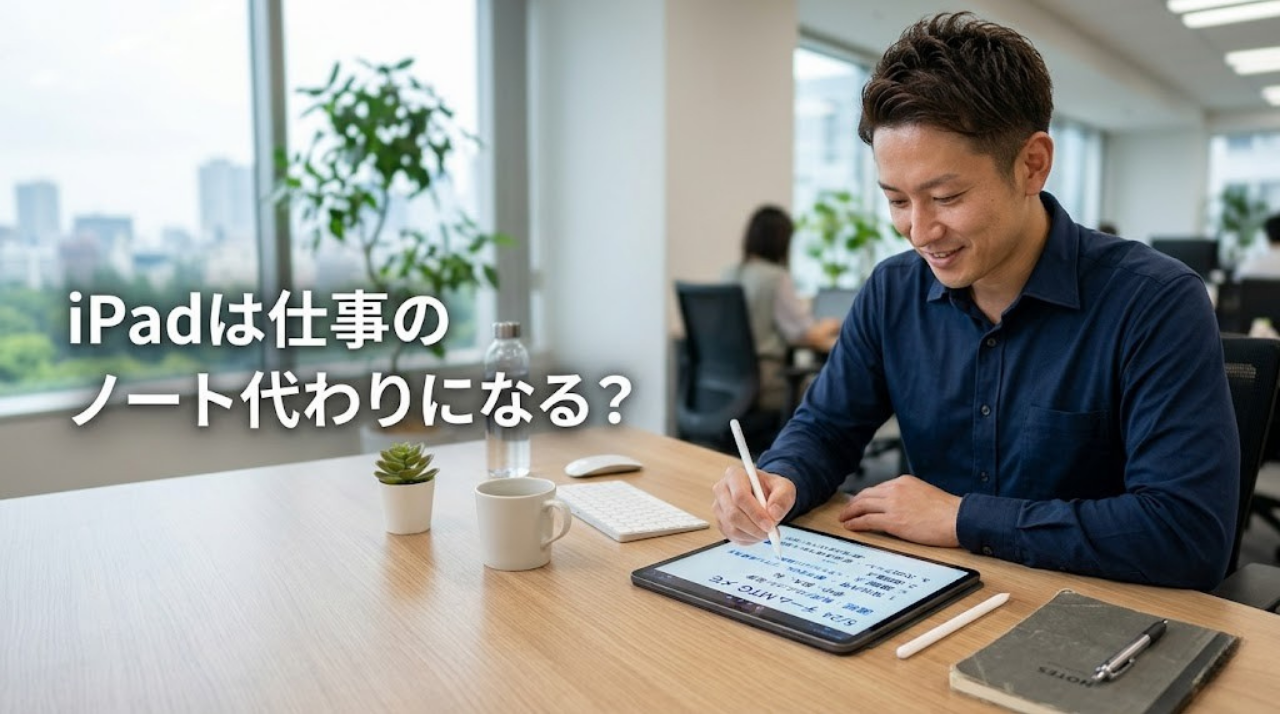
用途を明確にせずに買った人
「とりあえず便利そうだから」で買うと、結局使い慣れたスマホやPCに戻ってしまい、ベッド専用の動画再生用タブレットになってしまいます。
周辺機器まで揃えてコスパが崩れた人
高い純正キーボードやペンを買い足した瞬間に、「結局ノートPCも持つなら意味なくない?」「これなら最初からMacBookでよくない?」と気づき、後悔しやすいです。
Proを買ったのに性能を使い切れなかった人
高いモデルを買えば満足できると思ったが、実際は閲覧と動画視聴が中心で、完全にオーバースペックだったと後から気づく人も少なくありません。
結局スマホとPCしか使わなかった人
連絡はスマホ、仕事はPC。この間の「中途半端なサイズ感」を持て余し、カバンが重くなるだけだと気づいて持ち歩かなくなります。
逆に、iPadを仕事で使いこなしている人の共通点
iPadを強力な相棒にしている人たちは、デバイスの特徴を理解してうまく付き合っています。
用途を1〜3個に絞っている
「手書きノート」「PDF閲覧」「出先でのメール返信」だけに特化させている人は、迷いなくiPadを活用できています。
PCと役割分担している
重いデータ処理や長文作成はPC。アイデア出しやチェック作業はiPad。この住み分けを自分の中でルール化している状態です。
外出・会議・インプット専用にしている
「情報を生み出す(アウトプット)」のはPCに任せ、「情報を吸収する・整理する(インプット)」作業にiPadを特化させています。
周辺機器を最小限にしている
重いキーボード付きカバーをやめ、軽量なカバーとApple Pencilだけで身軽に動く。これがiPad本来の機動力を一番活かせる使い方です。
iPadを活かす最適解|おすすめの使い方
iPadを仕事で活かすなら、こんな使い方が最強です。
会議メモ+Apple Pencil
紙のノートを完全にデジタル化する。これだけでもiPadを導入する大きなメリットになります。
資料閲覧+プレゼン
対面で打ち合わせるとき、ノートPCの画面を覗き込んでもらうより、iPadを手渡して見てもらう方がスマートで相手も操作しやすいです。
MacBookなどのサブモニター化
PCの横に置いて資料表示専用にするだけでも、iPadの価値は大きく上がります。Sidecar機能を使えば、外出先でも簡単にデュアルディスプレイ環境が作れます。
出張・外出時だけ持ち歩く
「今日は重い作業はしない。連絡と確認だけ」という日は、PCをオフィスに置いてiPadだけを持ち歩く。これだけで肩の負担が激減します。
ChatGPT・Notion・Canva専用機にする
移動中にChatGPTと音声で壁打ちをしてアイデアを練り、Notionにメモを残す。最新のAIツールを活用する「思考の拡張デバイス」として使います。
もしどの機種を買うか迷い始めているなら、仕事用iPadのおすすめモデルを参考に自分に合った1台を見つけてみてください。
結局どれを買うべき?iPad・MacBook・Surface比較
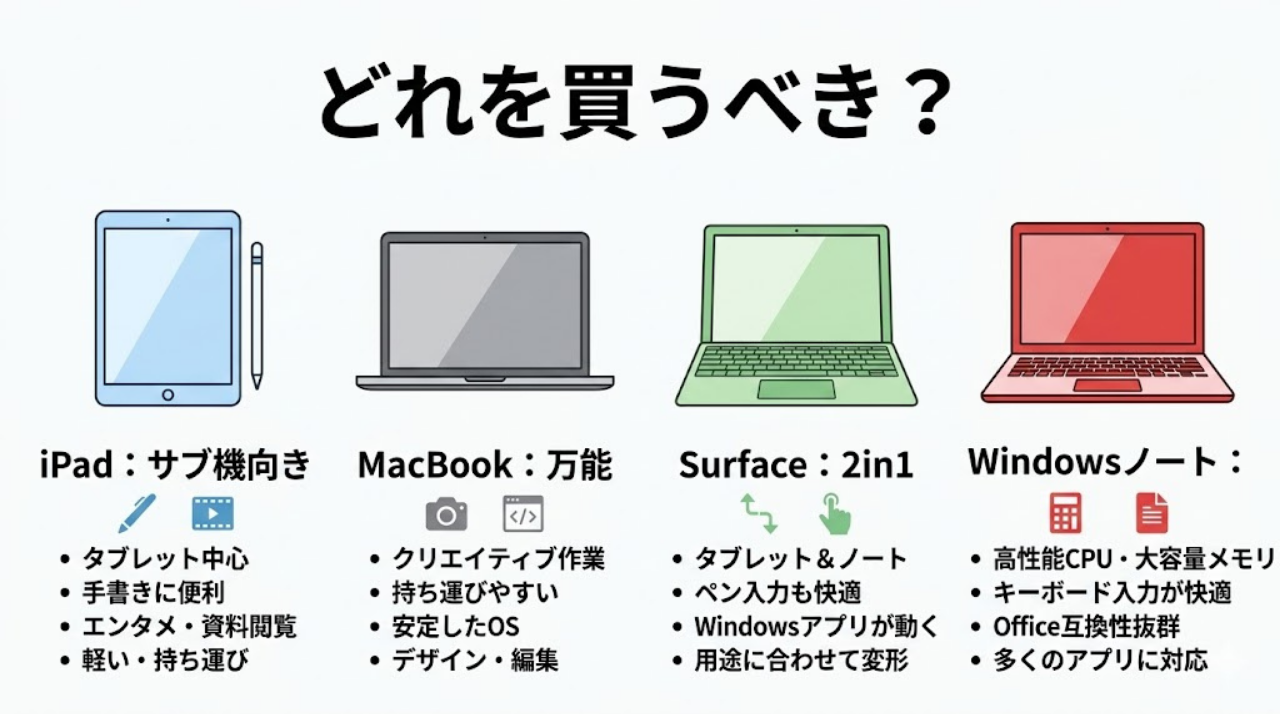
最終的にどのデバイスを選ぶべきか、わかりやすくまとめました。
| 項目 | iPad Pro/Air | MacBook Air | Surface Pro | WinノートPC |
|---|---|---|---|---|
| 仕事向き度 | 用途限定のサブ機 | 万能メイン機 | 万能2in1 | 事務作業の王様 |
| 価格帯の目安 | 約10万〜(周辺機器別) | 約15万〜 | 約16万〜(キーボード別) | 約8万〜 |
| 重さ目安 | 約1.1kg前後(キーボード込) | 約1.24kg | 約1.1kg前後(キーボード込) | 1kg〜1.5kg |
| Office適性 | △ (一部機能制限あり) | ◯ (ほぼフル機能) | ◎ (完全フル機能) | ◎ (完全フル機能) |
| マルチタスク | △ (枚数制限・挙動にクセ) | ◎ (自由配置) | ◎ (自由配置) | ◎ (自由配置) |
| バッテリー | ◯ (1日外出なら十分) | ◎ (非常に長持ち) | ◯ (実用レベル) | △〜◯ (機種による) |
| 持ち運び | ◎ (単体なら最軽量) | ◯ | ◯ | ◯ |
| 手書き入力 | ◎ (最高クラス) | × (不可) | ◎ (良好) | △〜◯ (機種による) |
| 外部モニター | ◯ (対応するがクセあり) | ◎ (快適) | ◎ (快適) | ◎ (快適) |
| 長文作業 | △ (やや疲れやすい) | ◎ (快適) | ◎ (快適) | ◎ (快適) |
| おすすめする人 | 手書き・閲覧メインの人 | テキストや制作メインの人 | 事務も手書きもしたい人 | コスパ重視の事務職 |
迷っている時点で、あなたにはまだPCで行うべき重厚なタスクが残っている可能性が高いです。まずはPCで「確実に仕事ができる環境」を担保し、iPadは必要に応じて追加するのがもっとも安全な選択です。iPad仕事術の始め方も読んで、本当に必要か検討してみてください。
5秒診断|あなたはiPad向き?PC向き?
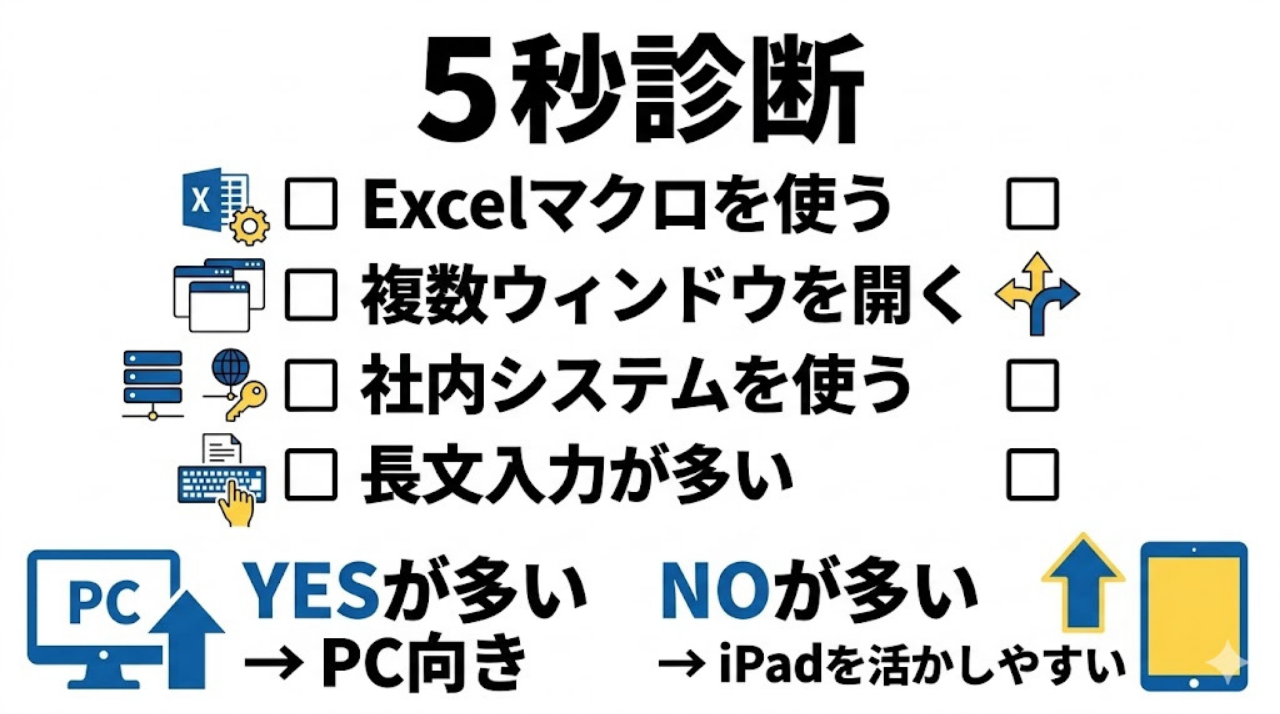
以下の質問に「YES」か「NO」で答えてください。
- 仕事でExcelのマクロを組んだり、複雑な表計算をする
- 常に複数のウィンドウを開いて、行ったり来たりしながら作業する
- 社内の独自システムや古いWebポータルにアクセスする必要がある
- キーボードを使って1日に何千文字も打ち込んでいる
- ファイルの保存先(フォルダ階層)を細かく分けて管理したい
YESが3つ以上ならPC推奨
あなたの業務には、まだPCのパワーと自由度が必要です。無理にiPadをメインにするより、MacBookかWindowsノートPCを選ぶ方が後悔しません。
NOが3つ以上ならiPad向き
NOが3つ以上なら、iPadを活かせる可能性が高いです。ただし、最初の1台として買うならPCの方が安全です。PCがすでにある上でのサブ機として活用してください。
よくある質問
- iPadだけで仕事はできますか?
-
職種によります。手書きや閲覧がメインなら可能ですが、事務職やエンジニアがPCの代わりに使うのはかなり厳しいです。
- 会社PCがあるなら個人用はiPadで十分ですか?
-
はい、十分なケースが多いです。重い作業は会社PCで行い、iPadは手書きメモ帳として割り切ると非常に快適です。
- iPad miniは仕事に使えますか?
-
画面が小さいためマルチタスクには不向きですが、「手帳代わり」「立ったままの閲覧」に特化するなら最強の機動力を持っています。
- iPad AirとProはどちらが仕事向きですか?
-
9割の人はAirで十分です。Proのオーバースペックが必要なのは、本格的なイラストレーターや重い動画編集をするプロだけです。
- iPadをサブモニター代わりに使う価値はありますか?
-
出張が多いMacBookユーザーであれば、出先で簡単にデュアルディスプレイ環境が作れるため、それだけでも買う価値を感じる人は多いです。
- 会社員が自腹でiPadを買うメリットはありますか?
-
自己投資として勉強ノートに使ったり、紙の書類を完全ペーパーレス化できたりするため、情報のインプット効率は劇的に上がります。
- iPadでWordPress入稿は快適ですか?
-
テキストの流し込みは可能ですが、画像の配置微調整やリンク貼りなど、細かいマウス操作が要求される作業はPCより時間がかかります。
- 中古iPadを買うならどの世代からですか?
-
M1チップ以降を搭載したモデル(iPad Air 第5世代やiPad Proなど)をおすすめします。長く使えて最新のAI機能にも対応予定だからです。
- 外付けキーボードは純正じゃないとダメですか?
-
全くそんなことはありません。純正は重くて高価なので、数千円のBluetoothキーボードと軽量カバーを組み合わせる方が使いやすい人も多いです。
- iPadを売るならフリマと買取どっちがいいですか?
-
手間を惜しまないならメルカリ等のフリマアプリが一番高く売れますが、安全・迅速に処分したいならAppleのトレードインや専門業者の買取が確実です。
- iPadを売るならいつが損しにくいですか?
-
新しいモデルが発表される前や、「やっぱり自分には合わない」と思ったその時が一番高く売れます。寝かせておくと価値は下がっていきます。
- 無印iPadでも仕事用サブ機になりますか?
-
資料の閲覧や簡単なメモ取り程度であれば、無印iPadでも立派なサブ機になります。まずは安価なモデルで試すのも賢い方法です。
- iPadとMacBook、仕事用ならどっちがいいですか?
-
迷っているならMacBookをおすすめします。iPadは「どうしても手書きが必要」など明確な理由がある人向けです。
- ExcelのマクロをiPadで動かす方法はありますか?
-
アプリ単体では不可能です。リモートデスクトップ機能を使って会社のPCを遠隔操作するか、別のスクリプト言語に書き換えるなどの対応が必要です。
- Zoom会議中に画面共有をすると相手にどう見えますか?
-
PCのように「このアプリのウィンドウだけ見せる」といった細かい制御がしにくく、画面全体が共有されやすいので、プライベートな通知には注意が必要です。
- iPadでプログラミングは学べますか?
-
初心者向けの学習アプリはありますが、実務レベルの開発環境を作るのはかなりハードルが高いです。
- 日本語入力の「ライブ変換」はオフにできますか?
-
設定からオフにできます。ただ、オフにしてもPCで使い慣れたIMEほどの細やかなカスタマイズは難しいです。
- 大学生ですが、PCを買わずにiPadだけで乗り切れますか?
-
文系ならなんとかいける場合もありますが、理系や特定の学術ソフトが必要な授業があると途端に厳しくなります。安価なノートPCを持っておく方が安心です。
- マウスをつなげばPCと全く同じ操作感になりますか?
-
なりません。iPadのマウスカーソルは丸いポインタで、ボタンやテキストに吸着する独特の動きをするため、PCのような精密なクリック操作には慣れが必要です。
- 結局、iPadは仕事に「使える」のですか?
-
「PCで行う作業をそのまま持ち込む」なら使えません。「iPadにしかできない新しいワークスタイルを作る」なら最強の道具になります。
まとめ|iPadは「仕事に向かない」のではなく、得意な領域が違う
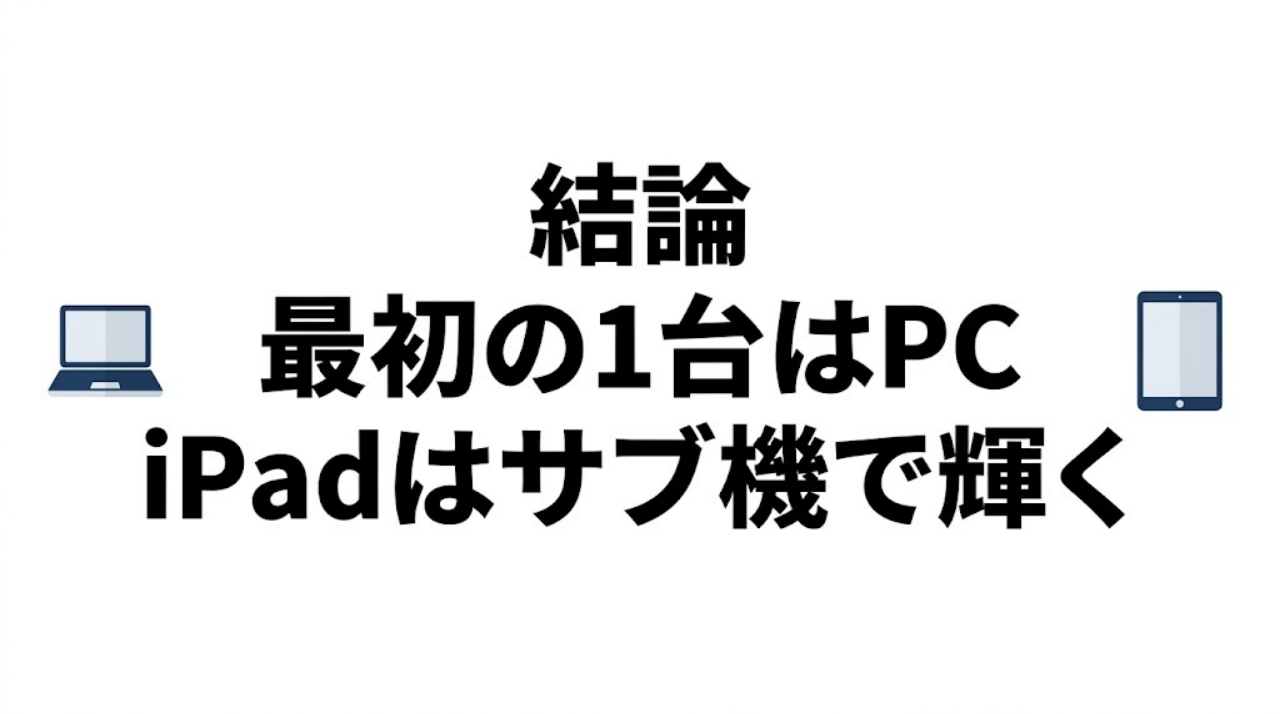
iPadが悪いのではなく、iPadに向いていない仕事を任せると苦しくなる、というのが本質です。
Excelでの緻密な作業や大量のファイル整理といった「PCが得意な仕事」を無理にやらせようとすると、途端に使いにくく感じてしまいます。
しかし、「手で書く」「直感的に相手に見せる」「移動中に素早く確認する」という領域においては、iPadの右に出るデバイスはそう多くありません。
自分の仕事スタイルを見極め、どうしてもPC環境が必要なら、潔くiPadだけで仕事をするのを諦め、MacBookやSurfaceを選ぶ。そして、iPadを最高の「相棒(サブ機)」として迎え入れたとき、あなたの仕事の効率はきっと一段階アップするはずです。