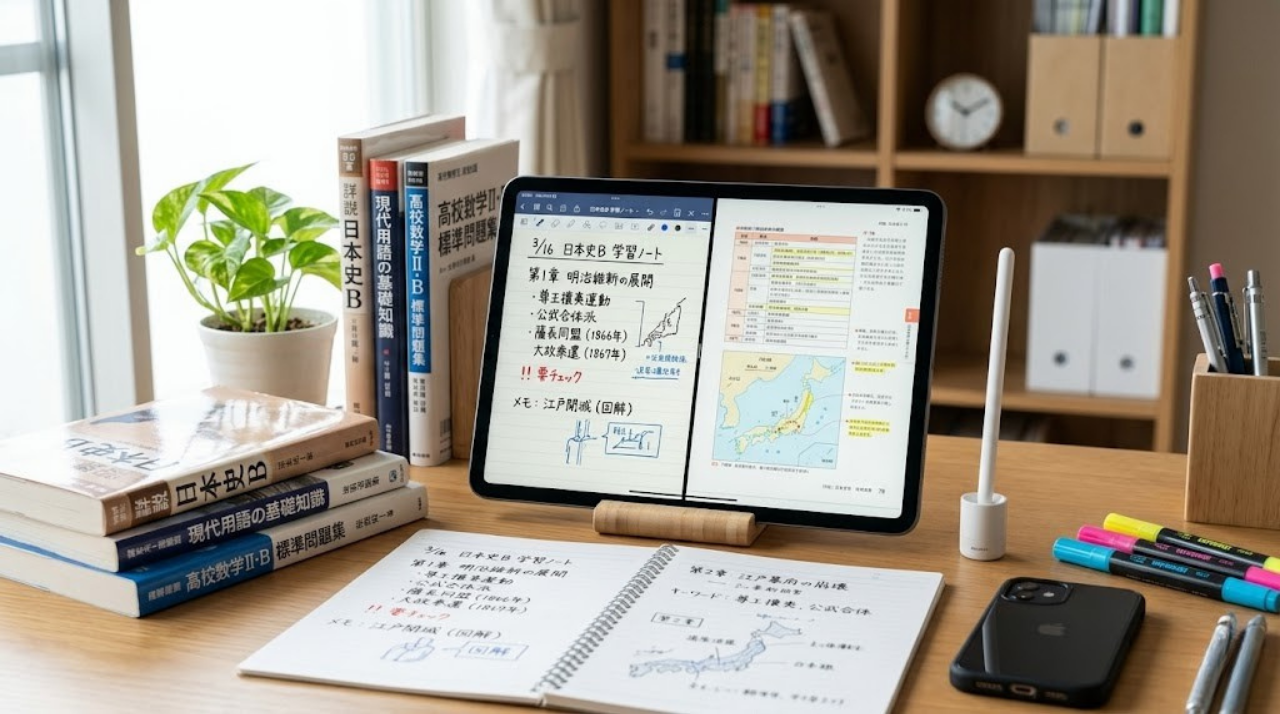
「iPadを勉強に使ってみたいけれど、何から始めればいいかわからない」
「重いテキストを持ち歩く生活から抜け出したい」
そんなふうに悩んでいませんか?
私自身、以前は簿記の分厚いテキストや過去問をカバンに詰め込んで通勤していました。重くて肩は凝るし、カフェの小さな机では参考書とノートを広げきれず、イライラしながら勉強していた時期があります。
思い切ってiPadを勉強に取り入れてみたところ、持ち物がかなり軽くなり、電車の中などのスキマ時間で復習する回数が自然と増えました。
この記事では、iPad勉強法のメリットだけでなく、始めるために必要なもの、具体的なノートの作り方、PDF教材の回し方、そして紙のノートとの使い分けまでを具体的に解説します。
特に、資格試験の勉強をしている社会人や、講義資料が多い大学生には取り入れやすい方法です。最後まで読めば、自分に合うiPadの選び方と勉強の進め方が具体的にイメージできるはずです。
iPad勉強法とは?紙の勉強との違い
iPad勉強法とは、iPadをノートや参考書代わりに使って勉強するスタイルのことです。
紙のように手を動かして書ける一方で、あとから検索したり並べ替えたりしやすいのがiPad勉強法の強みです。
紙とiPadの使い分け方
結論から言うと、「すべてをiPadにする」必要はありません。
それぞれに向いている場面があるため、以下のように使い分けるのがおすすめです。
| iPadが得意なこと | 紙が得意なこと | |
|---|---|---|
| 持ち運び | 1台に全科目を集約できる | テキストごとに分厚くなる |
| 検索性 | キーワードで手書き文字を検索しやすい | パラパラめくって探す必要がある |
| 書き直し | 簡単に修正できる、レイアウト変更も手軽 | 消しゴムの手間、書き直しが面倒 |
| 試験本番 | デジタル形式の試験(CBT)対策に | 紙の試験本番のシミュレーションに必須 |
| 得意な学習 | 暗記の反復、過去問の周回、情報整理 | 複雑な数学の計算、アイデア出し |
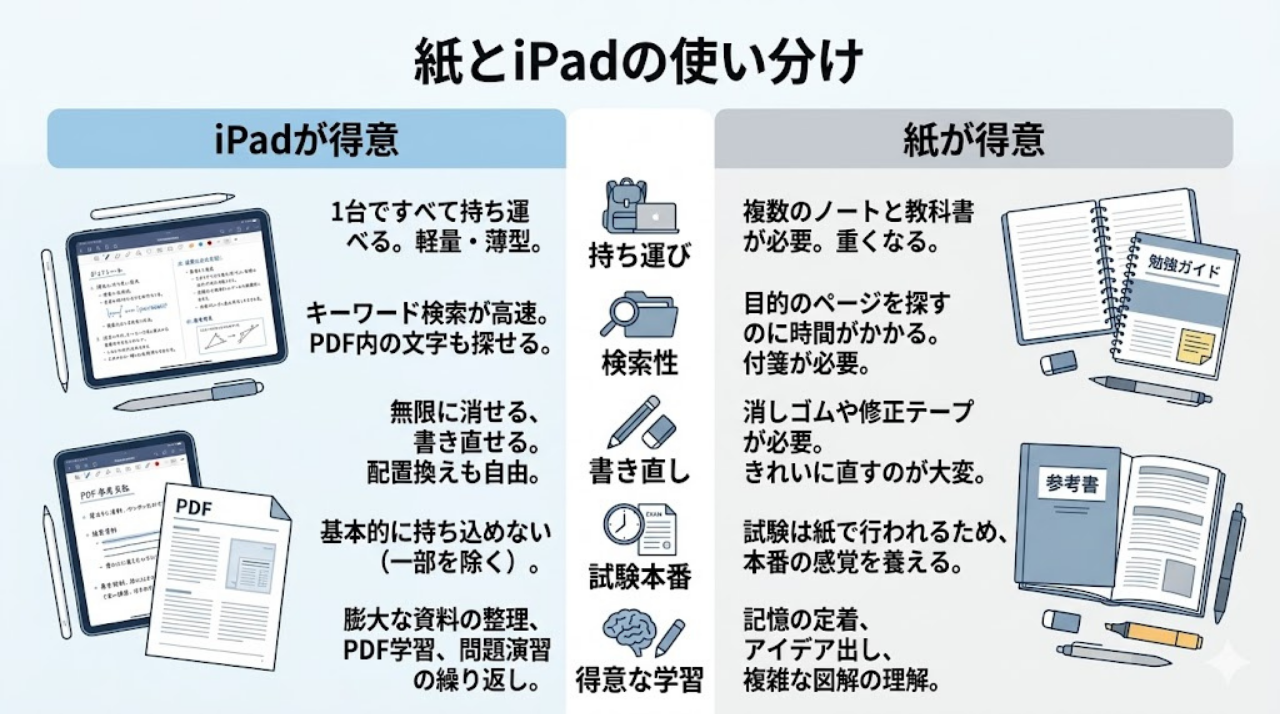
日常のインプットや整理はiPad、試験本番を想定した演習は紙、という使い分けにすると失敗しにくいです。
特に、本番の試験が「紙と鉛筆」で行われる資格試験や大学受験の場合、直前期には必ず「紙の過去問を鉛筆で解く」という出力の練習が必要です。普段の知識の整理はiPadで行い、本番形式の演習は紙で行うハイブリッドな方法が確実です。
iPad勉強のメリット
紙のノートからiPadに切り替えると、持ち運びや復習のしやすさが大きく変わります。
持ち運びが楽になる
テキストや過去問、講義資料を何冊も持ち歩かなくてよくなります。
「今日はどの科目を勉強しようか」と迷って、結局全科目のテキストをカバンに入れてしまうような人にとって、この身軽さはかなり助かります。
間違えた問題の整理や、書き直しがしやすい
紙のノートだと、間違えてペンで書いてしまうと修正テープや消しゴムが必要ですよね。
iPadなら、消しゴムツールやペンの操作で、すぐに修正できます。
さらに、「投げ縄ツール」を使えば、書いた文字を後から別の場所に移動させたり、大きさを変えたりすることも簡単です。ノートのレイアウトを後から直しやすくなります。
すぐに見返せる(検索性と同期)
「あの専門用語、どこにメモしたっけ?」という時、iPadなら手書き文字もテキスト検索できるため、数秒で該当ページを見つけ出せます。
また、iCloudなどでiPhoneと同期しておけば、満員電車でiPadが開けなくても、スマホでサッとノートの復習ができます。
iPad勉強のデメリットと注意点
もちろん、便利なだけではありません。
iPadで勉強するなら、以下のデメリットも理解して対策しておく必要があります。
目が疲れやすい
長時間、発光する画面を見続けるため、紙よりも確実に目は疲れます。
対策として、iPadの設定で「Night Shift」をオンにして画面を暖色系(オレンジっぽく)にしたり、「ホワイトポイントを下げる」設定で眩しさを抑えましょう。また、ノートを取る時間が長い日は、紙に切り替える日を作るのも一つの方法です。
SNSや動画の誘惑がある
デジタル学習で一番つまずきやすい点です。
勉強中、少し疲れたからとYouTubeを開いてしまい、気づいたら1時間経っていた……という経験は誰にでもあるはずです。
勉強を始めるときは、iPadの「集中モード」を使い、LINEやSNSの通知を完全にオフにする設定を習慣づけてください。
ガラスへの書き心地に慣れが必要
ツルツルしたガラス面にペンで書くため、最初は字が滑ってうまく書けません。
これは、後述する「ペーパーライクフィルム」を画面に貼ることで解決できます。
外出先でのバッテリー切れ
外出先で長時間使う日は、バッテリー残量やモバイルバッテリーも気にする必要があります。
充電が切れるとすべての教材が見られなくなるため、こまめな充電や予備バッテリーの準備をしておきましょう。
iPad勉強に必要なものと選び方
「よし、始めてみよう」と思った方に向けて、最低限揃えるべきアイテムを紹介します。
どのiPadを選ぶべきか?(機種の選び方)
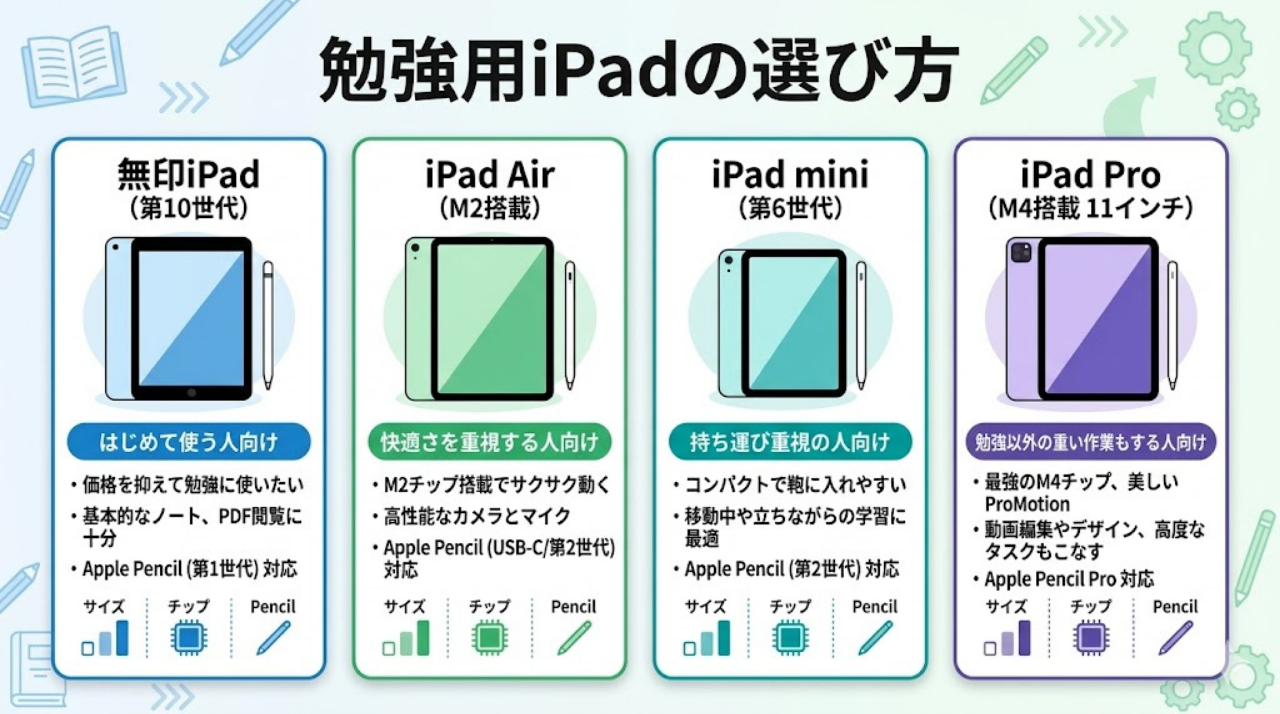
「高いiPad Proを買わないとダメなの?」とよく聞かれますが、そんなことはありません。
目的に合わせて、以下のように選んでみてください。
- 無印iPad:とりあえず始めたい人向け。ノートを取ったりPDFを読むだけなら、この一番安いモデルで十分な性能があります。
- iPad Air:無印よりも性能やペン対応の快適さを重視したい人向けです。
- iPad mini:カバンの小ささを最優先したい人や、通勤電車でのインプット・暗記メインで使う人に向いています。ただし、画面を分割して「左にテキスト、右にノート」とするには少し狭いです。
- iPad Pro:動画編集や本格的なイラスト制作も並行してやりたい人向け。勉強だけで使うには、スペックも価格も過剰になりがちです。
教材をたくさん保存するなら、なるべく余裕のある容量を選んだ方が安心です。現行モデルで選べるなら128GB以上が使いやすいでしょう。
勉強に最適なiPadの選び方やおすすめモデルについてさらに詳しく比較したい方は、「iPad勉強用のおすすめモデルと選び方」の記事も参考にしてください。
最低限必要な周辺アイテム
iPad本体以外に、以下の2つは用意しましょう。
1. スタイラスペン(タッチペン)
純正のApple Pencilは書きやすさは高いですが、互換ペンより費用はかかります。イラストを描かないのであれば、Amazonなどで買えるサードパーティ製の互換ペンでも、勉強用途なら十分に役割を果たしてくれます。
2. ペーパーライクフィルム
画面に貼る保護フィルムですが、表面に細かい凹凸があり、紙に鉛筆で書いているような摩擦を生み出します。字が滑らなくなり、格段にノートが取りやすくなります。
用途別に見るiPad勉強におすすめのアプリ
用途に合わせて自分にぴったりのツールを探したい方は、iPad勉強におすすめのアプリを徹底比較した記事もご覧ください。
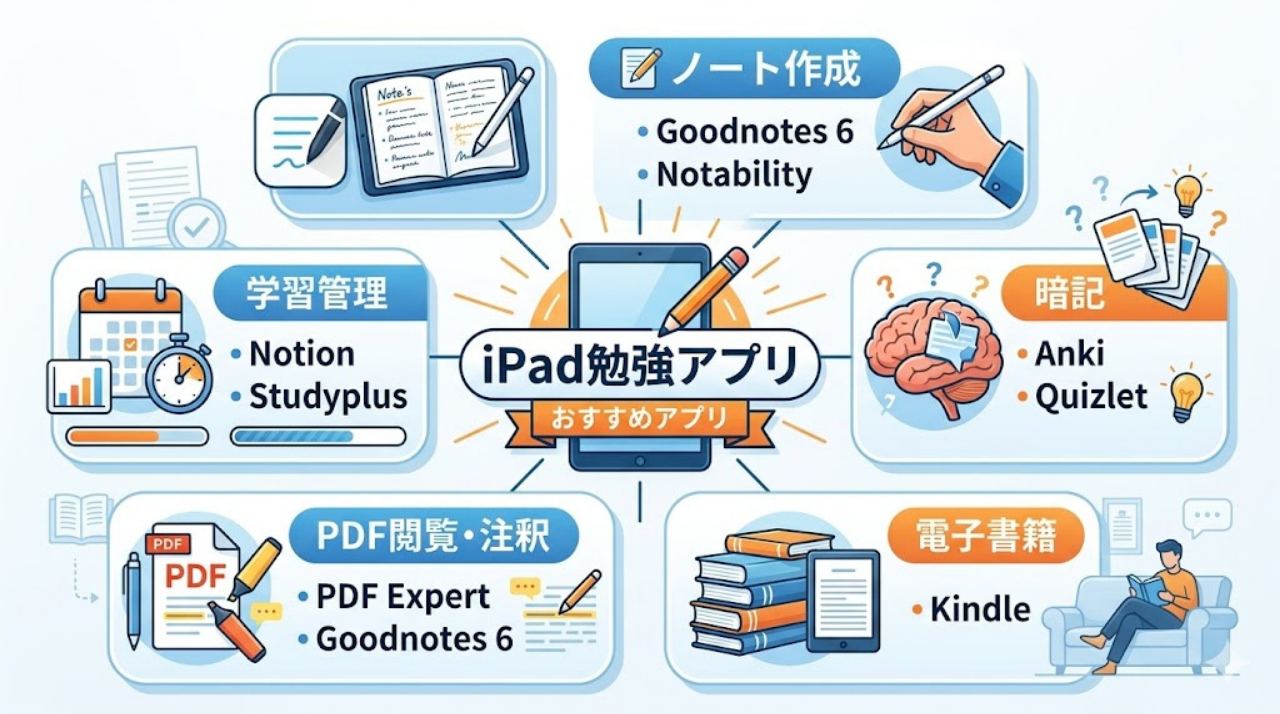
アプリはたくさんありますが、まずは用途別に代表的なアプリの選択肢を知っておきましょう。
- ノート作成:Goodnotes 6(まず試しやすい定番) / Notability(講義の録音重視ならこれ)
- 暗記特化:Anki(忘却曲線を自動管理) / Quizlet(手軽な単語帳)
- 電子書籍:Kindle(参考書の閲覧)
- PDF閲覧・注釈:PDF Expert(大量の資料管理) / Goodnotes 6でも代用可
- 学習管理:Notion(学習計画や進捗管理) / Studyplus(学習時間の記録・習慣化)
まずはGoodnotes 6から試す人が多いです。書き心地の良さ、投げ縄ツールでの文字移動、PDFの読み込みなど、勉強に必要な機能がすべて揃っています。Goodnotes 6の詳しい機能や初期設定の手順については、GoodNotesの使い方完全ガイドで画面付きでわかりやすく解説しています。
暗記が必要なら、復習のタイミングをアプリが教えてくれるAnkiを併用し、参考書を読むならKindleなどの電子書籍アプリを使う、といった組み合わせから始めてみてください。
復習しやすいiPadノートの作り方
アプリを入れたら、次はノートの作り方です。
iPadだからといって、1つのノートにすべてをごちゃ混ぜにしてしまうと、後で復習しにくくなります。
用途別にフォルダを分ける
現実のルーズリーフと同じように、Goodnotes内で明確にノートのフォルダを分けましょう。
フォルダ階層の例(簿記の場合)
- 講義ノート(インプット用)
- 問題演習(計算用紙用)
- ミスノート(弱点克服ノート)
フォルダ階層の例(TOEICの場合)
- 長文読解
- 単語・文法メモ
- ミスノート
ノート1ページの基本の「型」と色ルール
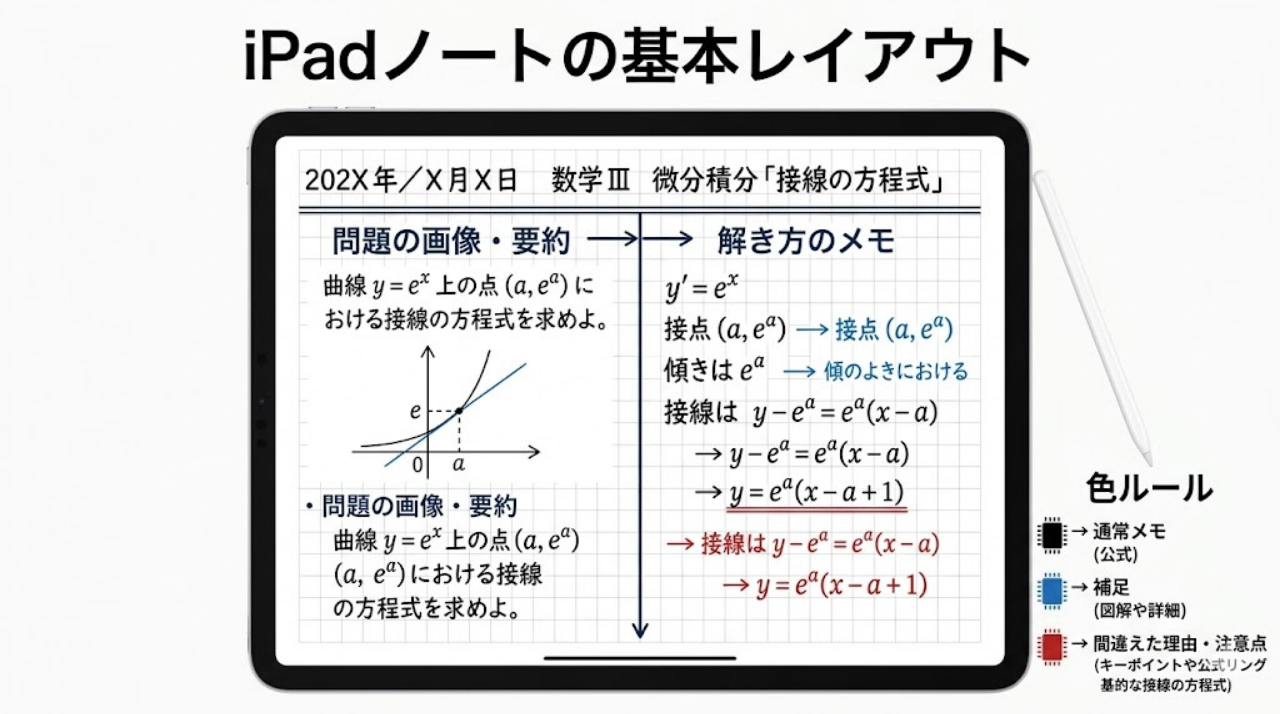
ノートの書き方にもルールを設けると、後で見返すときに迷いません。
1ページの基本の型
- 上部:日付と単元名を書く
- 左側:問題の画像や、テキストの要約
- 右側:自分の解き方の過程やメモ
色ルールの例
- 黒:通常のメモ
- 青:先生の補足、豆知識
- 赤:間違えた理由、ここだけは見直すという注意点
講義ノートは綺麗にしすぎず、とにかく情報を残すことを優先し、復習ノートは「覚えることだけ」に絞るのがコツです。
ミスノートの具体的な作り方
復習効率に直結するので、特に重要です。
iPadの強みが最も活きるのが、このミスノート作りです。
紙の場合、間違えた問題をハサミで切ってノートにノリで貼るという時間が必要でした。
iPadなら、PDFの問題集の「間違えた問題」を投げ縄ツールでぐるっと囲んでコピーし、ミスノートに「ペースト」するだけです。その横に、先ほどの「赤ペン」で正しい解き方や勘違いしていたポイントをメモしておきます。
ミスノートは「全部残す」のではなく、次に見返す価値がある問題だけに絞ると復習しやすくなります。
さらに実践的なノートのまとめ方やレイアウトの工夫を知りたい方は、成績が上がるiPad勉強ノート術もあわせて読んでみてください。
PDF教材を使った勉強方法
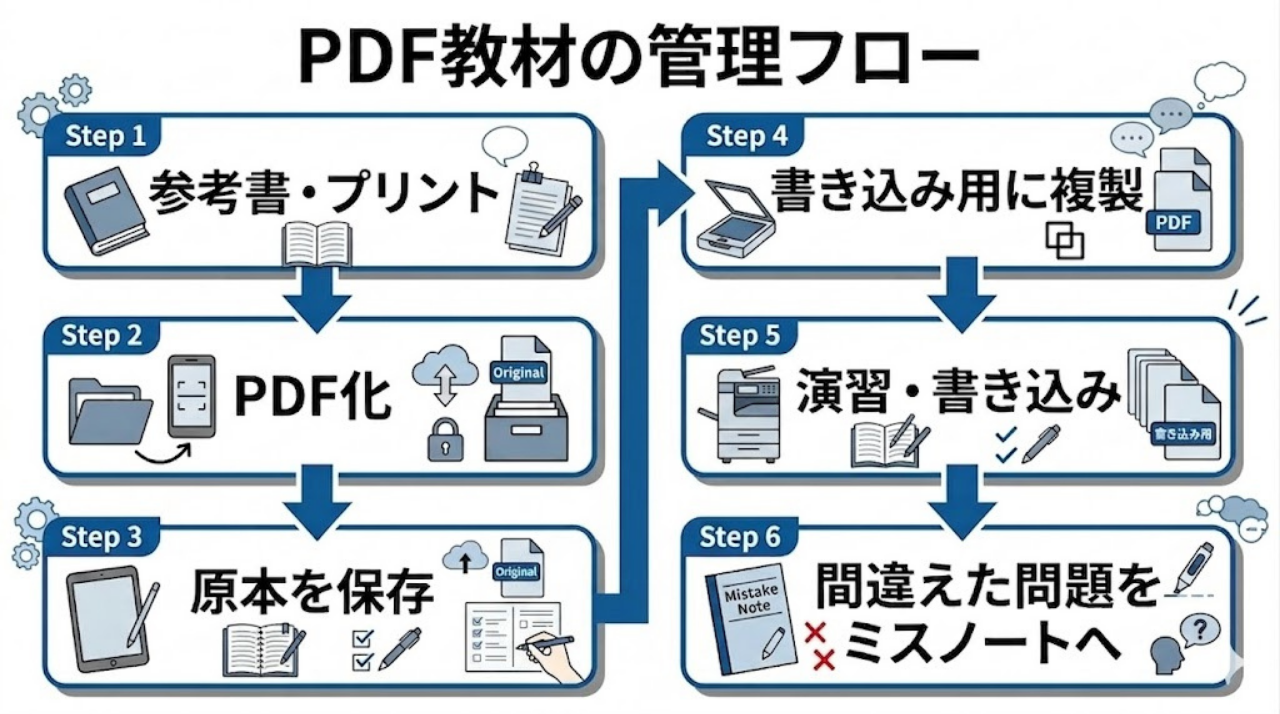
iPad勉強法で欠かせないのが、参考書や過去問の「PDF化」です。
学校のプリントや配布資料もPDFにしておくと、後から探しやすくなります。
参考書やプリントのPDF化と取り込み
手持ちの紙の参考書をiPadに入れるには、業者に依頼して裁断・スキャンしてもらうか、自分でスキャナーを使ってPDFにする必要があります。
最近は、最初からPDFや電子書籍で販売されている参考書も増えているため、購入時に電子版を選ぶとスムーズです。
学校のプリント数枚程度なら、iPadの標準機能やスキャンアプリで撮影すればすぐにPDF化できます。
保管用と書き込み用の複製ルール
過去問などのPDFをGoodnotesに取り込んだら、必ず「原本(マスターデータ)」を複製して、コピーした方に書き込むようにしてください。
「書き込み用」のノートにガンガン書き込み、もしページ全体を間違えて消してしまっても、複製元のデータが残っていれば安心だからです。
過去問を何周も回す管理術
PDFにした過去問は、何度でも繰り返し解くことができます。
問題のPDFの上に直接Apple Pencilで解答を書き込み、丸付けをします。
間違えた問題は先ほどの「ミスノート」に送り、書き込みを消したり複製を使い分けたりすれば、同じ問題を何度も解き直しやすくなります。
紙よりも解き直しのハードルが下がるので、過去問の周回数を増やしやすくなります。
iPad勉強の具体的な手順(6ステップ)
では、実際に机に向かってからどのように勉強を進めるのか、具体的な手順を紹介します。
この流れは、資格勉強でも大学の講義復習でも基本は同じです。
iPadの画面を左右に分割し、左に参考書(KindleやPDF)、右にGoodnotesを開きます。
左のテキストを読みながら、重要なポイントを右のノートに手書きでまとめます。
(例:TOEICなら、左に長文、右に知らない単語と構文メモを作る)
インプットが終わったら、問題集のPDFを開きます。別のノートに解答を書くか、PDFに直接書き込んで解いていきます。
丸付けを行い、正解した問題と間違えた問題を仕分けします。
間違えた問題の画像をコピーし、「ミスノート」に貼り付けます。なぜ間違えたのかの理由も書き添えます。
(例:簿記なら、間違えた問題の画像と自分の計算過程を並べて残す)
翌日の通勤電車やバスの中で、iPhoneを開きます。昨日作った「ミスノート」やAnkiを眺めて、記憶を定着させます。
属性・資格別のiPad勉強法
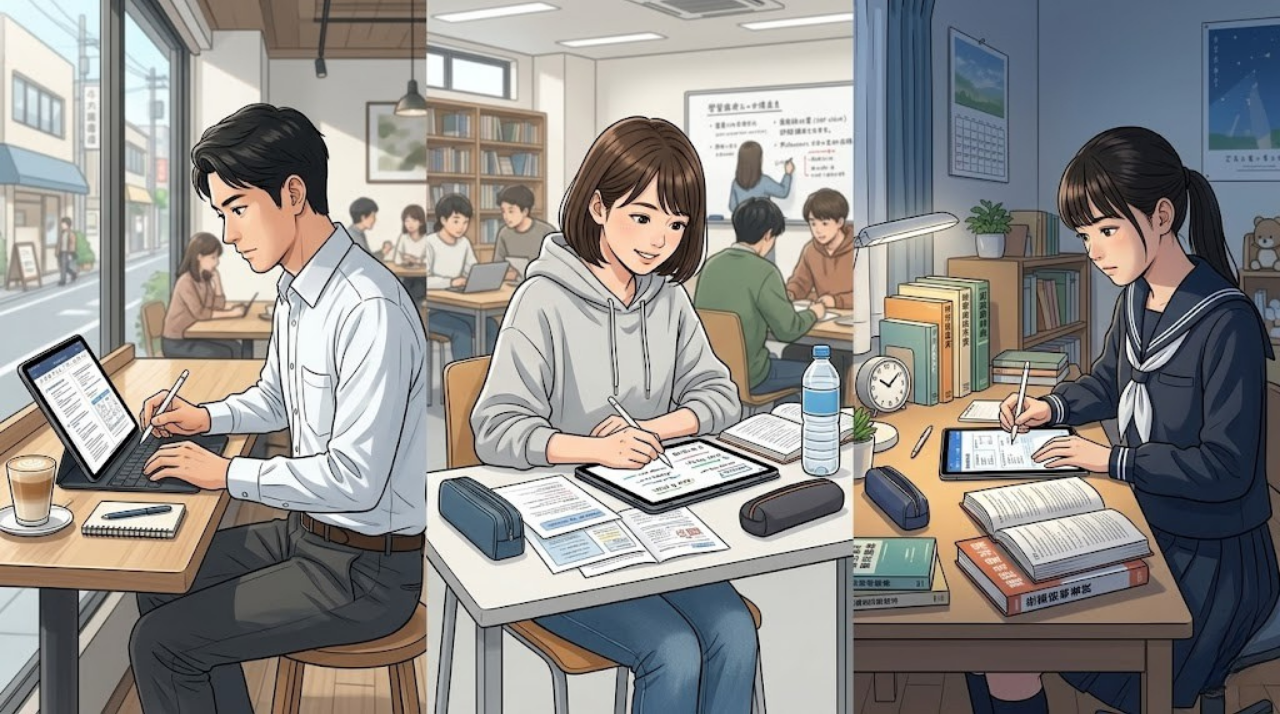
勉強する内容によって、iPadの使いどころは変わります。具体的な活用例を見てみましょう。
社会人の資格勉強(TOEIC・簿記・宅建)
社会人は「いかに短い時間で効率よく復習するか」が勝負です。
- TOEIC:画面の左に英語の長文PDF、右にノートを開きます。音声データをバックグラウンドで再生しながら、聞き取れなかった箇所にマーカーを引き、右側のノートに単語と文法構造を抜き出します。
- 簿記:過去問を解く際、iPadの画面を計算用紙として使います。間違えた問題は、自分の計算過程のミス部分を赤ペンで修正し、そのまま「仕訳ミスノート」として保存します。
- 宅建など法律系:条文、過去問、暗記の3層で管理します。条文のPDFに直接書き込みながら理解し、過去問演習で見つけた引っ掛けポイントを、条文PDFの該当箇所にメモして情報を集約させます。
ITパスポートや英検のような、用語暗記と問題演習を繰り返す試験にも応用しやすい方法です。
大学生の講義・レポート
大学の授業では、教授が配布するレジュメ(スライド資料など)を事前にGoodnotesに取り込んでおきます。
講義中は、そのスライド資料の余白に直接ペンで書き込みます。この時、Goodnotesの録音機能を使えば、板書が追いつかなくても後から先生の説明を聞き直せます。
レポートを書く時は、左画面に集めた論文のPDFを開き、右画面でWordアプリを開いてタイピングを行うと、パソコンに近い感覚で作業が進みます。
高校生の授業・受験対策
学校で配られる大量のプリント類は、iPadのカメラでスキャンしてPDF化し、科目別のフォルダに整理してしまいましょう。これでプリントをなくしにくくなります。
スタディサプリやYouTubeなどの解説動画を見る時は、まずは動画に集中して考え方を理解します。動画を見終わった後、あるいは一時停止して、手元のノートアプリで実際に計算式を解き直す、という使い方がしっかり頭に入ります。
教科別の相性
英語の長文や社会などの暗記科目は、検索や赤シート機能が使えるiPadと相性が良いです。
一方で、数学は途中式が多く、全体を見渡す必要があるため、計算用紙として大きな紙を併用する人も多いです。
iPad勉強が向いている人・向かない人
ここまで読んで、自分に合うかどうか迷っている方へ、向き不向きを整理します。
向いている人
- 通勤や通学などの移動時間が長く、そこで勉強したい人
スマホと同期してスキマ時間を活用できます。 - 複数の参考書や問題集を同時並行で進めたい人
荷物が重くならず、1台で管理できます。 - プリントやノートの整理が苦手な人
検索やフォルダ管理ができるiPadの恩恵を受けやすいです。 - 間違えた問題の復習を効率化したい人
ミスノート作りの手間をかなり減らせます。
向かない人(紙のままが良い人)
- スマホやタブレットを見ると、どうしてもゲームやSNSをしてしまう人
誘惑に勝てない場合は物理的に遮断できる紙が確実です。 - 試験本番まで残り1ヶ月を切っている人
本番直前は、今まで通りのやり方でスパートをかける方が安全です。 - 目の疲れを感じやすく、長時間画面を見られない人
ブルーライトの影響を受けやすいため、紙の方が集中できる場合があります。
よくある質問(FAQ)
最後に、iPad勉強法を始める際によくある疑問にお答えします。
- iPadだけで勉強を完結できますか?
-
インプットやノート整理はiPadだけで十分完結します。ただ、本番の試験が紙と鉛筆で行われる場合は、直前期に本番と同じ環境で過去問を解くシミュレーションを併用することをおすすめします。
- 紙のノートは完全に不要になりますか?
-
完全に不要にする必要はありません。暗記や整理はiPadが便利ですが、考えを広げたい時や紙の試験本番を想定した演習では、紙の方がやりやすい場面もあります。
- 無印iPadでも勉強には十分ですか?
-
はい、十分です。ノートを取る、PDFを読む、動画を見るといった学習の基本操作において、無印iPadで性能不足を感じることはほとんどありません。
- iPad miniでも勉強しやすいですか?
-
電車で片手で持って単語帳を見たり、読書をするには最高のサイズです。ただ、画面を2つに割って「左に問題集、右にノート」という使い方をするには少し画面が狭く感じるため、ノートをガッツリ書きたいならAirや無印の10インチ台がおすすめです。
- 容量は何GB必要ですか?
-
紙の参考書を何十冊もPDF化して入れる予定があるなら、64GBでは後々足りなくなる可能性が高いです。予算が許せば128GB以上を選ぶと安心です。
何GBのモデルを買うべきか迷っている方は、iPad勉強に必要な容量の選び方を解説した記事で、ご自身の用途に合った容量をチェックしてみてください。 - GoodnotesとNotabilityはどっちがいいですか?
-
どちらも優秀ですが、フォルダ管理が直感的なGoodnotes 6を最初はおすすめします。Notabilityは録音機能に特化しているため、講義の録音がメインの大学生などに特に向いています。
- PDF教材はどうやって作るのですか?
-
一番簡単なのは、電子書籍版(Kindleなど)を購入することです。紙の本しかない場合は、裁断機とスキャナーを使って自分でデータ化するか、代行業者を利用します。学校のプリント数枚程度なら、iPadの標準機能やスキャンアプリで撮影すればすぐにPDF化できます。
まとめ
iPadを勉強に取り入れると、教材の持ち運びやノート整理、復習のやり方がかなり変わります。
- 重いテキストを持ち歩くストレスがなくなる
- 間違えた問題だけを集めた「ミスノート」が簡単に作れる
- iPhoneと同期して、電車の中などのスキマ時間で復習できる
- 過去問の書き込みを何度でも消して、反復演習ができる
最初は、ガラスにペンで書く感覚や、画面の操作に戸惑うかもしれません。しかし、ペーパーライクフィルムを貼り、数日使い続けて慣れてくれば、ノート整理の手間が省け、復習の回転数が上がっていることに気づくはずです。
すべてをいきなりデジタルにする必要はありません。
まずは無印iPadかAir、互換ペン、そしてGoodnotesを用意して、1科目だけノートを作り、間違えた問題をミスノートに集めるところから始めるのがおすすめです。
自分が一番苦労している部分からiPadに任せて、持ち運びや復習がしやすい勉強環境を作ってみてください。