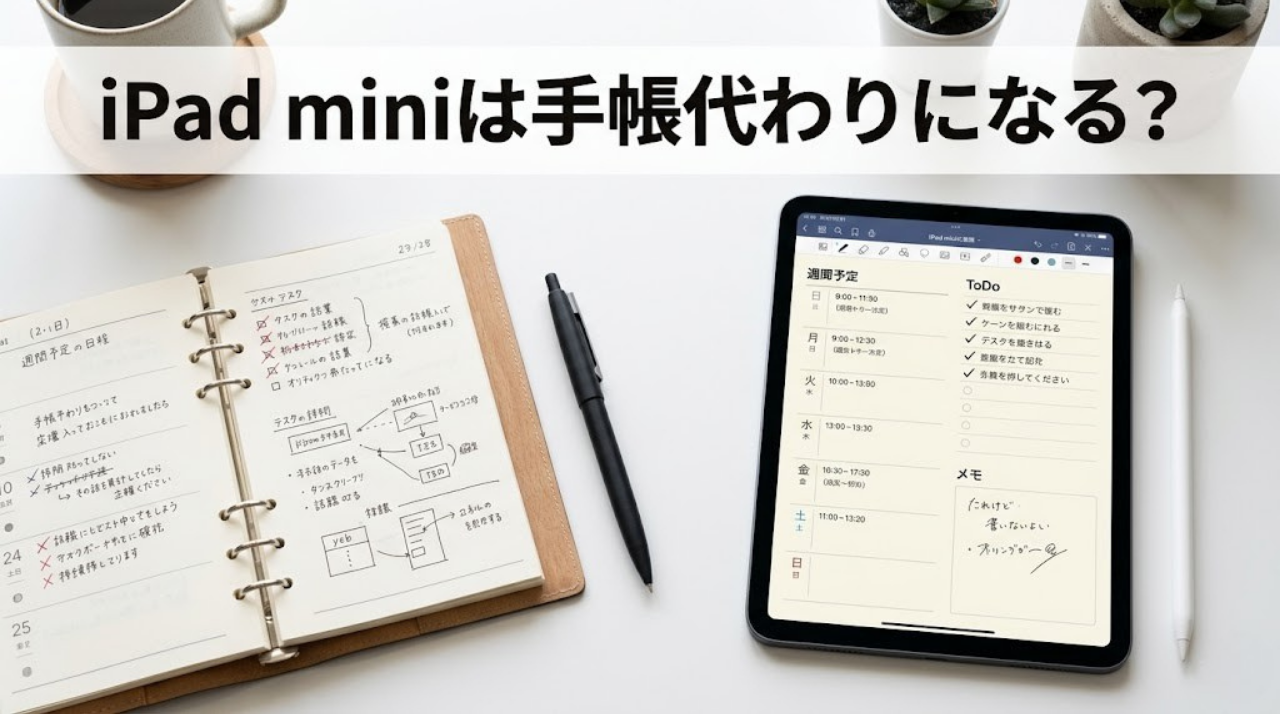
紙の手帳は好きだけど、予定変更が多いと書き直しでぐちゃぐちゃになる。メモはどんどん増えるのに、あとから見返そうとするとどこに書いたか見つからない。
そんな悩みをまとめて減らしやすいのが、iPad miniを手帳代わりにする使い方です。(※本記事では、検索でよく使われる「iPad mini 7」という呼び方を使いつつ、正式には「iPad mini(A17 Pro)」を指して解説します)
ただ、全員にハマるわけじゃない。実際、紙よりラクになった部分は多いが、充電や通知が気になって「やっぱり紙のほうが楽だ」と感じる人もいます。
この記事では、iPad mini(A17 Pro)が本当に手帳代わりになるのか、紙との違い、向いている人、失敗しない最初のアプリ選びまで、購入前に知っておきたいポイントを実体験ベースでまとめていきます。
結論:iPad miniは「紙の手帳の上位互換」になる人と、後悔する人に分かれる
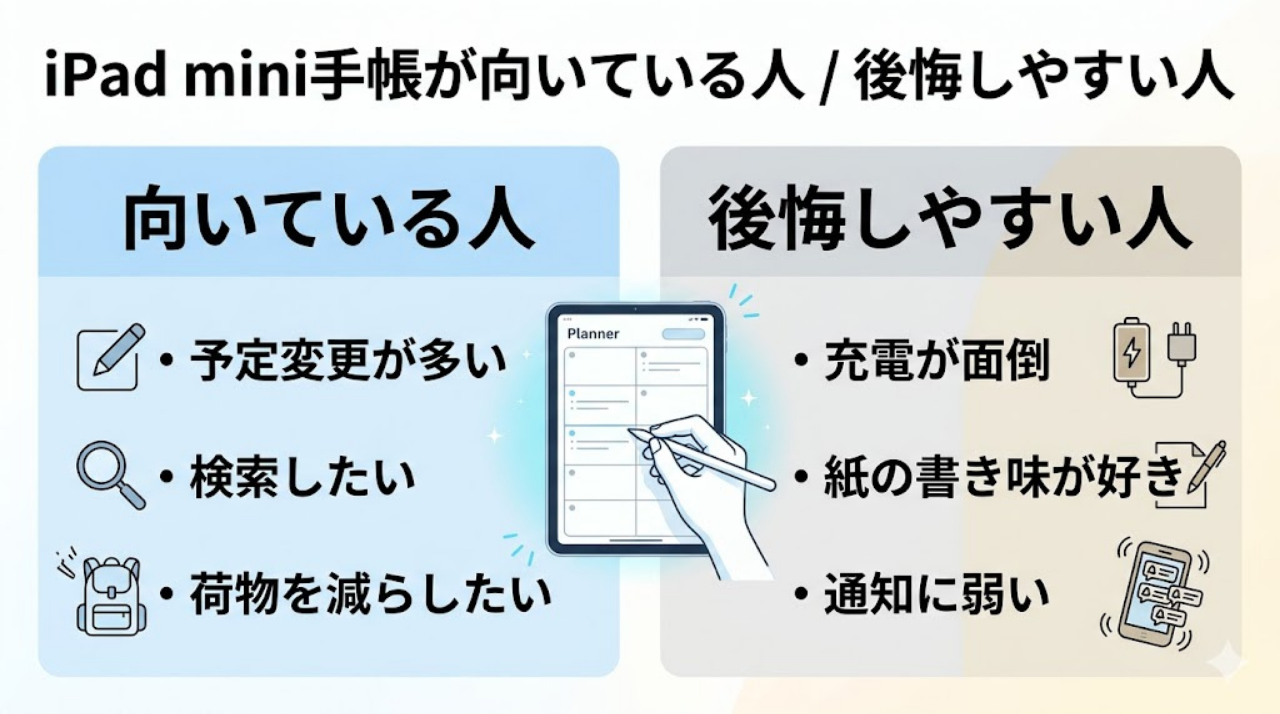
先に結論を言うと、「紙の手帳をきれいに使い続けたい人」よりも、「予定変更が多く、あとから検索したい人」のほうがiPad miniでの手帳運用に向いています。
iPad miniが手帳代わりに向いている人
紙の手帳やノートを何冊も使い分けていて、予定の検索や情報の転記に毎週時間を取られている人なら、初期費用を払っても十分回収しやすいです。仕事のメモも日常のちょっとした記録も1台にまとめておけるので、「あのメモどこだっけ?」で探す時間がかなり減りました。荷物を少しでも軽くしてスマートに移動したいビジネスマンや、常にiPadを持ち歩いてスキマ時間にタスクをこなしたい人にもぴったりです。
iPad miniを買っても後悔しやすい人
一方で、手帳に1円もかけたくない人や、毎日デバイスを充電するのがどうしても面倒に感じる人は、紙の手帳のままが幸せです。また、手帳を開いた瞬間にLINEやSNSの通知が目に入ると、ついついそちらを見てしまう「誘惑に弱い人」も要注意。完全にオフラインの静かな時間を求めているなら、デジタル手帳はかえってノイズになります。
先に結論|迷っているなら「紙+iPad mini併用」から始めろ
「手帳代わりになるかは不安だけど、少し試してみたい」と迷っているなら、いきなり紙の手帳を全部捨てる必要はありません。まずはスケジュール管理だけをiPad miniで行い、その日の細かいタスクやパッと思いついたアイデアは紙に書く「ハイブリッド運用」をおすすめします。まずは1〜2週間ほど併用すると、自分がどこでiPad miniを便利に感じるか、逆に紙を残したい場面はどこかが見えやすいです。
iPad miniを手帳代わりにすると何が変わる?
紙の手帳で十分だと思っていたけど、iPad miniを使い始めると「予定を書く道具」というより「情報をまとめて引き出す道具」に近いと感じるようになります。
スケジュール・メモ・ToDo・日記が1台にまとまる
紙の手帳を使っていた頃は、スケジュール帳、仕事用のノート、プライベートのメモ帳など、用途ごとにノートを分けていませんでしたか?iPad miniなら、これらがすべて1台に収まります。アプリを切り替えるだけで、会議の議事録からパッと思いついたアイデアメモ、資格勉強のノートまでスムーズに行き来できます。
紙の手帳を何冊も持ち歩く必要がなくなる
何年も手帳を書いていると、過去の手帳を見返したい時がありますよね。でも、過去数年分の手帳を持ち歩くのは現実的ではありません。iPad miniなら、データ容量の許す限り何年分でも持ち歩けます。カバンが軽くなり、肩への負担も減ります。
手書きしながら検索・コピペ・同期ができる
自分が手書きした文字を後から検索できるのは、デジタルならではの強みです。「会議中、日付やキーワードだけ検索して前回の打ち合わせメモをパッと出せる」のは本当に便利でした。また、紙の手帳だと翌週への予定移動で矢印や二重線だらけになって汚くなるのが嫌でしたが、iPadなら投げ縄ツールで囲んで移動させるだけで綺麗に整理できます。
iPhoneやMacと連携して、どこでも続けられる
iPhoneで確認して、iPad miniで書いて、Macで整理する流れが途切れにくいのはかなりラクでした。途中で端末を変えても続きから触りやすいので、「さっきどこまでやったっけ」が起きにくいです。
iPad mini 7(A17 Pro)は手帳代わりに向いている?
2026年時点で新しくiPad miniを手帳用途で買うなら、A17 Proモデルが最有力候補なのは間違いありません。選ぶ理由はAI機能そのものよりも、サイズ感、Apple Pencil Proへの対応、そして128GBから始まるストレージ構成のほうが実用面で大きいです。
iPad mini 7とmini 6の違い
外見はほぼ同じですが、中身はA17 Proチップにアップデートされています。何百ページもある分厚いPDFの資料を手帳アプリに読み込ませても、ページのめくりがスムーズです。iPad mini(A17 Pro)はApple Intelligence対応モデルなので、文章の要約や書き換えといった周辺作業はラクになります。ただし、手帳としての使いやすさを決めるのはAI機能そのものより、アプリの選び方や運用ルールです。
Apple Pencil Pro対応で書き心地はどう変わった?
iPad miniを手帳化する上で恩恵が大きいのが、Apple Pencil Proへの対応です。「スクイーズ(ペンを強く握る)」機能により、画面から目を離さずにペンの色や太さ、消しゴムを切り替えられます。ペンツールの切り替えが速くなるので、色分けや修正が多い人ほど使いやすさを実感しやすいはずです。
8.3インチはどの紙手帳サイズに近い?
8.3インチという画面サイズは、紙でいうと「B6サイズ(128×182mm)」の単行本に近い大きさです。横向きにして見開きで使うと「A5サイズの片ページ」くらいの感覚になります。片手で持ちやすく、立ったままメモを取る時にも扱いやすいサイズ感です。
128GB・256GB・512GBはどれを選ぶべきか
A17 Proモデルのストレージは128GBからのスタートですが、手帳代わりにするなら最初の「128GB」で十分な人がほとんどです。128GBあれば、仕事の資料や分厚い参考書のPDF、数年分の日記を入れてもかなり余裕があります。動画編集や重いゲームをたくさん入れない限り、256GB以上は手帳用途としてはオーバースペック気味です。
Wi‑Fiモデルとセルラーモデル、どっちがいい?
「移動中や出先で、サッと手帳を開いてすぐにクラウドと同期したい」という方はセルラーモデルが便利です。スマホのテザリングをオンにする数秒の手間が省けます。逆に、自宅や会社のWi-Fi環境でしか手帳を開かない、あるいはオフラインでメモして後で同期されればいいという人は、価格の安いWi-Fiモデルで十分です。
 ポチップ
ポチップ

紙の手帳とiPad miniを本気で比較してみた
どちらが優れているかではなく、あなたの用途にどちらが合うかの問題です。書きやすさや充電不要な点では紙が勝りますが、情報の管理や再利用性ではiPad miniが強みを発揮します。
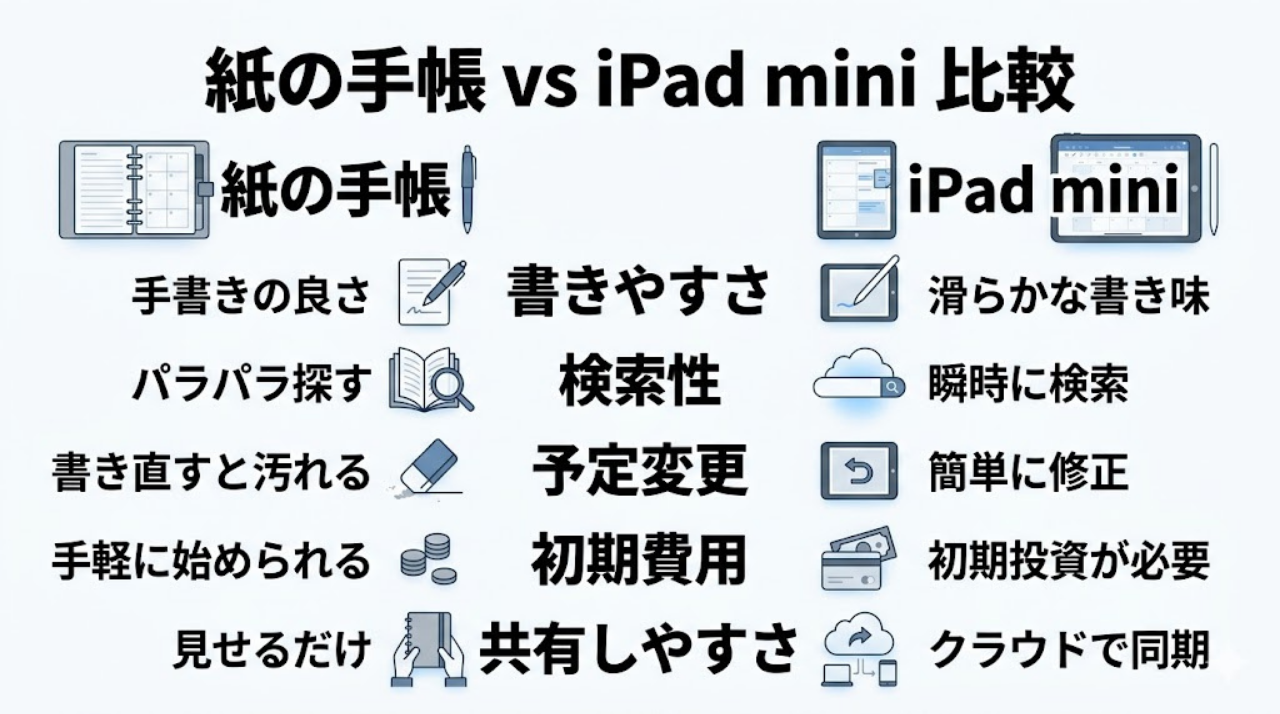
| 比較項目 | 紙の手帳 | iPad mini 7 |
|---|---|---|
| 初期費用 | ◎。安い(数千円程度) | △。本体・ペン・周辺機器で高くなりやすい |
| 書きやすさ | 良い。筆圧や感情がそのまま文字に出る | 〇。ペーパーライクフィルムで改善可能 |
| 持ち運びの量 | 〇。数年分持ち歩くのは重くて無理 | ◎。これ1台で何年分も持ち歩ける |
| 検索性 | △。付箋や記憶に頼るしかない | ◎。手書き文字もキーワード検索できる |
| 予定の変更 | △。修正液や二重線で汚くなる | ◎。投げ縄ツールで移動・コピペが一瞬 |
| 電池切れリスク | なし。いつでもすぐ書ける | あり。充電管理が必要 |
| 共有のしやすさ | △。写真や口頭で伝える必要がある | ◎。iPhoneや家族カレンダーと連携しやすい |
書きやすさは紙手帳と比べてどうか
正直に言うと、ツルツルのガラス面にプラスチックのペン先で書く感覚は、最初のうちは違和感があります。しかし、ペーパーライクフィルムを貼ることで、紙に鉛筆で書いているような適度な抵抗感を生み出せます。慣れてしまえば、「消しゴムのカスが出ない」「いくらでも書き直せる」というデジタルの快適さが勝るようになる人が多いです。
持ち運びやすさはどちらが上か
物理的な重さは、システム手帳(リフィル込み)とiPad mini(ケース・ペン込みで約320g前後)でそれほど変わりません。しかし、情報量の密度が違います。紙の手帳は1年分しか持ち歩けませんが、iPad miniなら過去の日記もPDF資料もすべて収まります。
予定変更や検索のしやすさはiPad miniが有利
ビジネスシーンで予定がコロコロ変わること、ありますよね。紙の手帳だとその度に二重線で消して書き直さなければなりませんが、iPad miniなら、書いた文字をペンで囲んで別の日に移動させるだけです。また、「あれ、あの会議いつだっけ?」という時も検索してすぐに見つけ出せます。
「書くと覚える」は本当に紙の方が強いのか
「紙に書かないと覚えられない」と言われますが、これは「手と脳を連動させる身体性」が重要だからです。iPad miniでの手書きもこの身体性を保っています。iPadでの勉強法でも解説している通り、デジタルに書いたからといって記憶に残らないわけではありません。
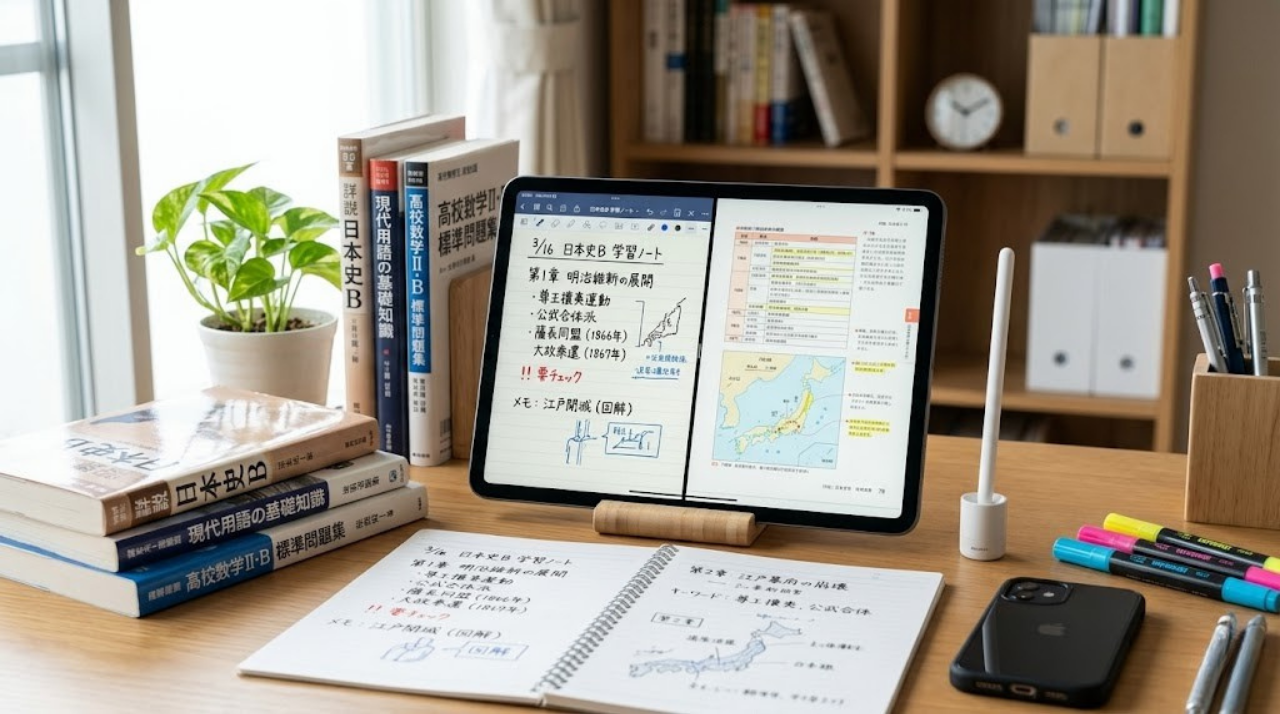
紙の手帳に戻った人の理由
もちろん全員が成功するわけではありません。紙に戻った人の理由は、「会議で即座に書き出せる速さは紙が上だった」「落として割れるリスクや、ペンを忘れた時の絶望感が嫌だった」「書くまでにロック解除やアプリ起動の手間がかかる」といった、かなり生々しい物理的・心理的ハードルが多いです。紙のほうが気持ちよく続く人が一定数いるのも事実です。
iPad miniを手帳代わりにするために必要なもの
iPad mini本体だけでも使えなくはないですが、手帳として快適に回すならApple Pencilとフィルムはほぼ前提になります。
Apple Pencil Pro / Apple Pencil USB-C はどっちを選ぶ?
手帳として本気で使うなら、「Apple Pencil Pro」一択です。強く握ってツールを切り替えるスクイーズ機能は、手帳の記述スピードを上げてくれます。USB-Cモデルは筆圧感知がなく、いちいちケーブルを挿してペアリング・充電する必要があるため、「すぐ書きたい」というリズムを少し崩してしまいます。
ペーパーライクフィルムは必要か
字を綺麗に書きたい、紙の感覚に近づけたいなら必須レベルです。ガラスのままだとペン先が滑ってしまい、思うような字が書きにくいです。最近はマグネットで着脱できるタイプのペーパーライクフィルムもあるので、動画を見る時は外すといった使い分けも可能です。
 ポチップ
ポチップ
おすすめの手帳型ケース3選
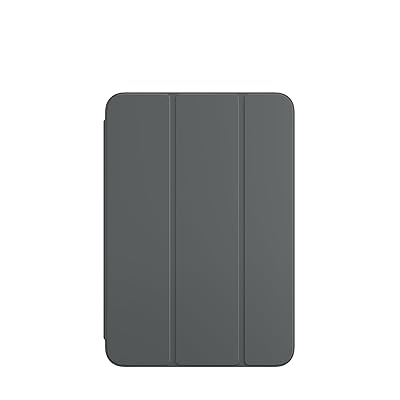
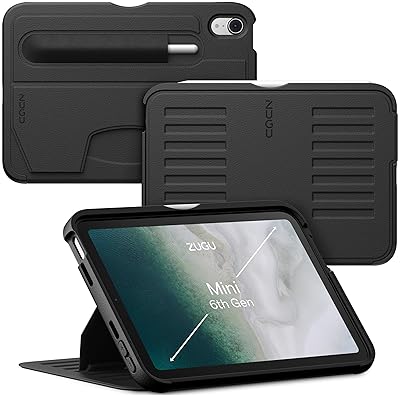
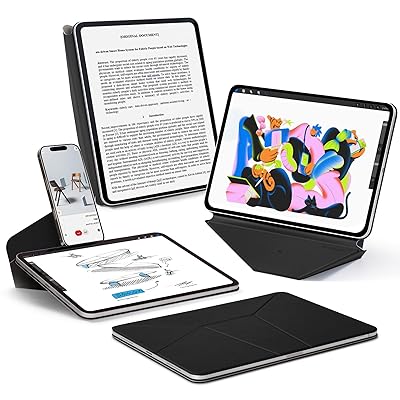
iPad miniの軽さを損なわず、かつApple Pencilを落とさないケースが重要です。
- Apple純正 Smart Folio:とにかく軽さ重視ならこれ。持ち歩きやすさを優先したい人向け。
- Zugu Case:机で書くことが多く、角度調整を重視する人向け。自立の安定感が強い。
- MOFT ダイナミックフォリオ:外出先でいろんな角度で使いたい人向け。カフェや移動中でも姿勢を作りやすい。
 ポチップ
ポチップ
 ポチップ
ポチップ
 ポチップ
ポチップ
持ち歩き用に必要なモバイルバッテリー
Apple公式では最大10時間のバッテリー駆動をうたっていますが、外出先で画面の明るさを高めにしたり、iCloudの同期を多用したりすると減りが早く感じることもあります。毎日数時間のメモや閲覧が中心ならiPad mini単体でも十分持つ日が多いですが、長時間使う日は薄型のモバイルバッテリーがカバンに一つあると安心です。
iPad miniを手帳化するおすすめアプリ7選
文章の書き換えや要約のような周辺作業はAIで補いやすくなりましたが、予定管理そのものはアプリの設計次第です。あなたの用途に合った最初の1本を選んでください。
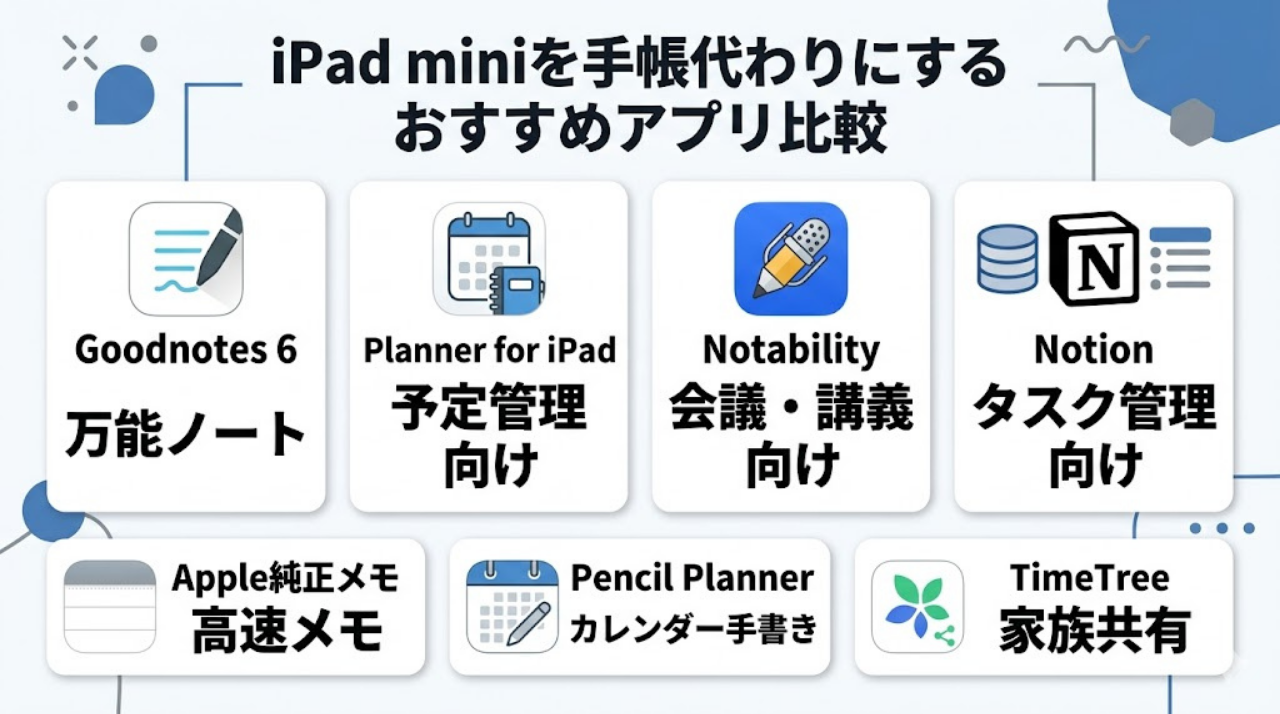
| アプリ名 | 向いている用途 | 最初の1本向きか | 弱点 |
|---|---|---|---|
| Goodnotes 6 | ノート・PDF・勉強 | ◎ | カレンダー連携は弱い |
| Planner for iPad | 手帳・予定管理 | ◎ | 長文管理は弱い |
| Notability | 会議・講義 | 〇 | 手帳レイアウトの自由度はやや低い |
| Notion | タスク管理・データベース | △ | 手書きメインには向かない |
| Apple純正メモ | 咄嗟のアイデア出し | 〇(補助として最強) | 複雑な整理や長期管理には不向き |
| Pencil Planner | カレンダーへの書き込み | △ | UIのクセがあり慣れが必要 |
| TimeTree | 家族共有 | 〇 | 手書きはできない |
※料金などは変更されることがあるため、最新価格や無料トライアルの有無はApp Storeで確認してください。
迷ったら、まずはGoodnotesかPlanner for iPadの2択で考えればいいです。ノート寄りならGoodnotes、カレンダー寄りならPlanner for iPad。この切り分けでほぼ外しません。
Goodnotes 6|紙の手帳に一番近い
手書き文字の検索精度が圧倒的です。ネット上で配布されている手帳のPDFテンプレートを読み込めば、見た目は完全にシステム手帳になります。

Planner for iPad|予定管理メインなら最強
iOSの標準カレンダーと連携して、その上に手書きで自由に書き込めるのが特徴です。マスキングテープなどの素材が豊富で、アナログ手帳を書く時の「ワクワク感」を味わえます。

Notability|会議メモを大量に取る人向け
録音機能と手書き機能が完全に同期しています。メモの文字をタップすると、その文字を書いた瞬間の音声が再生されるため、会議での聞き逃しを防げます。

Notion|副業や仕事のタスク管理向け
手書きではなく、テキストベースで情報を構造化して管理したい論理派向けです。Notionカレンダーと連携させることで、複数のプロジェクトの進行状況を一元管理できます。


Apple純正メモ|最速でサッと書きたい人向け
ロック画面からApple Pencilでタップするだけで1秒で書き始められる起動スピードが最大の強み。一時的なメモは純正メモに書き、あとで別のアプリに清書するという使い方がプロの技です。

Pencil Planner|紙とカレンダーの中間
デジタルカレンダーの予定を枠として表示しつつ、その周りの余白にApple Pencilで自由に書き込みができる、いいとこ取りのアプリです。

TimeTree|家族・夫婦で予定共有したい人向け
手書きアプリではありませんが、夫婦間で「言ったはずなのに忘れてる」をなくす定番ツールです。個人の深い思考は手書きアプリで、確定した共有予定はTimeTreeで、と使い分けるのが正解です。

【用途別】どのアプリを選べばいい?
最初の1本で迷うなら、紙の手帳の代わりとしてノート感覚で始めたい人は「Goodnotes」、予定管理を中心に直接カレンダーに書き込みたい人は「Planner for iPad」から入ると失敗しにくいです。
仕事用の手帳にしたい人
おすすめ:Goodnotes 6 + Notion
日々の打ち合わせのメモや頭の中の整理は直感的に書けるGoodnotesで行い、確定したタスクやプロジェクトの進行管理はNotionに集約させるような使い分けが便利です。
副業・タスク管理に使いたい人
おすすめ:Notion + Apple純正メモ
副業はスキマ時間の活用が命です。移動中に思いついたアイデアは純正メモで爆速で書き留め、週末にNotionのデータベースに流し込んで整理・実行に移すのが効率的です。
勉強ノート・講義メモにしたい人
おすすめ:Notability + Goodnotes 6
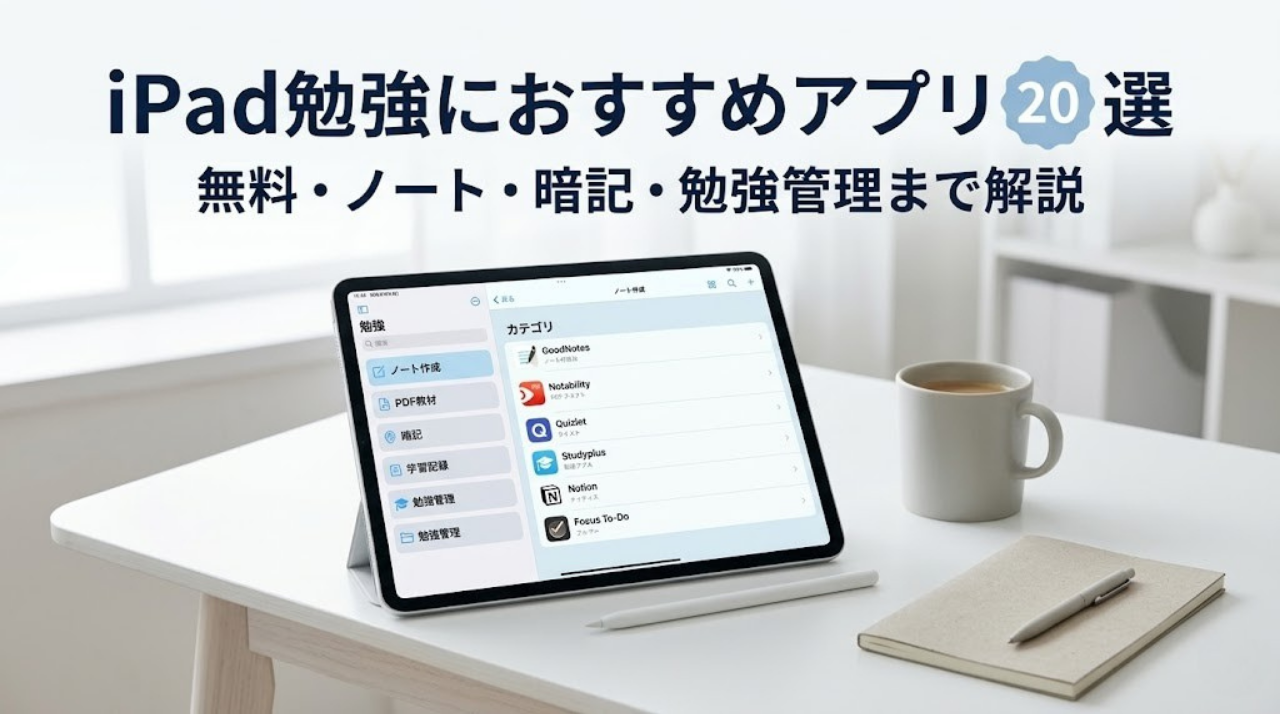
大学の講義や資格の勉強なら、録音同期機能があるNotabilityで講義を受け、試験前のまとめノート作りはデザインの自由度が高いGoodnotesで行うのが鉄板です。詳しいiPadでの勉強向けアプリ比較も参考にしてください。
日記・ライフログを書きたい人
おすすめ:Planner for iPad または Goodnotes 6
デジタルでも「手帳を育てる楽しさ」を味わいたいならPlanner for iPad。スタンプなどで1日を振り返る時間が癒やしになります。シンプルに文字中心で振り返るなら、Goodnotesに1日1ページのPDFテンプレートを入れて書くのも十分実用的です。
家計簿・家族の予定管理をしたい人
おすすめ:TimeTree + Goodnotes 6
家族の予定はスマホからも見やすいTimeTreeで共有。家計簿は、レシートの写真をGoodnotesに貼り付け、横に金額やメモを手書きしていくアナログ感覚の管理が最も長続きします。
iPad miniで紙の手帳っぽく使う設定
アプリを入れただけでは、まだ半分です。iPad miniを「手帳そのもの」に変えるための設定と工夫を解説します。
PDFテンプレートを読み込む方法
Goodnotesなどのアプリは、真っ白なノートだけでなく、PDFファイルを読み込んでその上に書き込むことができます。ネットで「デジタルプランナー 無料」と検索すると、手帳フォーマットがたくさん見つかります。これをダウンロードしてアプリで開くだけです。
バーチカル・週間・1日1ページのおすすめテンプレート
自分の思考スタイルに合わせてテンプレートを選びましょう。時間単位で細かくタスクを管理したい人は「バーチカル」、1週間の流れを俯瞰したい人は「週間レフト」、日記やアイデアをたっぷり書きたい人は「1日1ページ」のフォーマットが使いやすいです。
紙のように書くためのペン設定
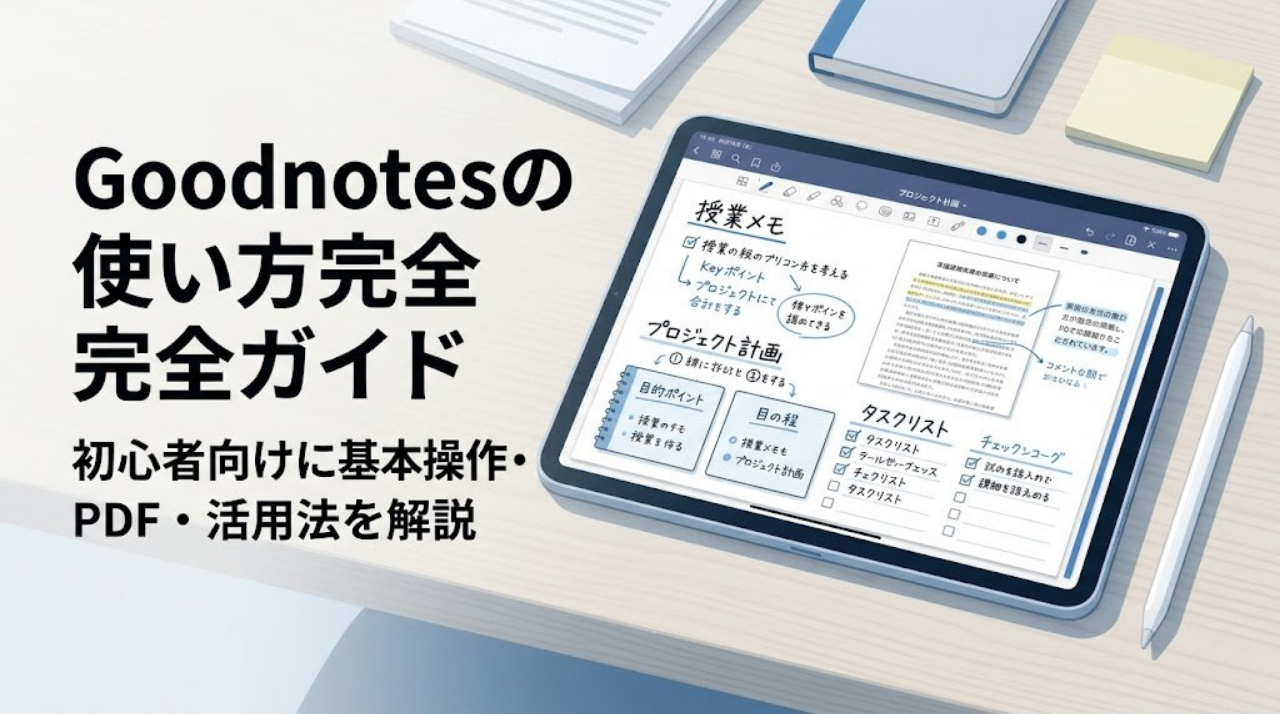
デジタル特有のツルッとした字にならないための設定です。例えばGoodnotesなら、ペンの種類を「ボールペン」にし、線の太さを「0.3mm〜0.4mm」程度に設定してみてください。ペン先が細い方が、紙の手帳に書いている時の感覚に近く、文字もきれいに見えます。細かい設定方法はGoodNotesの使い方完全ガイドでも解説しています。
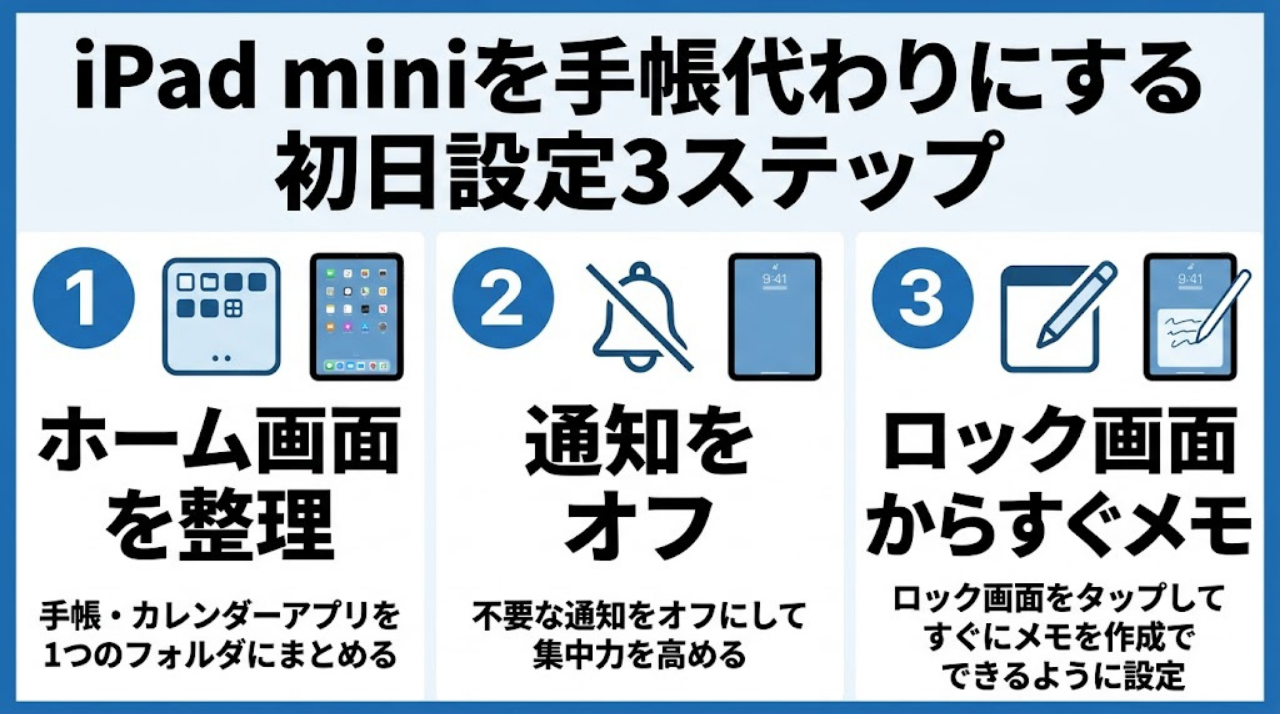
ホーム画面を「手帳専用」にする
iPadのホーム画面(1ページ目)には、手帳アプリ、カレンダーウィジェット、ToDoリストだけを配置してください。ゲームやSNSのアプリは2ページ目以降に隠します。手帳を開こうとして別のアイコンが目に入ると、ついつい誘惑に負けてしまうからです。
通知を全部切って、集中できる環境を作る
通知が一度でも気になると、そのままLINEやSNSに流れて手帳が続かなくなります。だから最初にiPadの「集中モード」を使い、手帳アプリを開いている間は一切の通知を切っておくのが効きます。
最初の設定はこの3つだけで十分
買った初日はあれこれ設定したくなりますが、まずは「ホーム画面の整理」「通知のオフ」「ロック画面からのメモ起動設定」の3つだけやっておけば、手帳として十分機能し始めます。この3つだけ先にやれば、買った初日から「とりあえず手帳として使える状態」までは持っていけます。
iPad mini手帳が続かない人の特徴
「せっかく買ったのに、結局紙に戻ってしまった」という人には、いくつかの共通するパターンがあります。
手帳に“書く目的”が決まっていない
実はこれが一番本質的な理由です。「仕事のタスク漏れを防ぎたい」「勉強の進捗を管理したい」といった目的がなく、ただ「デジタル手帳に憧れて」始めただけだと、書くこと自体が面倒になって続きません。
アプリを増やしすぎている
メモアプリ、タスク管理アプリ、カレンダーアプリ…と、目的に応じてアプリを細かく分けすぎると、「どこに書けばいいか」迷う時間が発生してしまい、書くこと自体が面倒になります。
最初から完璧なテンプレートを探しすぎている
SNSで美しいデジタル手帳を見ていると、自分も最初から完璧なレイアウトを作ろうとしてしまいます。しかし、凝った設定をしているうちに疲れてしまい、本来の「予定を管理する」という目的を見失って挫折する人が非常に多いです。
書き始めるまでに3タップ以上かかっている
「iPadのカバーを開ける → ロックを解除する → アプリを探す → 新規ページを作る」。これでは遅すぎます。電話対応中などに一秒でも速く書きたいなら、ロック画面からApple Pencilでタップするだけで純正メモが開く設定にしておかないと、結局デスクの裏紙に書くことになります。
SNSやYouTubeが同じ端末に入っている
手帳を書こうとiPadを開いたのに、気がついたら1時間YouTubeを見ていた…という経験は誰にでもあります。エンタメアプリはスマホだけに絞るか、iPadからは削除してしまうのも一つの手です。
続く人は「1冊だけ」「1アプリだけ」にしている
続く人は驚くほどシンプルに、「とりあえず仕事もプライベートも、全部Goodnotesのこのノートに時系列で書いていく」というような、ルールの少ない運用をしていることが多いです。
実際に1年使ってわかったメリット
最初の数日は紙のほうが速いと感じたが、1週間を超えたあたりから「もう紙に戻る理由が少ない」と感じ始めました。
手帳を何冊も買わなくなった
毎年年末になると新しい手帳を買い、用途別にノートも分けていました。iPad miniにしてからは、PDFテンプレートを差し替えるだけで済むようになりました。
書いた内容を検索できるのが想像以上に便利
「半年前のあの会議で、Aさんがなんて言ってたっけ…」こんな時、検索窓にキーワードを入れるだけで該当ページが瞬時にハイライトされます。この検索性だけでも、iPadを手帳にする価値があります。
荷物が減って、カフェや移動中でも使いやすい
重いシステム手帳と何本ものペンを持ち歩かなくなり、カバンがスカスカになりました。混み合う電車の座席や、狭いカフェのテーブルでもサッと取り出して作業できる機動力が素晴らしいです。
副業・仕事・私生活が全部つながった
以前は情報がいろんなノートに分散していましたが、iPadという一つの端末に集約されたことで、「仕事の合間にアイデアをメモし、休日にそれを見返して作業する」というサイクルがシームレスに回るようになりました。
実際に使って感じたデメリット
もちろん、便利になった分だけデジタル特有の面倒さも増えます。ここは紙にはなかった弱点です。
Apple Pencilを忘れると何もできない
指で細かい字を書くわけにはいきません。Apple Pencilを自宅に忘れて出社してしまった日は、手帳としては機能不全に陥ります。ペンだけは絶対に忘れない対策が必須です。
電池切れ・故障リスクはある
「手帳を開きたいのにバッテリーが0%」という事態は、アナログでは絶対に起こり得ないリスクです。毎晩スマホと一緒に充電する習慣をつけないと、肝心な時に使えません。
会議や立ったままでは紙の方が速い場面もある
ロック解除してアプリを立ち上げる数秒すら待てない咄嗟のメモは、やはりボールペンと紙の方が速いです。「Apple Pencilを忘れた日だけは紙のメモ帳が恋しくなった」というのも本音です。全てのメモをiPadで取ろうと意地にならず、柔軟に使い分ける余裕が必要です。
初期費用は紙手帳より高い
iPad mini本体にApple Pencil Pro、ケースやフィルムまで含めると、予算感としては10万円台前半〜中盤を見ておくと安心です。価格は時期や構成で変わるので、購入前にApple公式や販売店で確認してください。1冊数千円の紙手帳と比べると、初期のハードルはどうしても高くなります。
iPad miniを手帳代わりにする人によくある質問
購入前の不安や、検索結果でよく見られる疑問に答えます。
- iPad miniを手帳代わりにするなら、最初に入れるアプリは1つでいい?
-
はい、最初は1つで十分です。用途を分けようとして最初から複数アプリを入れると、「どこに何を書くか」迷って挫折しやすくなります。まずはGoodnotesかPlanner for iPadのどちらか1つを徹底的に使い倒すのが継続のコツです。
- 無料アプリだけでも始められる?
-
はい、始められます。Apple純正の「メモ」アプリや「カレンダー」アプリ、あるいは無料版の「Planner for iPad」などでも手帳としての基本機能は十分に試せます。まずは無料アプリで使い勝手を試し、物足りなくなってから有料アプリを検討する形で全く問題ありません。
- Apple Pencilがなくても手帳代わりに使える?
-
タイピング中心のNotionやGoogleカレンダーを使うならペンは不要ですが、「紙の手帳代わり」として直感的にアイデアや予定を書き込みたいなら、Apple Pencilは必須です。指や安いサードパーティ製のペンでは、字が汚くなりすぎてストレスが溜まります。
- iPad miniは紙の手帳を完全に置き換えられる?
-
情報の「管理・検索・蓄積」という側面においては置き換えられます。ただし、「紙の手触り」や「絶対に電池が切れない安心感」だけは置き換えることができません。
- iPad mini 7とiPad Airならどっちが手帳向き?
-
「持ち歩いて、いつでもどこでも書きたい」なら断然iPad miniです。「デスクに座って、資料を見ながらじっくりノートをまとめたい」なら画面の広いiPad Airです。手帳の本来の目的である「携帯性」を重視するなら、miniの方が後悔しません。
- 旧モデルのiPad mini 6でも手帳代わりに使える?
-
十分使えます。A15 Bionicチップでも手書きやPDF管理は問題なくこなせます。ただし、Apple Pencil Proの便利な機能(スクイーズなど)を使いたい場合や、128GBの容量が必要な場合は、新しいiPad mini(A17 Pro)を選ぶほうが長期間快適に使えます。
- 128GBで本当に足りる?
-
手書きのノートやPDF資料が中心であれば、数年分蓄積しても128GBで十分足ります。動画編集を頻繁に行ったり、重いゲームをたくさんインストールしたりする用途を兼ねる場合のみ、256GB以上を検討してください。
- ペーパーライクフィルムは必須?
-
紙の手帳から移行するなら「ほぼ必須」と言っていいです。ガラス面のツルツルした感触のままだと、文字が滑ってしまい、思ったような字が書けずにイライラする原因になります。
- Planner for iPadとGoodnotes、初心者向きはどっち?
-
「手帳」としての使い始めやすさなら、最初からカレンダーと連動しているPlanner for iPadが初心者向きです。一方、ノートやPDFの管理など「何でもできる汎用性」を求めるならGoodnotesから始めるのがおすすめです。
まとめ|iPad miniは「紙の手帳を卒業したい人」には心強い相棒
充電を絶対に気にしたくない人、会議で一秒でも速く書きたい人、紙の書き味そのものが好きな人は、無理に全部をiPad miniへ移行しないほうが満足度は高いです。
しかし、予定変更が多くて手帳が汚れがちな人や、過去のメモをキーワードですぐに探し出したい人にとって、iPad mini(A17 Pro)は思考を整理するための心強い相棒になります。
まずはGoodnotes+Apple Pencilだけで始めれば十分
迷って決めきれない人向けに先に答えを言うと、
「iPad mini(A17 Pro)+ Apple Pencil Pro + Goodnotes 6」
この組み合わせから始めれば、大きく失敗しにくいです。予定管理をカレンダー中心で回したい人だけ、GoodnotesではなくPlanner for iPadから始めるとハマりやすいです。
ポチップ
迷う時間より、1週間試して合うか判断しろ
最初から難しい設定に手を出す必要はありません。まずはiPad mini本体とApple Pencil Pro、そして自分の目的に合った手帳アプリを1つだけ用意して、今日から気になったことを書き殴ってみてください。それだけで、検索できるデジタルの便利さが実感できるはずです。