
「ノートはきれいにまとまるのに、翌日になると内容が抜けている」
「マーカーを引いて満足してしまい、いざ問題を解こうとすると手が止まる」
「紙より楽なはずなのに、なぜか勉強した実感が薄い…」
iPadを買って勉強を始めたものの、こんなふうに悩んでいませんか?便利なのに、なぜか覚えられない。iPadに限らず、タブレット学習全般で起こりやすい悩みです。iPad勉強の難しさはまさにここにあります。
結論から言うと、iPad勉強がダメなのではありません。紙とまったく同じ感覚で使おうとすると、記憶に残りにくいだけです。
実は、iPadなどのタブレット学習は「情報整理・復習・持ち運び」が得意で、紙は「深い理解・計算・精読」が得意です。人は、紙だと「どこに書いてあったか」まで一緒に覚えやすいからです。
もし今の勉強法がうまくいっていないなら、iPadだけで完結させず、紙も併用した方が伸びやすいことは多いです。
この記事では、iPadで勉強すると頭に入りにくい原因を研究や論文をもとに整理しつつ、紙との違いや、今日からできる改善方法までわかりやすく解説します。
なお、iPadを使った学習の基本や全体像をまずは知りたいという方は、「iPad勉強の始め方」もあわせて参考にしてみてください。
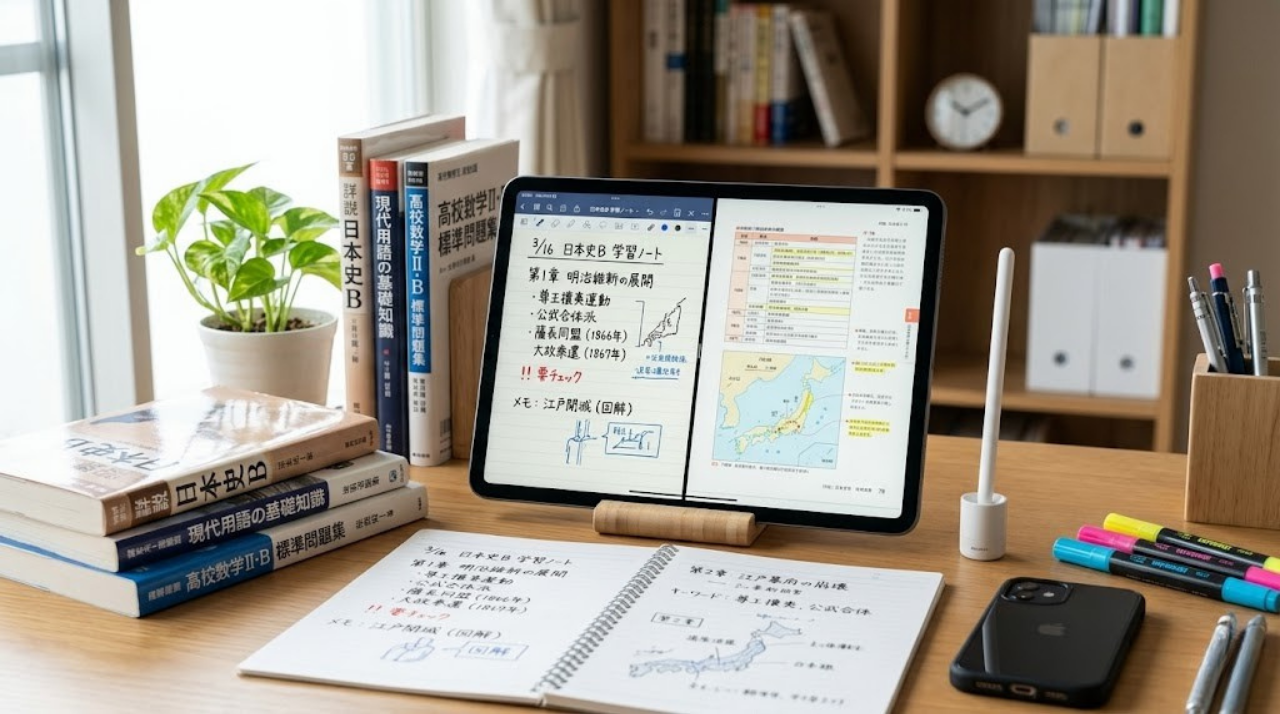
ただ、頭に入らないからといって、すぐにiPad勉強をやめる必要はありません。先に結論だけ言うと、まず見直したいのは「通知」「手書き量」「思い出す作業」の3つです。
なぜ頭に入らないのか、その理由を正しく理解して、自分に合った学習スタイルを見つけていきましょう。
iPad勉強が頭に入らない5つの理由
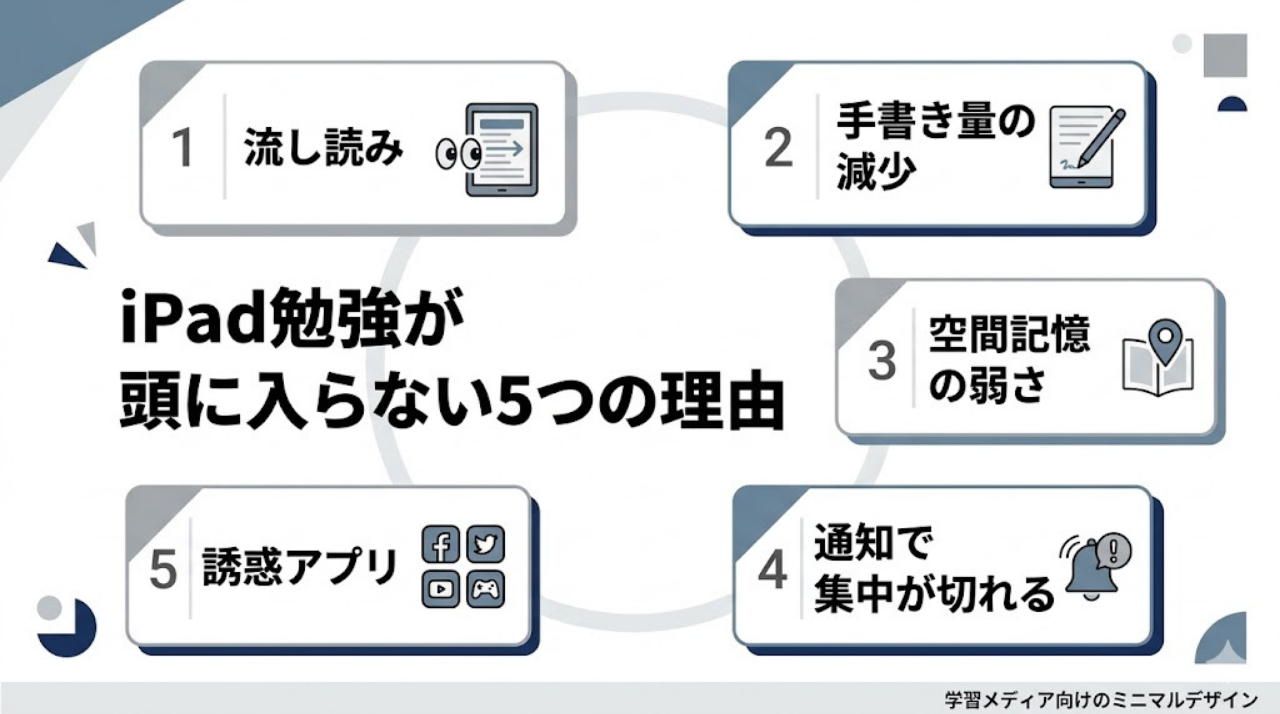
では、なぜiPadのようなデジタル学習だと記憶に残りにくいのでしょうか。主な理由は以下の5つです。
スクリーンは流し読みになりやすい
iPadで文章を読んでいると、「読んだはずなのに内容を説明できない」と感じることがあります。
これは集中力がないからではなく、画面で読むと紙よりも速く情報を追いやすく、内容を噛みしめる前に先へ進んでしまいがちだからです。
読書と記憶に関する論文や昭和大学の研究などでは、デジタル画面での読書時に呼吸や脳の働き方に変化が見られることも報告されており、これが「読んだのに残らない」感覚につながる可能性があります。
手書き量が減る
iPadでもApple Pencilを使えますが、気づけばハイライトを引くだけ、スクロールするだけの勉強になっていませんか?
手を動かして考える量が減ると、記憶の定着は一気に落ちます。ノルウェー科学技術大学の論文では、ペンを使って文字を書く動作が、記憶や理解に関わる脳の働きを広く使いやすいことが報告されています。画面をただ眺めたりなぞったりするだけでは、脳への刺激が足りないのです。
空間記憶が働きにくい
「あの重要な公式は、テキストの右下のほうに書いてあったな」
私たちは無意識に、場所とセットで情報を覚えています。
紙に書いた内容のほうが、思い出すときに記憶に関わる脳の働きが強くなることが報告されています。紙のノートには厚みがあり、ページの位置が固定されていますが、iPadはスクロールで位置が変わってしまいます。だから紙だと覚えやすいのに、iPadだと同じ内容でも思い出しにくいことがあるのです。
通知による集中断絶
勉強中にLINEやSNSの通知が鳴ると、画面を開かなくても「誰からだろう?」と一瞬意識が向きますよね。
一度切れた集中を戻すには、思っている以上に時間がかかります。たった数秒の通知でも、そのあと数分間は勉強のリズムが崩れやすくなります。これも、「机に向かっているのに頭に入っていない」と感じる原因のひとつです。
誘惑アプリ
iPadの中には、学習アプリだけでなく、YouTubeやSNS、ゲームなどの誘惑がたくさんあります。
「開かないように我慢する」だけでも、意外と頭は疲れます。誘惑と戦うことにエネルギーを使ってしまい、肝心の理解や記憶に使える力が削られてしまうのです。
【研究・論文】紙とデジタルはどちらが覚えやすい?
実際のところ、紙とデジタルではどちらが記憶に残りやすいのでしょうか。手書きとタイピングを比較した論文などの結果を見てみましょう。
プリンストン大学の研究
プリンストン大学の研究では、講義のメモを「手書きで取る学生」と「パソコン(タイピング)で取る学生」を比較しました。
その結果、手書きの学生のほうが、あとで思い出しやすい傾向がありました。つまり、タイピングそのものが悪いというより、「考えずに写しやすい」ことが問題だと考えられます。手書きだと自分の頭で要約して書くため、記憶に残りやすかったのです。
つまり、iPadでも「写すだけ」「きれいにまとめるだけ」では、頭に残りにくい可能性があります。
紙の勉強が記憶に残る理由
紙のほうが覚えやすいと感じるのは、むしろ自然な反応です。
紙だと「どこに書いてあったか」まで一緒に覚えやすい、という空間的な手がかりがあります。さらに、ページをめくる感触や書くときの抵抗感まで含めて記憶しています。手触りや書き心地の違いがあるぶん、「ただ見るだけ」で終わりにくいのが紙の強みです。
つまり、紙が優れているというより、「深く考えながら使える方が記憶に残りやすい」と考えたほうが自然です。
デジタル学習のメリット
とはいえ、ここで「じゃあiPadはダメなんだ」と結論づけるのは早いです。iPadにしかない便利さがあるのも事実です。
数万枚のプリントや重い参考書を持ち歩けることや、知りたいキーワードを数秒で検索できるスピードは大きな強みです。うまく使いこなせば、学習効率をかなり上げやすくなります。
論文だけで「紙が絶対有利」とは言い切れない理由
研究や論文を見ると紙のメリットが目立ちますが、だからといって「紙が絶対有利」というわけではありません。
研究条件によって結果は違いますし、学習する内容やデバイスの設定次第でも大きく変わります。だから大事なのは「紙かiPadか」より、「それぞれをどう使うか」なのです。
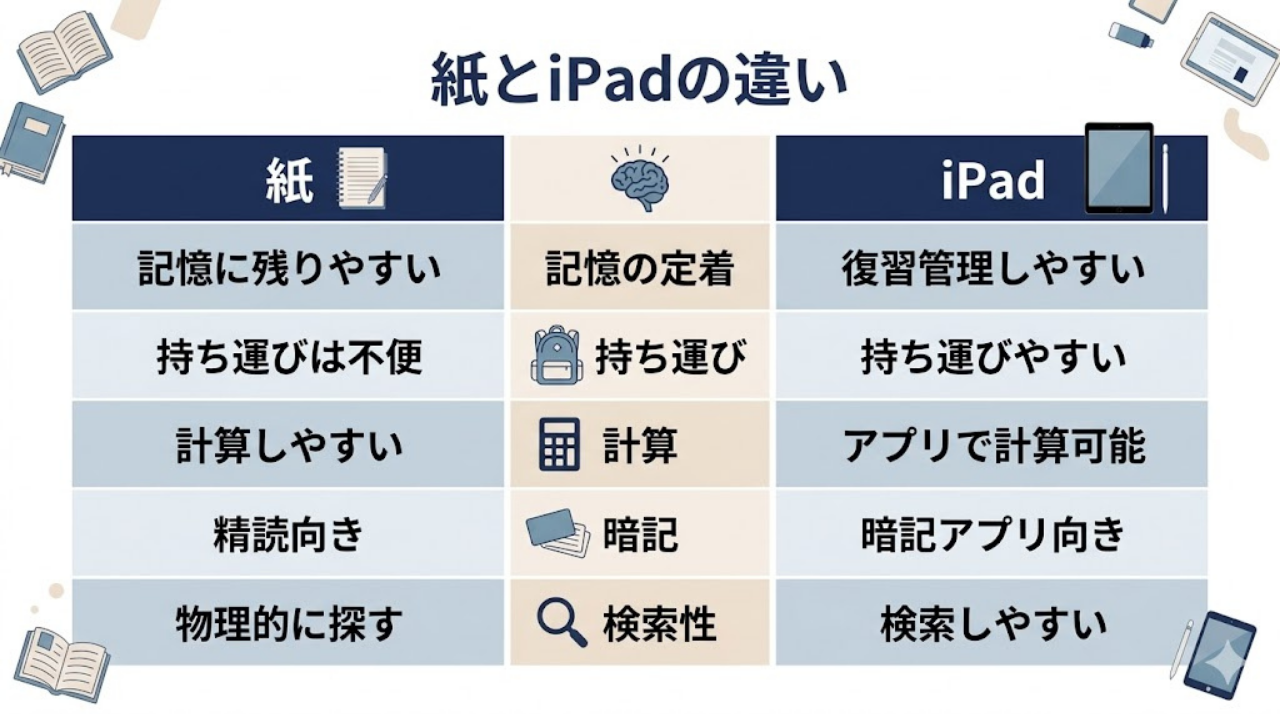
iPad勉強で頭に入らない人に多い3つの失敗
原因や研究を踏まえて、自分の勉強法を振り返ってみてください。iPadで勉強していて頭に入らない人は、知らず知らずのうちにこんな失敗をしています。正直、ここでつまずく人は多いです。
- きれいにまとめることが目的になっている
色分けや配置にこだわりすぎて、書いた時点で満足していませんか? - 読んだだけで勉強した気になっている
画面をスクロールして「わかったつもり」になり、思い出す作業を省いていませんか? - 紙が必要な場面までiPadで済ませようとする
じっくり考えたい複雑な計算まで、ツルツル滑る画面で無理にやっていませんか?
これらに心当たりがあるなら、問題は記憶力ではなく使い方です。逆に言えば、使い方を変えるだけで改善する余地は十分あります。
iPad勉強が向いている人・向いていない人
「結局、自分はiPad勉強に向いているのか?」と迷うなら、次の特徴で判断してみてください。
iPad勉強が向いている人
- すでに基礎知識があり、膨大な情報を整理・統合したい
- 図解やマインドマップを使って視覚的にまとめるのが得意
- 移動時間やスキマ時間を活用して、効率よく暗記したい
- 通知をオフにするなど、自分でルールを作れる
自分に合いそうだと感じた方は、「iPad勉強用おすすめモデル」の記事も参考にしてみてください。
紙も併用した方がいい人
- 新しい分野をゼロから深く学び、しっかり頭に入れたい
- 「あのページのあの辺」という場所の記憶で覚えるタイプ
- ついつい通知やYouTubeに気を取られてしまう
- 自宅の机で腰を据えて、じっくり長文を読み込む環境がある
iPadでも頭に入る勉強法
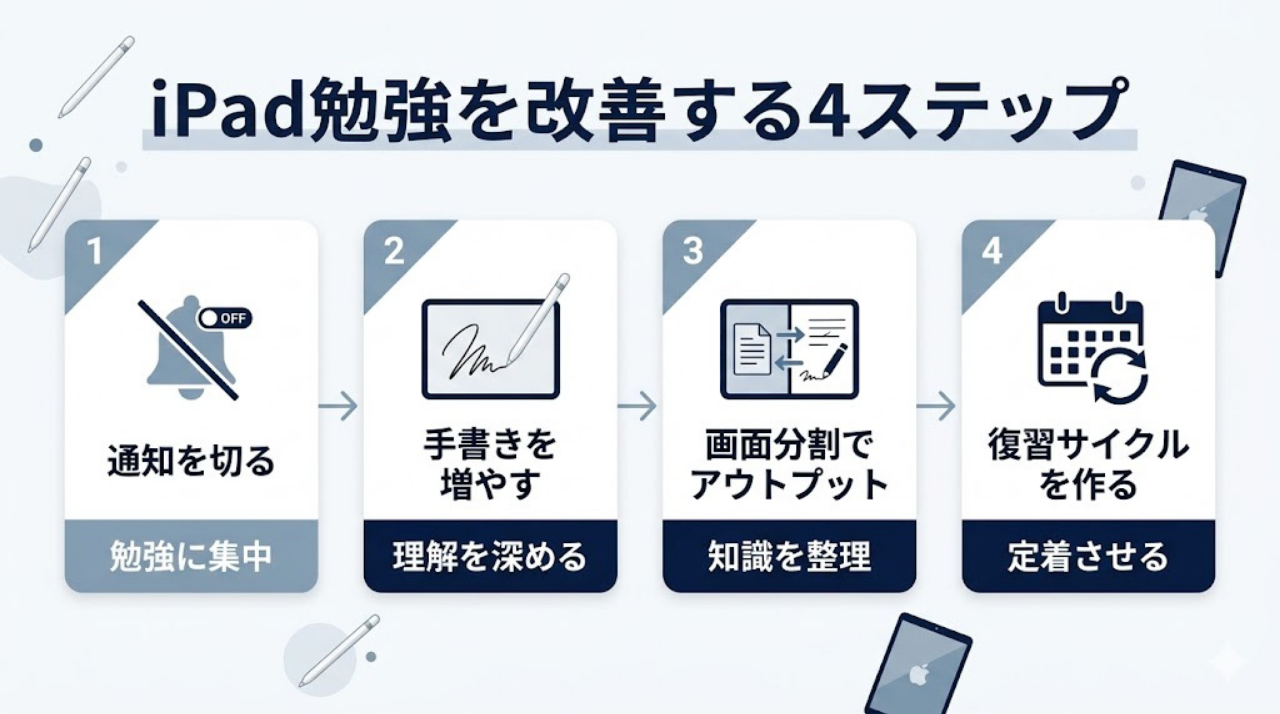
「iPadだと頭に入らない」という弱点を克服し、しっかり記憶に定着させるための具体的なテクニックを紹介します。まず見直したいのはここです。
通知を切って勉強専用モードにする
まずは環境づくりから。設定アプリから「集中モード」を活用しましょう。
ホーム画面を勉強用アプリだけにする、勉強中はSNSを見えない位置に置くといった工夫をするだけで、通知や誘惑による集中切れを大きく減らせます。
手書き中心にする
ただ眺めるだけの勉強をやめ、Apple Pencilでしっかり手を動かしましょう。読んだだけで終わる勉強を防げます。
また、画面のツルツル感が気になるなら「ペーパーライクフィルム」を貼るのも一つの手です。もちろんフィルムだけで変わるわけではありませんが、紙に近い書き心地になるため試す価値はあります。
手書きノートアプリを使うなら、設定やテンプレートの使い方でかなり差が出ます。GoodNotesの使い方は「GoodNotesの使い方完全ガイド」で詳しくまとめています。
画面分割機能(Split View)で教材+ノート
iPadの画面分割機能を使って、左側にPDFの参考書、右側にノートアプリを開いてみてください。
インプットしながら、すぐに自分の言葉で右側にアウトプットできます。これだけでも、「読んで終わり」の状態をかなり防ぎやすくなります。
復習サイクルを作る
復習を仕組み化すると、「覚えたつもり」を減らせます。
たとえば「当日・翌日・3日後・1週間後」のように、見直す日をあらかじめ決めておくと忘れにくくなります。iPadなら、忘却曲線に合わせて自動で問題を出してくれるアプリもあるので、それを活用するのもおすすめです。
復習日を決めていないと、結局「やったつもり」で終わりやすいです。効率的な学習に役立つツールは、「iPad勉強におすすめのアプリ比較」の記事で紹介しています。
アウトプット型学習
iPadで頭に入らない人の多くは、「インプットして終わり」になっています。
たとえば、テキストを読んだあとに白紙ページを開き、何も見ずに覚えていることだけを書き出してみてください。少ししんどくても、思い出す作業を挟んだほうが記憶には残りやすくなります。
紙とiPadのおすすめの使い分け
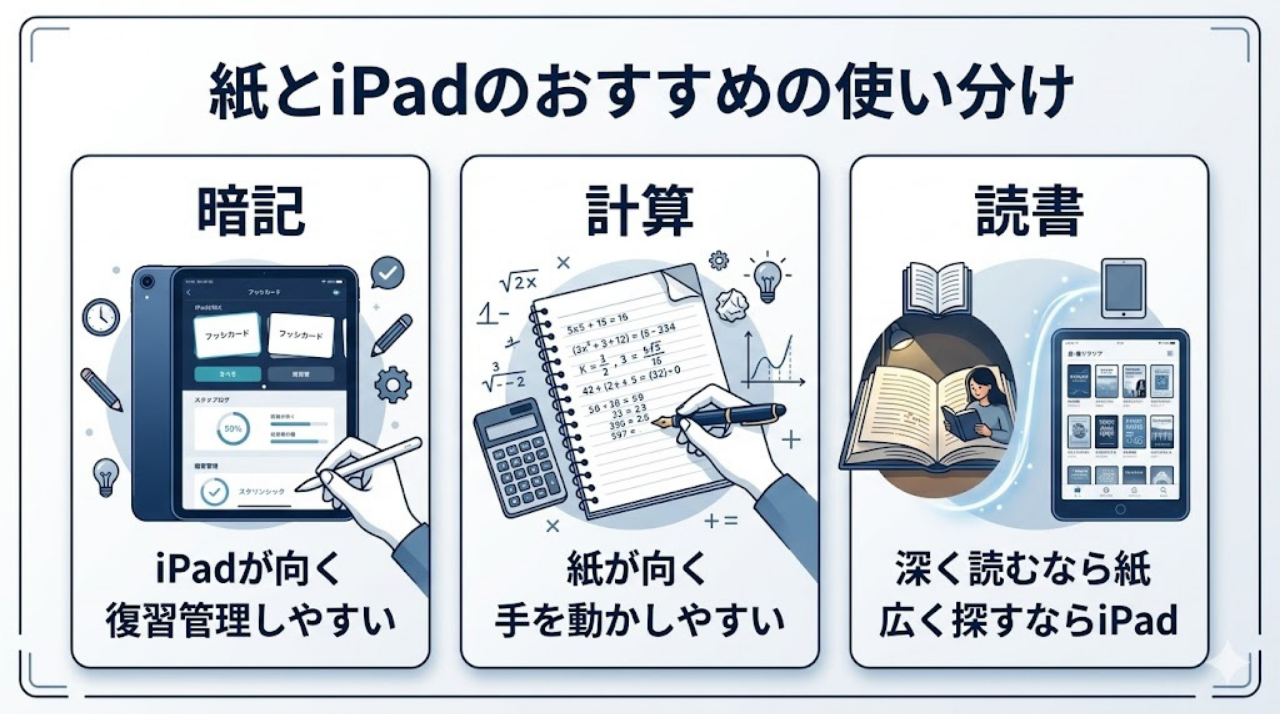
すべてをiPadで完結させようとせず、「紙とiPadはどう使い分けるべきか」を考えるのが一番です。これが、いちばん失敗しにくい使い方です。
暗記
英単語や歴史の用語などの暗記には、iPadの学習アプリが向いています。
暗記アプリを使うと、紙の単語帳よりも「いつ復習すべきか」の管理がしやすくなることが多いです。音声も同時に聞けるため、語学学習には特に便利です。逆に、最初に意味を理解する段階までは紙や講義ノートのほうが合う人もいます。
計算
数学や理科の複雑な計算は、紙のほうが進めやすいことが多いです。
試行錯誤しながら手を動かす作業は、滑りやすいiPadの画面よりも、紙とシャープペンシルで行うほうがストレスなく考えられます。
読書
深く読み込みたい専門書などは、紙の本が適しています。複数のページを指で挟みながら行き来するのには、物理的な本が一番です。
一方で、膨大な資料から必要な情報を探したり、ストックしたりする場合はiPadが便利です。ざっくり言えば、深く読むなら紙、広く探すならiPadと考えると使い分けしやすいです。
よくある質問
最後に、iPad勉強に関してよく寄せられる疑問にお答えします。
- iPadは勉強に向いてない?
-
結論から言えば、十分向いています。ただし「使い方次第」です。
「膨大な情報を整理・検索するツール」「復習を管理するツール」として割り切り、深く考えるプロセスは自分の頭と手を使ってしっかり行うことが大切です。
- iPadでノートを取っても覚えられないのはなぜ?
-
きれいにまとめることが目的化しやすいからです。
iPadは簡単に色を変えたり図を動かしたりできるため、ノート作りに時間をかけすぎてしまいます。また、「いつでも読み返せる」という安心感から、その場で覚えようとする意識が薄れがちです。書いた量よりも、思い出した回数のほうが重要だと意識してみてください。
- 紙とiPadどっちがいい?
-
どちらか一方を選ぶのではなく「両方のいいとこ取り」をするのが正解です。
理解を深めるためのインプット(計算や精読)は紙で行い、情報のストックや反復復習(暗記)はiPadで行う。このバランスを見つけることで、学習効率は大きく上がります。
まとめ
iPadで勉強すると頭に入らないのは、あなたの能力不足ではありません。人の脳の仕組みと、iPadの使い方がうまく噛み合っていないだけです。
- 勉強中は通知をオフにして誘惑を断つ
- ペーパーライクフィルムで書き心地を良くする
- 何も見ずに思い出す作業を意図的に挟む
- 複雑な計算や精読は「紙」に任せる
迷ったら、まずは「通知を切る」「読むだけで終わらず1回書き出す」の2つから始めてみてください。
いきなり全部変えなくて大丈夫です。iPadの便利さと紙の確実さを上手に組み合わせて、自分にぴったりの学習環境を作ってみてください。