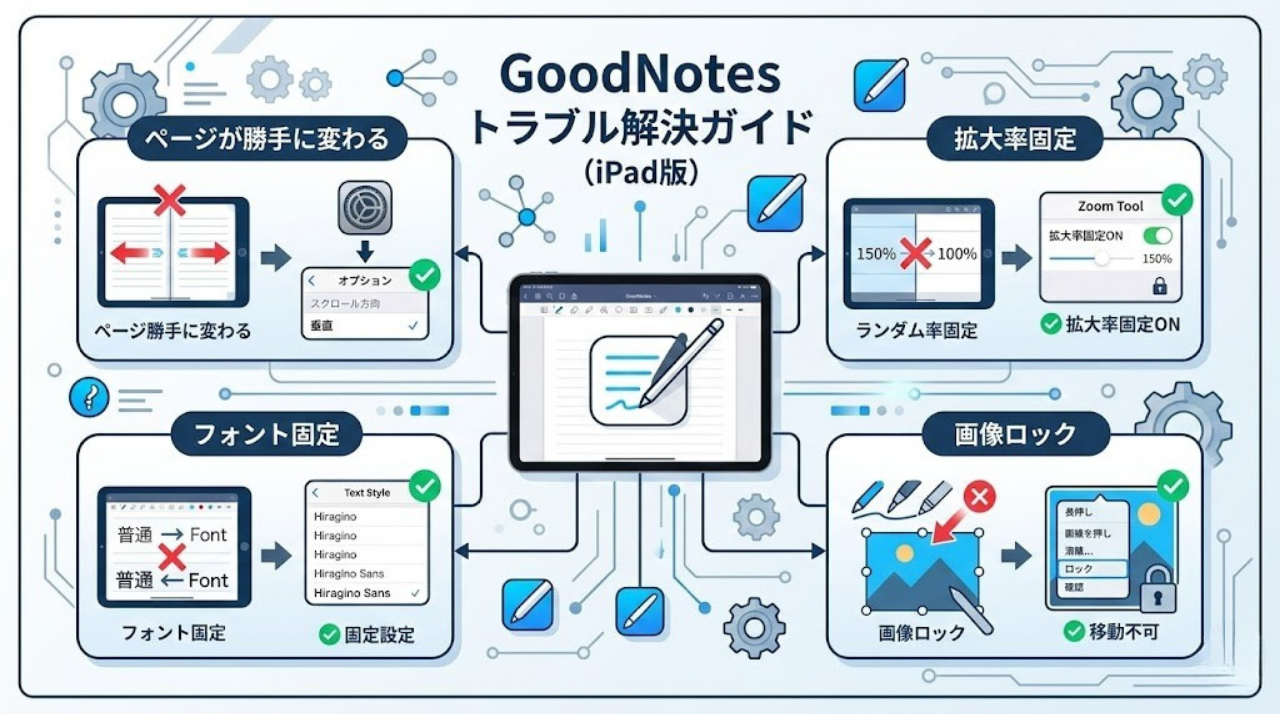
GoodNotesは便利なんだけど、「触っただけで画像がズレる」「フォントが勝手に戻る」「書いている途中でページが移動する」といった現象は、地味に大きなストレスになりますよね。
実はこれらの問題は、アプリの設定を見直すことでかなりの確率で止まります。
まずは、あなたが今困っている症状に合わせて、以下の「早見表」から結論を確認してください。
【結論】GoodNotesの固定・ロック早見表
| 固定したいもの・症状 | やること(結論) |
|---|---|
| 画像・図形・付箋を固定 | オブジェクトを「ロック」(GoodNotes 6) |
| 画像を動かしたくない(GoodNotes 5) | なげなわフィルタで「画像」をOFFにする |
| フォント・サイズ・色を固定 | テキストを「デフォルトとして保存」 |
| ページが勝手に動く・変わる | 「自動送り」をOFF / 設定の再読み込み |
| フォントが勝手に変わる | iPad本体の設定でApple Pencilの「ホバー」をOFF |
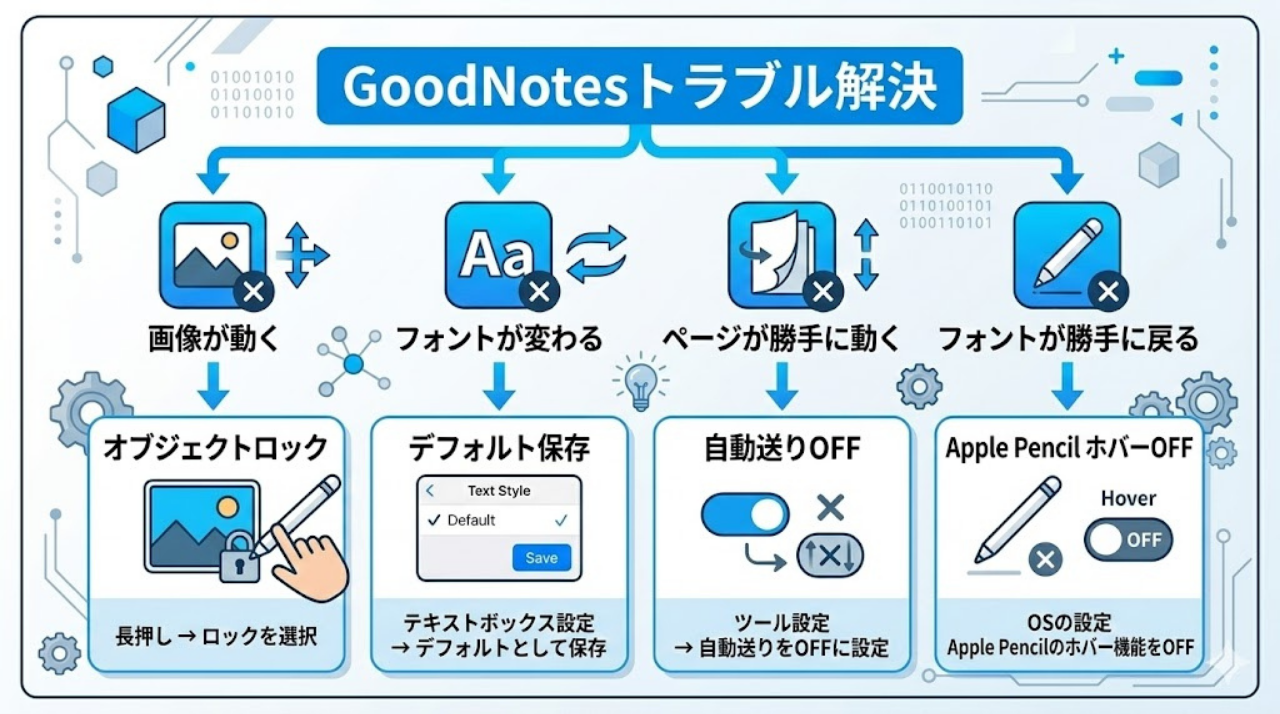
※ポイント:画像や付箋を「ロック」できるのはGoodNotes 6のみです(5は代替ワザになります)。
※自分が使っているのがGoodNotes 5か6か分からない場合は、アプリ画面右上の歯車マーク(設定)>「情報」などのメニューからバージョン表記を確認してみてください。
ここからは、具体的な手順やバグの直し方をステップごとに解説します。
GoodNotesで「固定・ロック」ができる機能の種類と違い
GoodNotesにおける「固定」には、目的に応じて大きく4つの種類があります。どの機能が使えるかはバージョンによって異なるため、以下の表で整理しました。
【比較表】GoodNotesの「固定」機能一覧
| 固定したいこと | 該当機能 | 対応バージョン | できない例・注意点 |
|---|---|---|---|
| 画像や図形がズレる | オブジェクトロック | 6 | 手書き文字・一部エレメントは不可 |
| フォントを固定したい | デフォルト保存 | 5 / 6 | iCloud同期なし(端末ごとに設定が必要) |
| 拡大率を固定したい | ズームロック | 5 / 6 | ページサイズが混在していると不可 |
| ページが勝手に動く/変わる | 自動送り/スクロール設定 | 5 / 6 | 画面端の操作やジェスチャーと干渉しやすい |
GoodNotes 6の新機能:オブジェクトロックの仕組み
GoodNotes 6では、画像、テキストボックス、図形、付箋などのオブジェクトを動かないようにできます。
ロックされたオブジェクトはタップしても移動や拡大縮小ができなくなり、削除ボタンもロックアイコンに変わるため、誤操作はかなり減ります。ただし、手書きのペン文字(インクデータ)や、一部のステッカー(エレメント)は個別にロックできない仕様です。
テキストのフォント・サイズをデフォルト固定する方法
お気に入りのフォント、文字サイズ、文字色を「デフォルトとして保存」する機能です。一度設定を保存すれば、次回から自動で同じ設定が呼び出されます。入力のたびに設定し直す手間が省けるため、作業スピードがだいぶ上がります。
ページ拡大率(ズームレベル)を維持して固定するテクニック
同じサイズのページ(例:すべてA4サイズ)のノートを開き、画面を「2本指でダブルタップ」します。これで現在の拡大率がロックされ、ページをめくってもリセットされなくなります。
※ただし、A4とA3などページサイズが混在しているノートだと、拡大率が固定されません。
スクロール方向(縦・横)とツールバー表示の固定設定
ドキュメント右上のメニューから「スクロールの方向」を「縦」か「横」に設定すると、執筆中の意図しないページめくりを減らせます。また、上部のツールバーが消えた時は、画面最上部をタップするか3本指タップで戻ります。
【実践】GoodNotesで画像やテキストを固定する手順
具体的な操作手順です。迷わず設定できるよう、タップする場所を整理しました。
GoodNotes 6:画像・図形・付箋をロックする方法
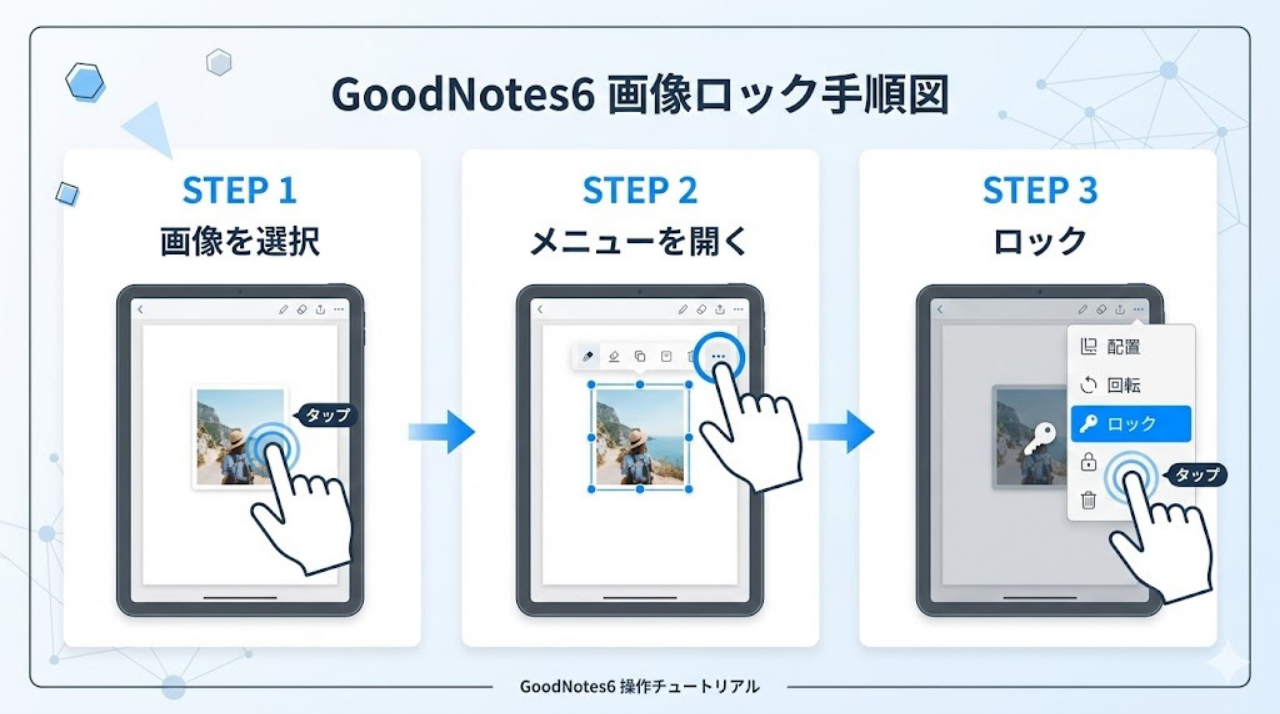
- 編集モード(ペンで書ける通常状態)にする。
- 固定したい画像をタップして選択する。(※画像を選択できない時は、上部のツールを「なげなわ」か「画像」に切り替えてからタップしてください)
- メニューの「…(3つのドット)」をタップする。
- 「ロック」を選択する。
※それでも選べない場合は、画像の上に手書き文字や別のオブジェクトが重なっていることが多いです。上のオブジェクトを先にロックするか、一時的に移動してから選択してみてください。
GoodNotes 5:投げ縄フィルタを使った疑似固定の裏ワザ
GoodNotes 5にはロック機能がありませんが、以下の設定で画像を誤って動かすのを防げます。
- 画面上部の「なげなわツール」を2回タップする。
- メニュー内の「画像」や「テキストボックス」をオフにする。
これで、なげなわで範囲選択しても画像が引っかからなくなります。
※元に戻すときは、同じ画面で「画像」をオンに戻せばOKです。
フォント・文字サイズ・色を常に一定にする設定プロセス
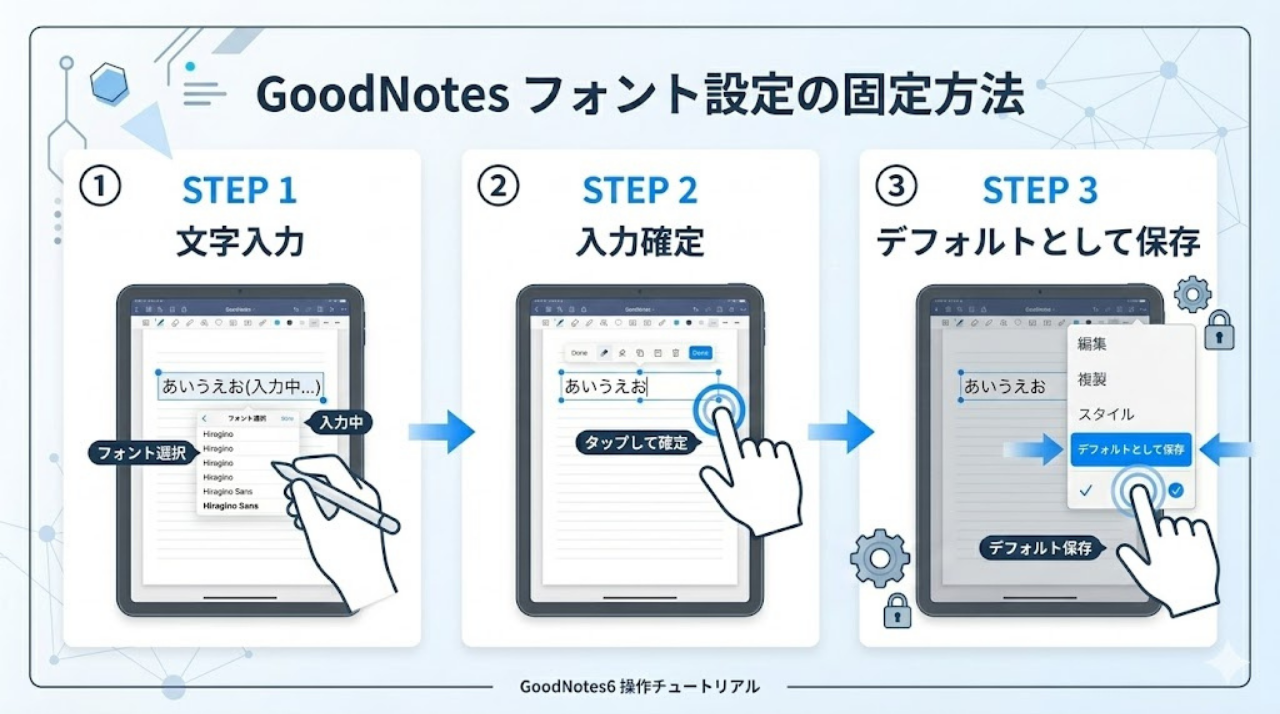
設定が保存されないトラブルが多い箇所です。以下の手順を正確に踏んでください。
- テキストツールを選択し、好みのフォントやサイズで文字を入力する。
- 【重要】入力中の状態(カーソルが点滅している状態)では保存できません。一度テキストボックスの外をタップして入力を確定させます。
- 確定したテキストを再度タップし、メニューの「…」から「デフォルトとして保存」を選択する。
なぜ?設定が「勝手に変わる」トラブルの原因と対処法
※まず最初に、App StoreでGoodNotesが最新版か確認し、アプリを一度再起動してから試すと直るケースも多いです。
勝手に設定が変わる現象には「アプリの仕様」と「不具合(バグ)」が混在しています。原因と対処法を切り分けて解説します。
【不具合】フォントが勝手に変わる(ホバー干渉)
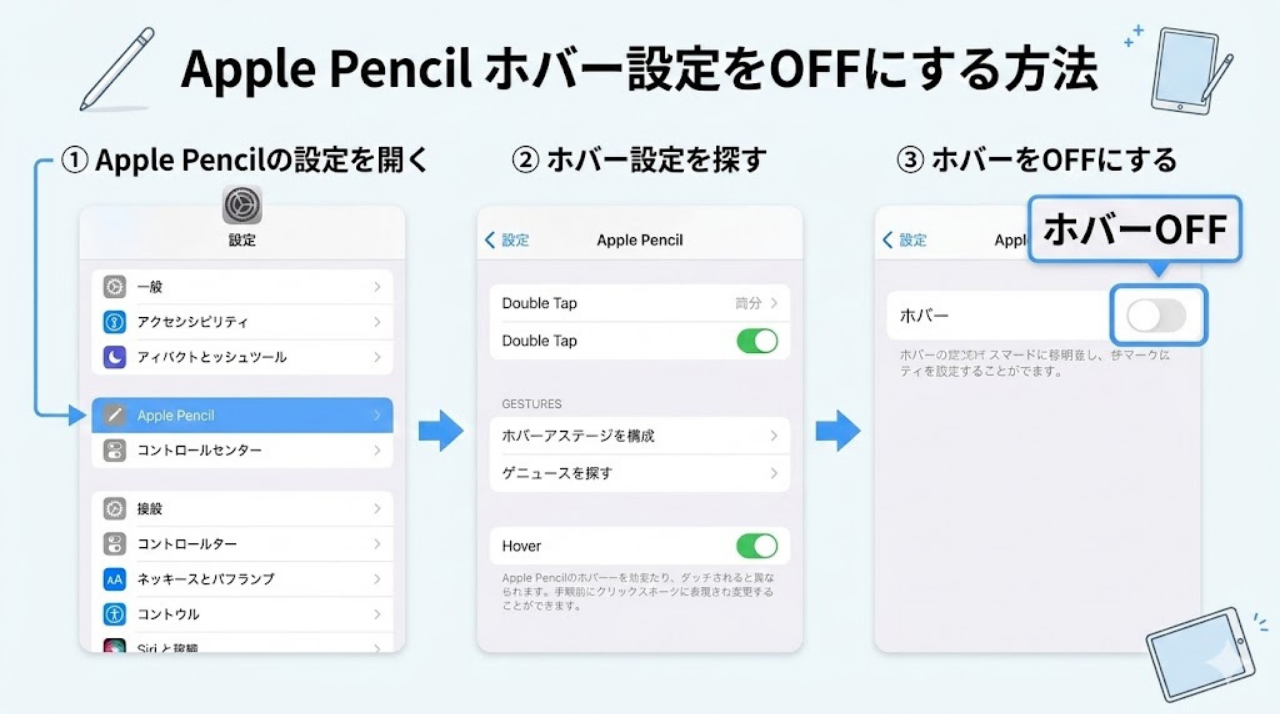
iPad ProやiPad Airと「Apple Pencil Pro」の組み合わせでよく起こるバグです。ペンを画面に近づけた時の「ホバー機能」が文字設定と干渉しています。
- 対処法: iPad本体の「設定」アプリ >「Apple Pencil」>「ホバー」をオフにする。
※ホバーをOFFにするとペン先のプレビュー表示が出なくなりますが、必要になればいつでもONに戻せます。まずはストレスをなくすことを優先して試してみてください。
【不具合】ページが勝手に動く・変わる(自動送りバグ)
画面端に手をついた時などに、システムが「次の行へ移動する」と誤認して画面がスクロールする現象です。
- 対処法: アプリ内の設定からズームウィンドウの「自動送り」を一度オンにして完了を押し、再度オフにする(設定の再読み込み)。
【仕様】ロック機能が反映されない(共同編集のバージョン問題)
「自分がロックした画像を、他の人が動かしてしまった」というケースです。
- 原因: 共同編集の参加者に、GoodNotesのバージョンが「7.0.10」より古い人がいるとロックが効きません。全員のアプリを最新版にアップデートしてください。
GoodNotes固定機能を使いこなす応用テクニック
エレメントやステッカーを固定する代替方法
現在の仕様では、エレメント機能のステッカーはロックできません。どうしても固定したい場合は以下の手順を使います。
- エレメントを配置し、なげなわツールで囲んで「画像」として保存(書き出し)する。
- 保存した画像をノートに貼り直す。
- 「画像」として認識されるため、GoodNotes 6のロック機能が使える。
【注意点】 画像化すると後から要素の再編集ができなくなり、解像度が落ちることもあります。必要であれば、元のエレメントをノートの別ページに保管しておく運用をおすすめします。
【仕様】デバイス間でデフォルト設定が共有されない
「iPadで設定したデフォルトフォントがMacに反映されない」のは仕様です。テキストのデフォルト設定はiCloudで同期されないため、iPhoneやMacでもそれぞれ個別に「デフォルトとして保存」を行う必要があります。
テンプレート化して背景を固定する方法
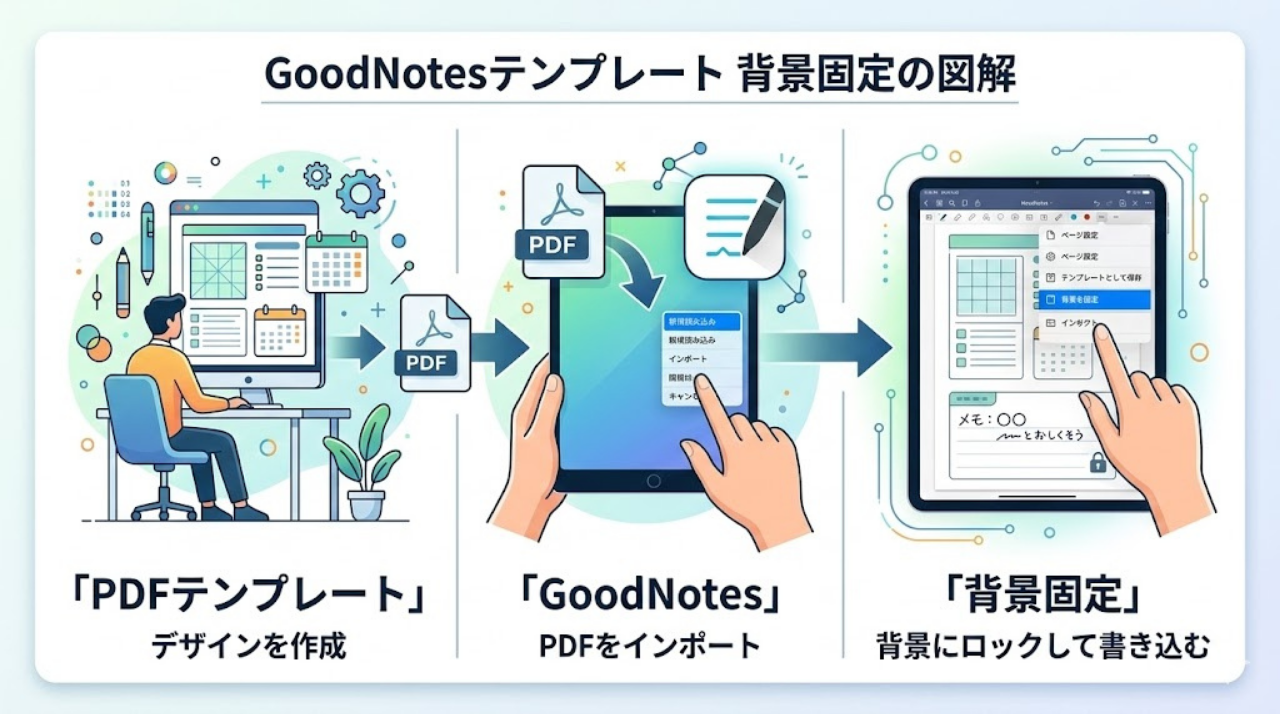
絶対に動かしたくない表やデザイン枠があるなら、「ノートのテンプレート(背景)」にするのが一番確実です。Canva等でPDFを作成し、GoodNotesにテンプレートとして読み込めば、なげなわツールでも絶対に動かない背景が完成します。
勉強用のプリント、デジタルプランナー、罫線・枠線みたいに「絶対ズレたら困る背景」はこの方法が最強です。
GoodNotes固定設定に関するよくある質問(FAQ)
検索ユーザーからよく挙がる15の疑問にお答えします。
- GoodNotes 6で画像は固定できますか?
-
できます。画像をタップして「…」から「ロック」を選択してください。
- GoodNotes 5でも画像のロックはできますか?
-
ロック機能はありません。なげなわツールの設定で「画像」をオフにして誤操作を防ぎます。
- ロックを解除する方法はありますか?
-
ロックした時と同じようにオブジェクトをタップし、メニューから「ロック解除」を選びます。
- エレメント(ステッカー)はロックできませんか?
-
現在の仕様ではできません。一度画像として保存し直して配置すればロック可能です。
- フォントサイズを常に12ptに固定できますか?
-
12ptで文字入力後、一度確定させてから「デフォルトとして保存」を選んでください。
- 「デフォルトとして保存」メニューが出ないのですが?
-
文字を入力中(カーソル点滅中)だからです。一度テキストの外をタップして確定させてください。
- なぜかフォントが勝手に変わってしまいます。
-
Apple Pencilのホバー設定が干渉している可能性があります。iPadの設定からホバーをオフにしてください。
- iPadとMacでフォント設定が共有されないのはバグですか?
-
仕様です。デフォルト設定はiCloud同期されないため、各端末で設定が必要です。
- ページが勝手にめくれるのを止められますか?
-
「自動送り」機能の誤作動です。設定から自動送りを一度オン・オフしてリセットしてください。
- 拡大率を固定して勉強できますか?
-
ページを2本指でダブルタップすると拡大率がロックされます。
- 拡大率固定(ズームロック)が効きません。
-
ノート内にA4とA3など、異なるサイズのページが混在していると機能しません。
- ツールバーが消えた場合、どうすれば戻りますか?
-
画面最上部をタップするか、3本指で画面をタップすると戻ります。
- ロックしたのに他の人が動かせてしまいます。
-
共同編集者が古いバージョンのGoodNotesを使っているとロックが効きません。
- テキストボックスの背景色を常に白に固定できますか?
-
できます。色設定後に「デフォルトとして保存」を実行してください。
- PDFを背景として完全に固定できますか?
-
PDFを「新規ドキュメント」または「テンプレート」として読み込めば、背景として固定されます。
まとめ
GoodNotesの「固定・勝手に変わる問題」の解決策まとめです。
- GoodNotes 6: オブジェクトの「ロック」機能が最短の解決策。
- GoodNotes 5: なげなわツールのフィルタ機能で誤操作を防止する。
- フォント固定: 「デフォルトとして保存」を使う(文字入力の確定がコツ)。
- フォントが勝手に変わる: iPadの設定でApple PencilのホバーをOFFにする。
- ページが勝手に変わる: GoodNotesの自動送りをOFFにする。
まずは早見表どおりに1つだけ設定を変えて、動くストレスを止めましょう。