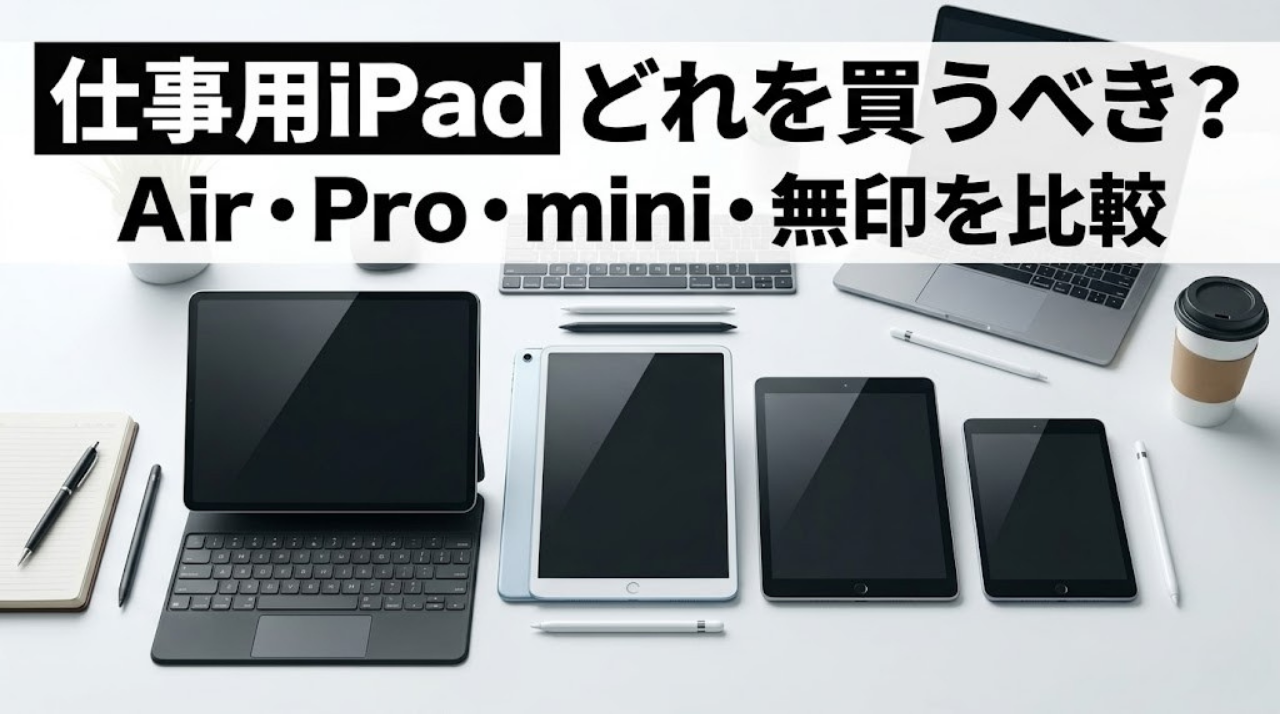
「仕事でiPadを使いたいけど、種類が多すぎてどれがいいかわからない」
「高い買い物だから、自分の用途に合わないモデルを買って後悔したくない」
「結局、iPadってノートPCの代わりになるの?」
このように悩んでいませんか?
仕事用のiPad選びは、間違えると「ただの高い動画再生機」になってしまうことも少なくありません。
先に結論を言うと、仕事用で迷ったら多くの人はiPad Airで十分です。
逆に、Proやminiを選ぶべき人はかなりハッキリ分かれます。
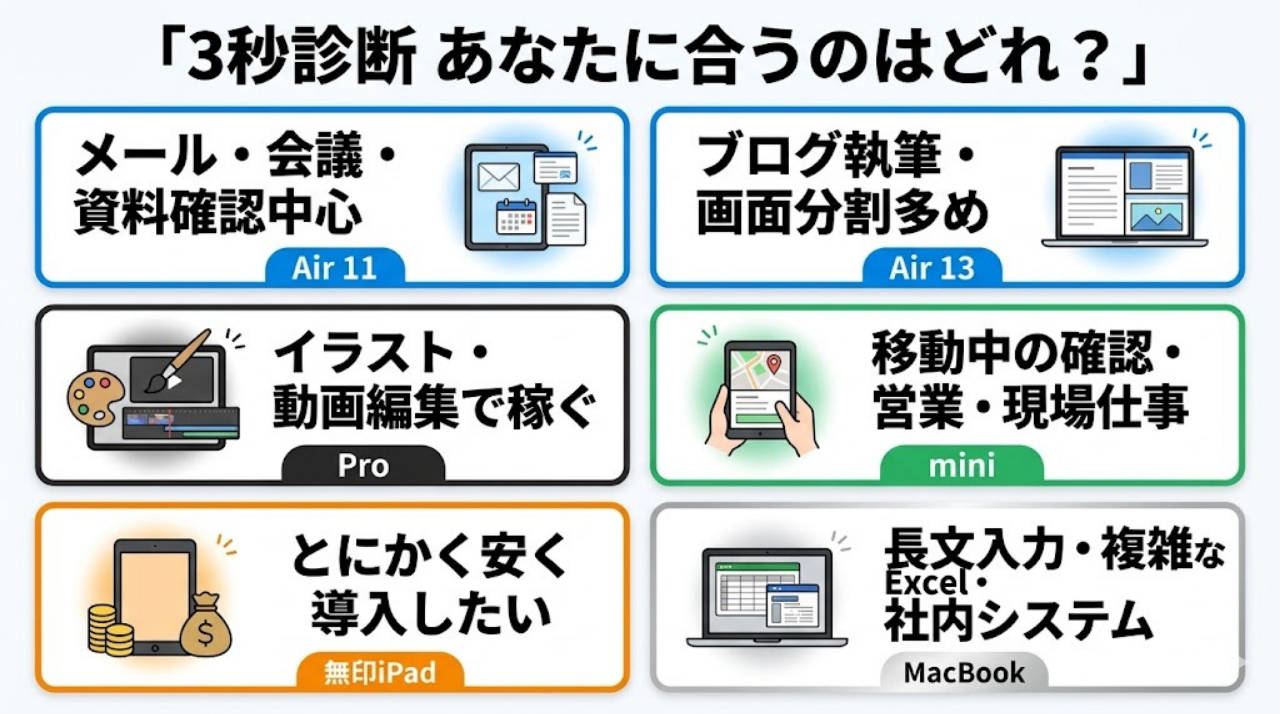
【3秒診断】あなたはどれを選ぶべき?
- メール・会議・資料確認中心 → iPad Air 11インチ
- ブログ執筆・画面分割多め → iPad Air 13インチ
- イラスト・動画編集で稼ぐ → iPad Pro
- 移動中の確認・営業・現場仕事 → iPad mini
- とにかく安く導入したい → 無印iPad
- 1日中タイピング・複雑なExcel・社内システム → iPadではなくMacBook
この記事を読むとわかること
- あなたの職種や働き方に一番合うiPadの機種
- 「買って後悔する人」のよくある失敗パターン
- ノートPC(MacBook)を買うべきかどうかの明確な基準
- キーボードやペンを含めた、リアルな総額見積もり
- 容量(GB)や通信モデル(Wi-Fiかセルラーか)の正しい選び方
読み終わる頃には、Airで十分か、Proに行くべきか、そもそもMacBookにした方がいいかまで判断できるはずです。
iPadを仕事にどう組み込むか迷うなら、まずはiPad仕事術の始め方もあわせてチェックしておくと全体像がつかみやすいですよ。
まず結論|仕事用iPadおすすめはこの3台だけ
iPad選びで悩みすぎないために、まずは結論からお伝えします。
現行ラインナップの中でも、仕事用でまず検討すべきモデルはかなり絞れます。実質的にはAir・Pro・miniの3系統が中心で、予算重視なら無印iPadも候補に入ります。
とにかく失敗したくない人→iPad Air 11インチ
迷ったら、まずAir 11インチから考えればいいです。
仕事用で一番失敗しにくいのがこのモデルだからです。
Proは高い、miniは尖りすぎ、無印は少し不安。
その中間で、一番バランスよく何でもこなせるのがAirの魅力です。
現行のAirなら、ブラウザと資料を並べるような作業でも十分快適です。
ただし、動画編集を本業にしていて書き出し時間まで気にするなら、Proを選んだ方が無難です。
動画編集・イラスト・副業で稼ぐ人→iPad Pro 11/13インチ
Proは、使う人を選ぶモデルです。
動画編集やイラストで、性能差がそのまま作業時間に返ってくる人なら、はじめて元が取れます。
重いデータの書き出しやレイヤーの多いイラストもサクサク動きます。
また、OLEDディスプレイの色表現や視認性は、写真・動画・デザイン系の仕事では恩恵を感じやすいです。
ただし、事務作業やWeb会議がメインなら完全にオーバースペック。Airで十分です。
持ち運び最優先・移動中メイン→iPad mini
miniは万能ではありません。
けれど、移動中に確認する、立ったまま使う、現場でメモする。この3つが多い人にはかなりハマります。
miniは小さいのに動作はかなり軽快です。しかも約290g台と非常に軽いのが強みです。
営業先でサッと顧客データを見たり、電車内でサクッとメールを返したりする「機動力」は他のモデルにはありません。
ただし、長文入力や表計算が多い人はやめた方がいいです。画面が小さすぎてストレスになります。
安さ重視なら無印iPadでも十分な人
無印iPadは「安いからとりあえず買う」だと後悔しやすいです。
ただ、Zoom専用・受付用・会議用のように用途を決めて使うなら、コスパは高いです。
Web会議やメール返信、簡単な書類作成くらいなら問題なく動くからです。
ただし、数年単位で長く第一線で使いたいならAirの方が安心。
チップの性能差があるため、OSのアップデートが進むと将来的に動作の重さを感じる可能性があります。


 ポチップ
ポチップ
 ポチップ
ポチップ
 ポチップ
ポチップ
 ポチップ
ポチップ
仕事用iPadを選ぶ前に知っておくべき「後悔する人」の特徴
「せっかく高いお金を出したのに、結局使わなくなった」
そんな悲劇を防ぐために、よくある後悔のパターンを事前に知っておきましょう。
「iPadならPCの代わりになる」と思い込んで買う
もっとも多い失敗は、iPadを「完全にノートPCと同じもの」だと勘違いして買うことです。
iPadは、ノートPCの完全な代わりにはなりません。
たとえば、会社独自のWindows専用システムを開こうとしたらエラーが出た。
ショートカットを駆使して作業しようとしたら、PCと勝手が違いすぎてイライラした、という声は多いです。
「今のPC作業をすべてiPadでやろう」と考えると、確実に後悔します。
本体価格しか見ず、キーボード・Pencil代を忘れている
予算を立てる際、iPadの「本体価格」だけを見て決めてしまうのも危険です。
仕事で快適に使うなら、周辺機器の費用がほぼ必ずかかってきます。
たとえば、「Airが約10万円だから買える!」と飛びついたものの、純正キーボードとPencilを足したらあっという間に16万円を超えて青ざめる、というのはあるあるです。
予算ギリギリで本体だけを買うと、文字入力が面倒になり、結局ただの動画再生機になってしまいます。
64GBや128GBで足りると思って容量不足になる
「データはクラウドに置くから容量は少なくていい」と考えて失敗する人も多いです。
OS自体やアプリの容量が年々大きくなっているため、最小容量だとすぐに限界が来ます。
たとえば、出張前に資料や動画をダウンロードしようとしたら「ストレージの空き容量がありません」と出て、慌てて別のアプリを消す羽目になります。
この「容量を気にしながら使うストレス」は、仕事のモチベーションを大きく下げます。
miniを買ったのに画面が小さすぎて後悔する

持ち運びやすさに惹かれてminiを買ったものの、仕事の効率が落ちて後悔するケースがあります。
たとえば、外では便利でも、いざ表計算を開くと列が詰まりすぎて見づらい。
資料とブラウザを並べるSplit Viewにした瞬間、文字が小さすぎて「もう仕事にならない」と感じる人も多いです。
「入力作業」よりも「閲覧作業」に適しているデバイスだという割り切りが必要です。
Airで十分なのにProを買ってオーバースペックになる
「どうせ買うなら一番いいものを」とProを買って、性能を持て余すのもよくある失敗です。
“最上位を買えば安心”と思ってProに行く人ほど、あとで価格差を冷静に見てモヤモヤしやすいです。
毎日やっていることが「メール返信」と「Zoom会議」と「少しの資料作成」だけなら、AirとProで速度の違いはまったく体感できません。
性能の2割しか使っていないなら非常にもったいないですよね。
逆に重い仕事なのにAirを選んで不満になる
重い仕事をする人が、予算をケチってAirを選んで後悔するパターンもあります。
たとえば、4K動画の編集をしていると、エフェクトを重ねた瞬間にプレビューがカクついて作業テンポが落ちる。
イラストを描く際も、Pro特有の120Hzディスプレイ(ProMotion)による「吸い付くようなペンの描き心地」を知っていると、Airでは少し物足りなさを感じます。
iPadは仕事で本当に使える? ノートPC代わりになる?
iPadの購入を検討する際、誰もが一度は「PCを持ち歩かなくてよくなるかも」と期待します。
ここでは、その現実と限界について、はっきりと解説します。
さらに深い使い分けを知りたい方は、iPadだけで仕事はできるのか?も読んでみてください。
iPadだけで完結しやすい仕事
インプットとライトなアウトプットが中心なら、iPadはかなり相性がいいです。
たとえば、出先でのメールチェックと即座の返信、PDF資料への手書きでの赤入れ、顧客へのプレゼンテーションなどが挙げられます。
社外で動き回りながら「連絡と確認、ちょっとした修正」を行う営業職やディレクター職には重宝します。
iPadだけでは厳しい仕事
逆に、iPadだけでこなすにはストレスが溜まる、あるいは不可能な仕事もあります。
複雑なマクロ(VBA)を組んだExcelの編集や、社内独自のWindows専用システムの操作が代表例です。
また、複数のモニターを繋いで、5つも6つも画面を並べて行うようなマルチタスクも、iPadでは効率が落ちます。
このように「腰を据えてゴリゴリと作業する」仕事は、素直にPCを使った方が圧倒的に早いです。
作業内容の違いをわかりやすく表にまとめました。
| 作業内容 | iPad向き | MacBook向き |
|---|---|---|
| メール返信・チャット | ◎ | ○ |
| PDF確認・赤入れ | ◎ | △ |
| 長文執筆(1万字以上) | ○ | ◎ |
| 複雑なExcel(マクロ等) | △ | ◎ |
| Windows専用システム | × | ◎ |
| 対面でのプレゼン | ◎ | ○ |
「iPad+リモートデスクトップ」でPC代わりにする方法
「どうしてもiPad 1台で身軽に出張に行きたい。でも会社のPC環境も必要」という場合の裏技があります。
それが、iPadから会社のPCを遠隔操作する「リモートデスクトップ」です。
これを使えば、iPadの画面上に会社のWindows PCを映し出し、操作できます。
ただし、通信環境が悪いと画面がカクついたり、タイムラグが発生したりするため、常に快適とは限りません。
あくまで「いざという時の保険」として設定しておくのがおすすめです。
MacBookを買った方がいい人の特徴
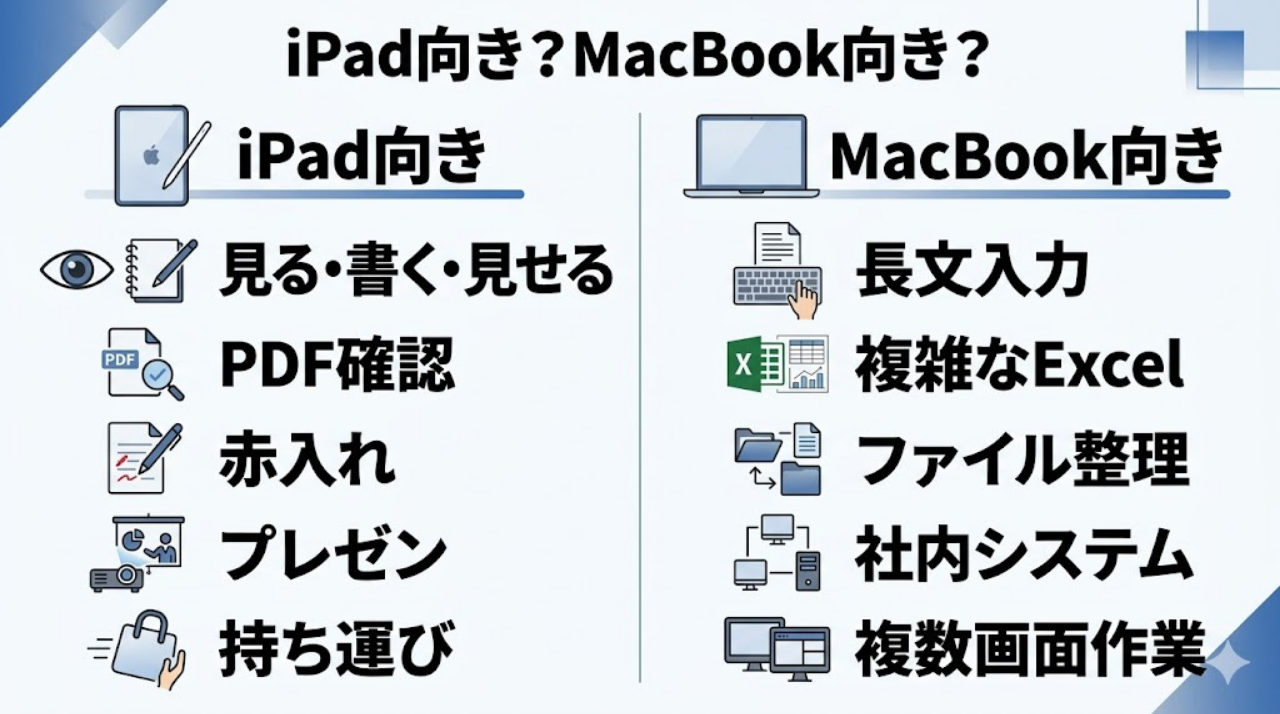
iPadを買うか迷った結果、実は「MacBookを買うのが正解だった」という人も少なくありません。
以下に当てはまる人は、iPadではなくMacBookを選んでください。
- 1日中、長文のタイピング(執筆やコーディング)をする人
- 複数フォルダを開いて、頻繁にファイルの移動や整理をする人
- 画面のタッチ操作やApple Pencilに全く魅力を感じない人
「打つ」ことがメインならMacBook、「見る・書く・見せる」がメインならiPadです。
iPad Air・Pro・mini・無印の違いを仕事用に比較
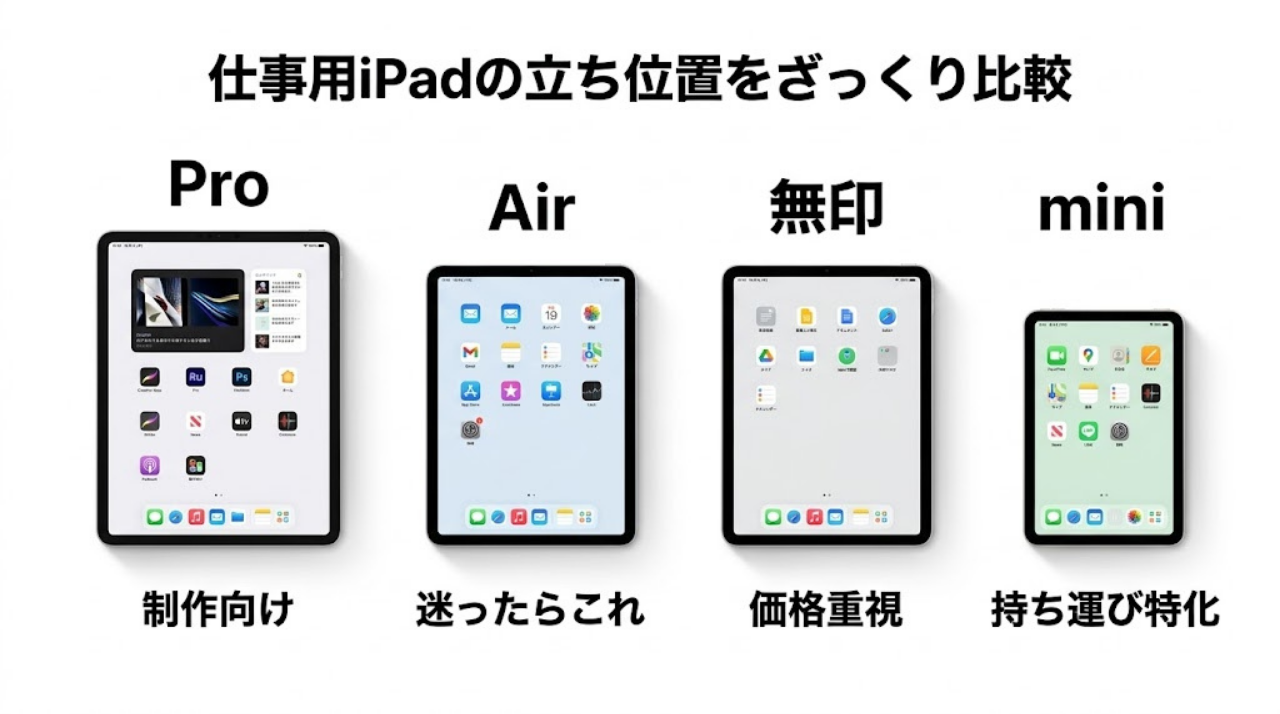
ここでは、現在発売されている4つのモデルの立ち位置を明確にします。
細かいスペックよりも「実務でどう違うか」に注目してください。
基本スペックと価格帯の簡易表
まずは、ざっくりとした価格感とサイズを把握しておきましょう。
| モデル | 価格帯(目安) | 画面サイズ | 重さの目安 | こんな人向け |
|---|---|---|---|---|
| Air 11インチ | 10万円前後〜 | 11インチ | 軽め | 迷った人全般 |
| Air 13インチ | 13万円前後〜 | 13インチ | やや重い | 執筆・画面分割 |
| Pro 11/13インチ | 高い | 11/13インチ | モデル次第 | クリエイター |
| mini | 8万円前後〜 | 8.3インチ | かなり軽い | 外回り・営業 |
| 無印iPad | 安い | 約11インチ | やや重い | 用途限定 |
※2026年4月時点。搭載チップ・価格・容量は購入前にApple公式で確認してください。
実務での比較表(向いている人・後悔しやすい点)
| 比較項目 | iPad Pro (現行モデル) | iPad Air (現行モデル) | iPad mini (現行モデル) | 無印iPad (現行モデル) |
|---|---|---|---|---|
| 失敗しにくさ | ★★★☆☆ | ★★★★★ | ★★★☆☆ | ★★★☆☆ |
| 最低おすすめ容量 | 256GB〜 | 128GB〜 | 128GB〜 | 最小容量は避け、128GB以上を目安にしたい |
| 向いている用途 | 重い動画編集, デザイン | 事務, 執筆, プレゼン | 営業, フィールドワーク | Web会議, 事務 |
| 向いていない人 | 事務作業しかしない人 | クリエイティブのプロ | 表計算・長文作成が多い人 | 長く第一線で使いたい人 |
| 後悔しやすい点 | 高すぎて元が取れない | Proの画面に未練が残る | 画面が小さく作業しづらい | 動作のもたつき・ペンの視差 |
一番バランスがいいのはiPad Air
正直、仕事用ならAirがいちばん無難です。
Proに近い基本性能を持ちながら、価格が抑えられているバランスの良さにあります。
最新のチップが搭載されていれば、数年先まで第一線で戦えます。
13インチモデルを選べば、資料を並べての執筆作業なども非常に快適です。
Proはどんな人なら元が取れる?
非常に高額なiPad Proですが、特定のプロフェッショナルにとっては十分に元が取れます。
フリーランスの動画編集者が、書き出し時間の短縮で時給単価を上げられるなら、安い投資です。
仕事のスピードや質が上がり、それが直接収入に結びつく人専用のモデルです。
miniは「最高」か「後悔」の両極端
miniは、使いどころがハマる人には最高です。逆に、何でも1台で済ませたい人には向きません。
電車での移動中に情報収集したり、現場で立ちながらメモを取ったりする人には絶賛されます。
しかし、これで長文メールを打とうとしたり、細かい表計算をしようとすると「目が疲れる」「ミスが増える」と確実に後悔します。
無印iPadはどこまで仕事で使える?
一番安い無印のiPadでも、割り切った使い方をすれば仕事で活躍します。
Zoomでのオンライン会議専用機として使ったり、飲食店でのレジ端末、顧客に見せる電子カタログとして使うなら十分すぎます。
ただ、画面とガラスの間にわずかな隙間があるため、ペンで細かい文字を書くのには少し違和感があります。
コストを最優先し、特定のタスクだけを任せるなら賢い選択です。
用途別|仕事用におすすめのiPad
あなたの職業や日常のタスクに合わせて、ズバリおすすめのモデルを提案します。
あわせてiPadの仕事用おすすめアプリもチェックしてみてくださいね。
事務・会議メインなら
社内での資料作成や、Web会議が多い人には「iPad Air 11インチ」がおすすめです。
会議中に議事録を取りながら、同時にブラウザで調べ物をするようなマルチタスクもサクサク動きます。
ノートPCほど大げさではなく、スマホよりは確実に作業しやすい。この“ちょうどよさ”がAir 11の強みです。
迷ったら、まずはiPad Air 11インチの128GBモデルから見ておけば大きく外しません。
外回り営業なら
顧客との打ち合わせや移動が多い営業職には、「iPad mini」または「iPad Air 11インチ」が向いています。
「見せる営業」ならAir 11、「自分だけで確認する営業」ならmini、くらいで考えると選びやすいです。
副業(ライティング・SNS運用)なら
文章を書くことがメインの副業をしている人には「iPad Air 13インチ」を強くおすすめします。
ライティング作業は「資料を見ながら書く」ことが多く、画面の広さが作業効率に直結するからです。
左半分にリサーチ元のWebサイトを開き、右半分に執筆用エディタを開く場合、11インチだと文字が小さくなりすぎます。
画面分割をしながら書くことが多いなら、Air 13インチの方が後悔しにくいです。
副業(イラスト・動画編集)なら
本格的なイラスト制作や動画編集を仕事にするなら、迷わず「iPad Pro」を選びましょう。
プロの要求に応える圧倒的な描画性能と、重い動画データのエンコード(書き出し)速度が必要だからです。
11インチか13インチかは、外で作業することが多いか、自宅のデスクでじっくり作業するかで決めると良いでしょう。
学生・勉強・資格取得なら
社会人の資格勉強や、大学生のノート代わりとして使うなら、「iPad Air 11インチ」がベストバランスです。
分厚い参考書を何冊も持ち歩く代わりに、iPad1台にすべてを入れておけば、いつでもどこでも勉強ができます。
Goodnotesなどのノートアプリを活用すれば手書きした文字を後から検索でき、復習がかなり楽になります。
iPadでの勉強法も参考にしてみてください。
Apple Pencilとキーボードは本当に必要?
iPad本体を選んだ後に悩むのが、「周辺機器をどこまで揃えるか」ですよね。
iPadの仕事効率化アクセサリーの記事でも詳しく解説していますが、ここでも要点を整理します。
Pencilが必要な人といらない人
PDFの資料や契約書に直接サインや赤入れをする人、図を手書きしてアイデアを整理したい人は、Pencilは絶対に買うべきです。
iPadがただの画面から「魔法の紙」に変わります。
逆に、「情報のアウトプットがすべてテキスト入力」の人は無理に買う必要はありません。
手書き用途があるか迷うなら、Pencilは本体と同時でなく後からでもいいです。
逆に、赤入れやノート用途が最初から明確なら、はじめからセットで考えた方が後悔しにくいです。
Magic Keyboardは高すぎる?安い代替で十分?
Apple純正のMagic Keyboardは素晴らしいですが、非常に高価です。
予算が厳しい場合は、ロジクールなどの「サードパーティ製キーボード」で十分に代用できます。
純正の半額程度で買える上に、キーボード部分を取り外してタブレット単体として使いやすいものも多いです。
浮いたお金でストレージ容量を増やす方が、実務上のメリットは大きいかもしれません。
キーボードを付けると、結局ノートPC並みに重くなる
iPadは本体だけ見ると軽いですが、キーボードケースを付けると一気に重くなります。
そのため、「軽さ」を理由にiPadを選ぶなら、毎日キーボードを付けっぱなしにする前提で考えない方がいいです。
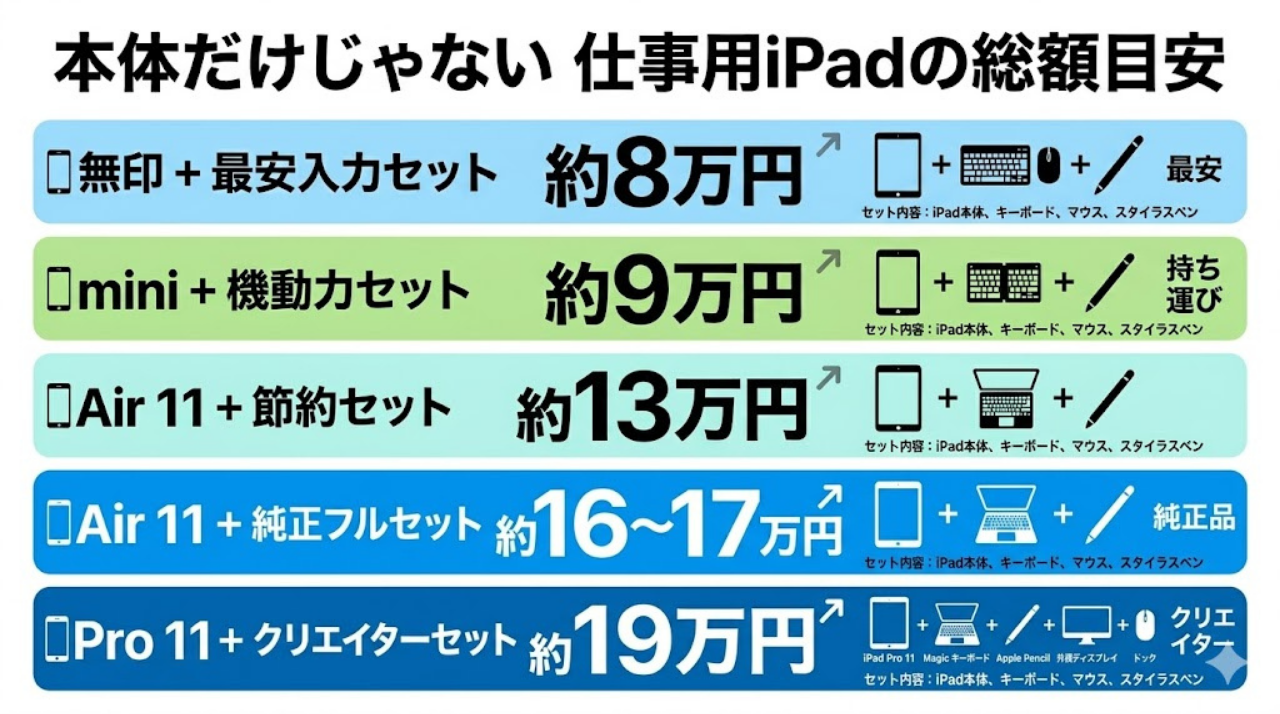
周辺機器込みのリアル総額パターン
純正アクセサリを一式そろえると、想像より数万円上がることが多いです。
逆に、キーボードを他社製にするだけでも総額はかなり下げられます。
以下に5つのリアルな見積もりパターン(目安)を出しました。
- Air 11 + 純正フルセット(約16〜17万円)
(Air 128GB + Magic Keyboard + Pencil Pro) - Air 11 + 賢く節約セット(約13万円)
(Air 128GB + サードパーティ製キーボード + Pencil Pro) - Pro 11 + クリエイターセット(約19万円)
(Pro 256GB + Pencil Pro + 画面保護フィルム ※キーボードなし) - mini + 機動力セット(約9万円)
(mini 128GB + 軽量ケースのみ) - 無印iPad + 最安入力セット(約8万円)
(無印iPad + サードパーティ製キーボード + 安価なペン)
※価格は2026年4月時点のざっくりした目安です。購入先やセール時期で前後します。
読者の皆さんの予算帯に当てはめて、本当に必要なものを吟味してください。
「Air 11 + 節約セット」なら、この組み合わせで揃えると失敗しにくいです。

 ポチップ
ポチップ
仕事用iPadの容量は何GBが正解?128GB・256GBの選び方
iPadの容量選びは、後から増やすことができないため非常に重要です。
最小容量が選べる場合は避けたい
仕事メインで使うなら、もし64GBなど一番少ない容量モデルが選べたとしても避けた方が無難です。
OS自体や仕事用アプリのデータが大きくなっており、すぐに容量がギリギリになるからです。
「不要なデータを消しながら使う」という作業は、仕事の生産性を著しく下げます。
仕事用なら実質128GB以上が安心
ファイルの保存先を基本的にクラウド(iCloudやGoogleドライブなど)にする運用であれば、128GBが最適なスタートラインです。
WordやExcelの文書データ、数枚のプレゼン用画像などを一時的に本体に保存する程度なら、まったく問題ありません。
256GBを選ぶべき人
「万が一、出張先でWi-Fiが繋がらなくても仕事ができるようにしたい」という人は256GBを選びましょう。
大量の資料や参考動画を、あらかじめ本体(ローカル)にダウンロードして持ち運べる安心感をお金で買うイメージです。
写真・動画・イラストを保存する人は要注意
4K動画や大量の写真・イラスト素材を本体保存するなら、512GB以上を検討したいです。
高画質なデータは、256GBでもあっという間に容量を食い尽くします。
Wi-Fiモデルとセルラーモデル、どっちが仕事向き?
iPadには、Wi-Fi環境でのみ通信できるモデルと、スマホのように単体で通信できる「セルラーモデル(+約2万円)」があります。
セルラーを買って後悔しない人
週に何度も外でiPadを開く人は、セルラーを検討する価値があります。
客先で急に調べ物が必要になった時、テザリングのひと手間は想像以上に面倒です。
このストレスがないだけでも、セルラーの価値を感じる人は多いです。
最近はeSIMや格安SIMも使いやすいので、セルラーでも維持費を抑えやすくなっています。対応状況は通信会社側で確認してください。
Wi-Fiで十分な人
iPadを使う場所の9割が「自宅か会社のオフィス」という人は、Wi-Fiモデルで十分です。
すでに安定したWi-Fi環境が整っている場所で使うなら、セルラー機能の出番が全くないからです。
たまに外に持ち出す時だけ、スマホのテザリング機能を使えば問題なくしのげます。
Android・WindowsユーザーはiPadに乗り換えて大丈夫?
「普段はAndroidスマホやWindows PCを使っているけど、タブレットだけiPadにしても使える?」
仕事環境がWindows中心でも、保存先と使い方を揃えればiPadは十分組み込めます。
乗り換えの現実と対策を解説します。
AndroidからiPadに変えて戸惑うポイント
AndroidユーザーがiPadを使って最初に戸惑うのは、「戻るボタンがないこと」と「ファイル管理の違い」です。
Androidのように画面の端をスワイプすれば前に戻れるわけではなく、アプリごとに戻る操作が違うことがあります。
数週間触っていれば自然と身体が慣れていきますが、最初は少しストレスを感じるかもしれません。
WindowsとiPadを連携して使う方法
Windows PCとiPadを併用して仕事をする場合、「クラウドストレージをハブにする」のが正解です。
Apple純正のiCloudではなく、「OneDrive」や「Googleドライブ」をメインの保存先に設定します。
会社のWindows PCで作ったExcel資料をOneDriveに保存すれば、移動中のiPadからすぐに開いて閲覧・修正ができます。
最初の1週間で慣れるための設定
Windowsから移行した人がiPadに早く慣れるため、最初に以下の設定を済ませておきましょう。
- 右クリックの有効化: 外付けマウスを使う場合、設定から右クリックをオンにする
- ライブ変換のオフ: 勝手に漢字変換されるのが嫌な人は、キーボード設定でオフにする
- 既定ブラウザの変更: SafariではなくChromeをメインにする
- クラウド保存先の統一: 「ファイル」アプリにOneDrive等を追加し、ローカル保存を避ける
この一手間だけで、「iPadは使いにくい」という初期の挫折をかなり防げます。
実際に「買ってよかった人」と「後悔した人」の違い
ここまで多くの比較をしてきましたが、最後に「成功する人」と「失敗する人」の決定的な違いを整理します。
買ってよかった人の共通点
iPadで満足する人は、iPadに“得意な仕事だけ”を任せています。
ガッツリ資料を作るのは会社のPCに任せ、iPadは「アイデア出し」「PDFの確認」「プレゼン用」と割り切って使っています。
つまり、iPadを“PCの代わり”ではなく“PCでは面倒な作業を楽にする道具”として使っている人ほど満足しやすいです。
後悔した人の共通点
逆に後悔する人は、PCの仕事を丸ごと置き換えようとしています。
できないことに直面した時のストレスで、結局重いノートPCに戻ってしまうのです。
とくに「外でも仕事したい」という憧れだけで買うと、実際の業務とのズレに気づいて使わなくなりやすいです。
結局、一番おすすめは誰にとってどの機種か
これまでの内容を踏まえ、読者のタイプ別に一番おすすめの機種を再確認します。
- 迷ったら → iPad Air 11インチ
- 動画編集・イラスト → iPad Pro
- 持ち運び重視 → iPad mini
- 安さ重視 → 無印iPad
よくある質問
最後に、仕事用iPadを選ぶ際によくある疑問に一問一答形式でお答えします。
- iPadは何年使える?
-
快適に仕事で使うなら、ひとつの目安は4〜5年です。
それくらい経つと最新のOSアップデートに対応できなくなったり、バッテリーの劣化が気になり始めたりします。 - 中古や整備済製品でも大丈夫?
-
初期費用を抑えるために、中古や整備済製品を買うのはありです。
ただし、Apple Intelligenceなど新しい機能も見据えるなら、対応チップを搭載した比較的新しいモデルを選びたいです。AirやProならMチップ系、miniならA17 Pro世代が目安になります。 - AppleCare+は入るべき?
-
仕事で外に持ち出す頻度が高い人は、加入をおすすめします。
万が一落下して画面が割れた場合、高額な修理費がかかるからです。月額のモバイル保険などの外部サービスで安く済ませる手もあります。 - iPadとMacBook、結局どっち?
-
「腰を据えて文字を打つ・複数画面で作業する」ことが多いならMacBook。
「直感的にペンで書く・客先で見せる・身軽に動く」ことが多いならiPadです。 - 2026年に今買うならどの世代がベスト?
-
基本は現行モデルが安心です。
新モデルはチップ性能が大きく向上しており、長く第一線で使える期間(リセールバリューも含め)が長いからです。
ただし、用途が軽くて予算を抑えたいなら、1世代前の整備済製品が狙い目になることもあります。
まとめ
iPadを仕事用に導入することは、あなたの働き方をよりスマートに変える素晴らしい投資です。
「PCの完全な代わりにはならない」という現実を理解し、自分の用途に合ったモデルを選ぶことが、後悔しない最大の秘訣です。
- 迷ったら → iPad Air 11インチ
- 動画編集・イラスト → iPad Pro
- 持ち運び重視 → iPad mini
- 安さ重視 → 無印iPad
あなたに合う頼もしい相棒を見つけてくださいね。