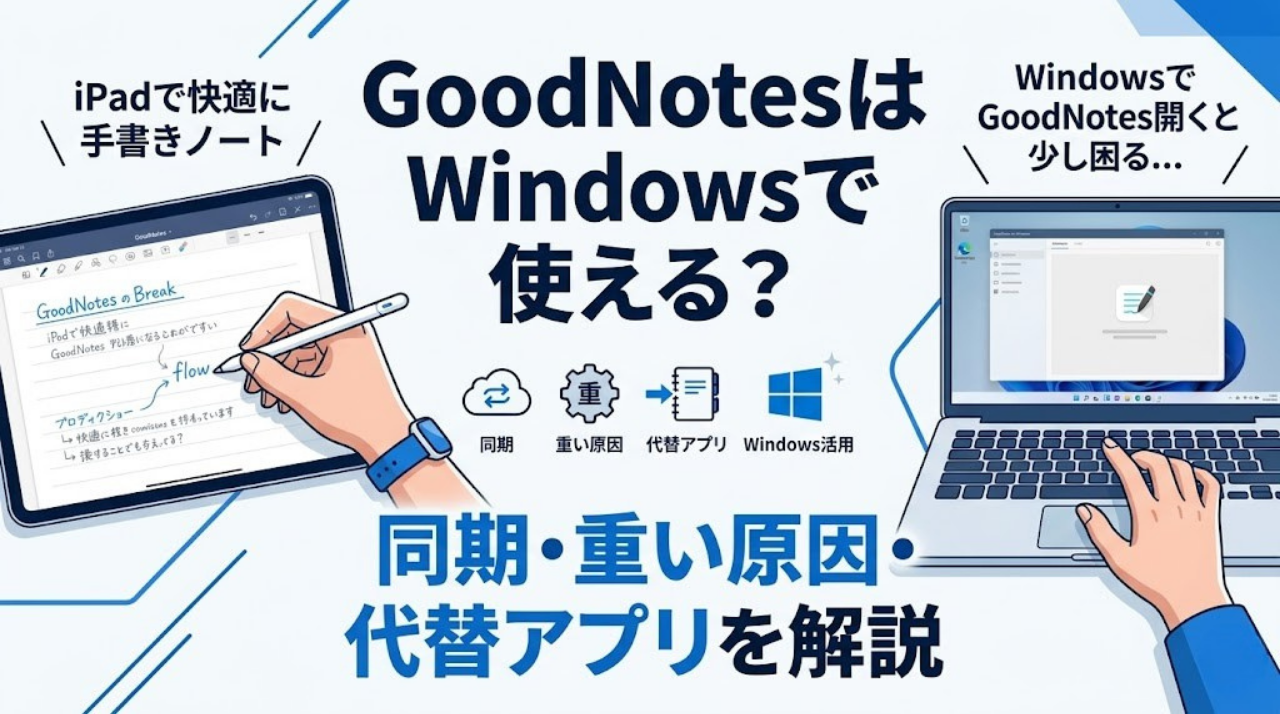
【この記事の3行結論】
- Windows版GoodNotesはあるし、使える。
- ただしiPad版と同じ感覚では使いにくく、動作の違いを感じやすい。
- Windowsがメインの環境なら、代替アプリの方が合う人も多い。
iPadではあんなに快適なのに、Windowsで使ってみると「思ったより重い」「同期の仕組みが分かりにくい」と感じていませんか?
実際、Windows版のGoodNotesは、iPad版と設計のベースが違うため、同じ感覚で使おうとすると戸惑う場面がよくあります。
この記事では、まず「Windows版でどこまでできるのか」を整理したうえで、向いている使い方と、向いていない場合の代替案までまとめました。読み終わるころには、Windows版GoodNotesを使うべきか、それとも別アプリにした方がいいかが判断できるはずです。
結論:Windows版GoodNotesは「サブ用途と割り切れる人」向け
Windows版GoodNotesは、iPadの補助端末として使うなら「アリ」です。逆に、Windowsパソコンだけで快適な手書きノート環境を作りたい人にはおすすめしにくいのが実情です。
理由は大きく3つあります。
1つ目は、同期の考え方がApple系と違うこと。
2つ目は、操作感や動作の軽さに差を感じやすいこと。
3つ目は、Windowsには強力な代替アプリがすでに存在することです。
Windows版がおすすめな人
Windows版が向いているのは、以下のような使い方を想定している人です。
- メインのノート作成はiPadで行っている人
- Windows PCでは、作成したノートの確認や簡単な追記だけを行いたい人
- Surfaceなど、ペン入力に対応したある程度スペックの高い端末を持っている人
すでにiPadで作った資産(ノートやPDF)があり、それを手元のWindows端末でもサッと確認したい、という使い方であれば十分に便利です。「GoodNotesの使い方完全ガイド」でおさらいしながら、サブ機として活用してみてください。
Windows版をやめた方がいい人
一方で、以下のような人はWindows版にストレスを感じやすいかもしれません。
- Windows PC「だけ」で、一からガッツリとノートを作りたい人
- オフライン環境(Wi-Fiがない場所)で作業することが多い人
- メモリ(RAM)が4GB以下の、スペックが低めのパソコンを使っている人
Windows版はiPad版と設計や動作の考え方が異なり、Webベースに近い挙動を感じる場面があります。最近使ったノートならオフラインで編集できる場合もありますが、基本はオンライン前提で考えた方が混乱しにくいです。メイン機としてガッツリ使うなら、初めからWindowsに最適化された別のアプリを選ぶ方が快適です。
GoodNotesをWindowsで使う方法【3パターン】
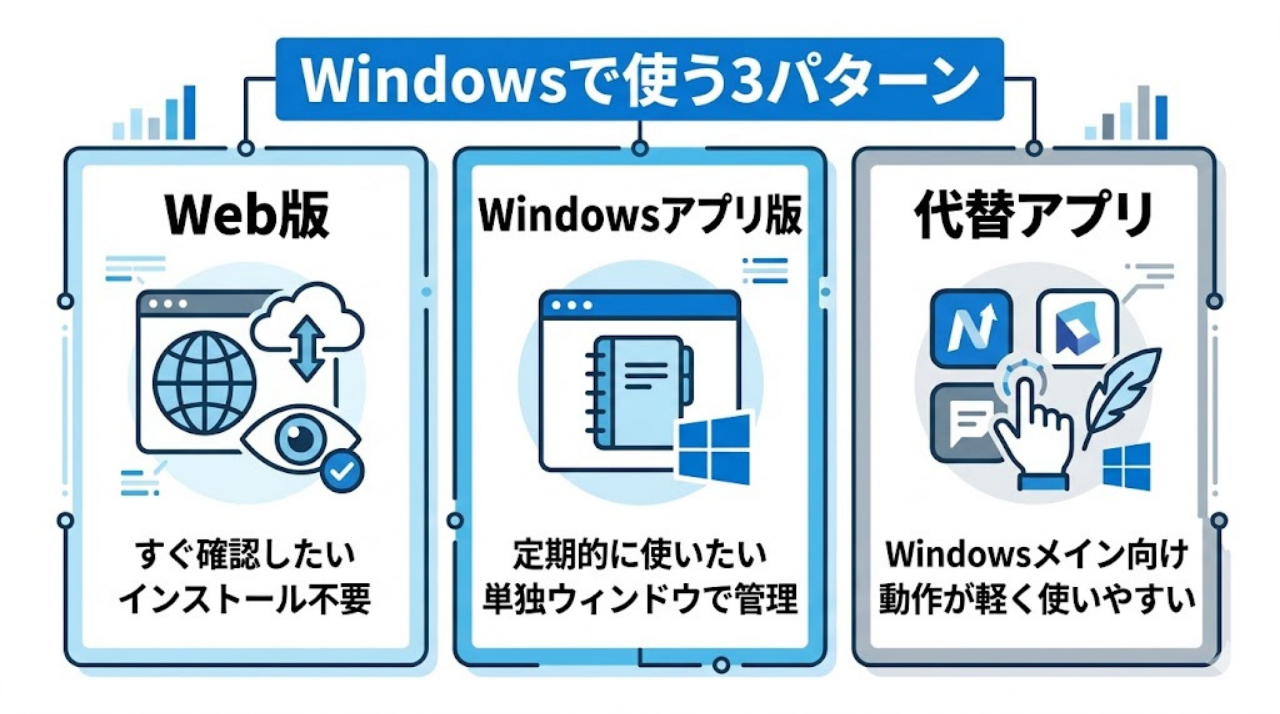
実際にWindowsで使うには、大きく分けて3つのアプローチがあります。
「今すぐ使いたいだけ」ならWeb版、「Windowsでも定期的に開く」ならアプリ版、「Windowsがメイン環境」なら代替アプリを選ぶ、という考え方がいちばん失敗しにくいです。
| 方法 | 向いている人 | メリット | デメリット | おすすめ度 |
|---|---|---|---|---|
| Web版 | 共有されたノートをすぐ確認したい人 | インストール不要ですぐ使える | 長時間作業だと不安定に感じることがある | ★★☆☆☆ |
| Windowsアプリ版 | 日常的にWindowsでGoodNotesを開く人 | 単独ウィンドウで管理しやすい | 動作の軽さは端末性能に左右されやすい | ★★★☆☆ |
| 代替アプリ | Windowsメインでしっかりノートを作る人 | Windows向けに最適化されていて使いやすい | GoodNotes資産をそのまま使う前提ではない | ★★★★★ |
※おすすめ度は、Windowsでの使いやすさと失敗しにくさを基準に付けています。
Web版で使う方法
ブラウザ(Google ChromeやMicrosoft Edgeなど)から直接公式Webページにアクセスし、「GoodNotes Web」を開く方法です。
インストール不要ですぐに使えるため、会社のPCなどで「ちょっとノートを確認したい」という時に便利です。ただ、他のタブをたくさん開いていると動作が重くなりやすいので、長時間の作業にはあまり向きません。
Windowsアプリ版で使う方法
日常的に使うなら、Microsoft Storeから「GoodNotesアプリ」をダウンロードするのが定番です。
中身はWeb版に近いですが、単独のウィンドウで開けるため、誤ってブラウザを閉じてしまうミスを防げます。おすすめ度を星3つとしていますが、これは「決してダメなわけではないけれど、パソコンのスペックによって使い心地が大きく変わる」ためです。
代替手段(OneNote・Neboなど)
もしあなたが「Windows環境メイン」でノートを取りたいなら、GoodNotesに固執せず、Windows向けのアプリを使うのも手です。
文字入力と手書きを組み合わせるならMicrosoftの「OneNote」、手書き文字のテキスト化を求めるなら「Nebo」が使いやすいです。目的に合わせてツールを選んだ方が、結果的にラクです。
iPadとWindowsの同期はできる?【2026年最新】
「iPadで書いたノートがWindowsに出ない」という悩みは非常に多いです。同期で詰まりやすいのは、だいたいここです。iPadの感覚のまま使うと、仕組みの違いで混乱しやすいです。
Goodnotes Cloudとは
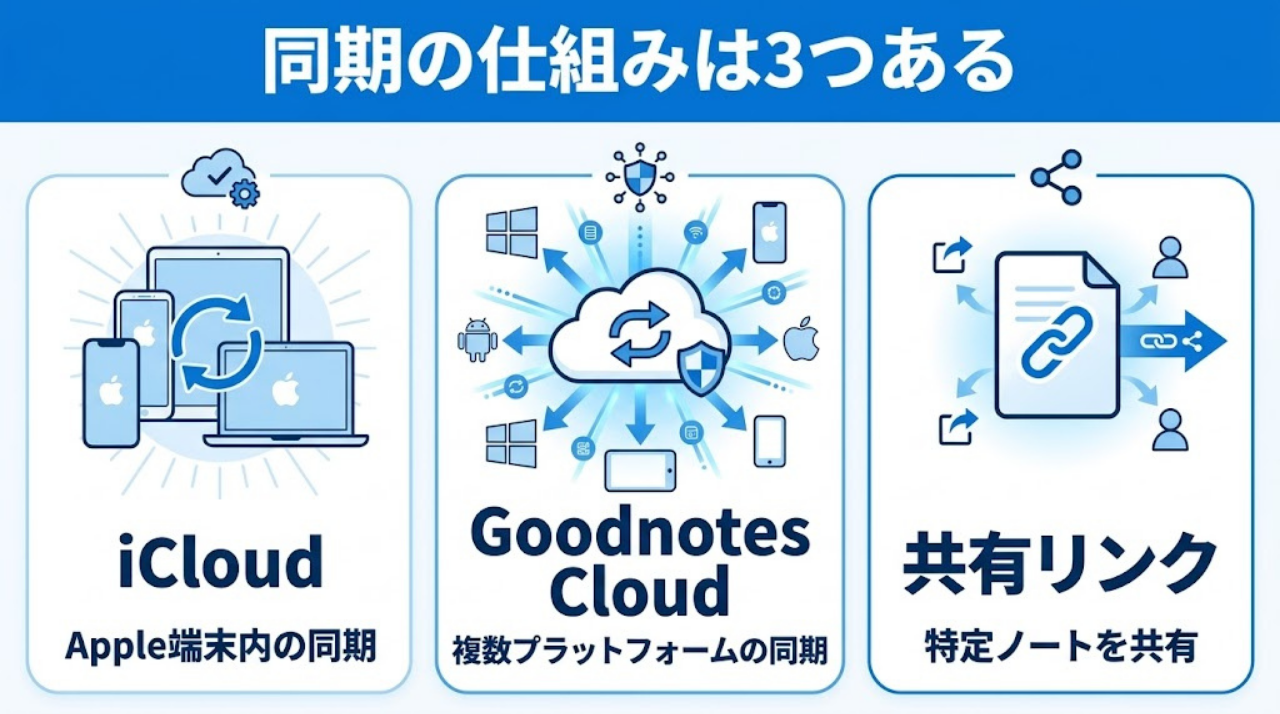
現在、GoodNotesのクラウド同期は2つの系統に分かれています。
- Apple系(iPad/iPhone/Mac):おなじみの「iCloud」を使って同期する
- クロスプラットフォーム(Windows/Android/Web):独自の「Goodnotes Cloud」を使って同期する
この2つはデータの保存場所が違うため、環境をまたぐ場合は仕組みを理解しておく必要があります。
iCloudとの違い
iPad版はAppleのシステムであるiCloudに直接データを置いています。しかし、Windows版はiCloudの中身を勝手に見にいくことができません。
同期できる範囲・できない範囲(ライブラリ同期と共有リンク)
ここで混同しやすいのですが、GoodNotesには「ライブラリ同期」と「共有リンク」の2つがあります。
- ライブラリ同期:同じGoodnotesアカウントでログインしている端末間で、ライブラリ全体を同期する仕組みです。(主にGoodnotes Cloudを利用)
- 共有リンク:特定のノートだけを他の端末や他の人と共有・共同編集するための機能です。
つまり、普段使いではまずGoodnotes Cloudでライブラリ同期を考え、うまく共有したいノートだけ共有リンクを使う、と理解すると分かりやすいです。なお、iPad側でGoodnotes Cloudを有効にしていないと、Windows側にノートが自動で出てこないことがあります。
ただし、環境やプラン、対象ファイルの状態によって挙動が変わることもあるため、「iPadにあるこのノートだけ確実にWindowsで開きたい」という時は、共有リンクを発行して開く方が確実なケースが多いです。共有リンクや共同編集の可否はプランによって違うため、リンク共有を前提に使いたい場合は、契約中プランの条件も確認しておくと安心です。
詳しい手順やうまくいかない時の対処は「GoodNotesが同期されない原因と解決法」で解説しています。
同期できない原因TOP5
うまく連携できない場合は、このあたりを確認してみてください。
- iPad側でGoodnotes Cloudを有効にしていない:これがオフだと、iOSのノートがWindows側に自動で出てこないことがあります。
- アカウントが違う:iPadとWindowsで別のGoodnotesアカウントにログインしているケースです。
- Wi-Fi環境が不安定:同期や共同編集は通信状態に左右されます。
- 共有リンクを使うべき場面で使っていない:特定ノートだけ確実に開きたい時は、共有リンクの方が分かりやすいです。
- プランや共有機能の条件に引っかかっている:共有リンクや共同編集の可否はプランによって異なります。
「使いにくい・重い」と言われる理由
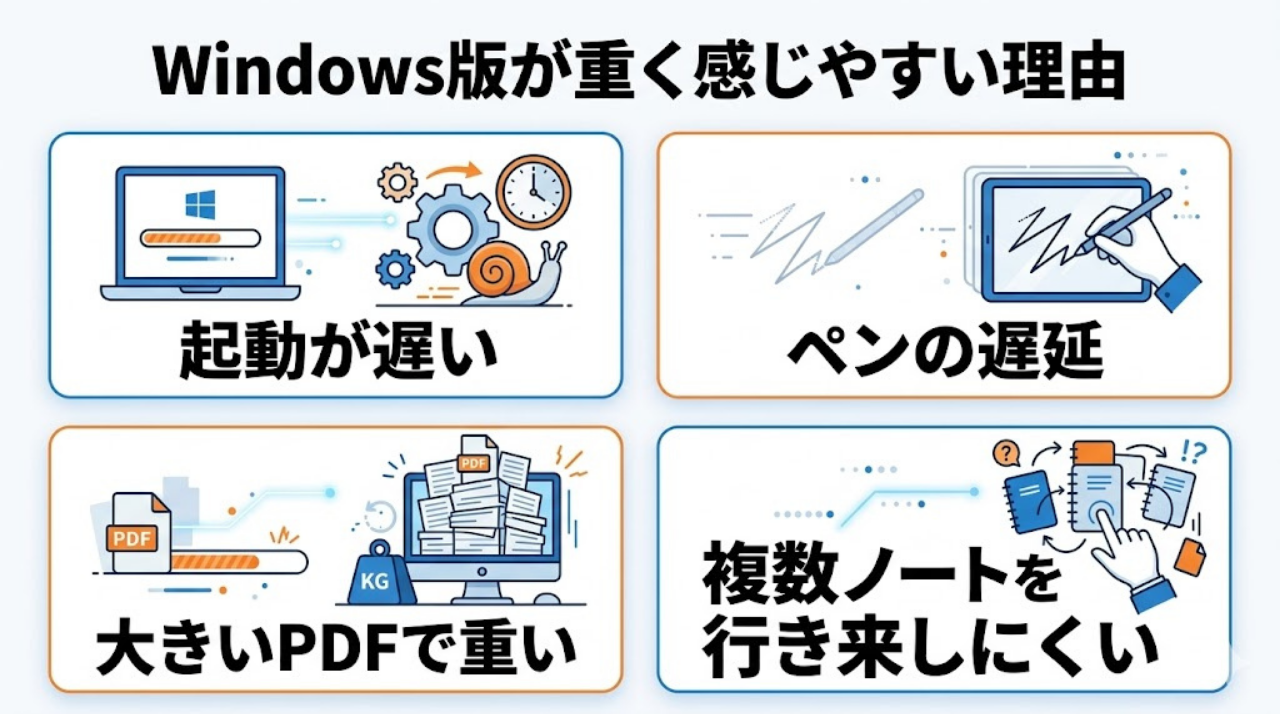
SNSやアプリストアを見ると、「起動が遅い」「ペンの遅延が気になる」という声が目立ちます。これには設計上の理由があります。
動作が重い原因
Windows版はiPad版とは設計思想が異なり、Webベースの挙動に近い部分があります。
そのため、パソコンのメモリ(RAM)を多めに消費する傾向があります。ページ数の多いPDFや画像の多いノートを開くと、データの読み込みに時間がかかり、ペンの追従が少し遅れる(カクつく)現象が起きやすくなります。少しでも軽くしたい方は「GoodNotesが重い・落ちる・開かない時の対処法」も参考にしてください。
iPad版との決定的な違い
一番の違いは「タブ機能」がないことだと感じる人が多いです。
iPad版ではブラウザのように複数のノートをタブで切り替えながら作業できますが、Windows版では複数ノートを行き来しづらい構造になっています。複数の資料を見比べるような使い方だと、少し手間に感じるかもしれません。
口コミ・評判まとめ
実際のユーザーからは、こんな本音が上がっています。
- 「職場のWindows PCでもiPadのノートが見られるのは純粋に助かる」
- 「Surfaceペンでの書き心地は意外と悪くない」
- 「起動が遅くて少しイライラする」
- 「オフライン前提だと厳しい。Wi-Fiがないと不安」
快適に使うための最適設定(快適に使うコツ)
少しでもWindows版GoodNotesをサクサク動かすための、実務的なコツを紹介します。
軽くする設定
動作のモッサリ感を解消するには、パソコンのメモリを空けるのが一番です。
- 不要なタブや他アプリを閉じる:重いと感じたら、バックグラウンドのアプリを終了させましょう。
- 大きいPDFは分割する:数百ページの参考書などを一度に読み込むと重くなるため、章ごとに分けてインポートするのも有効です。
- Microsoft Edgeを使う:Windows環境では、ChromeよりもEdgeの方がメモリ管理が優秀で、動作が安定しやすいと言われています。
ペン・手書き最適化
文字を書く時の遅延が気になる場合は、ペン側の接続を確認します。Bluetooth接続のペンなら、一度ペアリングをやり直すだけで改善することがあります。また、アプリ側でペンの種類(万年筆よりボールペンなど)を変えてみると、処理が軽くなる場合があります。
おすすめ環境(Surface / タブレット / ペンタブ)
ペン入力を行うなら、デバイス側が「MPP(Microsoft Pen Protocol)」や「AES」といった規格に対応しているか確認してください。
快適に使うための目安としては、「メモリ8GB以上(推奨16GB)」のスペックを持つマシンが理想です。
結局おすすめはどれ?代替アプリ比較
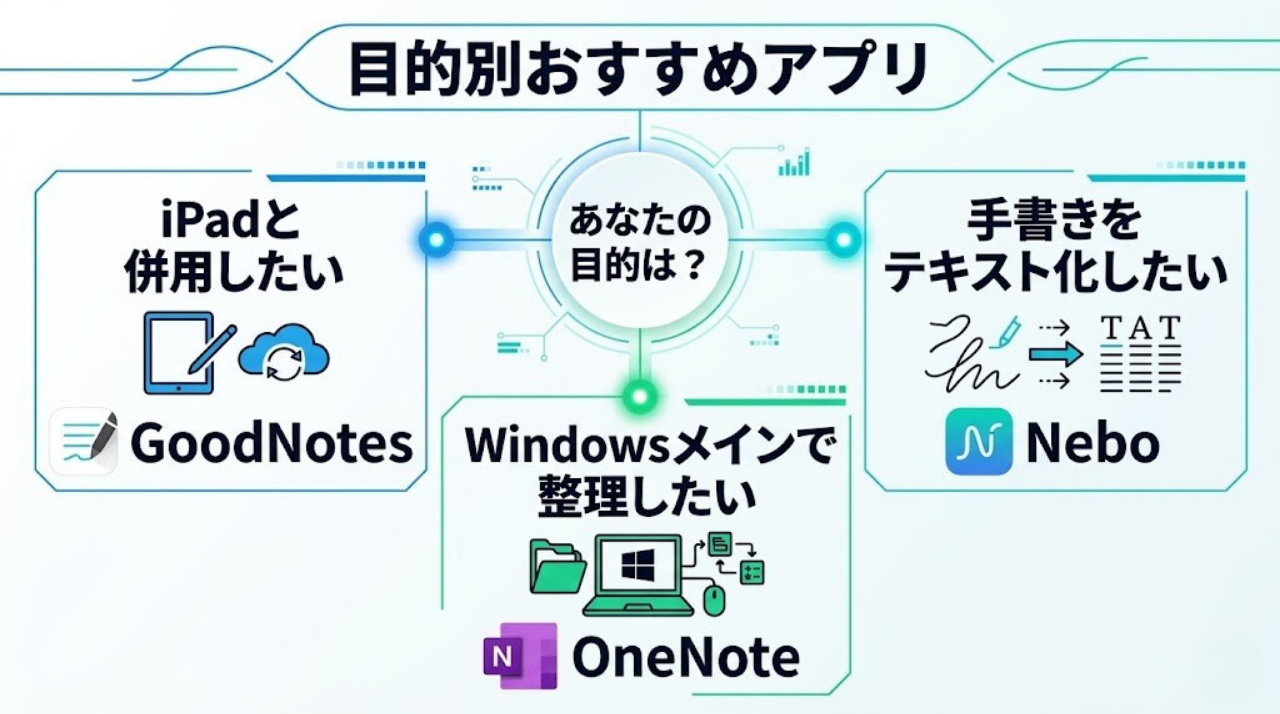
ここまで読んで「自分の環境にはGoodNotesは合わないかも」と感じた方は、別のアプリを検討するのも賢い選択です。価格帯は変更されることがあるため、最新価格は各アプリの公式ページで確認してくださいね。
| 比較項目 | GoodNotes (Windows版) | Microsoft OneNote | Nebo |
|---|---|---|---|
| 主な用途 | iPadで書いたノートの閲覧・加筆 | キーボード入力+手書きの混在 | 手書き文字の高精度テキスト化 |
| 動作の軽さ | △(Webベースのため少し重め) | ◎(Windowsネイティブで軽い) | ○(専用アプリで比較的安定) |
| 同期の強み | iCloud/Goodnotes Cloudで環境が分かれる | Microsoftアカウントで全端末シームレス | 独自のクラウド同期が使いやすい |
| 得意な人 | iPadと併用する学生・社会人 | PCメインで資料整理したい社会人 | 数式や手書きメモをデータ化したい理系・社会人 |
| 料金傾向 | サブスクリプション中心 | 基本無料(Office 365環境と連携可) | 一部無料 / 機能買い切りあり |
OneNote vs GoodNotes
仕事や講義のメモで、キーボードでのタイピングが多いなら「OneNote」が向いています。Windowsとの相性がよく、動作も軽めです。フォルダ分けもしやすいので、大量の資料整理にも適しています。
Nebo vs GoodNotes
手書きした文字をきれいなテキストデータに変換したいなら「Nebo」が有力候補です。数式を書いたり、図表を綺麗に清書したりする用途で、理系の学生や社会人に人気があります。
さらに詳しい比較を知りたい方は「GoodNotesの代わりになるアプリ徹底比較」をご覧ください。
Windowsで“iPad並みのノート環境”を作る方法
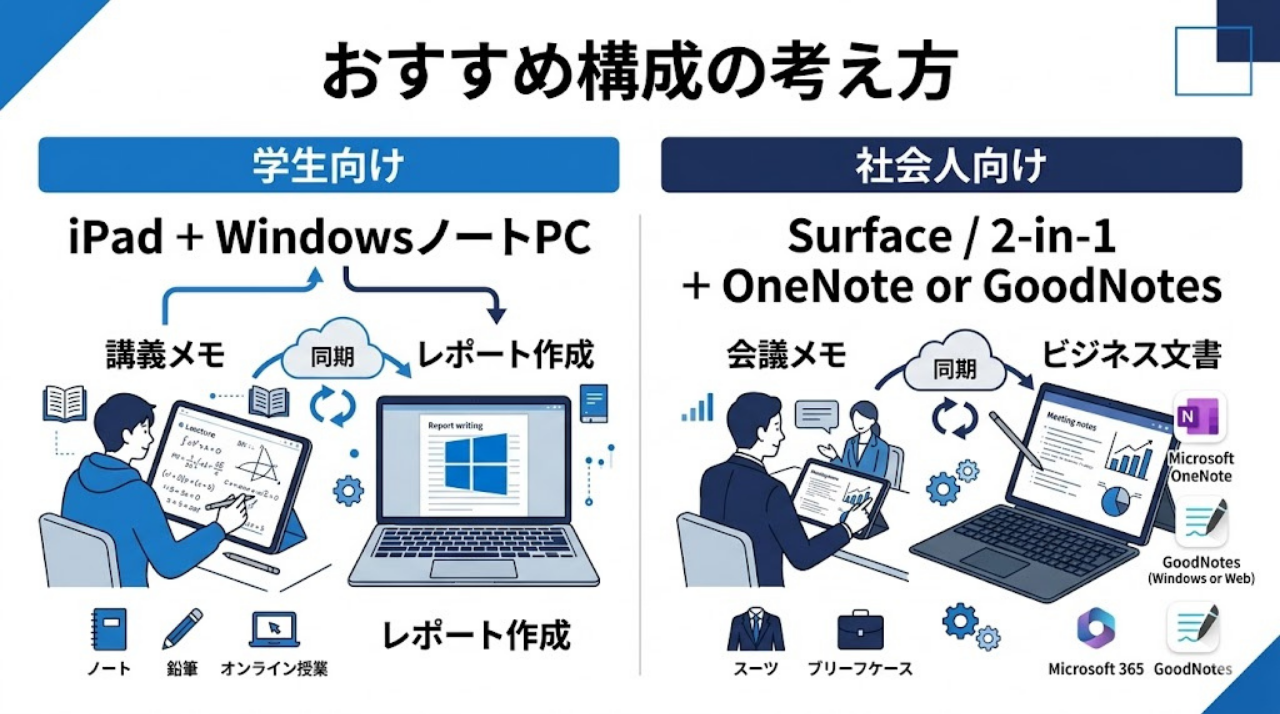
「どうしてもWindowsメインで、手書きノート環境を作りたい」という方へ、具体的な構成の目安をお伝えします。
必要なデバイス
快適な手書きには、「画面をフラットに倒せるパソコン(2-in-1タイプ)」か、「外付けの液晶ペンタブレット」が必要です。普通のノートPCの画面に無理やりペンで書くのは、かなり疲れます。
おすすめ構成
一番シンプルで失敗が少ないのは、Microsoft純正の「Surface Pro + Surfaceペン」の組み合わせです。OSとハードが同じメーカーなので、ペンの追従性や、手が画面に触れても誤動作しない機能(パームリジェクション)が比較的安定しています。RAMはできれば16GB、最低でも8GBは欲しいところです。
学生向け / 社会人向けおすすめ
【学生向け】
学校では持ち運びやすいiPad(GoodNotes)で手書きし、自宅ではWindowsノートPCの大きい画面でそのノートを見ながらレポートを書く、という併用スタイルがおすすめです。
【社会人向け】
Windowsメインなら、GoodNotesにこだわらず「OneNote」や、標準のPDFビューワーで直接注釈を書き込む運用で十分な場合も多いです。
よくある質問(FAQ)
- 無料で使える?
-
はい、無料版でも利用できます。公式では、ファイル数は3つまで、インポートは5MBまでと案内されています。エクスポート条件は案内ページによって読み取りに差が出やすいため、気になる場合は最新の料金ページとWindows版ページをあわせて確認しておくと安心です。
- iPadとWindowsは同期できる?
-
はい、できます。Apple端末内ではiCloud同期、Windowsを含む複数プラットフォームではGoodnotes Cloudによるライブラリ同期が案内されています。また、特定のノートだけを確実に共有したい場合は、共有リンク機能を使う方法もあります。
- 買い切りはある?
-
買い切りはありますが、現行の案内ではApple向け中心です。Windowsを含めて使いたい場合はサブスクリプション系プランを前提に考えた方が分かりやすいです。最新の価格や購入可否は公式ページで確認してください。料金の傾向については「GoodNotesの料金比較プラン」も参考にどうぞ。
- Windowsだけで完結できる?
-
機能としては完結できます。ただし、動作の重さやオフライン環境での制限があるため、メインのノートとしてWindowsのみで使う場合は、他アプリと比較検討することをおすすめします。
- 使いにくい・重い時はどうする?
-
バックグラウンドで開いている不要なアプリやブラウザのタブを閉じることで、メモリを解放するのが一番の近道です。また、アプリ版よりもブラウザ(Edgeなど)を使う方が安定するケースもあります。
まとめ:GoodNotesにこだわるな、目的で選べ
Windows版のGoodNotesは、現時点では「iPad版と全く同じもの」ではありません。
しかし、iPadで作った大事なノート資産をWindowsパソコンからも見られて、編集もできる環境が手に入るのは、とても大きなメリットです。
重要なのは、「自分が何をしたいか」に合わせてツールを選ぶことです。
- iPadのノートをWindowsでも確認・編集したい → GoodNotes(ライブラリ同期・共有リンク活用)
- Windowsメインで、キーボード入力も多用する → OneNote
- 手書き文字を綺麗にデータ化したい → Nebo
もしあなたがペン対応のWindowsデバイスを持っていて、iPadとの併用を考えているなら、まずは無料版で試してみてください。仕組みを理解して使えば、デバイスの壁を越えた快適な環境が作れるはずです。