間違えてノートを消してしまっても、GoodNotesなら多くの場合「ゴミ箱」から戻せます。パニックにならず、まずはゴミ箱の場所を確認してみてください。
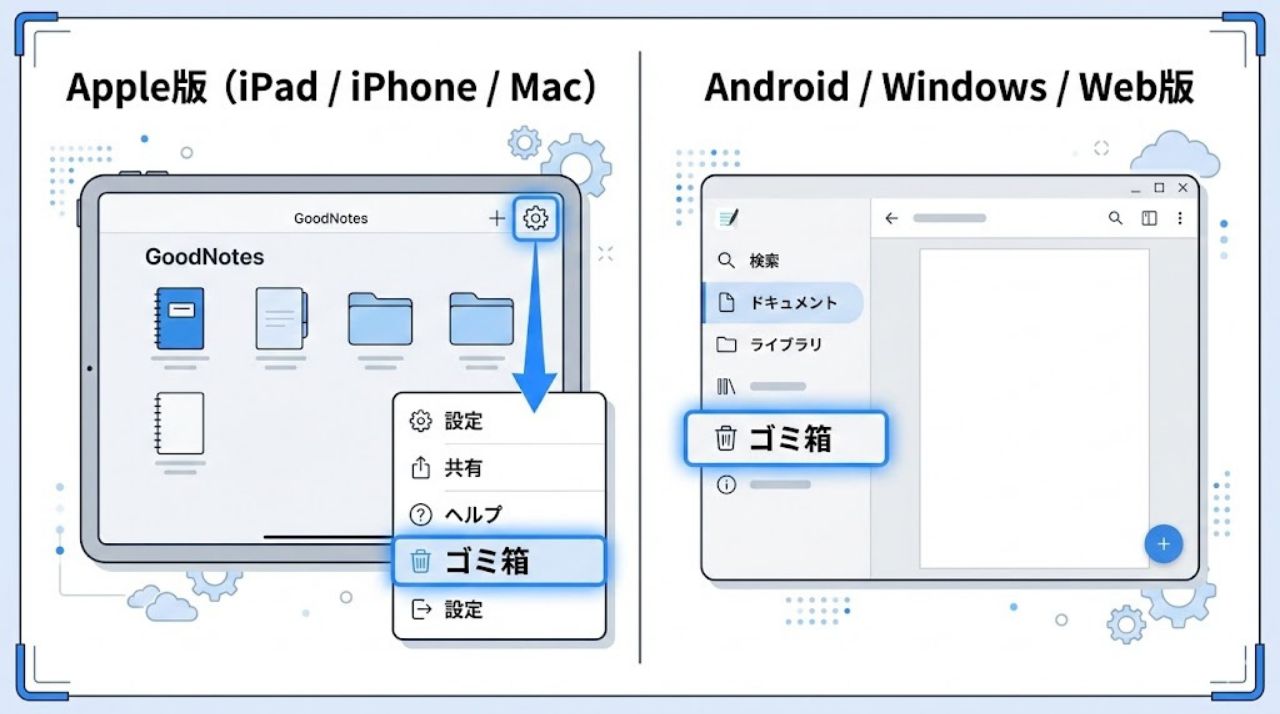
結論:iPad/iPhone/Macは「書類(ライブラリ)」右上の歯車(設定)の中。Android/Windows/Web版は左サイドバーです。
このあと、復元と「見つからない時」の対処もすぐ見ていきましょう。
結論:GoodNotesのゴミ箱はここ
GoodNotesのゴミ箱は、お使いのデバイスによって場所が分かれています。
- Apple系(iPad / iPhone / Mac):ライブラリ画面右上の「歯車(設定)アイコン」の中にあります。
- Android / Windows / Web版:画面左側の「サイドバー」にゴミ箱があります。
✅ 迷った時のチェック!
一番多い原因は「編集画面(ノートを開いた状態)のまま探している」ことです。歯車が見当たらないときは、まず書類一覧(ライブラリ)に戻ってみてください。
ゴミ箱に入れたデータはすぐには消えませんが、アプリのバージョンや契約プランによっては「一定期間(30日など)で自動削除」されるケースが報告されています。
※自動削除が適用されているかはアプリの表示やプランにより異なります。迷ったら「早めに復元 or バックアップ確認」が安心です。
GoodNotesのゴミ箱の場所(開き方)
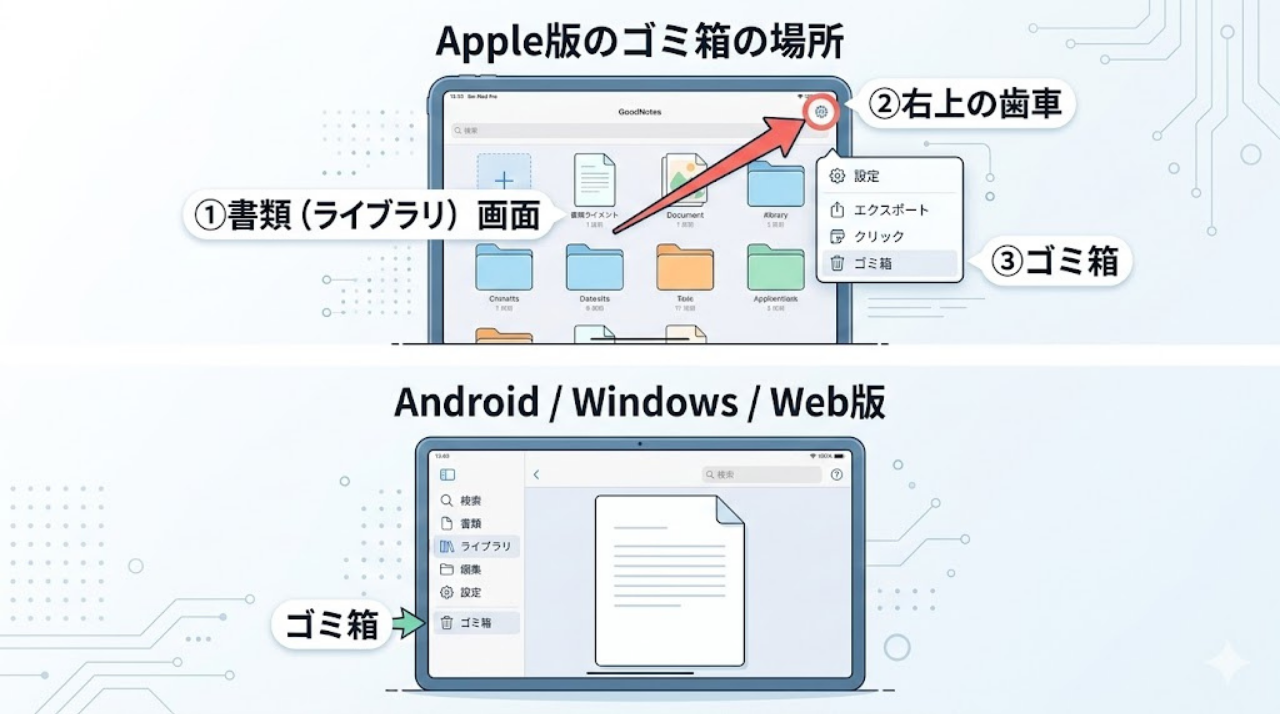
デバイスごとに、ゴミ箱を開く最短の手順をまとめました。
iOS/iPadOSおよびmacOSにおける開き方
- アプリを起動し、ノートが並んでいる「書類(ライブラリ)」画面を開きます。
- 画面の右上にある「歯車(設定)アイコン」をタップします。
- メニューの中にある「ゴミ箱」をタップします。
※ここをチェック!
・歯車が見当たらない場合は、右上の「プロフィール(人型)アイコン」周辺のメニューも確認してみてください。
・どちらも見当たらない時は、アプリを最新版へアップデートして再起動を試してみるのが解決への近道です。
Android、Windows、およびWeb版における開き方
- アプリ画面の左側にあるメニュー(サイドバー)を確認します。
- 一覧にある「ゴミ箱」を直接タップして開きます。
※左側のメニューが折りたたまれている場合は、三本線のアイコンなどを押してメニューを広げてください。
プラットフォーム別一覧表(表形式)
| デバイス | アクセスする場所 | 具体的な手順 |
|---|---|---|
| iPad / iPhone | ライブラリ右上 | 歯車(または人型)アイコン > ゴミ箱 |
| Mac | ライブラリ右上 | 歯車(または人型)アイコン > ゴミ箱 |
| Android / Windows | 画面左側サイドバー | 「ゴミ箱」を直接選ぶ |
| Web版 | 画面左側サイドバー | 「ゴミ箱」を直接選ぶ |
GoodNotesのゴミ箱からノートを復元する方法
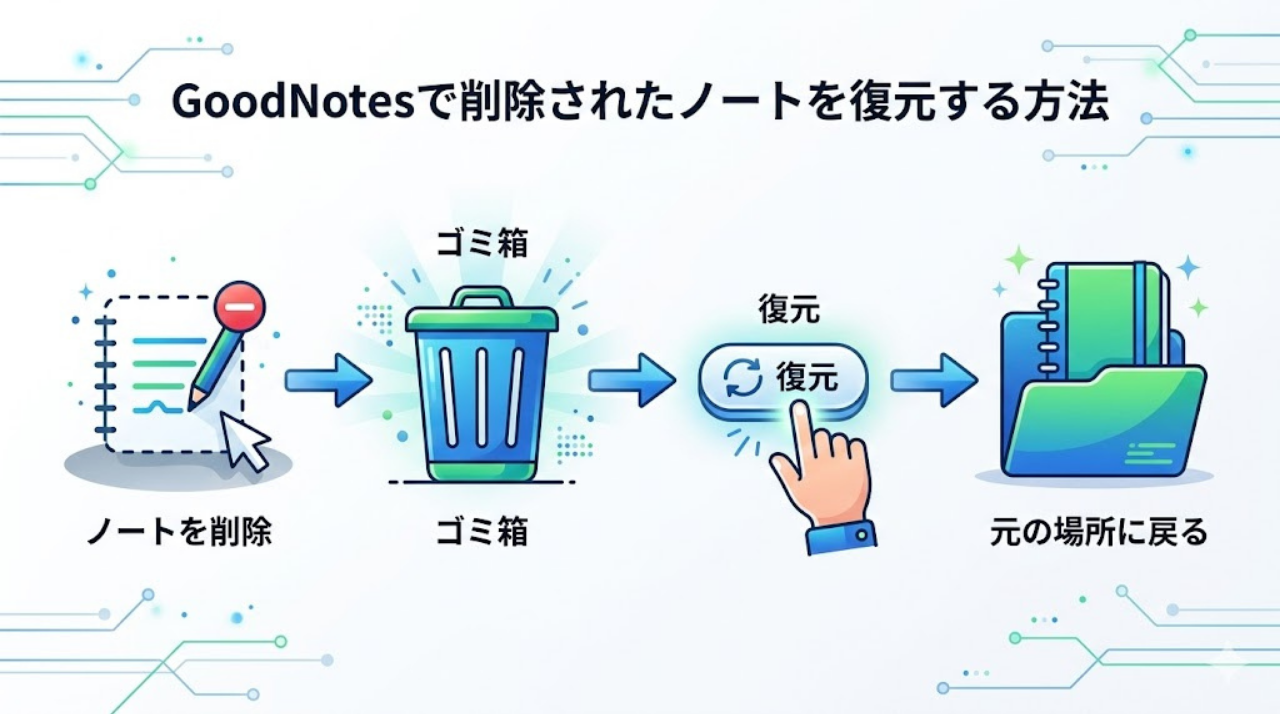
ゴミ箱にある間なら、ノート丸ごとでも、特定のページだけでも元に戻せます。※フォルダやページ単位で削除したものもゴミ箱に残っている場合があります。
復元手順(単一/複数一括/移動)
- 1つだけ戻す:戻したいノートを選んで「復元(Restore)」を押します。基本は「元あった場所」に戻ります。
- まとめて戻す:右上の「選択」を押し、複数のノートにチェックを入れてから「復元」をタップします。
- 場所を指定して戻す:「移動(Move)」を選べば、復元と同時に好きなフォルダへ配置し直せます。
復元できるデータ(表形式)
| データ形式 | 復元した後の状態 |
|---|---|
| ノートブック | 表紙や中身の手書きデータもすべて元通りになります |
| フォルダ | 中に入っていたノートもまとめて復元されます |
| 個別ページ | 元のノート内にページ単位で戻せます(位置は状況により前後することがあります) |
| ホワイトボード | Goodnotes 6の無限キャンバス形式で復元されます |
GoodNotesのゴミ箱を空にする方法(完全削除)
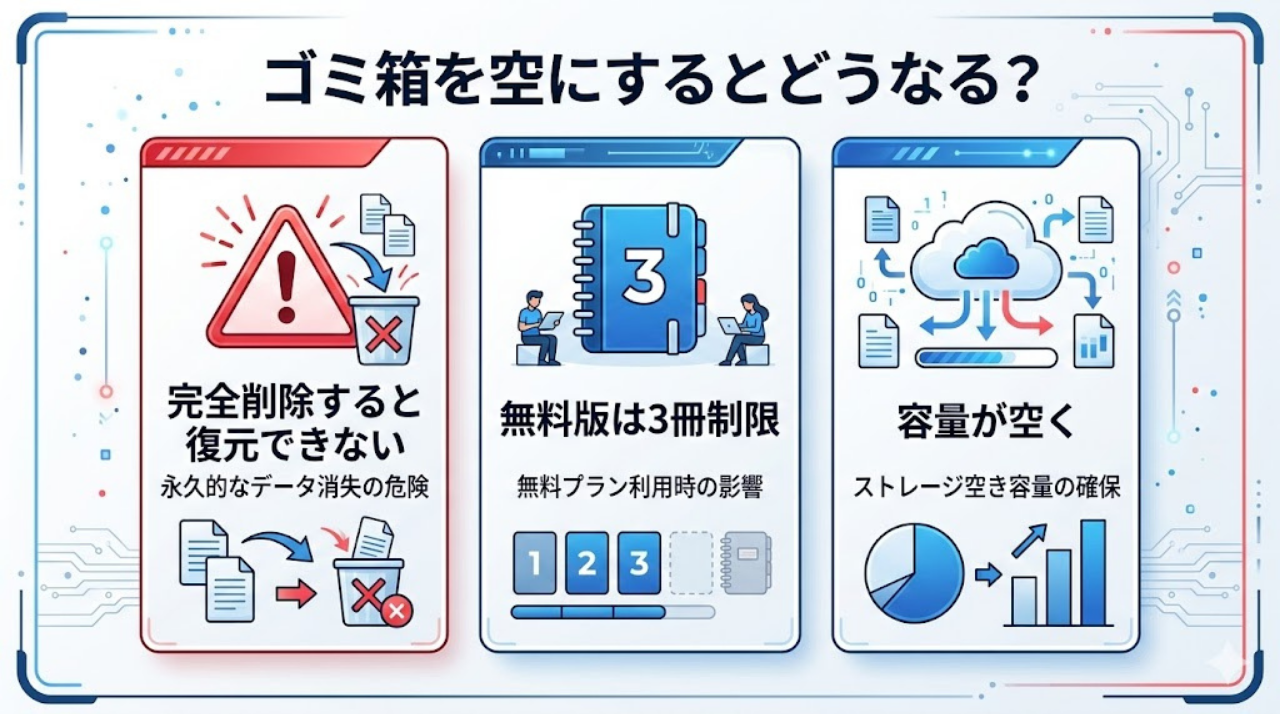
「iPadの容量を空けたい」「無料版の3冊制限を解除したい」という時は、ゴミ箱を空にする必要があります。
完全削除の手順(OS別)
- Apple系:ゴミ箱画面の右上にある「空にする」をタップします。
- Android/Windows/Web版:右上のチェックアイコンから「すべて選択」し、「完全に削除」を選びます。
完全削除するとどうなる(復元不可/無料版枠/ストレージ)
- 元に戻せなくなる:一度「完全に削除」すると、GoodNotes内では二度と復元できません。迷うなら、最後にバックアップがあるか確認してから行いましょう。
- 無料版の「3冊制限」が解ける:Goodnotes 6無料版は3冊までしか作れませんが、ゴミ箱に入れただけでは枠は空きません。新規作成できない時は「完全削除」まで進めてください。
- 容量が空く:完全に消去することで、iPadやiCloudの空き容量が実際に増えます。
GoodNotesのゴミ箱が見つからない時
もし手順通りに操作してもゴミ箱がない場合は、以下の点を確認してみてください。
アプリのバージョン確認とUIの変遷
アップデートで表示が直ることもあるので、App Storeや各ストアで最新版になっているか確認しておくと安心です。最新バージョンに保つことで、メニューが正しく表示されるようになります。
強制終了・再起動・ストレージ確認
一時的な不具合でメニューが出ないことがあります。いったんアプリを完全に終了して開き直すだけで直るケースも多いです。また、本体の空き容量がゼロに近いとゴミ箱が正しく動かないことがあります。
再インストール前の注意(バックアップ必須)
⚠️ 注意:アプリを消すのは最終手段です!
「ゴミ箱が見当たらないからアプリを入れ直そう」と消してしまうと、同期設定がされていない場合、ゴミ箱の中身を含めたすべてのデータが消えてしまいます。必ずiCloudにデータがあるか確認してからにしてください。
GoodNotesで削除したノートを復元できない場合
ゴミ箱が空だったり、復元ボタンが反応しなかったりする場合は、以下を確認してください。
iCloud同期トラブル(アカウント違い/容量枯渇/通信)
| 症状 | 原因の可能性 | やってみること |
|---|---|---|
| ゴミ箱が空っぽ | 別のアカウントでログインしている | Google/Appleなどログイン方式を合わせる |
| 同期が途中で止まる | iCloudの容量がいっぱい | ストレージを整理するか増やす |
| 復元ボタンが反応しない | ネット接続が不安定 | Wi-Fi切り替え/アプリ再起動/少し待つ |
外部バックアップ(Auto Backup)からの復元手順
もしゴミ箱からも消してしまった場合、クラウドに「自動バックアップ」を設定していれば救える可能性があります。
- まずはGoodNotesの設定で「自動バックアップ」がオンになっていたか確認します。
- 設定していたクラウド(Googleドライブなど)を開き、「.goodnotes」ファイルを探します。
- GoodNotesアプリの「新規(+)」から「読み込む」を選び、ファイルを取り込めば完了です。
よくある質問(FAQ)
- ゴミ箱の保存期間は?
-
基本は残りますが、最新の仕様では「30日経つと自動で消える」設定が適用されている場合があります。消したことに気づいたら、すぐゴミ箱を見に行くのが一番安全です。
- 削除したノートはどこに行く?
-
ゴミ箱にある間は、データ自体はまだ残っています。そのため、iPadの容量を空けたいのであれば「完全に削除」までやる必要があります。
- 完全削除したら復元できる?
-
できません。運営側でも復元は不可能なため、削除前に、最後に1回だけ「本当に不要?」を確認しましょう。
まとめ
- 場所を確認:Apple系は「右上の歯車」内、その他は「左サイドバー」からゴミ箱へ。
- 無料版ユーザー:「3冊制限」で困ったら、捨てた後に「完全削除」まで行う。
- 見つからない時:書類一覧画面に戻り、アプリを最新にして再起動してみる。
今すぐやること
まずは「ゴミ箱」を開き、復元できるか確認しましょう。
無事に戻せたら、今後のために「自動バックアップ」をオンにしておくと安心ですよ!