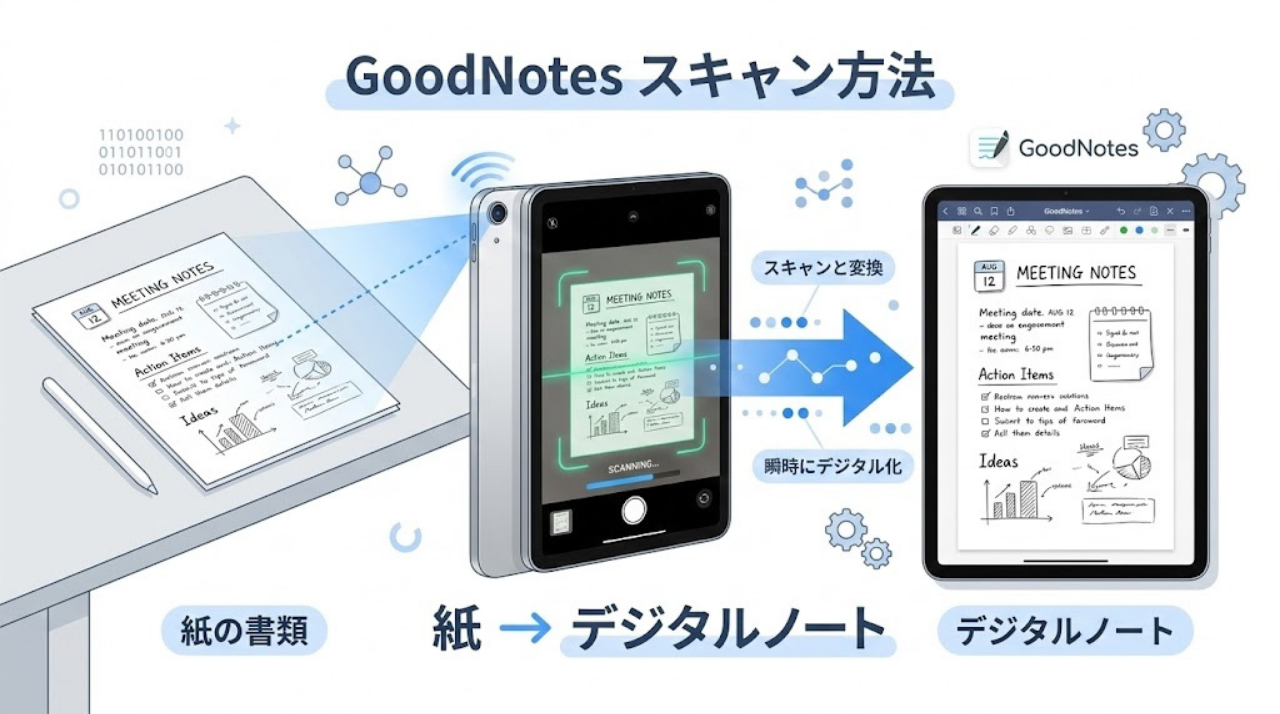
紙のプリントは「探せない・捨てられない・かさばる」の三重苦。
GoodNotesのスキャン機能を使えば、iPadのカメラで撮るだけでプリントをノートに取り込み、OCR(文字)検索で一瞬で見つけられる状態になります。もう重いファイルを持ち歩く必要はありません。
この記事では、最短手順から、新規・既存ノートへの追加方法、見やすくする画像調整、検索の活用術、そして「スキャンできない!」という時の対処法までをまとめました。
GoodNotesで書類をスキャンする最短手順【1分】
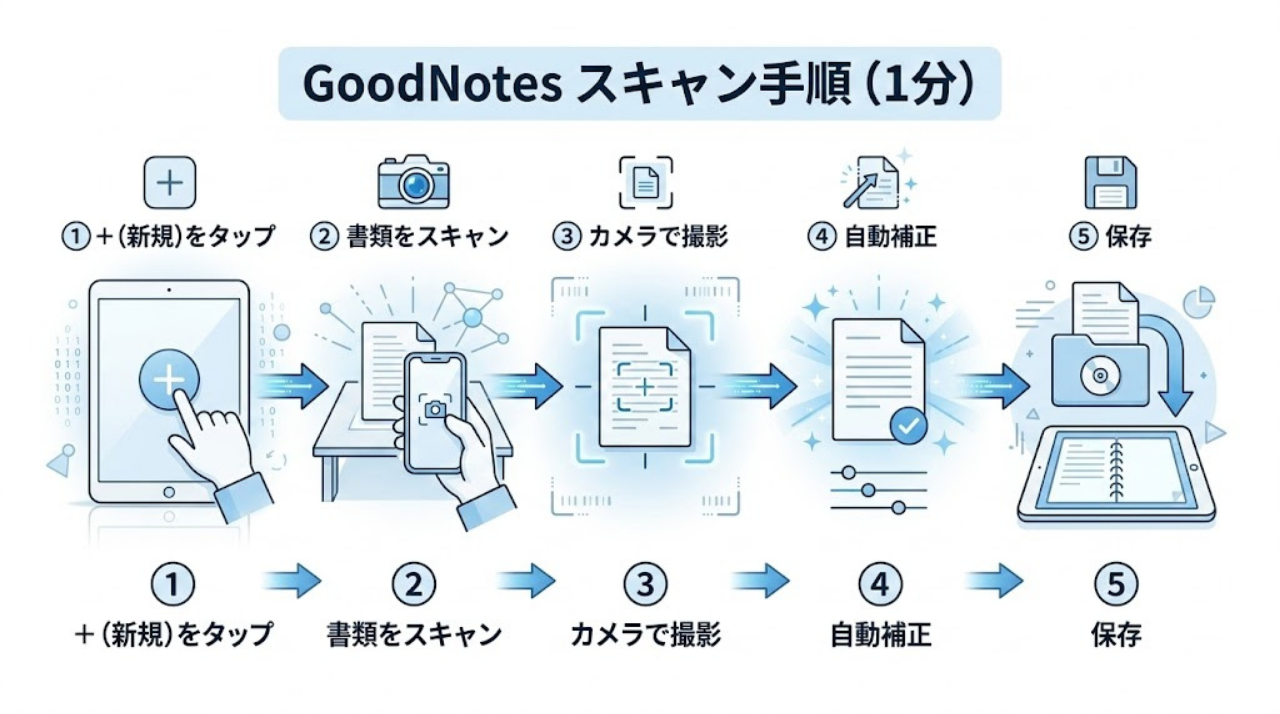
GoodNotesのスキャンは「+」→「書類をスキャン」→撮影→保存だけ。慣れれば1分で終わります。
手順(5ステップ)
- GoodNotesを開き、ライブラリ画面(ノート一覧)左上の「+(新規)」をタップする
- メニューから「書類をスキャン」を選択する
- iPadのカメラが起動したら、スキャンしたい書類を画面に収める
- アプリが自動で青い枠を表示し、自動的にシャッターが切られる(複数枚ある場合は繰り返す)
- 画面右下の「保存」をタップする
スピード最優先なら、この5ステップだけで机の上の紙資料がデジタル化されます。まずは手元にある1枚のプリントで試してみてください。
GoodNotesで書類をスキャンする3つのメリット
なぜ普通のカメラアプリではなく、GoodNotesでスキャンすべきなのか。理由は以下の3つです。
- 物理的な負担が減る: 数千枚の資料をiPad1枚に集約。重いファイルを持ち歩く必要がなくなる。
- 探す手間がゼロになる: 紙のレイアウトを保ったまま、中の文字まで検索できる(探せるノートになる)。
- 劣化・紛失しない: クラウド同期を設定しておけば、紙のように破れたり失くしたりする心配がない。
GoodNotes 6のスキャン機能とは
GoodNotes 6のスキャン機能は、紙の資料を「検索・編集可能なデジタルデータ」に変換するツールです。ノート作成に特化した機能が統合されているため、取り込んだ後の使い勝手が変わります。
※スキャンは主にiPad/iPhoneで使う機能です。利用環境やアプリのアップデートによって表示や操作が異なる場合があります。
- 自動書類検出: カメラを向けるだけで書類の四隅を自動検知し、斜めから撮っても真っ直ぐな画像に補正(台形補正)する。
- OCR(文字検索): スキャンした画像内の文字(活字)を自動で読み取り、後からキーワードで探せるようにする。
- Apple Pencil書き込み: 取り込んだ資料の上に、直接Apple Pencilでメモやマーカーを書き込める。
- マルチページスキャン: 連続して何枚も撮影し、1つのPDFノートとしてまとめて保存できる。
GoodNotesで書類をスキャンする方法
スキャンには「新しいノートとして保存する」方法と、「今開いているノートの途中に挿入する」方法の2ルートがあります。用途で使い分けてください。
新規書類としてスキャン
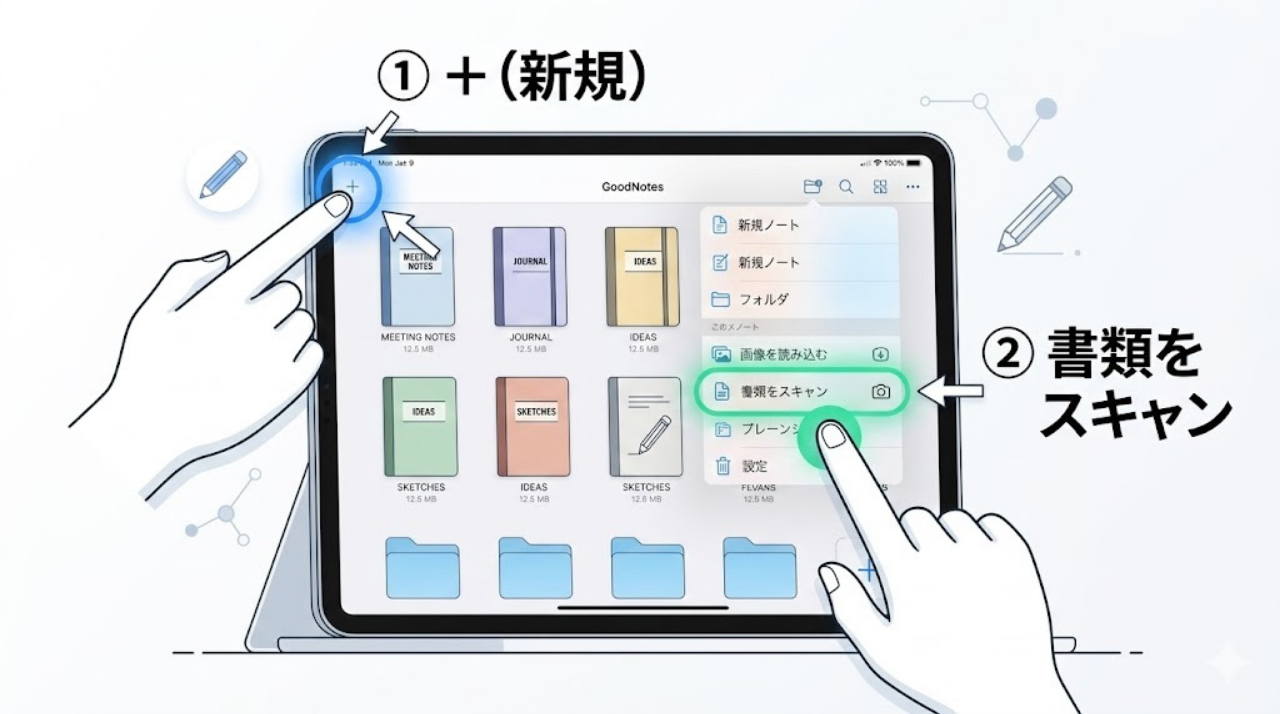
まだノートを作っていない状態から、もらったばかりのプリントをサッとデータ化したい場合に使います。スキャンしたデータがそのまま新しいノートになるのが特徴です。
手順:
- ライブラリ画面の左上にある「+(新規)」アイコンをタップする。
- 「書類をスキャン」を選択する。
- カメラが起動するので、書類と背景の境界がわかりやすい場所(黒い机の上など)に紙を置き、撮影する。
- 必要な枚数を撮影し終えたら「保存」をタップすると、新しいノートとして一覧に追加される。
既存ノートに追加
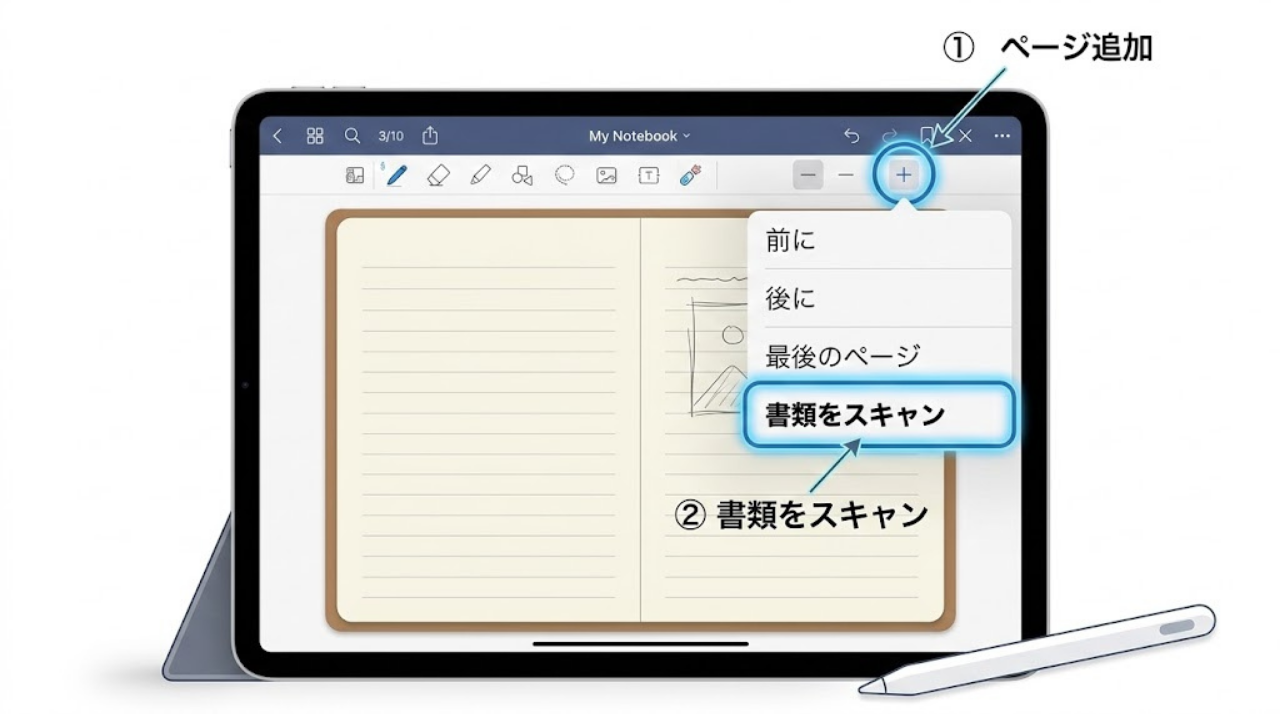
すでに作成している授業ノートや議事録の途中に、配られたプリントを挿入したい場合に使います。指定したページ位置にプリントが差し込まれるため、手書きメモと資料を時系列でまとめやすくなります。
手順:
- プリントを追加したいGoodNotesのノートを開く。
- ノート画面右上(ツールバー)の「+(ページ追加)」アイコンをタップする。
- 追加する場所を「前に」「後に」「最後のページ」から選ぶ。
- メニューから「書類をスキャン」を選択して撮影する。
- 「保存」をタップすると、指定した位置に新しいページとして挿入される。
スキャン画像の調整方法
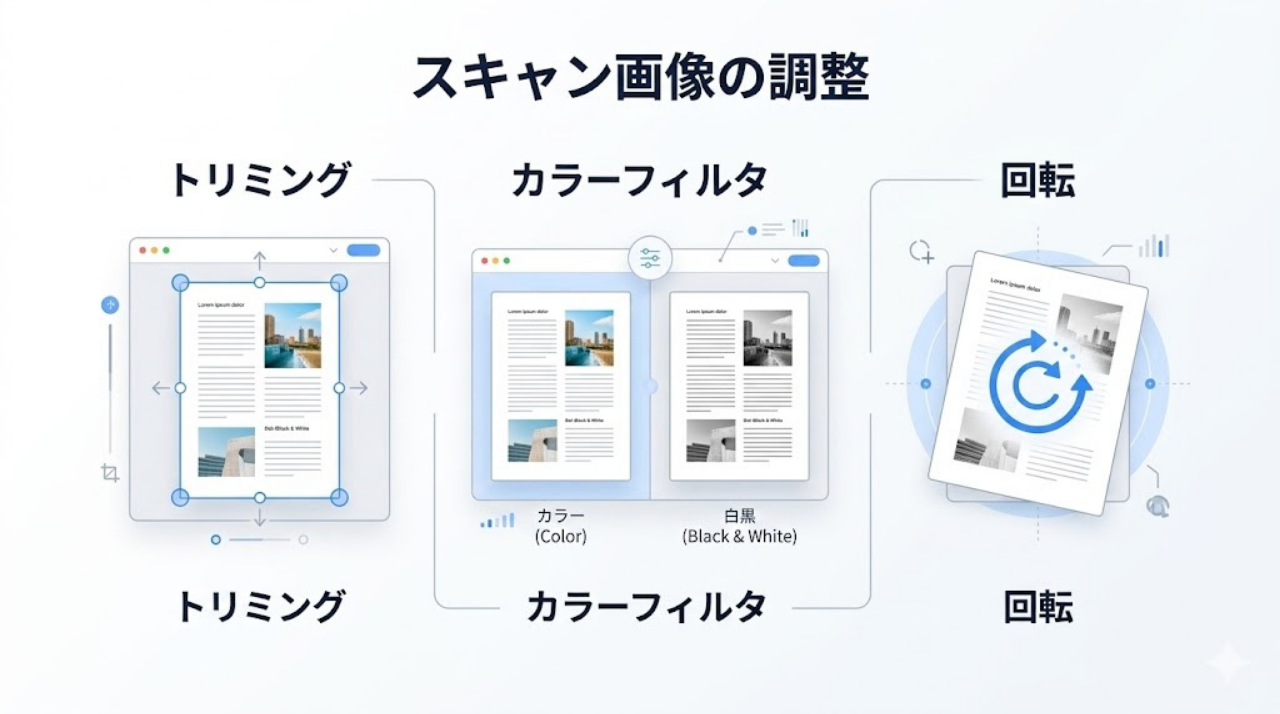
スキャン直後のプレビュー画面では、見やすさを向上させるための微調整が可能です。保存前にひと手間加えるだけで、後から見返す際のストレスが減ります。
トリミング
机の模様などが写り込んでしまった場合、画像内の不要な背景を切り取り、書類の部分だけを残します。データ容量の節約にも有効です。
手順: スキャン後のプレビュー画面で、画像の四隅にある丸いハンドル(点)を指でドラッグし、書類の角にぴったり合わせる。斜めの歪みも正面から見たように補正されます。
カラーフィルタ
照明の暗さや紙の黄ばみで文字が読みにくい場合、色調を変更して視認性を高めます。
手順: プレビュー画面下部のフィルタアイコンをタップし、資料の性質に合わせて選ぶ。
- カラー/白黒: 文字をくっきりと読ませたい文字中心のプリント向け。
- 写真: 写真や図解が多く含まれるカラー資料向け。
- グレースケール: 色の濃淡だけを残したい場合。
回転
iPadの傾きなどで横向きや逆さまにスキャンされてしまった書類の向きを直します。
手順: プレビュー画面下部の「回転アイコン」をタップするごとに画像が90度回転します。正しい向きにしてから保存しましょう。
スキャンした書類の活用方法
スキャンした書類は、GoodNotesの機能と組み合わせることで「探せる・共有できるデータ」になります。
OCR検索
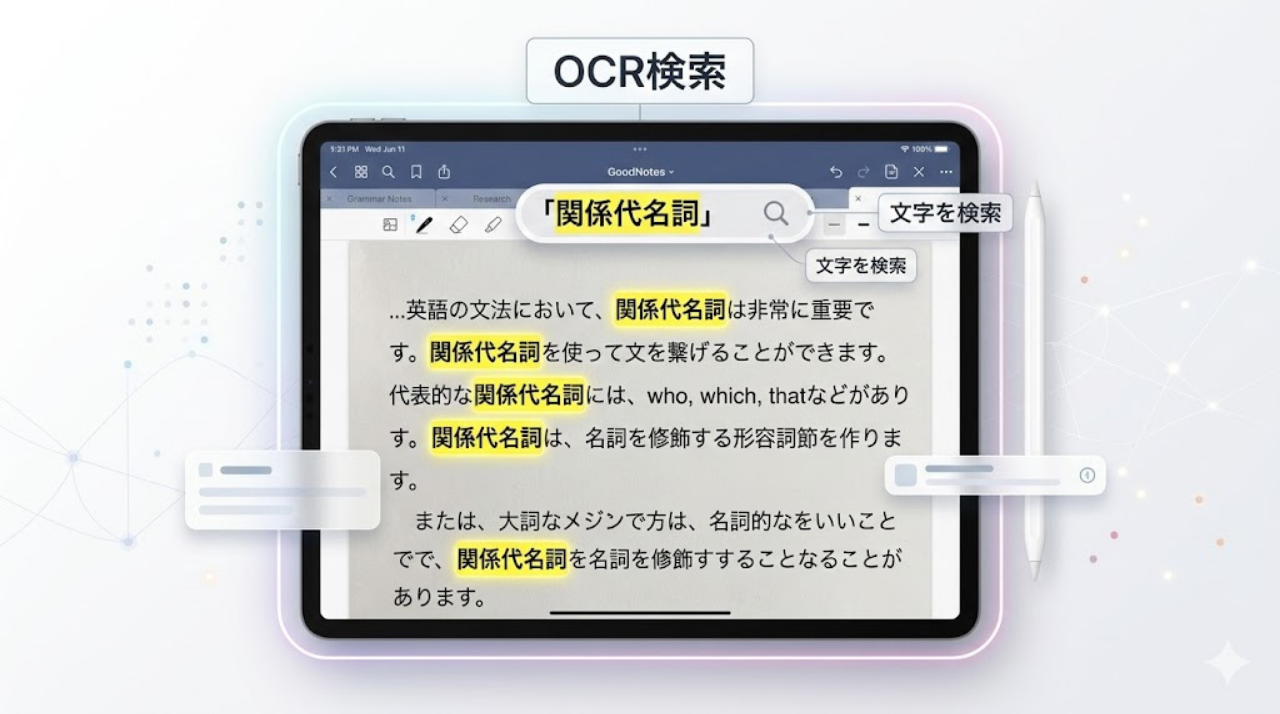
プリントの「中身の文字」まで検索対象になります。たとえば、学生なら「関係代名詞」、仕事なら「議事録」「見積」などの単語で探せるため、過去の資料探しにかかる時間を大幅に削れます。該当箇所は黄色くハイライト表示されます。
手順: 画面上部にある「虫眼鏡(検索)」アイコンをタップし、探したい単語を入力するだけです。
スキャン直後に検索できないのは「インデックス作成中」だから
「検索キーワードを入れたのにヒットしない」という場合も焦る必要はありません。スキャン直後は、アプリの裏側で文字を解析する処理(インデックス作成)が行われています。
ページ数にもよりますが、検索が有効になるまで数分程度待つことがあります。ヒットしない時は、少し時間をおいてから再度試してみてください。大量にスキャンした直後は、充電しながら数分置くと処理が進みやすいことがあります。
PDF書き出し
スキャンして書き込みを加えたノートを、誰でも閲覧できるPDF形式にして共有できます。
手順: ノートを開いた状態で画面上部の「共有アイコン」をタップ、またはノート一覧で対象ノートの名前をタップして「共有と書き出し」を選ぶ。「すべてを書き出す」からフォーマットを「PDF」に設定します。
このとき、「手書き認識(OCR)をオン」にしておけば、共有相手もパソコンやスマホで文字検索やコピー&ペーストが可能です。
ノート整理
データが何百枚にも増えると全体像が把握しづらくなります。フォルダ階層(例:「2024年度」>「英語」)を作って整理するのが基本です。
数十ページに及ぶスキャン資料には、重要なページを「アウトラインに追加」して目次を作ることで、アクセス速度が劇的に向上します。
GoodNotesスキャンのおすすめ活用ワークフロー
アイデア次第で、あらゆるシーンの「紙」をなくすことができます。
- 授業プリント管理(学生向け): 配られたプリントをその場でスキャンし、板書ノートの次のページに追加。直接Apple Pencilで補足を書き込む。テスト前は「単元名」で検索して出題傾向を分析しておくと復習が楽になります。
- 会議資料管理(社会人向け): 配布されたアジェンダをスキャンし、会議中のメモを直接書き込む。終了後はPDF化してチームに即時共有。出張先でも重いファイルを持ち歩く必要がなくなって快適です。
- 家庭書類整理(日常向け): 家電の保証書、取扱説明書などをスキャンして「家庭用フォルダ」に保存し、分厚い原本のファイルは処分。電球の型番が知りたい時は「品番」で検索してサッと確認できて便利です。
GoodNotesでスキャンできないときの対処法
スキャンがうまく機能しない場合は、設定の確認や再起動でほとんどのトラブルが解決します。
- カメラが起動しない
原因①:GoodNotesにカメラへのアクセス権限が与えられていない。
原因②:他のアプリ(Web会議など)がカメラを使用している。
対処法:①iPadの「設定」>「プライバシーとセキュリティ」>「カメラ」へ進み、GoodNotesを「オン(緑色)」にする。②不要なアプリを終了してから再度試す。 - OCR検索ができない・ヒットしない
原因:言語設定が違う、またはインデックス作成が終わっていない。
対処法:ノートの設定で「認識言語」が「日本語」になっているか確認する。大量にスキャンした直後は、数分待ってから再度検索を試す。 - 保存できない・動作が重い・フリーズする
原因:容量不足、ノートの肥大化、または一時的なバグ。
対処法:iPad本体やiCloudの空き容量を確認する。1つのノートに画像を詰め込みすぎず分割する。それでも直らない場合は、「アプリの強制終了」「iPadの再起動」「App Storeでのアプリのアップデート」を試す。
GoodNotesとスキャンアプリの比較
GoodNotes内蔵のスキャン機能は普段使いに十分ですが、用途によっては専用アプリ(Adobe ScanやvFlat Scan)と使い分けるのも手です。
| 比較項目 | GoodNotes 6 | Adobe Scan | vFlat Scan |
|---|---|---|---|
| 主な用途 | ノート作成・書き込みとの統合 | ビジネス文書のPDF化・管理 | 書籍・見開きの自炊(電子化) |
| 特徴・強み | 手書き検索にも対応(精度は筆跡により差あり)。シームレスに書き込める。 | OCR精度が高い傾向。文書内の汚れ消去やパスワード保護機能が豊富。 | 書籍撮影に特化。指の自動削除や、分厚い本の湾曲補正に強い。 |
日常のプリント管理は「GoodNotes」で完結させ、分厚い参考書を見開きで綺麗に取り込みたい時は「vFlat Scan」で撮影してからGoodNotesに読み込む、といった連携がおすすめです。




GoodNotesスキャンのデメリット
非常に便利な機能ですが、運用上の注意点もいくつか存在します。
- 大量のスキャンには手間がかかる: iPadのカメラで1枚ずつ撮影するため、数十ページの冊子を一気にスキャンしようとすると時間がかかり、腕も疲れます。
→ 冊子を丸ごと電子化する場合は、vFlat Scanなどの専用アプリやドキュメントスキャナーの併用が早いです。 - 環境に左右される: 暗い場所や光の反射が強い場所では、OCRの認識精度が落ちることがあります。
→ 影や強い反射を避け、読みにくい時は「白黒」フィルタを活用しましょう。 - データ容量の肥大化: 高画質な画像を入れすぎるとストレージを圧迫します。古いiPadの場合、重いノートはページをめくる際に表示が遅れることがあります。
→ 動作を軽く保つため適度にノートを分割し、定期的なバックアップをしておくと安心です。
よくある質問
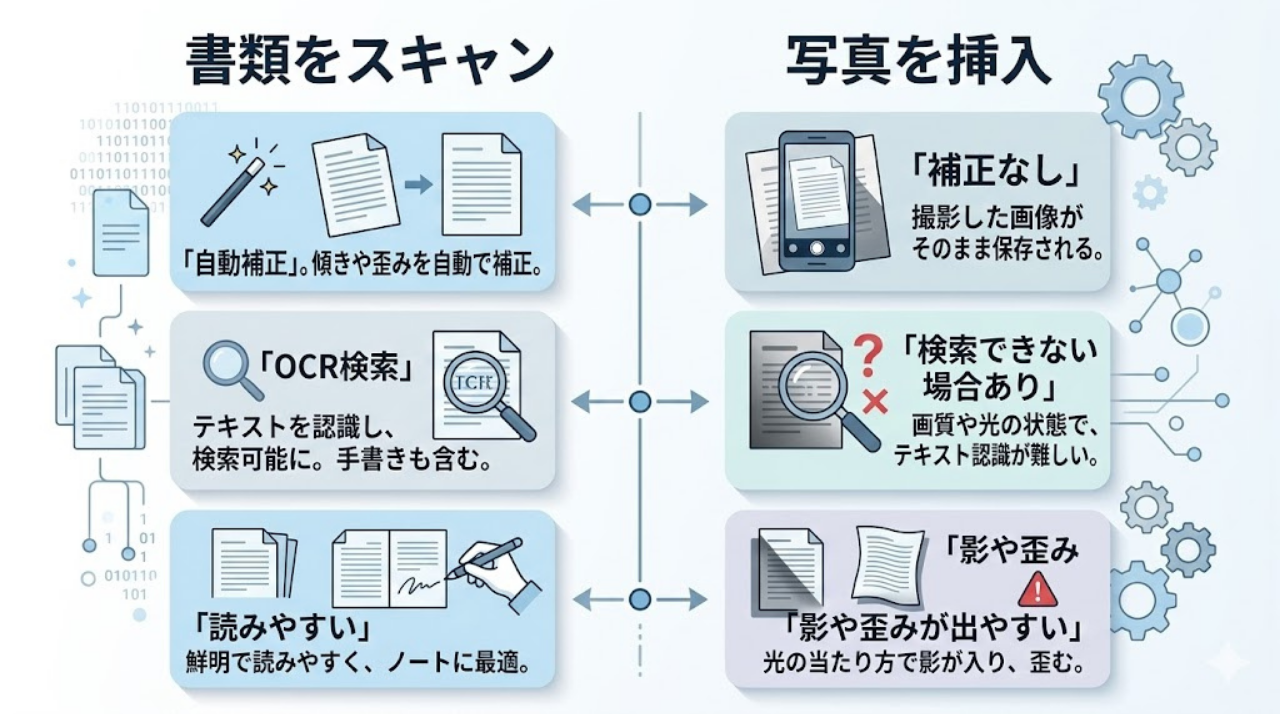
- 写真として取り込むのとは何が違う?(OCR検索できる?)
-
「書類をスキャン」を使うと、台形補正やコントラスト調整がかかり、OCR(文字認識)も有効になりやすいです。
一方、「画像を挿入」で写真を貼る方法だと、撮影条件やデータの状態によっては検索にうまく反映されないことがあります。検索性を重視するなら、まずは「スキャン」経由が無難です。
- GoodNotesはPDFスキャンできる?
-
はい、対応しています。GoodNotesでスキャンした書類はアプリ内部でPDFとして処理されるため、そのままPDF形式で書き出してメールに添付したり、他のアプリに共有したりできます。
- スキャン枚数制限は?
-
明確な枚数制限はありませんが、iPad本体の空き容量とメモリに依存します。1つのノートに何百ページも追加することは可能ですが、動作を軽く保つためには適度なページ数でノートを分けるのが無難です。(※無料版のGoodNotes 6は、作成できるノートブック数が3つまでに制限されています)
- OCRは日本語対応?手書き文字は?
-
日本語に完全対応しています。設定の認識言語を「日本語」にしておけば活字を検索可能です。また、Apple Pencilで書いた手書き文字も検索対象になります(極端に崩れた字や複雑な数式は認識されない場合があります)。
まとめ
GoodNotesのスキャン機能は、手元にある紙の情報を「いつでも探せる・編集できるデータ」へと変えてくれます。
記事を読んだら、忘れないうちに以下のステップを実際に試してみてください。
【今日やることチェックリスト】
- 手元にあるプリントを1枚スキャンしてみる
- プレビュー画面でフィルタを「白黒」にして見やすさを確認する
- ノートの検索窓(虫眼鏡)に、プリント内の単語を入力してみる
- (ヒットしなければ、インデックス作成が終わるまで数分待つ)
- 既存のノートを開いて、途中に1枚プリントを挿入してみる
探す手間ゼロのペーパーレス環境を、今日から作り始めましょう!