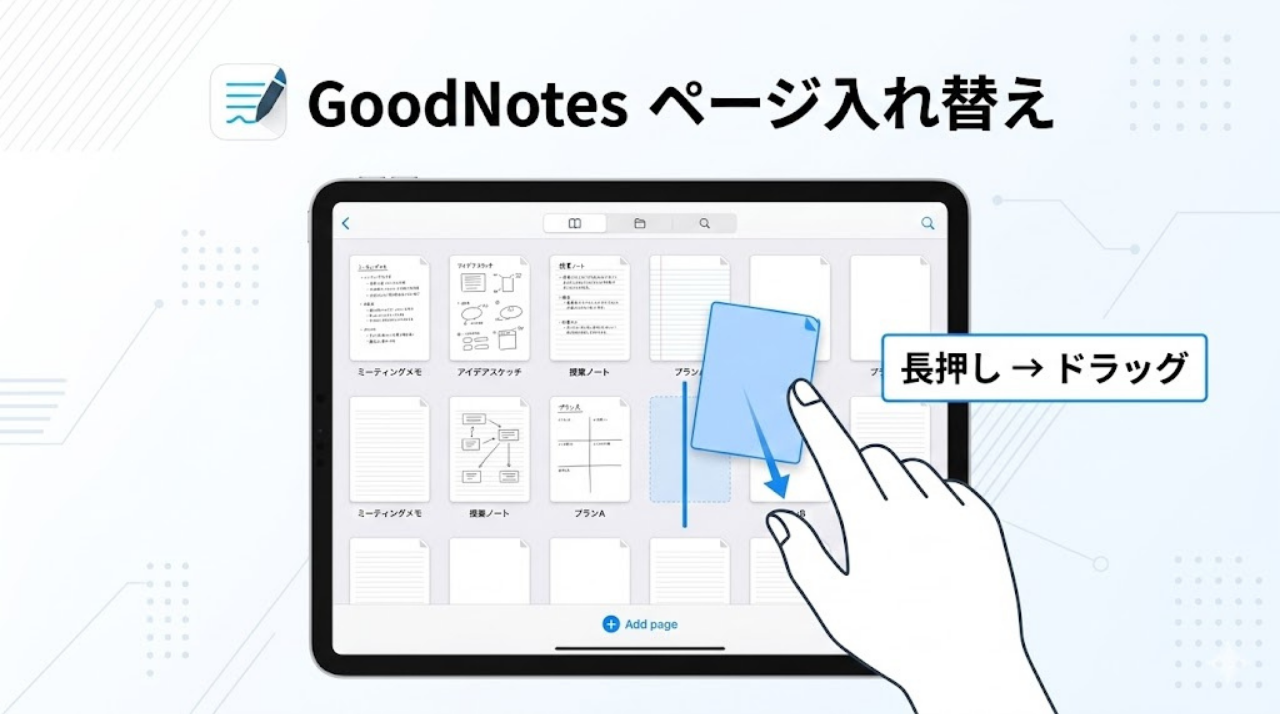
「書き進めているうちにノートがバラバラになってしまった」「途中に新しいページを差し込みたい」と思ったことはありませんか?
結論、GoodNotes(グッドノート)のページ入れ替えは、「サムネイル画面」で移動したいページを長押しして、浮き上がってからドラッグするだけで完了します。
授業中や会議中に「あれ、動かない!」と焦っている方も多いはず。まずはこの3ステップを確認してください。
【今すぐ解決したい人への最短ルート】
1. 左上の「田の字」アイコンで一覧を出す
2. ページを「浮き上がるまで」長押しする(※ここ重要)
3. 青いライン(差し込み位置の合図)が出た場所で指を離す
※2で浮く前に動かすと、ただのスクロールになる。ここだけ我慢。
この記事で分かること
- ページを1枚、または複数まとめて入れ替える手順
- 別のノートブックへ確実にページを飛ばす方法
- 「ページが動かない・浮かない」ときの解決策
※1枚だけ動かしたい人は「基本の入れ替え手順」へ。
※今まさにページが動かなくて困っている人は、記事後半の「ページ入れ替えができないときの対処法」へジャンプしてください。
グッドノートでページを入れ替える方法
サムネイル表示に切り替える
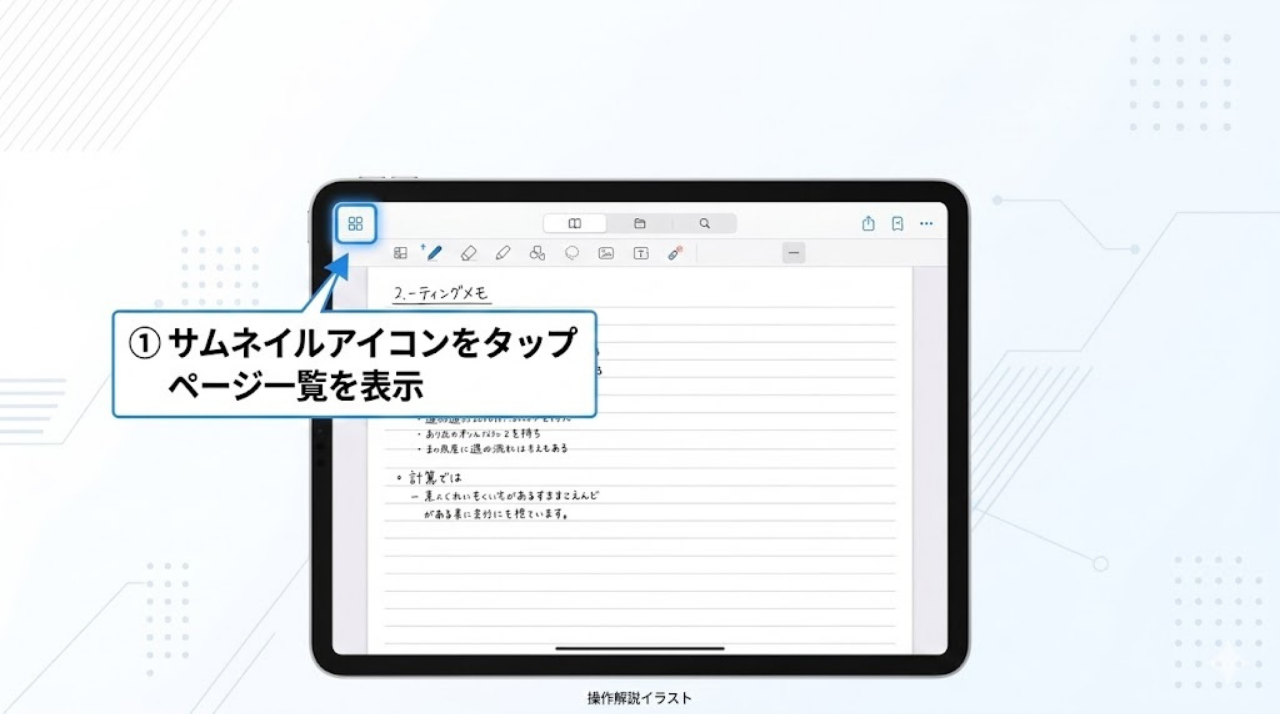
ページ操作は全部、ノートの全体図を確認できる「サムネイルビュー」から始まります。
- Step 1: ノートを開いた状態で、画面左上(戻る矢印の近く)にある「4つの正方形(田の字)」アイコンをタップします。
- Step 2: ノート全体のページがタイル状に並んだ「サムネイル表示」に切り替わります。
ページをドラッグして移動する
コツは「浮くまで待つ」だけです。
- 移動したいページのサムネイルを、指またはApple Pencilで「ページが画面から浮き上がる」まで長押しします。
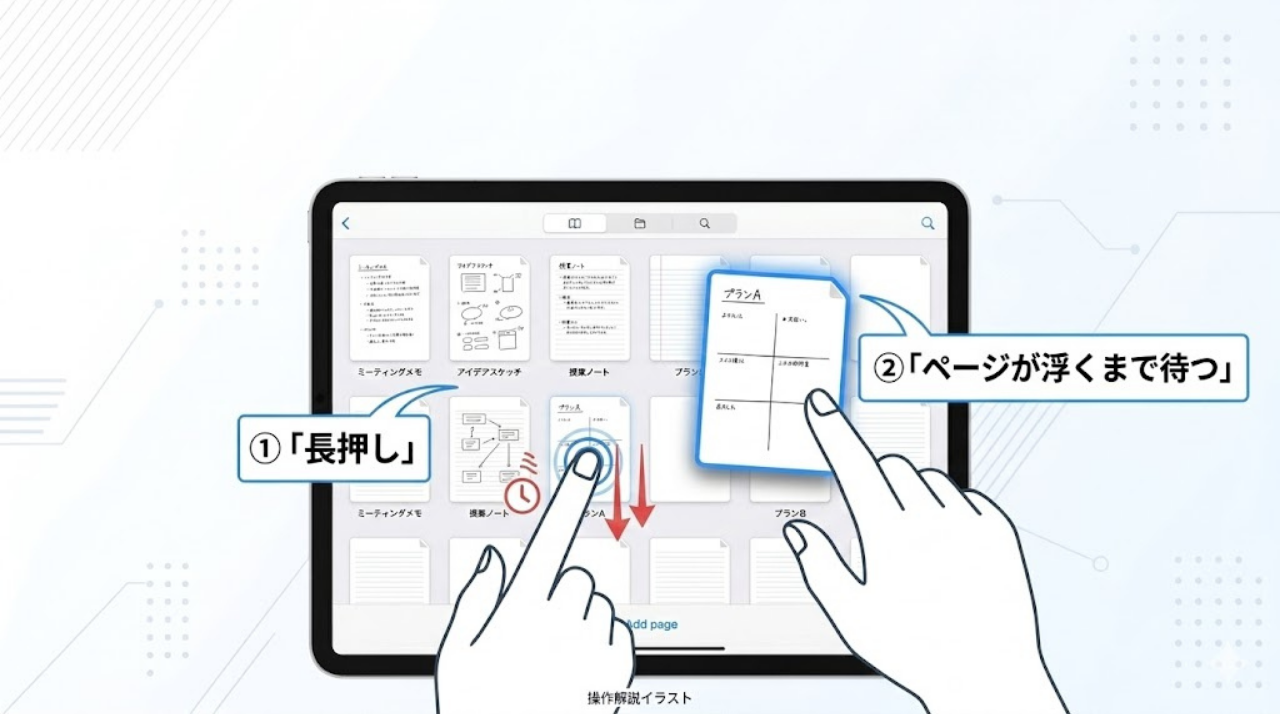
- 浮き上がったのを確認したら、指を離さずに目的の位置までスライド(ドラッグ)させます。
- 挿入したい隙間に青いライン(差し込み位置の合図)が表示されたら、指を離してドロップ(固定)します。
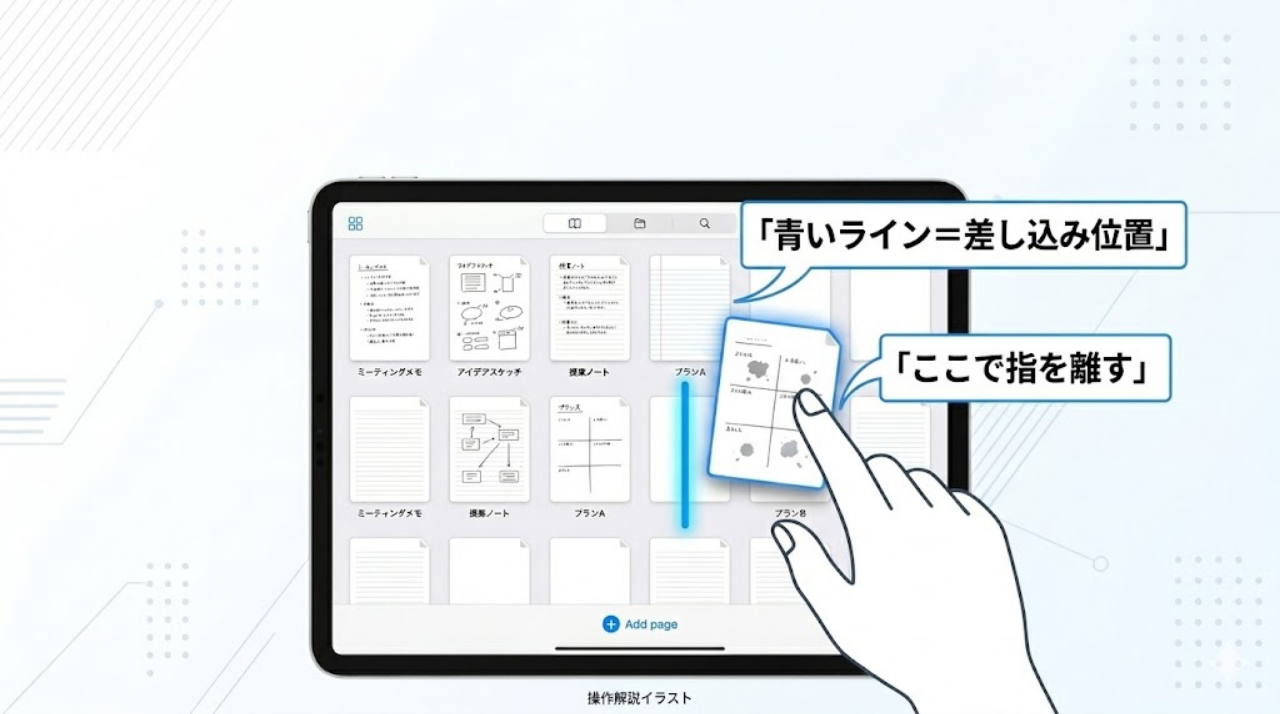
ページ順が正しく変わったか確認する(注意点も)
ドロップした後は、意図した場所にページが収まっているか目視で確認してください。
【注意】ページ数が多いノートでは、移動直後にサムネイルが真っ白になることがありますが、これは読み込み中なだけです。数秒待てば戻るので、慌ててアプリを閉じないでください。
複数ページをまとめて移動する方法
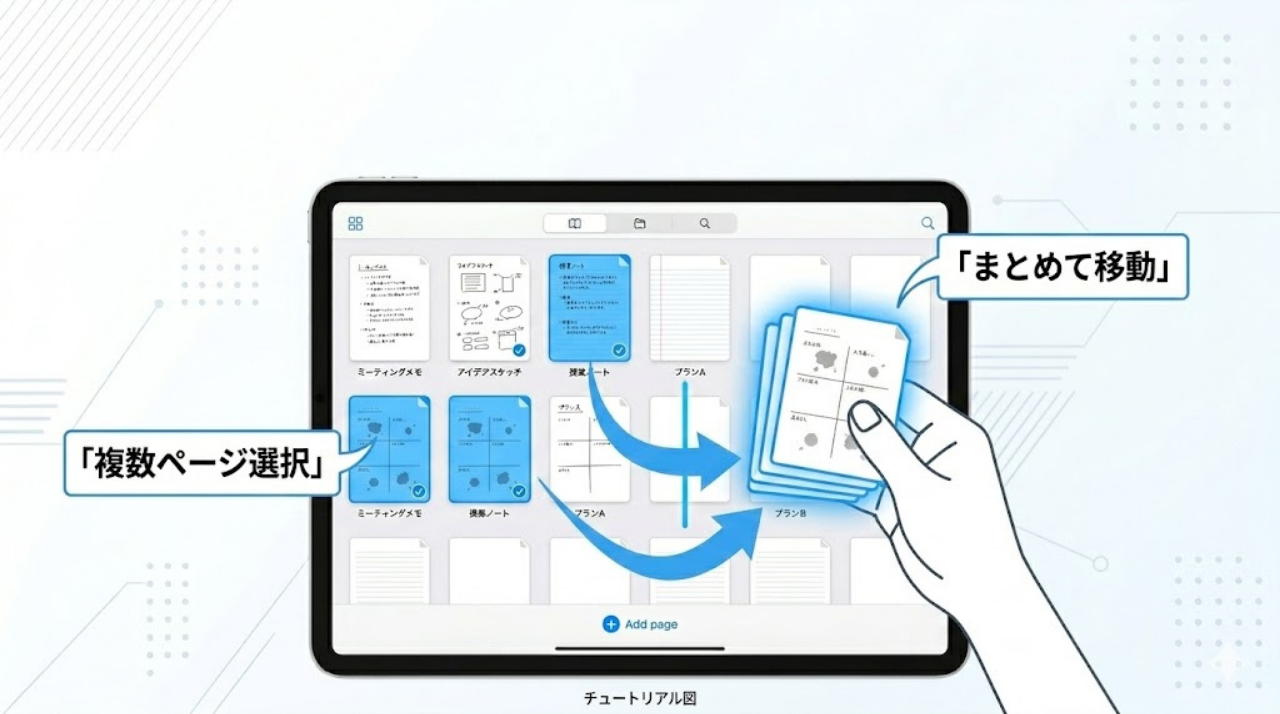
方法1:「選択」ボタンで複数ページを選ぶ
枚数が多いときは、1枚ずつ運ぶより「まとめて移動」が一番ミスりにくいです。
- サムネイル画面の右上にある「選択」をタップします。
- 移動したいページをポチポチとタップしてチェックを入れます。
- チェックを付けた状態で、どれか1枚を長押しして浮き上がるまで待ちます。
※ここで指を離す人が一番多いですが、浮くまで我慢してください。浮き上がると、選んだ全部のページが1つの束になって“まとめて掴める”ようになります。
方法2(高度):マルチタッチで束ねる
慣れると一気に速くなるやつです。
- 1枚目のページを浮き上がるまで長押しします。
- 浮いたまま、1〜2mmだけ動かして「掴んだ状態」にします。
- その指を絶対に離さないまま、別の指で追加したいページをタップしていきます。
※ページがどんどん重なっていく感覚があれば成功です。
100ページ以上でも迷わないコツ(スクロール併用)
ページ数が多いときは、片方の手でページを掴んだまま、空いている指で画面を上下にスクロールさせましょう。目的の場所が見つかったら、そこに放り込むだけです。
ページを別ノートに移動する方法
コピー&ペーストで移動する(確実)
エラーが少なく、一番ミスりにくい方法です。
- 移動元のサムネイル画面で対象ページを選択し、「コピー」をタップします。
- 移動先のノートを開き、上部の「+(ページ追加)」アイコンをタップします。
- メニューから「ページをペースト」を選択します。
※ペーストは「今見ているページの前後」や「最後」に入ることがあるので、入ったらサムネイルで位置を確認してください。
Split Viewでドラッグ&ドロップ(時短)
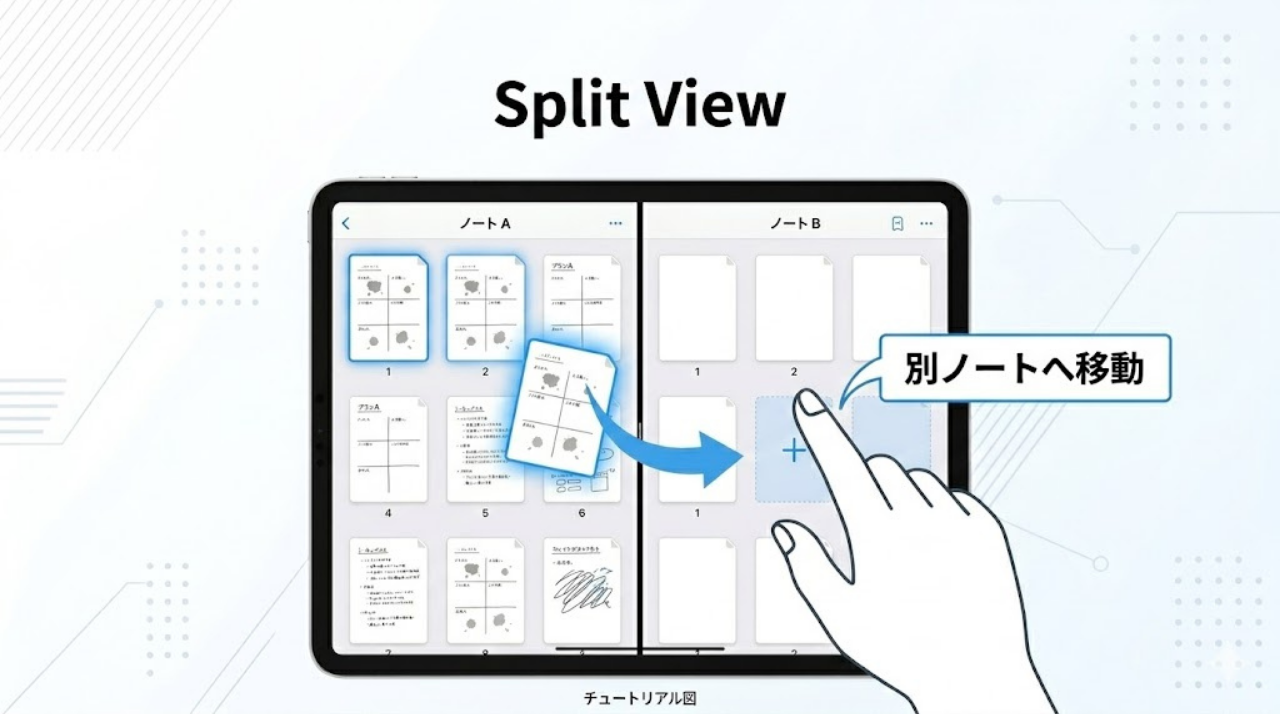
PDFから必要ページを抜く時にめちゃくちゃ楽な方法です。
※iPadのSplit ViewでGoodNotesを2ウィンドウ表示にできる場合、片方のサムネイルを掴み、もう片方の画面へ直接放り込むだけで移動できます(慣れていない人はコピー&ペーストが一番ミスりにくいです)。
ページ削除と復元方法
ページ削除の手順
サムネイル画面で対象ページを選択し、上部メニューの「ゴミ箱」をタップするか、ドロップダウンメニューから「ゴミ箱に移動」を選択します。
※削除した“ページ(またはノート)”はゴミ箱から復元できます。
ゴミ箱から復元する手順(どこに戻るかも)
間違えて削除しても、完全に消去しない限り救出可能です。
- Step 1: ライブラリ画面(書類一覧)の「歯車アイコン」から「ゴミ箱」にアクセスします。
- Step 2: 対象アイテムをタップし「復元」を選択します。
※ページは削除される直前に存在していたノートの、元の位置に正確に戻ります。
グッドノートでページ整理を効率化するコツ
縦スクロールが有利な理由(なげなわツール等)
設定でスクロール方向を「縦」にしておくことをおすすめします。縦スクロールだと、ページをまたいだ編集(要素移動)と相性が良いです。迷ったらこれに設定してみてください。
フォルダ整理のコツ(ナンバリング、色分け、Inbox運用)
- ナンバリング:フォルダ名の先頭に「01_」「02_」と数字を付けると、名前順ソートで意図した順序に固定できます。
- 色分け:GoodNotes 6のフォルダ色変更機能を使い、重要度を視覚化します。
- Inbox運用:整理先を迷うメモはまず「Inboxノート」に書き、週に一度ページ入れ替え機能を使って適切な場所へ振り分けるルーチンがおすすめです。
ノート術とページ並び替えの考え方
「コーネル式」では復習時に要約ページを先頭に集約したり、「マインドマップ」では思考の断片を論理的な順序で並び替えてストーリー化したりすることが可能です。後から順番を自由に変えられるのがデジタルノート最大の強みです。
ページ入れ替えができないときの対処法
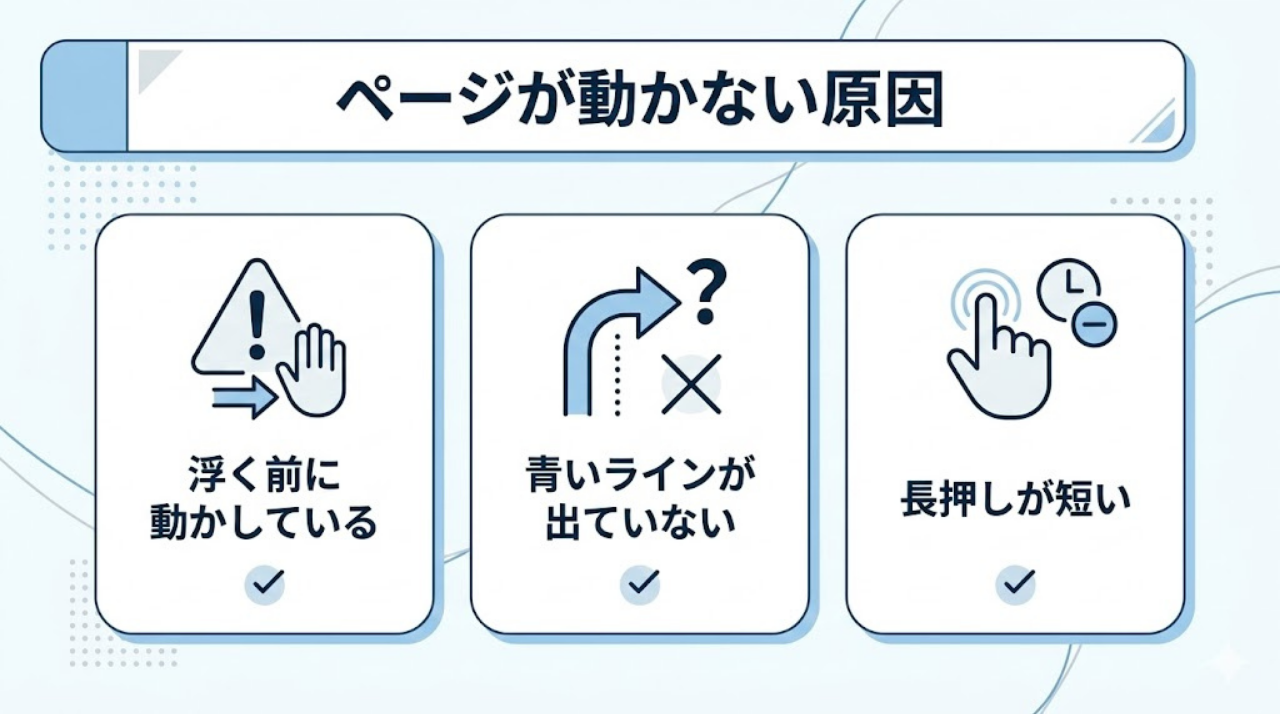
結論:動かない原因の9割は「浮く前に動かしている」か「青いラインが出ていない」のどちらかです。
- 浮くまで待ててる?(浮いたアニメが出るまで)
- 青いライン出てる?(差し込み位置の合図)
長押ししても浮き上がらない
原因:押し込みが弱いか、待つ時間がコンマ数秒足りません。
解決:ページが「プルッ」と震えて一回り大きくなるまで、しっかり押し続けてください。ペン先だと滑ることもあるので、指でグッと押すのが一番確実です。
ドラッグ中に戻る/移動できない
原因:挿入ポイントとして有効な「隙間」を認識できていません。
解決:ページの間に青いライン(差し込み位置の合図)が表示されるまで、ゆっくり指を動かしてください。ラインが出ないところで指を離すと、ページは元の場所へ帰ってしまいます。
スクロールしてしまう
原因:長押しが認識される前に指を動かしています。
解決:「まず静止して浮かせ、その後に動かす」という2段階のテンポを意識しましょう。浮く前に動かすと、単なる画面スクロールとして扱われます。
複数ページ選択がうまくいかない(指操作の推奨も)
原因:マルチタッチ中に1本目の指が浮いています。
解決:最初の指は“離したら負け”だと思ってください。目的地でドロップするまで絶対に画面から離さないのがコツです。
よくある質問(FAQ)
- ページを長押ししても浮き上がりません。
-
長押しの時間が足りない可能性があります。ページが浮き上がるまで待機してください。
- 複数のページを一度に別のノートへ移せますか?
-
はい。「選択」からコピーし、移動先のノートで「ページをペースト」するのが一番ミスりにくいです。ペースト後は位置がズレることがあるのでサムネイルで確認しましょう。
- 複数ページを移動すると順番は保たれますか?
-
はい、選択した時の順番のまま、まとまって移動します。
- GoodNotes 5と6でページ移動の操作は違いますか?
-
基本操作は同じです。UIの配置が少し違うだけで、長押しして動かすという根本の仕組みは変わりません。
- ページを入れ替えると、書いた文字や画像はどうなりますか?
-
ページ上の全部の要素は、そのままの状態でページと一緒に移動します。
- ページ移動後にリンク(PDFリンクなど)はどうなりますか?
-
多くの場合そのままですが、リンクがあるPDFやテンプレートによって挙動が違うこともあります。移動後にリンクを一度タップして確認するのが確実です。
- ページを入れ替えた後、元に戻す(Undo)ことはできますか?
-
はい。画面上の「戻る(左向き矢印)」ボタンで直前の移動操作を取り消せます。
- PDFのページも並び替えられますか?
-
多くの場合可能です(同じ操作で並び替えできます)。
- サイドバーが邪魔で作業しにくいのですが。
-
サイドバーは一時的に閉じられる場合があるので、表示を広くして作業すると楽になります。
- 100ページ以上あるノートで、1ページ目を最後に持っていく方法は?
-
1ページ目を保持したまま、別の指でサムネイルを一気に下までスクロールさせ、ドロップするのが最短です。
- ページを複製すると元のページは消えますか?
-
消えません。「複製」はコピーを作成する機能なので、元のページはそのまま残ります。
- なげなわツールで囲んだまま次のページへ移動できないのですが。
-
スクロール設定が「横方向」になっていませんか?「縦方向」に変更すれば、ページを跨いだ移動が可能です。
まとめ
GoodNotesのページ入れ替えは、コツさえ掴めば一瞬です。
- 浮くまで待つ:これが全部の基本。
- 青いラインで離す:これが移動成功の合図。
- 縦スクロール:編集するなら迷ったらこれ。
「整理しなきゃ…」と溜め込むと面倒になるので、まずは今週1回だけInbox整理やってみてください。探す時間が減って、見返すのが本当に楽になりますよ。