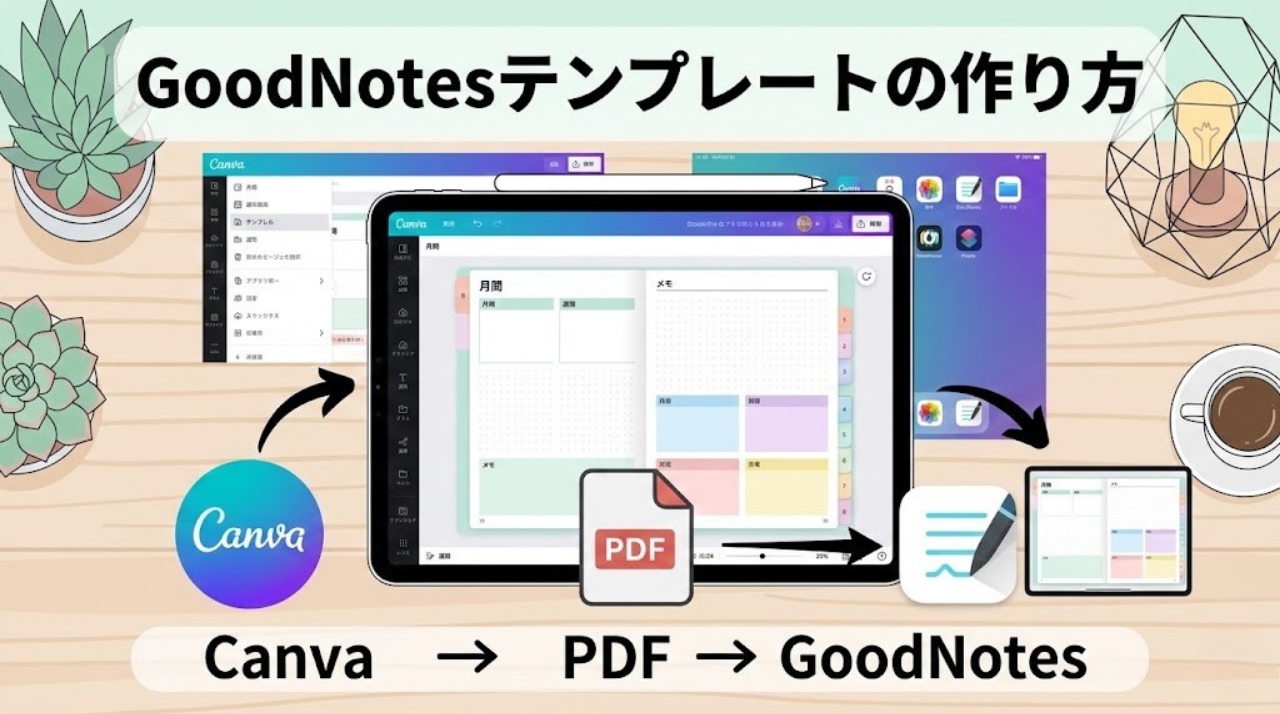
iPadでのノート作成をより快適に、自分らしくカスタマイズしたいなら、テンプレートの自作が一番の近道です。GoodNotes 6では、自分専用のPDFを取り込むことで、世界に一つだけの手帳や学習ノートを作成できます。
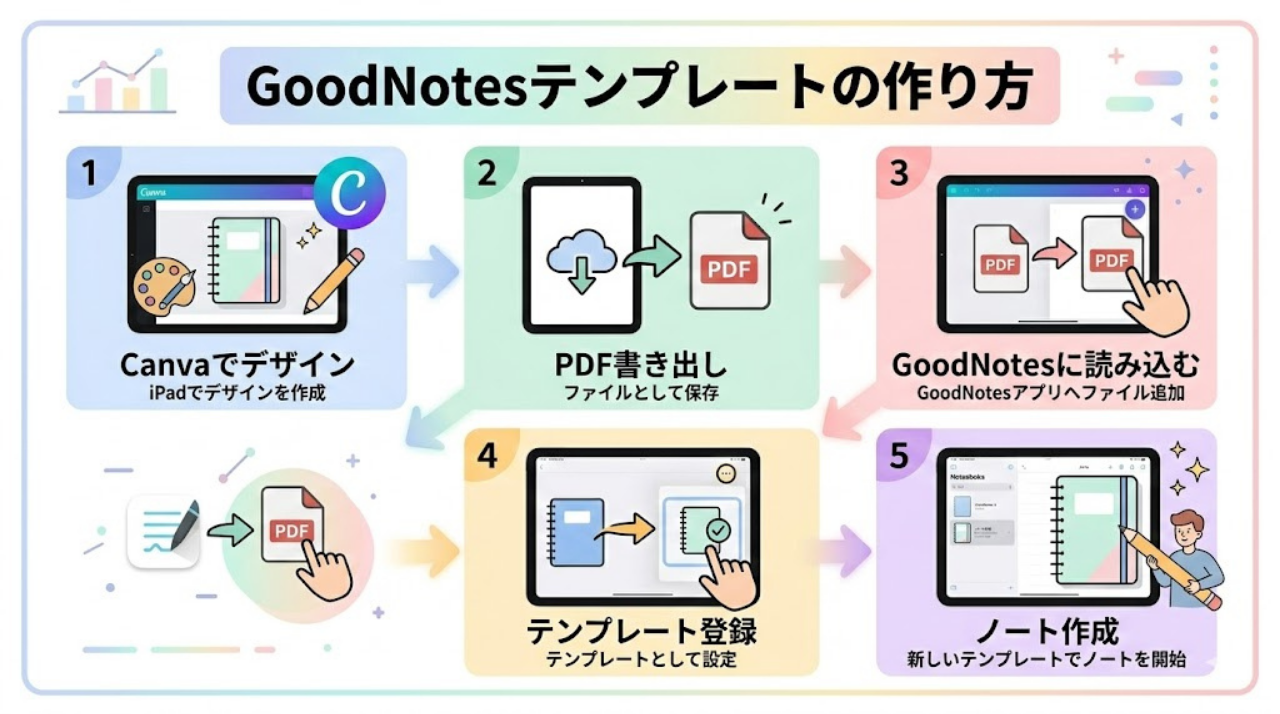
この記事では、テンプレートの作成からPDFの書き出し、GoodNotesへの登録、そして実際に使うまでの全手順を解説します。ぼやけないサイズ設定や、便利なリンクの付け方も紹介するので、この記事を読みながら一緒に作成してみましょう。
GoodNotesテンプレートとは
GoodNotesテンプレートとは、アプリ内でノートを書く際の「背景」になるデザインデータのことです。まずは、その仕組みと自作するメリットを整理しましょう。
テンプレートの仕組み
GoodNotesのテンプレートは、文字を書く「インクレイヤー」とは別の「背景レイヤー」として配置されます。つまり、書いた文字を消しゴムで消しても、背景の罫線や枠が消えることはありません。書く内容を迷わないための「型」として機能します。
なぜPDF形式なのか
自作テンプレートは「PDF形式」で作るのが基本です。理由は主に3つあります。
- 拡大しても綺麗:ベクターデータなので、ズームしても罫線がぼやけません。
- リンクが使える:ページを移動するボタン(ハイパーリンク)を埋め込めます。
- 動作が軽い:画像(PNGなど)を並べるより、ファイルサイズを圧倒的に軽くできます。
※Canvaなら「PDF(印刷)」、Keynoteなら「PDF」として書き出すのが正解です。
テンプレートを作るメリット(つまり何が変わる?)
自作の最大のメリットは、「手が疲れない設計(エルゴノミクス)」を自分でコントロールできる点です。
- 自分に最適な余白:Apple Pencilを持つ手が画面の縁に当たらないよう、自分に合った余白を設計できます。
- 筆記サイズへの最適化:自分の文字の大きさに合わせて、罫線の太さや行間を細かく調整できます。
- やる気の維持:好きな色やフォントを使うことで、記録を続ける心理的ハードルが下がります。
作成前のチェック:あなたはどのルートで作る?
作り始める前に、自分の目的に合ったツールとサイズを選びましょう。以下の早見表を参考にしてください。
| 目的 | 推奨ツール | 推奨サイズ |
|---|---|---|
| シンプルな罫線ノートを1枚作りたい | Canva(10分で完了) | A4(595 x 842 pt) |
| 1年分のデジタル手帳(リンク付き)を作りたい | Keynote | iPadモデル別ptサイズ |
| 印刷して紙でも使いたい | Canva / Keynote | A4 または B5 |
| iPadの画面いっぱいに表示したい | Canva / Keynote | 各モデルの論理pt(後述) |
GoodNotesテンプレートのサイズ設定(pt単位)
GoodNotesでは、サイズの単位に「pt(ポイント)」を使います。px(ピクセル)で作成すると、取り込んだ際にぼやけたり、サイズがズレたりする原因になります。
iPadモデル別のおすすめサイズ表
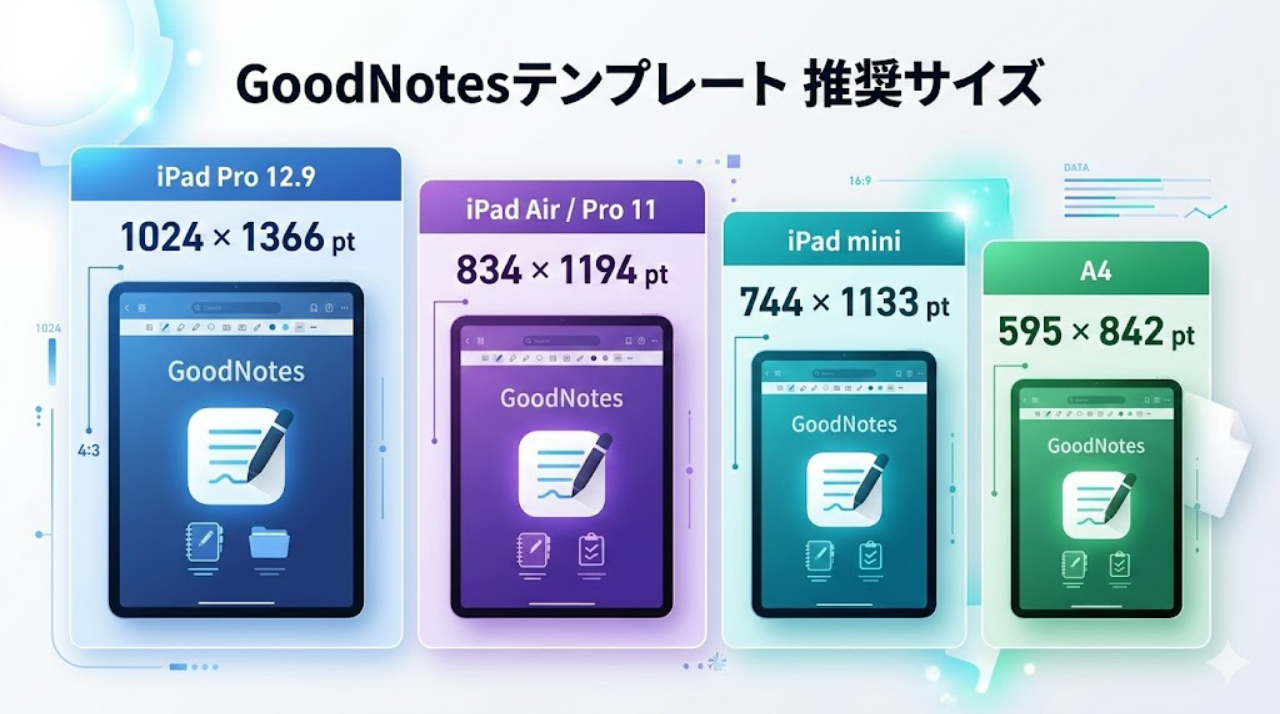
自分のiPadモデルがわからない場合は、iPadの「設定 > 一般 > 情報 > モデル名」から確認してください。
| iPad モデル | 画面比率 | 推奨サイズ (pt) |
|---|---|---|
| iPad Pro 12.9インチ | 4:3 | 1024 x 1366 |
| iPad Air (第4世代以降) / Pro 11インチ | 13.9:10 | 834 x 1194 |
| iPad (無印) 10.2インチ | 4:3 | 810 x 1080 |
| iPad (無印) 10.9インチ | 13.9:10 | 820 x 1180 |
| iPad mini (第6世代) | 3:2 | 744 x 1133 |
| A4サイズ(印刷・汎用) | 1:√2 | 595 x 842 |
迷ったら?:印刷する可能性があるなら「A4」、iPad画面での使いやすさ優先なら「iPad Air/Pro 11インチ(834 x 1194 pt)」で作れば、どのモデルでも大きな失敗はありません。
Canvaでテンプレートを作る手順
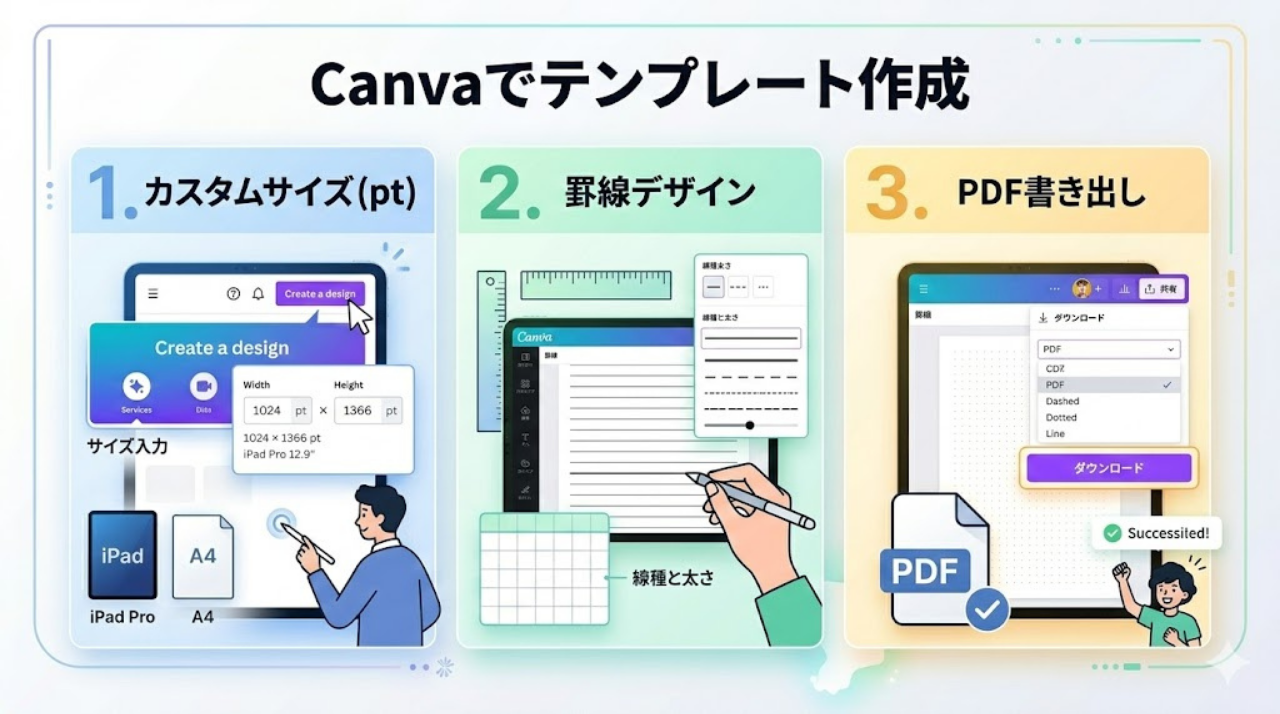
デザイン初心者でも、Canvaを使えばおしゃれなテンプレートが数分で作れます。
1. カスタムサイズの設定
Canvaトップの「デザインを作成 > カスタムサイズ」をクリックします。ここで単位を「pt」に切り替えるのが最大のポイントです。幅と高さを上記サイズ表に合わせて入力してください。
2. 罫線の作り方
キーボードの「L」を押すと直線が表示されます。パソコン版なら「Cmd+D」で複製、iPad版Canvaの場合は「…」メニューの「複製」を使いましょう。1本作ったら必要な数だけ複製し、「配置 > 整列 > 垂直に等間隔」を使うと一瞬できれいな罫線が引けます。線の太さは「0.5〜1.0」程度がおすすめです。
3. iPadでの試し書きチェック(重要)
デザインが一段落したら、一度GoodNotesに読み込んでテストしてください。
- ペン太さ別の確認:GoodNotesのペンを「0.35 / 0.5 / 0.7」などに設定して書き込みます。
- 修正の目安:罫線がペンより目立ちすぎるなら色を薄く(グレーへ)、文字が窮屈なら行間を広く調整しましょう。
4. 書き出し設定
「共有 > ダウンロード」から「PDF(印刷)」を選びます。「PDFをフラット化」にチェックを入れると、GoodNotesでの読み込みがスムーズになります。
Keynoteでハイパーリンク付きテンプレートを作る方法
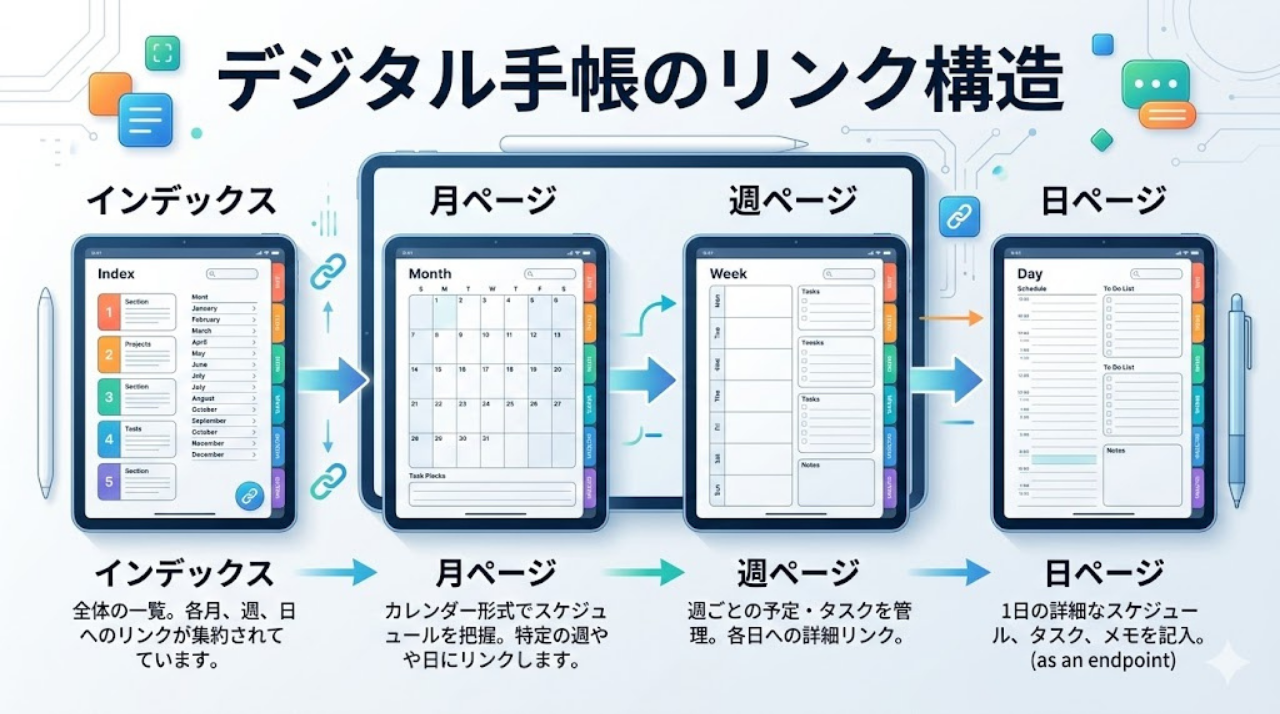
「1月のタブを押すと1月のページへ飛ぶ」といった高機能な手帳は、Keynoteで作るのが最適です。リンクはGoodNotes上で付けるのではなく、作成ソフト側で埋め込んでおく必要があります。
1. マスタースライドで基本レイアウトを作る
「表示 > マスタースライドを編集」を開きます。ここに全ページ共通の「インデックス(タブ)」や背景を配置します。一度作れば、全スライドに自動反映されるので効率的です。
2. ハイパーリンクを付ける手順
- リンクにしたい図形(タブなど)を選択。
- 「リンクを追加 > スライド」を選択。
- 移動先のページ(スライド番号)を指定。
コツ:タブなどのボタン範囲は少し大きめに作っておくと、iPad上で指やペンでタップしやすくなり、ストレスが減ります。
3. PDFの最適化とリンクの使い方
書き出し時に「PDF」を選択。写真などを多用してファイルが重い場合は、あらかじめ写真の解像度を落としてからKeynoteに貼り付けるようにしてください。目安として全体で50MB以下に抑えるとサクサク動きます。
編集モードでのコツ:GoodNotesでペンを使っている最中(編集モード)にリンクを開きたいときは、ボタンを長押しして「リンクを開く」を選択してください。閲覧モードに切り替えずに移動できるため便利です。
GoodNotesにテンプレートを取り込む方法
作ったPDFを「いつでも使える状態」にするための登録手順です。
新規ノートとして使う場合(一回きり)
GoodNotesの「新規(+) > 読み込む」から、作成したPDFを選択するだけです。
テンプレートライブラリに登録する場合(何度も使う)
- GoodNotesのホーム画面右上の「設定(歯車)」>「ノートのテンプレート」をタップ。
- 「用紙」の右側にある「読み込む」ボタンを押す(事前に自分のグループを作っておくと整理しやすいです)。
- PDFを選択して登録。
既存ノートのテンプレートを変更する場合
作成済みのノートの背景を差し替えたい時は、ノート画面右上の「…」>「テンプレートを変更」から行えます。
※注意点:元のサイズと新テンプレートのサイズ(pt)が違うと、手書き文字がズレることがあります。サイズ規格は統一しておきましょう。
デザインのコツ:使いやすさを左右する3要素
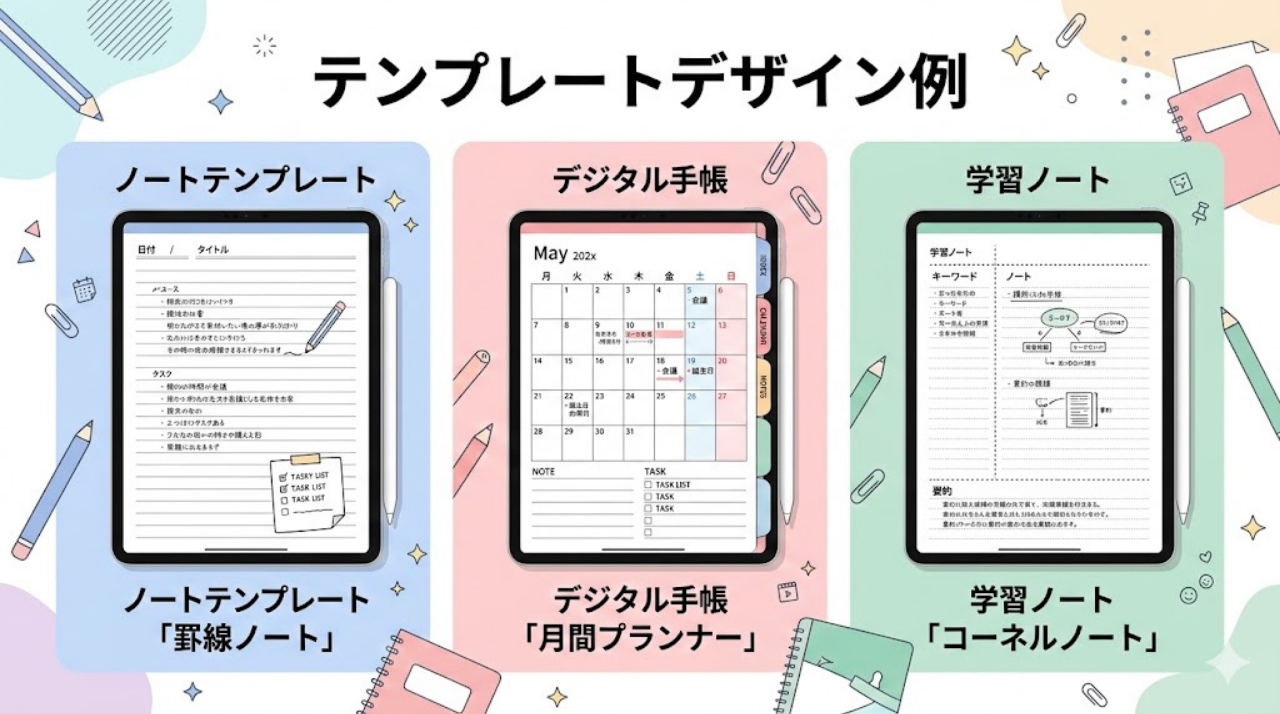
- 余白(マージン):画面の端から30pt以内には重要な情報を置かない。手が当たって書きづらいからです。
- 色の濃度:罫線の色は黒ではなく、不透明度を30%〜50%に下げたグレーにする。手書き文字が主役に見えるようになります。
- ナビゲーション:デジタル手帳なら、どのページからも「年間インデックス」に戻れるリンクを常に配置するのが使いやすさの鍵です。
自作テンプレートを販売するには
自分用に作ったテンプレートは、デジタル資産として販売可能です。各プラットフォームの特徴を理解して選びましょう。
- Etsy:世界中のユーザーがターゲット。高機能なデジタルプランナーが人気。
- BOOTH:日本国内向け。学習リフィルや韓国風デザインが売れ筋。
- Gumroad:シンプルな販売ページが特徴。SNSからの導線と相性が非常に良いです。
価格相場は、単一リフィルなら100円〜300円、フルセットのプランナーなら1,500円〜3,000円程度です。「使い方の解説ガイド(PDF1枚)」を同梱すると、評価やレビューが上がりやすくなります。
よくある質問(FAQ)
- PDFじゃないとダメですか?
-
画像(PNG)でも使えますが、拡大するとぼやけやすく、ハイパーリンクも機能しません。基本はPDFを推奨します。
- 画像がぼやけてしまうのですが?
-
作成時に単位を「px」にしていませんか?必ず「pt」で設定し、書き出し時に「PDF(印刷用)」など高品質な設定を選んでください。
- ハイパーリンクが動きません。
-
GoodNotesが「編集モード(ペンが使える状態)」になっていませんか?右上のアイコンをタップして「閲覧モード」に切り替えると、リンクが有効になります。
- テンプレートを登録したのに表示されません。
-
ライブラリの「グループ」が正しく選択されているか確認してください。また、PDFが破損している場合は再書き出しを試してください。
- 印刷するとサイズがズレます。
-
iPad専用サイズ(pt)で作った場合、印刷時に「用紙に合わせて収める」設定にしないと端が切れることがあります。印刷前提ならA4サイズでの作成が確実です。
- ノートが重くてページめくりが遅いです。
-
PDFを書き出す際に「フラット化」を行ってください。また、背景に高画質な写真を何枚も貼ると重くなるため、写真は事前にリサイズするのが鉄則です。
- テンプレートを変更したら文字の位置がズレました。
-
変更前後のテンプレートのサイズ(pt)が異なることが原因です。ズレを防ぐには、同じサイズ規格で作成したテンプレート同士で変更を行うか、新規ノートとして作り直すことをおすすめします。
まとめ
GoodNotes 6のテンプレート自作は、一度やり方を覚えれば驚くほど簡単です。 ここまでできたら、次は用途に合わせて1枚ずつ増やすだけです。まずは“罫線1枚”を完成させて、自分のiPadでの使い心地を確かめながら、テンプレ運用を体に覚えさせましょう。
理想のノート環境は、あなたの手で作り出すことができます。まずはCanvaを開き、自分のiPadに合ったサイズを設定するところから、最初の一歩を踏み出してみてください!