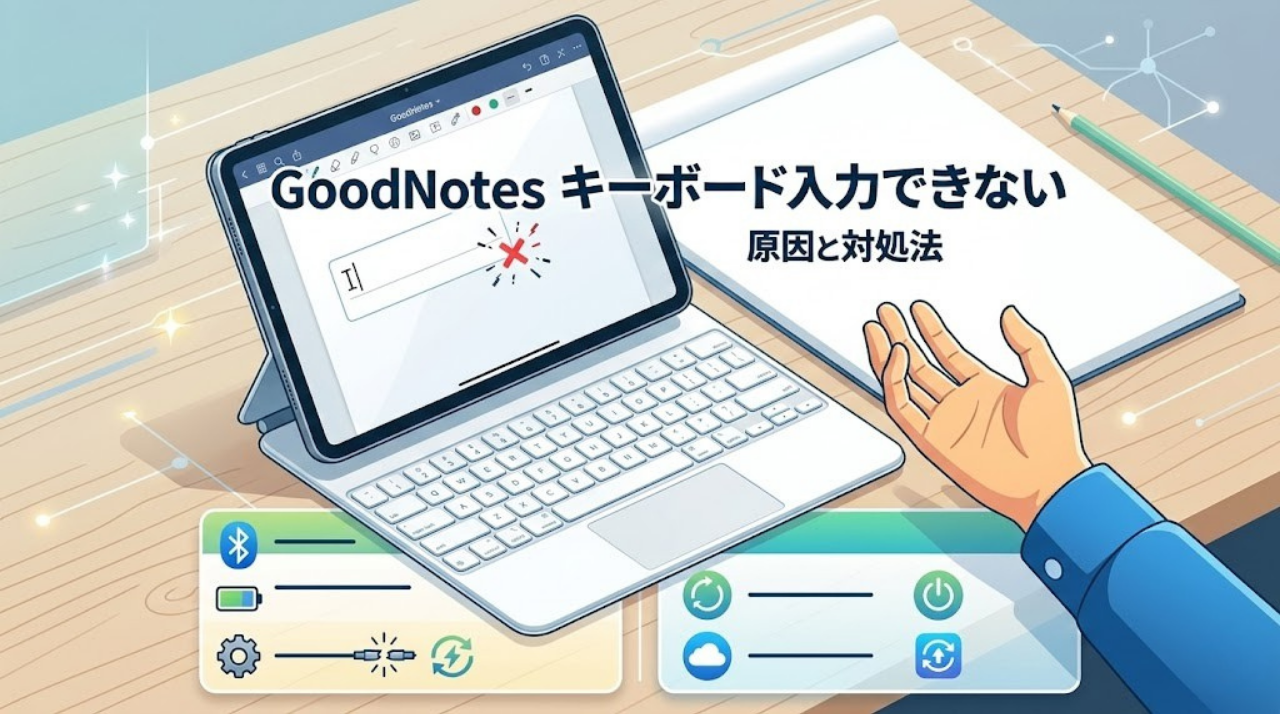
会議や授業中にGoodNotes(グッドノート)で「急に文字が打てなくなった」「キーボードが出ない」という事態が起きると、かなりの“詰み感”がありますよね。まずは下の「3分チェック」を上から順に試してください。ほとんどのケースはその場で復旧します。
GoodNotesでキーボード入力ができない原因は、iPadOSの設定、物理的な接続、アプリの仕様のいずれかであることが多いです。まずは設定由来の原因を確実に潰しましょう。ここで直ることが多いです。
まずはここだけ確認|最短で直すチェックリスト(3分)
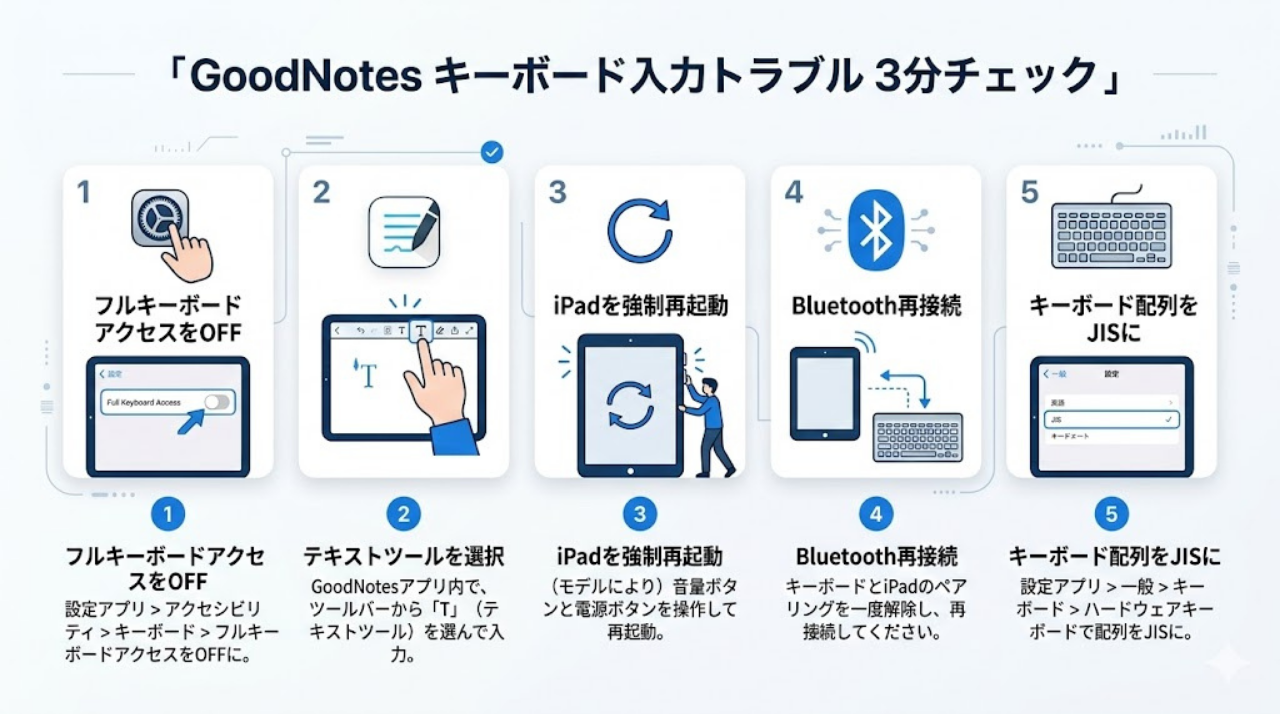
再起動を試す前に、まず以下の項目を上から順に確認してください。
- 「フルキーボードアクセス」をOFFにする(スペースでスクロールする人)
パス:設定 > アクセシビリティ > キーボード > フルキーボードアクセス をOFF。 - 「T(テキスト)」ツールを選択する(そもそもキーボードが出ない人)
ツールバーで「T」が青くなっているか確認。ページ上をタップして入力位置を指定し、カーソルが出るか見てください。うまく入力できない場合は、一度ページの空白をタップ → もう一度タップして入力位置を作ってください。 - iPadを強制再起動する(動作がカクつく・反応が遅い人)
手順:音量上げボタン → 下げボタン → トップボタン長押しの順で操作。
※ホームボタン搭載モデルは手順が異なるため、機種に合わせて実施してください。 - Bluetoothを再ペアリングする(接続済みで打てない人)
パス:設定 > Bluetooth > 該当デバイスの「i」をタップ > 「デバイスの登録を解除」して繋ぎ直す。 - ハードウェアキーボード配列をJISに固定(記号や@がズレる人)
パス:設定 > 一般 > キーボード > ハードウェアキーボード > Keyboard Type を「JIS(日本語)」に。
GoodNotesでキーボード入力できない主要な原因5つ
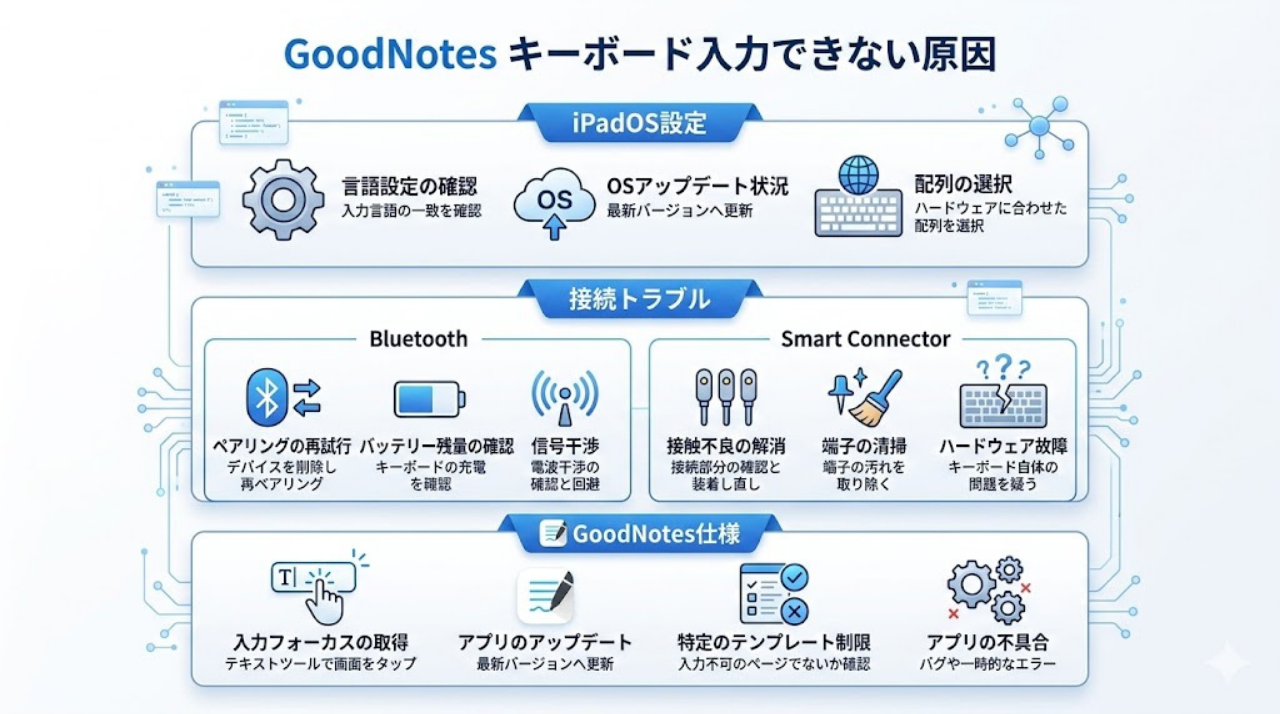
原因を特定するために、以下の5つのうちどれに当てはまるか当たりをつけてください。
- 原因1:テキストツール/入力モードの選択ミス
ツール未選択や、GoodNotes 6の「入力モード」と「テキストボックス」の混同。 - 原因2:フルキーボードアクセスの干渉
iPadOSの設定により、スペースキーやEnterキーがナビゲーション用に奪われている。 - 原因3:スクリブル(Apple Pencil)の干渉
ペンシルが近くにあると、iPadOSが手書きを優先しタイピングをブロックすることがあります。 - 原因4:接続の問題(Smart Connector / Bluetooth)
Magic Keyboard/Smart Keyboardは「Smart Connector」、Logicoolなどは「Bluetooth」接続が多いので、使っている種類で手順を選んでください。 - 原因5:不具合やシステム負荷
アプリのバージョン不整合、インデックス作成の負荷、メモリ不足によるレスポンス低下。
症状別|今の状態から原因を特定する(早見表)
今の症状から、最短で試すべき1手を見つけてください。
| 症状 | 最有力原因 | 最短対処 |
|---|---|---|
| キーボードが全く出ない | テキストツール未選択 / 外部キーボード接続中 | Tツール選択 → 画面タップ / 設定 → Bluetoothを一度OFF |
| スペースキーが打てない | フルキーボードアクセスがON | 設定 → アクセシビリティ → キーボード → フルキーボードアクセスをOFF |
| 接続済みなのに打てない | 他端末への接続横取り / ペアリング不調 | 設定 → Bluetooth(周辺のMac/iPhoneもOFF)→ iPadで「登録解除」→再ペアリング |
| 入力がめちゃくちゃ遅い | インデックス作成 / メモリ負荷 | GoodNotesで不要タブを閉じる → 1〜2分待つ → (改善しなければ)強制再起動 |
| 特定の記号が打てない | US配列として誤認識されている | 設定 → 一般 → キーボード → ハードウェアキーボード → JISに固定 |
| Magic Keyboardが反応しない | Smart Connectorの接触不良 | 一度外して接点を清掃 → 磁石に合わせて再装着 |
直し方|原因別の具体的な解決手順
1. Smart Connector(Magic Keyboard等)接触不良の直し方
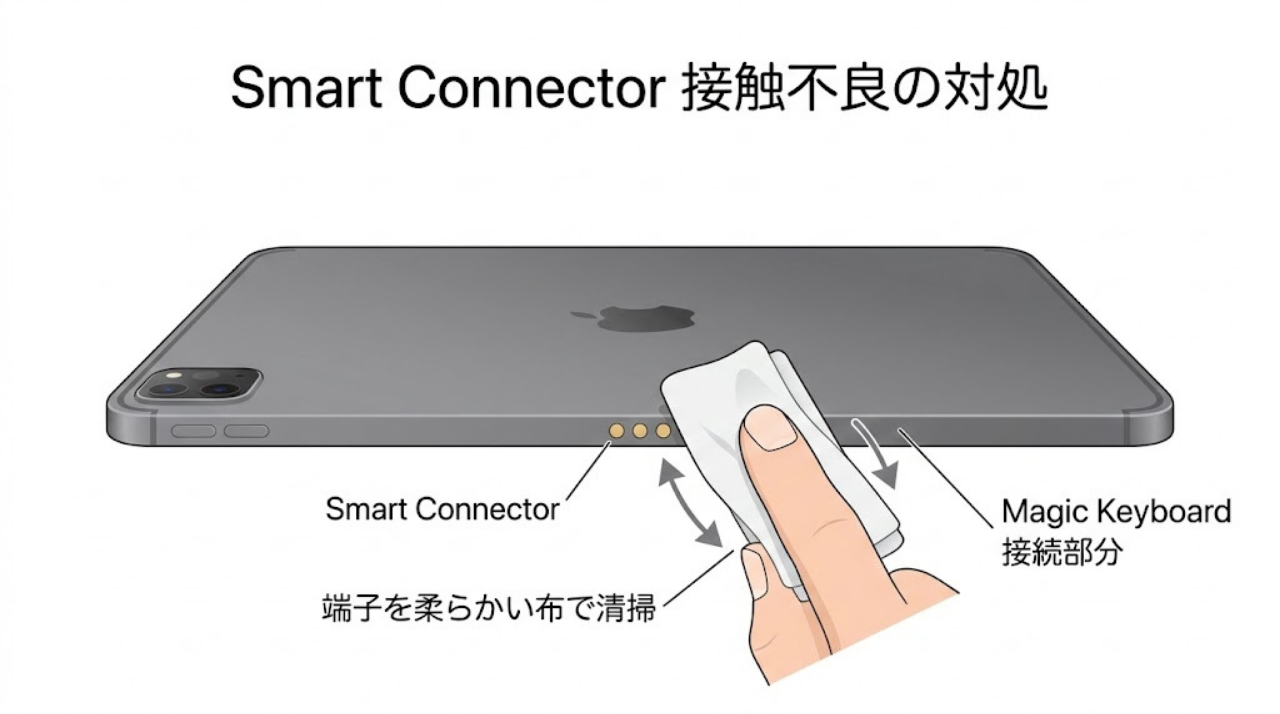
- iPadからMagic Keyboard(またはSmart Keyboard)を外す。
- iPad側の3つの金色の端子(Smart Connector)を乾いた柔らかい布で拭く。
- キーボード側の端子も同様に清掃する。
- 角度を変えず、磁石で“カチッ”と付く位置に装着し直す。
- GoodNotesを開き、テキストツールで入力できるか確認する。
2. Bluetoothキーボードが反応しない時の直し方(完全リセット)
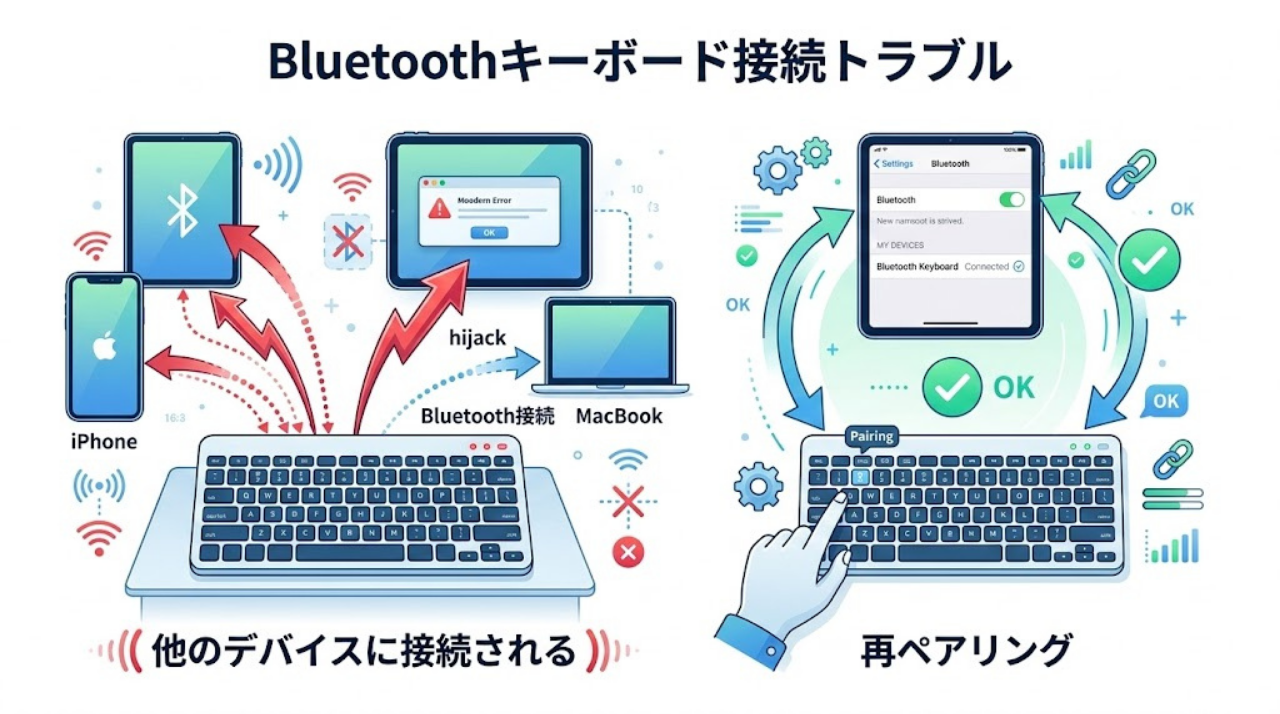
- 「設定 > Bluetooth」から該当デバイスの「i」をタップし、「デバイスの登録を解除」。
- iPadのBluetoothを一度OFFにする。
- 周辺にあるMac、iPhoneなどのBluetoothを一時的にOFFにする(接続の横取りを防ぐため)。
- iPadのBluetoothをONにし、キーボードをペアリングモードにして再登録する。
- 再登録後は、メモ帳アプリで一度入力できるか → GoodNotesでも入力できるかの順で確認すると切り分けが早いです。
- うまくいかない場合は、キーボードの電源OFF→ON(または充電/電池交換)も併せて試してください。
3. スペースキー等が効かない(フルキーボードアクセスOFF)
- 設定 > アクセシビリティ > キーボード を開く。
- 「フルキーボードアクセス」をOFFにする。
- GoodNotesに戻り、スペースやEnterが正しく入力できるか確認する。
4. 配列がUSになる(JIS固定)
- キーボードをiPadに接続した状態で、設定 > 一般 > キーボード > ハードウェアキーボード を開く。
- 「Keyboard Type」を選択し、「JIS(日本語)」にチェックを入れる。
- ※キーボードが接続されていないと、この設定項目は表示されません。
5. Apple Pencil干渉(スクリブルOFF)
- 設定 > Apple Pencil を開く。
- 「スクリブル」をOFFにする。
- ペンシルを少し離した状態で、キーボード入力が優先されるか確認する。
6. アプリ内部の不具合要因(キャッシュ等)をリセット
- 念のため、GoodNotesのバックアップ(iCloud同期や手動エクスポート等)を確認してから実行してください。
- App Storeで「Goodnotes」の詳細ページを確認し、更新があれば実行する。
- アップデート後、GoodNotesを一度強制終了し、必要ならiPadを再起動してから再確認してください。
- それでも直らない場合、設定 > 一般 > iPadストレージ > Goodnotes から「アプリを取り除く(オフロード)」を実行。
- その後、再インストールして動作を確認する(書類データは保持されます)。
GoodNotes 6のテキスト入力仕様(使い分け表)

「不具合だと思ったら仕様だった」というケースも多いです。2つのモードの違いを整理しました。
| 機能 | テキストボックス(自由配置) | 入力モード(フルページ) |
|---|---|---|
| 主な用途 | 図解への注釈、短いメモ | 会議議事録、長文レポート |
| フォント変更 | ◯(自由度が高い) | △(全体設定に依存) |
| ページまたぎ | ×(手動で移動) | ◯(自動送り) |
| 日本語行間 | △(フォントによりズレる) | △(現時点では調整の自由度が低い) |
日本語入力のトラブルと対処(罫線ズレ・カーソル)
- 罫線と文字が合わない問題: 日本語フォント固有の余白設定(フォントメトリクス)が影響するため、行間を完璧に合わせるのは現時点の仕様では困難です。
- カーソルのズレ(ライブ変換): 設定 > 一般 > キーボード 周辺にある「ライブ変換」をOFFにして改善するか試してください(表示位置はiPadOSのバージョンにより異なることがあります)。
よくある質問(FAQ)
- スペースキーで画面がスクロールしてしまいます。
-
「設定 > アクセシビリティ > キーボード > フルキーボードアクセス」をOFFにしてください。
- キーボードが出ない(画面キーボードが表示されない)
-
外部キーボードが接続中のことがあります。設定 > Bluetoothを一度OFFにして、画面キーボードが出るか確認してください。
- Bluetooth接続済みなのにGoodNotesでだけ打てません。
-
周辺のMacやiPhoneに接続を「横取り」されている可能性があります。他端末のBluetoothを一度切ってから試してください。
- フォントを一度変えても、次からデフォルトに戻ります。
-
テキストツール選択中にツールバーでデフォルトスタイルを設定し直す必要があります。また、アプリの最新更新も確認してください。
- 入力モードで行間を狭くしたいです。
-
現時点の仕様では、日本語入力時の行間調整機能は提供されていません。将来の改善が待たれます。
- Pencilで書こうとすると勝手にテキストに変換されます。
-
「スクリブル」がONになっています。設定 > Apple Pencil からオフにしてください。
- 充電中にキーボード入力が不安定になります。
-
電力ノイズによるタッチパネルの誤作動の報告があります。一度充電器を外して動作を確認してください。
- 複数のPDFを開いていると入力が極端に重くなります。
-
メモリ負荷が原因です。不要なタブを閉じ、設定から「インデックス作成」を一時的に無効にしてみてください。
- 有線ハブ経由でキーボードが反応しません。
-
iPad側からの給電不足が考えられます。セルフパワー式のハブを検討してください。
まとめ|再発防止のポイント
GoodNotesでキーボードが効かなくなったら、あれこれ悩む前に以下の結論を思い出してください。
- スペースでスクロールするなら、フルキーボードアクセスOFFが最短。
- 反応ゼロなら、Smart Connector清掃 → Bluetooth再ペアリング → 強制再起動の順で潰す。
- 日本語の行間が合わないのは現状の仕様。テキストボックスの配置で微調整する。
まずは 設定 → アクセシビリティ → キーボード → フルキーボードアクセス を確認してOFFにしてみてください。スペース問題はここで直ることが多いです。