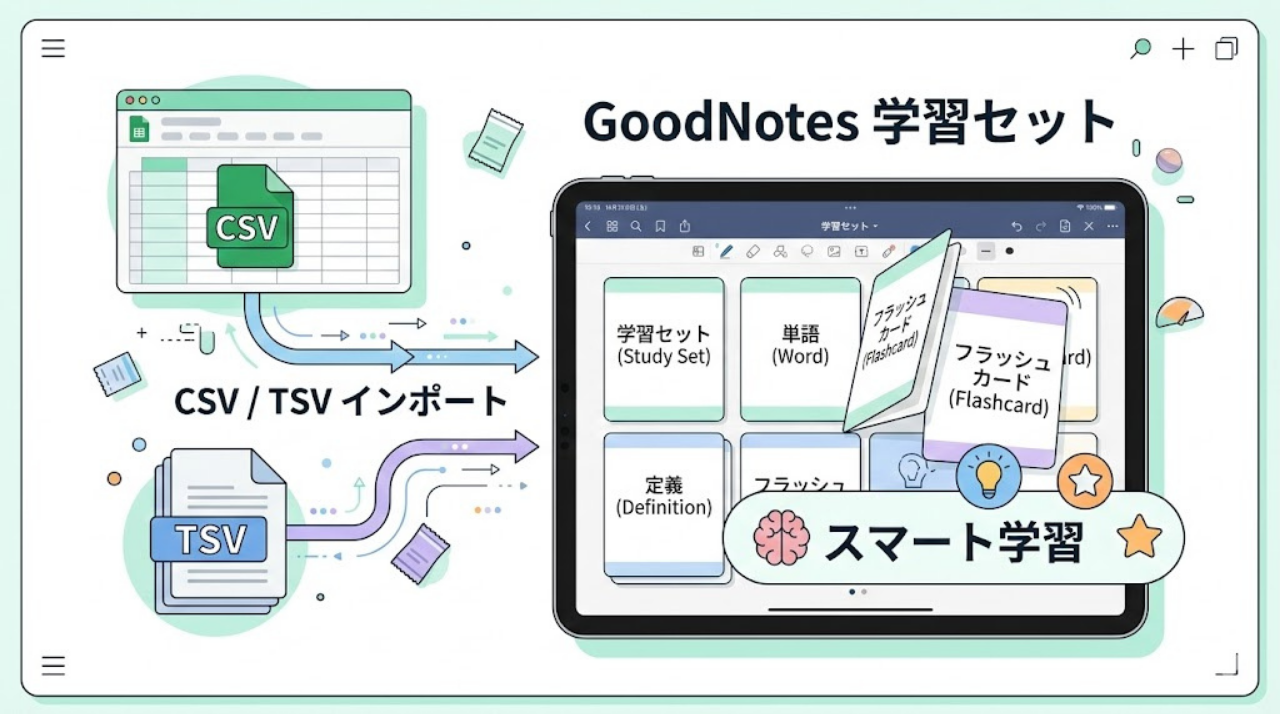
「GoodNotesで効率よく暗記したい」「単語帳をいちいち手書きで作るのが面倒……」
そんな悩みを解決するのが、GoodNotes 6の「学習セット(Study Sets)」です。手書きノートの良さと、忘却曲線に基づいた効率的な暗記学習が1つのアプリで完結します。
この記事では、学習セットの基本から、CSV/TSVインポートでつまずきやすいコツ(UTF-8/BOM/引用符/改行)、よくあるエラーの直し方までまとめました。
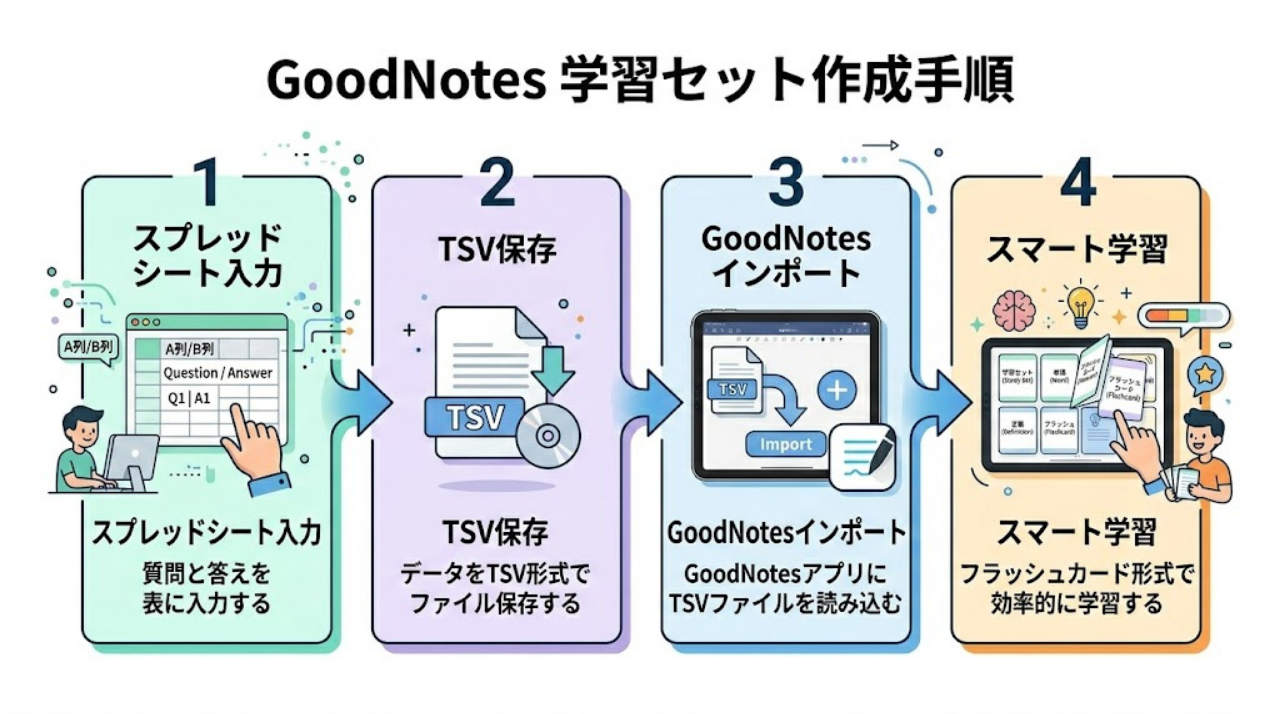
【3分でわかる最短手順】
- Googleスプレッドシート等で「2列」のリストを作る
- 「TSV(タブ区切り)」形式でダウンロード(エラーが起きにくいため)
- GoodNotesのライブラリ画面から「インポート」
この記事でわかること
- GoodNotesの学習セットの基本とメリット
- スプレッドシートからCSV/TSVで一括作成する方法
- インポートで失敗しないための3つの条件
- CSV/TSVの引用符・改行ルール(詳細仕様)
- スマート学習(間隔反復)の使い方
GoodNotesの学習セットとは?

GoodNotesの学習セットは、質問(表)と答え(裏)を登録して暗記できるフラッシュカード機能です。単にカードをめくるだけでなく、自分の記憶定着度に合わせて復習のタイミングを調整してくれる「スマート学習」が最大の特徴です。
手書き入力はもちろん、テキスト入力や画像の貼り付けにも対応。ノートアプリならではの「自由な書き込み」と、デジタル単語帳の「効率性」をいいとこ取りできます。
CSV/TSVで学習セットを一括作成する方法
大量のカードを作るなら、PCでの一括作成が圧倒的に早いです。初心者が迷わず完走できる最短手順で解説します。
1. スプレッドシートでの入力方法
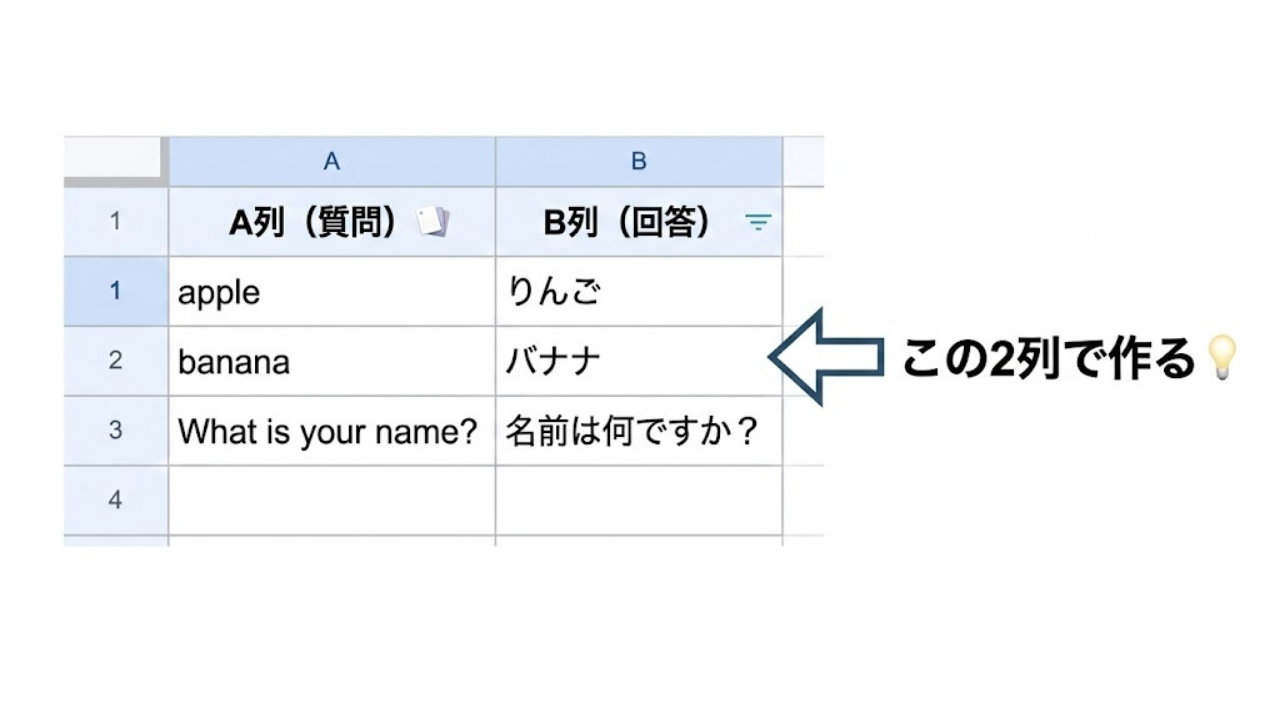
GoogleスプレッドシートやExcelを開き、以下のルールでリストを作成します。※1行目の見出し(タイトル)は不要です。
- A列: 質問(表面)の内容を入力
- B列: 回答(裏面)の内容を入力
| 列A (質問) | 列B (回答) |
|---|---|
| apple | りんご |
| banana | バナナ |
2. TSV形式で保存(書き出し)する
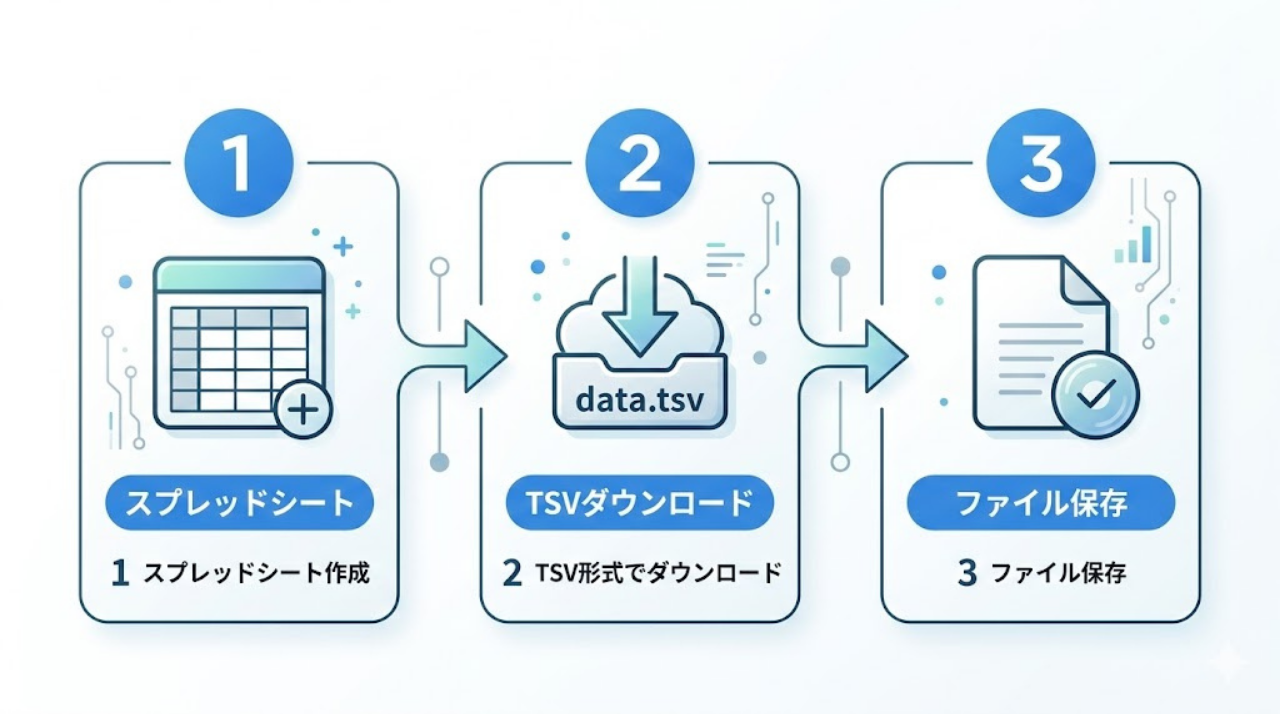
保存形式は、カンマエラーが起きにくい「TSV(タブ区切り)」を強くおすすめします。
- Googleスプレッドシート: 「ファイル」→「ダウンロード」→「タブ区切りの値(.tsv)」を選択。※UTF-8(BOMなし)になりやすく、最も失敗が少ない方法です。
- Excel: 「名前を付けて保存」でファイル種類を「テキスト(タブ区切り)」にして保存してください。→ うまくいかない場合は、Googleスプレッドシートに貼り付けてTSVでダウンロードするのが確実です。
注意: 文字コードは「UTF-8(BOMなし)」が推奨です。ExcelでCSV保存するとBOM(見えない符号)が付着し、インポートエラーの原因になる場合があります。
3. GoodNotesにインポートする
※iPadの場合、事前に保存したファイルを「ファイル」アプリに置いておくとスムーズです。
- GoodNotesのライブラリ画面で「+(新規)」をタップ。
- 「読み込む」または「インポート」を選択。※見当たらない場合はメニュー(…)側を確認。
- 作成したTSV(またはCSV/TXT)ファイルを選択。
- 自動的に「学習セット」が作成されます。
【重要】インポートが成功しやすい3つの条件
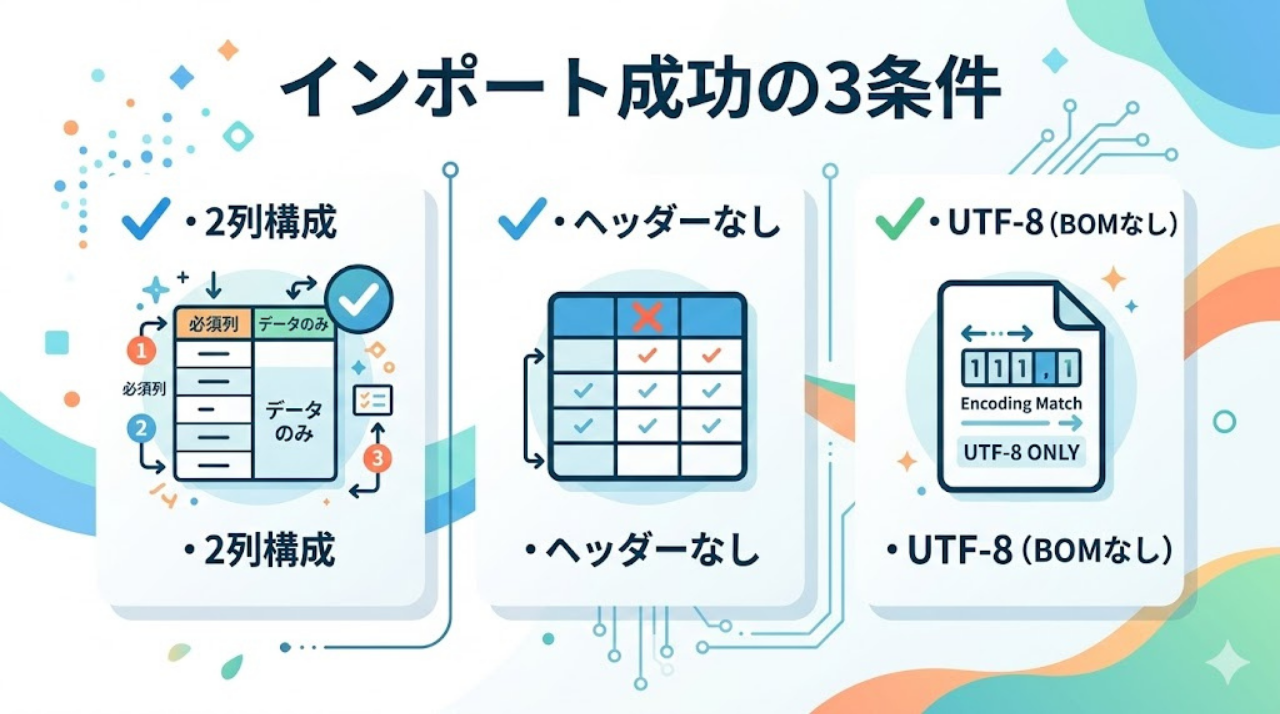
もしエラーが出る場合は、以下の3点を確認してください。ここが最大のつまずきポイントです。
- 2列構成: A列とB列のみ。C列以降は列ごと削除(空欄でも列が残っていると失敗することがあります)。
- ヘッダーなし: 1行目から実際の単語を書き始める。
- BOMなしUTF-8: ExcelのCSVでよく出るエラーの原因です。詰まったらGoogleスプレッドシートからダウンロードし直すのが近道です。
GoodNotes用 NGSL単語帳(無料ダウンロード)
すぐに学習を始めたい人向けに、GoodNotesにそのままインポートできるNGSL単語帳を用意しました。 TSV形式なので、記事で紹介した方法でそのまま学習セットとして取り込めます。
NGSL(New General Service List)は、英語の文章で最もよく使われる語彙をまとめたリストです。 頻度順に学習できるよう、レベル別に分けています。
初心者向け
ngsl_goodnotes_100.tsv をダウンロード
英語学習の最初に覚えておきたい基本語彙100語。
基礎英語
ngsl_goodnotes_500.tsv をダウンロード
日常英語の基礎になる頻出語彙500語。
コア語彙
NGSL-ngsl_goodnotes_1000.tsv をダウンロード
英語の文章理解に必要なコア語彙1000語。
完全版
ngsl_goodnotes_2809.tsv をダウンロード
NGSL全2809語を収録した完全版。
Based on NGSL (New General Service List)
Browne, Culligan, Phillips
CSV/TSVの構造ルール(詳細)
ここから先は「長文」「カンマ入り」「改行入り」のカードを作りたい人向けの内容です。インポートでつまずいた時の原因切り分けにも使えます。
引用符(” “)のルール
文章の中にカンマ(,)を入れたい場合は、その項目全体を " " で囲む必要があります。これにより、カンマが列の区切りとして誤認されるのを防げます。
引用符のエスケープ(””)
文章の中に " という記号そのものを表示させたい時は、"" のように2つ重ねます。 例:"The ""Power"" of AI" → GoodNotes上では The "Power" of AI と表示されます。
カード内での改行
項目を " " で囲むことで、カード内での改行が可能です。閉じ引用符が現れるまでの改行は、一つのデータとして保持されます。
"Question","Answer"
"Apple, Red","りんご(赤)"
"Line1
Line2","このように引用符で囲むと
カード内で改行されます"
スマート学習の使い方(Smart Learn)
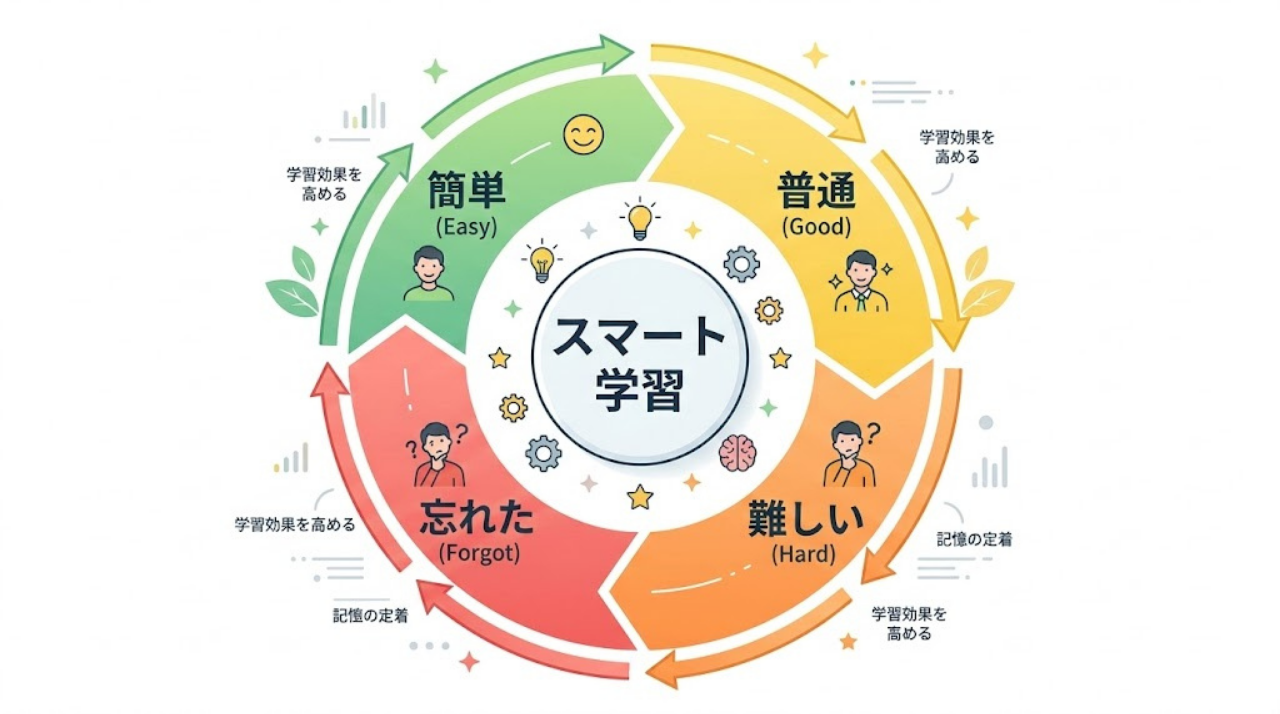
学習セットを開いてメニューから「学習」→「スマート学習(Smart Learn)」を選ぶと開始できます。自分の記憶の状態に合わせて復習サイクルを管理してくれる機能です。
- Forgot(忘れた): すぐに再提示。
- Hard(難しい): 短期間で復習。
- Good(普通): 標準的な間隔で復習。
- Easy(簡単): しばらく出題されません。
コツ:1枚のカードに情報を詰め込みすぎないのが、アルゴリズムを正しく機能させるポイントです。1枚のカードで覚えることは1つに絞りましょう。
画像を追加する方法(ハイブリッド運用)
一括インポートはテキストのみ対応です。画像を使いたい場合は以下の手順で進めます。
- 骨組み作成: テキストをCSV/TSVでインポート。
- 肉付け: 取り込んだカードをiPadで開き、カメラロールから写真を貼ったり、手書きで図を描き足したりする。
注意点・できないこと
- 共有方法: 「書き出し」→「.goodnotes」形式で共有するのが基本です。相手もGoodNotesで開くことで、フラッシュカードとして機能します。PDFにするとカードとして動かなくなります。
- データの保管: 学習セット側からCSVに戻すのは難しいため、元のファイルは必ずバックアップとして保管しておきましょう。
Ankiとの違い(どっちが向いてる?)
- GoodNotes: 手書き重視。ノートと暗記カードを一箇所で管理したい人向け。
- Anki: 数万枚のカードを詳細なデータで運用したい、暗記のみに特化したい人向け。
まとめ
GoodNotes 6の学習セットは、ルールさえ押さえれば、単語帳作りの手間がかなり減ります。一度型を作れば、追加も修正も楽になります。まずはGoogleスプレッドシートで「2列」のリストを作り、TSV形式で取り込むことから始めてみてください。手書きと一括作成を組み合わせて、自分に合う学習環境を整えていきましょう。
よくある質問(FAQ)
- インポートすると文字化けします。
-
保存時の文字コードを「UTF-8(BOMなし)」にしてください。Googleスプレッドシートを使うと失敗が少ないです。
- TSV形式なら、文章の中にカンマが入っても大丈夫?
-
大丈夫です。区切り文字が「タブ」なので、カンマが列の区切りと誤認されることはありません。特に初心者はTSVを使うとエラーが起きにくいです。
- TSVとCSVどっちを使えばいいですか?
-
文章の中にカンマ(,)が入る可能性がある場合は、TSV(タブ区切り)の方が安全です。単純な英単語のみであればCSVでも問題ありません。
- ExcelのCSVでエラーが出る理由は?
-
Excel特有の「BOM」が原因であることが多いです。エディタで開き直してBOMなしで保存し直すか、スプレッドシートを介して保存してください。
- 1行目に見出しを入れてもいい?
-
1枚目のカードになってしまうため、削除してから保存してください。
- PDFで書き出して共有できますか?
-
共有はできますが、PDFだと「フラッシュカード」として動かなくなります。GoodNotes形式で共有しましょう。
- TXTとTSVの違いは何ですか?
-
どちらもタブ区切りとして扱われることが多いです。迷ったらGoogleスプレッドシートでTSVを作成するのが一番安全です。