「GoodNotesで急にコピペができなくなった……」
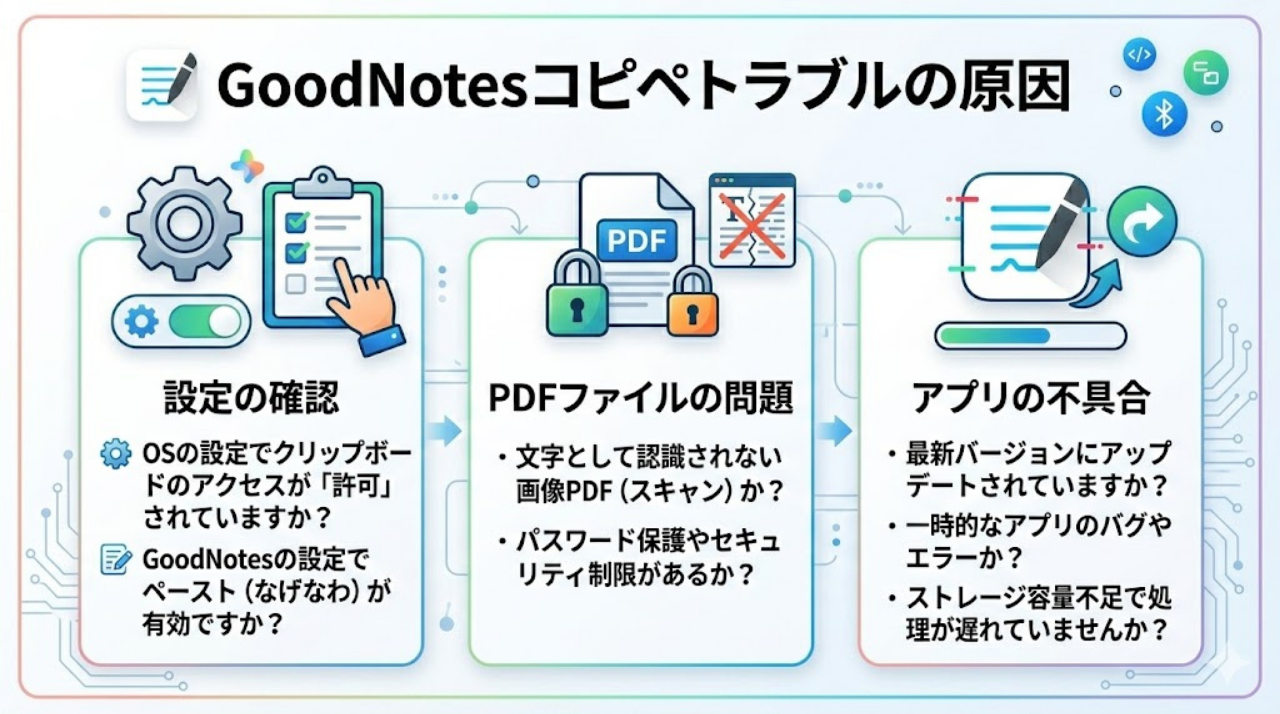
勉強や仕事の真っ最中にこのトラブルが起きると、本当に焦りますよね。でも安心してください。GoodNotesのコピペ不具合は、だいたい3つの原因(設定ミス / PDFの仕様 / アプリの不具合)のどれかです。
この記事の順にチェックしていけば、多くのケースで5〜10分以内に元通りに直ります。※改善率が高い順に並べています。上から試すのが最短です。
⏱️ 3分で解決!まず確認すべき5項目
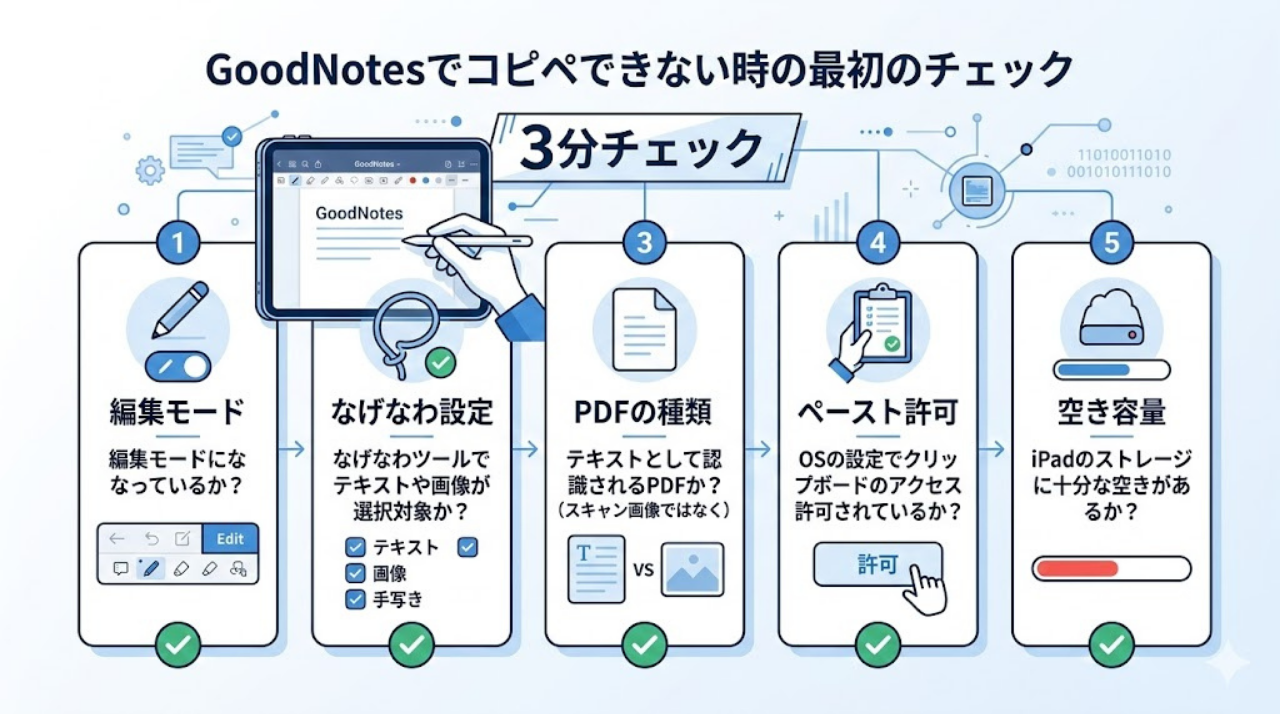
- 編集モードになっているか:ペンアイコンに斜線がないか確認。
- なげなわのフィルタ:なげなわアイコンを2回タップし「全部ON」にする。
- PDFの種類:長押しして青いハンドルが出ないなら、画像PDFかコピー禁止PDFの可能性が高いです。
- ペースト許可:iPadの設定 > GoodNotes > 「他のAppからペースト」を許可にする。
- 空き容量:iPadのストレージ残量が目安:3GB以上(できれば5GB以上)あるか。
あなたの症状はどれ?解決への早見表
| 症状 | 疑われる原因 | 解決策 |
|---|---|---|
| 文字を長押ししても反応なし | 閲覧モード / 画像PDF / コピー禁止PDF | こちら |
| なげなわで囲んでもコピーが出ない | フィルタ設定オフ | こちら |
| 貼り付け(ペースト)がグレー/出ない | ペースト許可 / メモリ不足 | こちら |
| ページを複製・移動できない | 容量不足 / iCloudエラー | こちら |
| MacとiPadで同期しない | Handoff設定ミス | こちら |
GoodNotesでコピペする基本のやり方
解決策を試す前に、念のため「正しい操作」ができているかサッと確認してください。
テキストをコピーする方法
対象の文字を長押しし、左右の「青いハンドル」で範囲を広げてからメニューの「コピー」を押します。長押ししてもハンドルが出ない場合は、データ側の問題です。
なげなわツールでコピーする方法
ツールを選択して対象を囲み、点線の内側をタップします。ここで「コピー」が出ないのが一番多いトラブルです。
ページをコピーする方法
右上の「…」から「ページをコピー」するか、サムネイル一覧(四角4つのアイコン)からページを選んで複製します。
PDFからテキストをコピーする方法
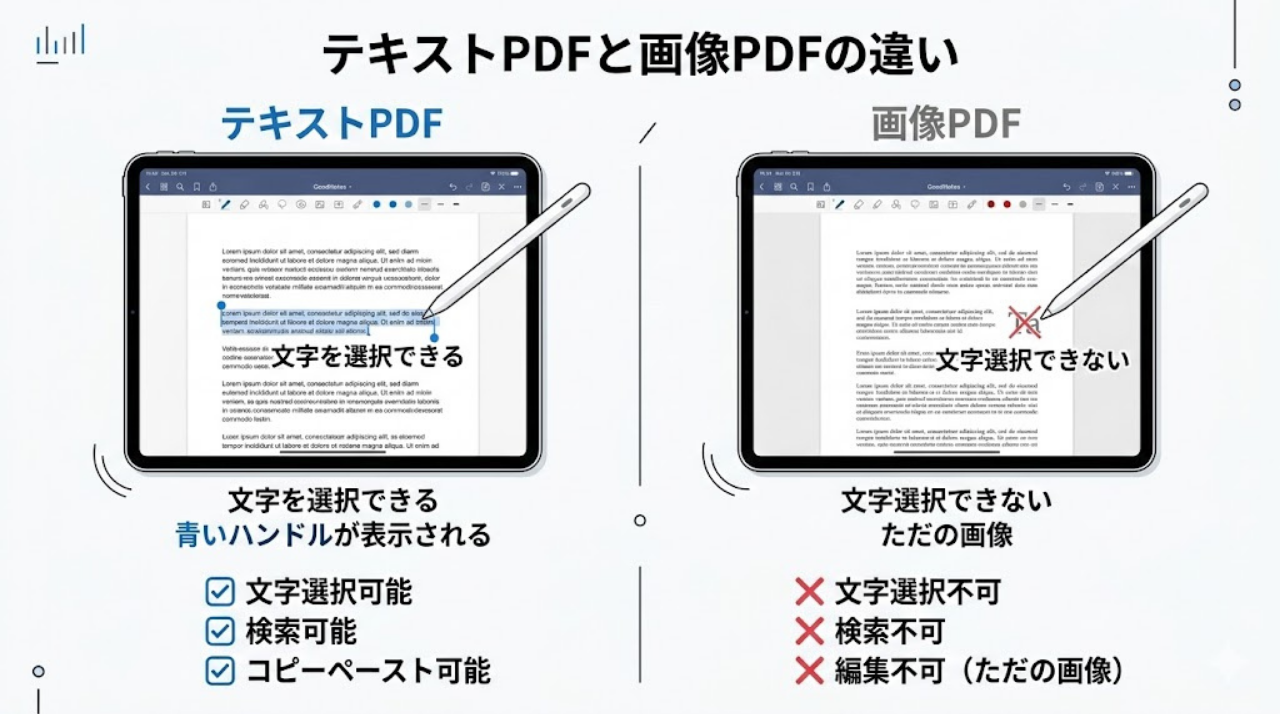
【重要:OCRの見分け方】
長押しして青いハンドルが出るものは「テキストPDF」です。出ないものは「画像PDF」か「コピー禁止PDF」です。後者の場合は、通常のテキスト選択はできません。
GoodNotesでコピペできない主な原因
原因を特定すれば、直し方はシンプルです。
文字が選択できない
閲覧専用モードになっているか、PDF自体に文字情報がない「ただの画像」状態です。
→ 今すぐ直す:『文字が選択できない場合』へ
なげなわコピーできない
ツールの「フィルタ設定」で特定の対象がオフになっています。ここがオフだとアプリは選択を無視します。
→ 今すぐ直す:『なげなわコピーできない場合』へ
ペーストできない
iPadの設定で「他アプリからのペースト」が拒否されているか、メモリ不足でコピー情報が消えています。
→ 今すぐ直す:『ペーストできない場合』へ
PDFからコピーできない
作成者がコピー禁止をかけているか、スキャンしただけでOCR処理がされていないPDFです。
→ 今すぐ直す:『PDFからコピーできない場合』へ
ページコピーできない
ノートが巨大すぎるか、iCloudの同期プロセスが詰まっています。
→ 今すぐ直す:『ページコピーできない場合』へ
【症状別】GoodNotesでコピペできない時の対処法
文字が選択できない場合
まずは「編集モード」に切り替えてください。青いハンドルが出ない=画像PDFかコピー禁止のどちらかです。この場合、後述の「スクショ術」で回避できます。
※コピー禁止の解除方法はPDFの権限設定に関わるため、作成者の許可がある場合のみ確認してください。
また、「検索はできるのに選択だけできない」という症状の場合、アプリ側の一時的な認識エラーの可能性が高いため、一度アプリを再起動してください。
なげなわコピーできない場合
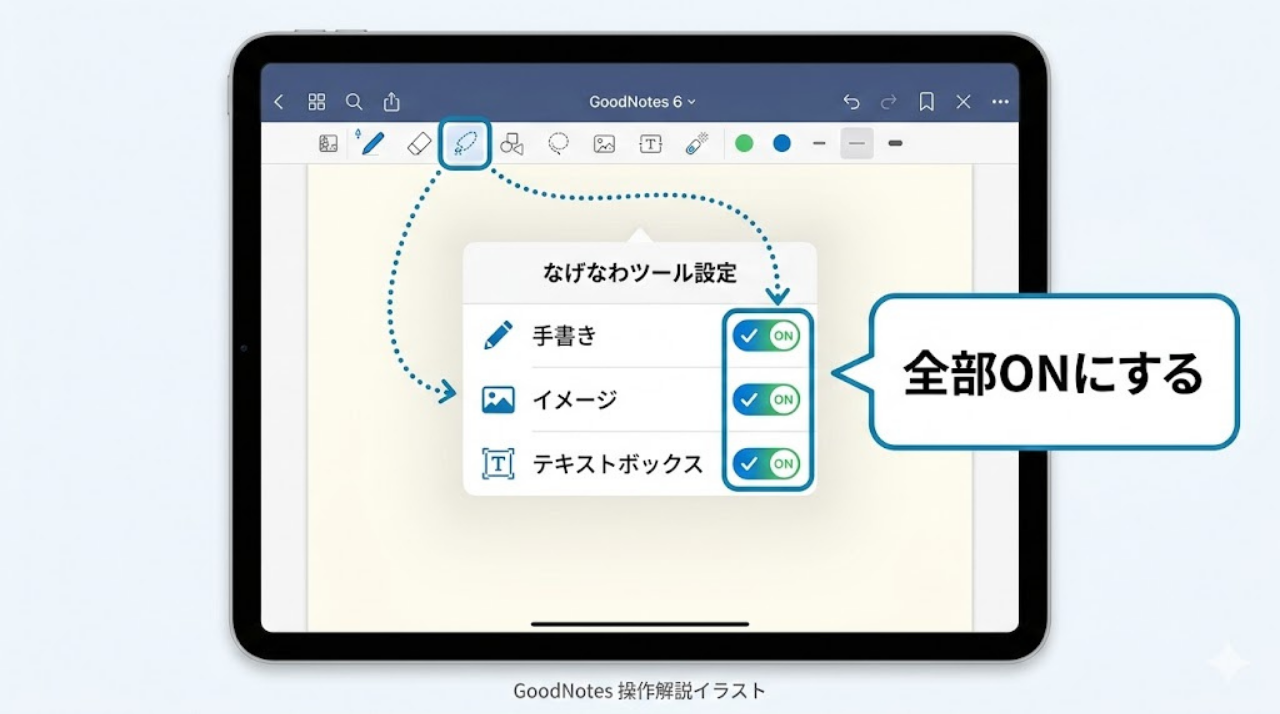
なげなわアイコンを2回タップし、「手書き」「イメージ」「テキストボックス」がすべてONになっているか確認してください。ここが一つでもOFFだとコピーできません。また、Apple Pencilのペン先が緩んでいると長押し判定が狂うため、一度締め直してみましょう。
ペースト(貼り付け)できない場合
iPadの「設定」アプリを開き、GoodNotes > 他のAppからペースト > 「許可」に変更してください。もし最初から許可になっているのにボタンがグレーアウトしている場合は、iPad本体を再起動することで、詰まっていたメモリが解放され直ることが多いです。
PDFからコピーできない場合(画像PDF対策)
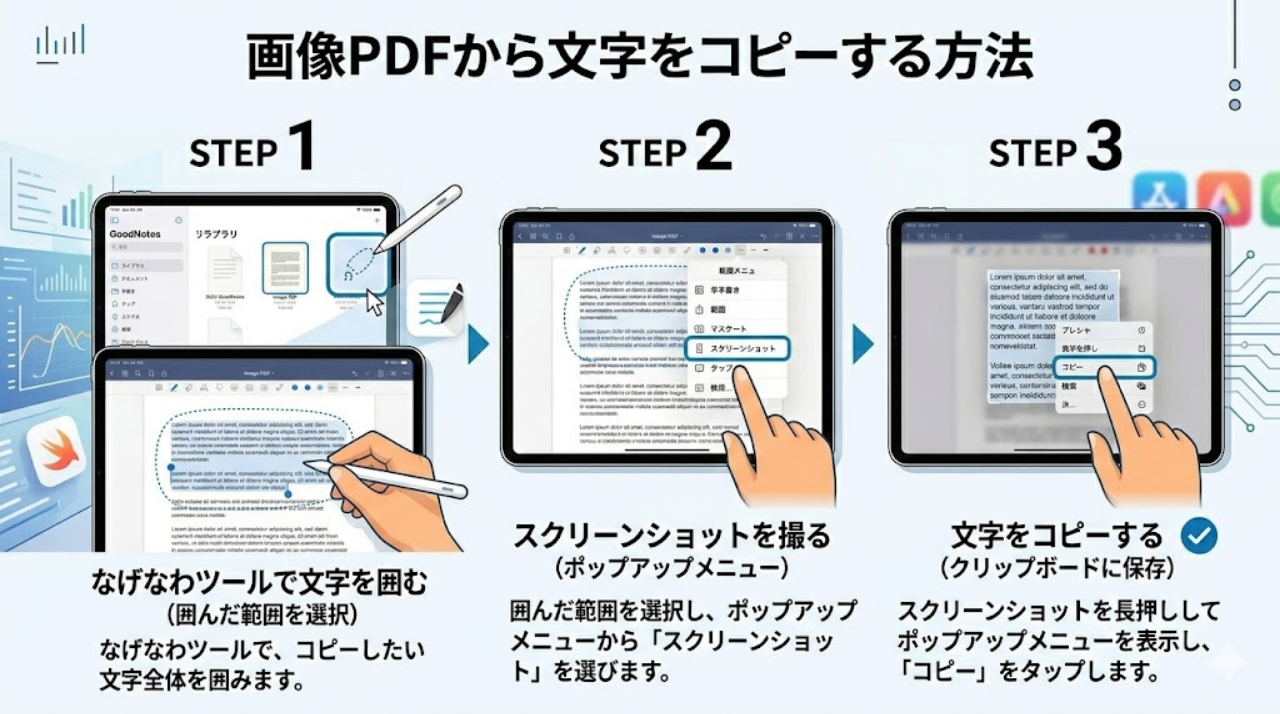
文字情報がないPDFは、「なげなわで囲む > スクリーンショットを撮る > 共有からコピー」の手順で画像としてコピーできます。最新のiPadOSなら、この画像を貼り付けた後に文字部分を長押しすれば、OS側の機能(ライブテキスト)で文字だけを抜き出すことも可能です。
ページコピーできない場合
ページ移動や複製に失敗する場合、以下の3つが有効です。
- 空き容量の確保:ストレージ残量が3GB(できれば5GB)以下だと失敗しやすくなります。
- ノートの分割:巨大なノートなら、必要なページだけを一度「書き出し」てから読み込み直してください。
- 複製ボタンの使用:通常の「ページコピー」ではなく、サムネイル管理画面の矢印メニューから「複製」を試してください。
Mac⇄iPadでコピペできない場合(Handoff)
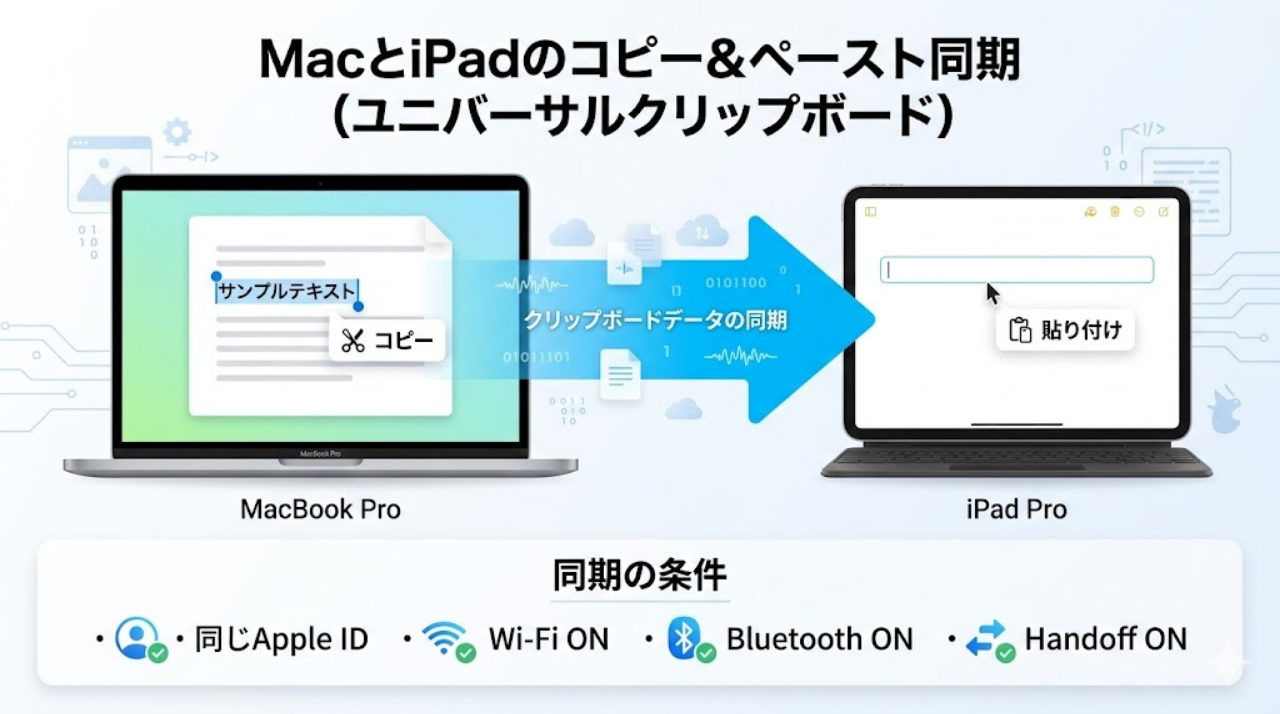
デバイス間コピペ(ユニバーサルクリップボード)ができない時は、以下をチェックしてください。
- 同じApple IDで両方の端末にサインインしているか。
- Wi-FiとBluetoothが両方の端末でONになっているか。
- 「Handoff」設定が両方でONか。
- 現場テク:一度「機内モード」にして戻すと、通信がリセットされて同期が復活することがあります。
GoodNotes 5とGoodNotes 6の違い
バージョンによる挙動の違いを理解しておくと、無駄に焦る必要がなくなります。
- GoodNotes 6は解析が重い:AI機能が追加された影響で、貼り付けた瞬間にデータの解析が走り、数秒フリーズすることがあります。これは仕様なので、解析が終わるまで待ちましょう。
- アップデート後の不具合:GoodNotes 6は更新頻度が高いため、アプデ直後に不具合が出ることがあります。App Storeで最新の修正版が来ていないか常に確認しましょう。
- GoodNotes 5の安定性:5は安定していますが、最新のiPadOSとの組み合わせで「検索できるのに選択できない」といったバグが報告されることがあります。
GoodNotesのコピペに関するよくある質問(FAQ)
- GoodNotes 6だけコピペの動作が重いのは故障ですか?
-
故障ではありません。GoodNotes 6にはAIによる文字解析機能があり、貼り付け時にバックグラウンドで処理を行うため、一時的に重くなることがあります。数秒待つと正常に戻ります。
- 画像PDFの文字をテキストとしてコピーする方法はありますか?
-
直接はできませんが、一度なげなわツールで「スクリーンショット」を撮り、貼り付けた後の画像をiPadOSの「ライブテキスト」機能で長押しすれば、文字として抽出可能です。
- なげなわで囲った後「スクリーンショットを撮る」しか出ないのはなぜ?
-
なげなわツールのフィルタ設定(手書き・イメージ等)がすべてオフになっているか、選択範囲内にコピー可能なオブジェクトが含まれていない場合に起こります。フィルタ設定を再確認してください。
まとめ
GoodNotesでコピペができない不具合は、上から順に確認すればほとんど解決します。
- なげなわのフィルタ設定を「全ON」にする。
- 画像や保護されたPDFなら「スクリーンショット機能」で回避。
- ダメなら「ペースト許可設定」の見直しと「再起動」。
多くの場合はここまでで復旧します。もし直らなければ、特定のノートのデータ破損も疑い、別の新しいノートでも同じ症状が出るかを確認してみてください。
次にやること:
まずは「なげなわツール」を2回タップして、フィルタ設定がすべてONになっているか今すぐ確認してみましょう!