iPadでのノート作りに欠かせないGoodnotesですが、「図形の中をきれいに塗りたいのに、なぜか白抜きのまま……」と手が止まってしまうこと、ありますよね。
まず結論からお伝えします。Goodnotesは「図形として認識されたとき」だけ、中を塗りつぶせる仕様です。
適当に描いた線(図形として認識されない線)は、そのままだと塗りつぶせません。長押しで図形に変換できたときだけ、中が塗れるというルールをまずは覚えましょう。まずは下の「30秒チェック」で、設定ミスがないか確認してから読み進めてみてください。
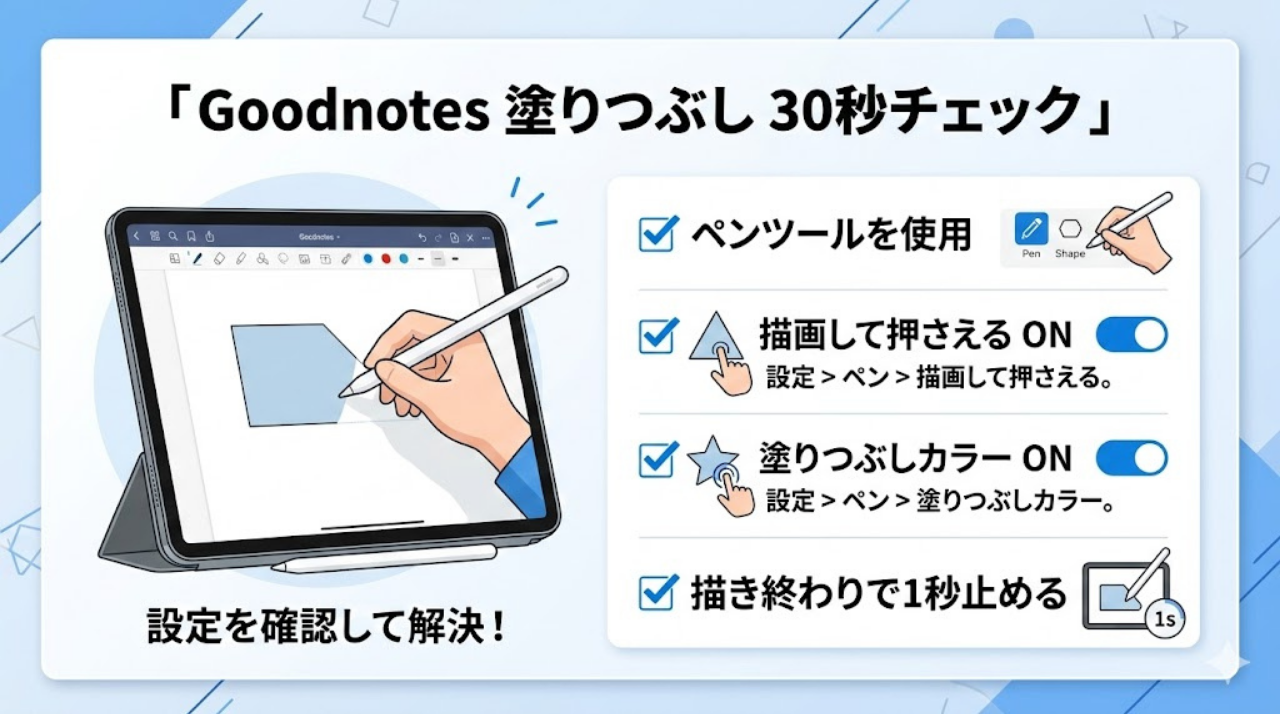
▼ まずここだけ確認(30秒チェック)
今の設定、こうなっていますか?
- ツールの確認:今使っているのは「ペン」?(※鉛筆ツールは非対応です)
- 「描画して押さえる」:ONになっている?(※描き終わりに止めると図形にする機能です)
- 「塗りつぶしのカラー」:ONになっている?(※ペンアイコンを2回タップで確認できます)
- 描き方:図形の終わりで、ペン先を離さずその場で1秒止めましたか?
- シェイプツールを使う人:シェイプ側の「塗りつぶしのカラー」もONか確認してください。
結論|Goodnotesの塗りつぶしは「図形認識」が前提
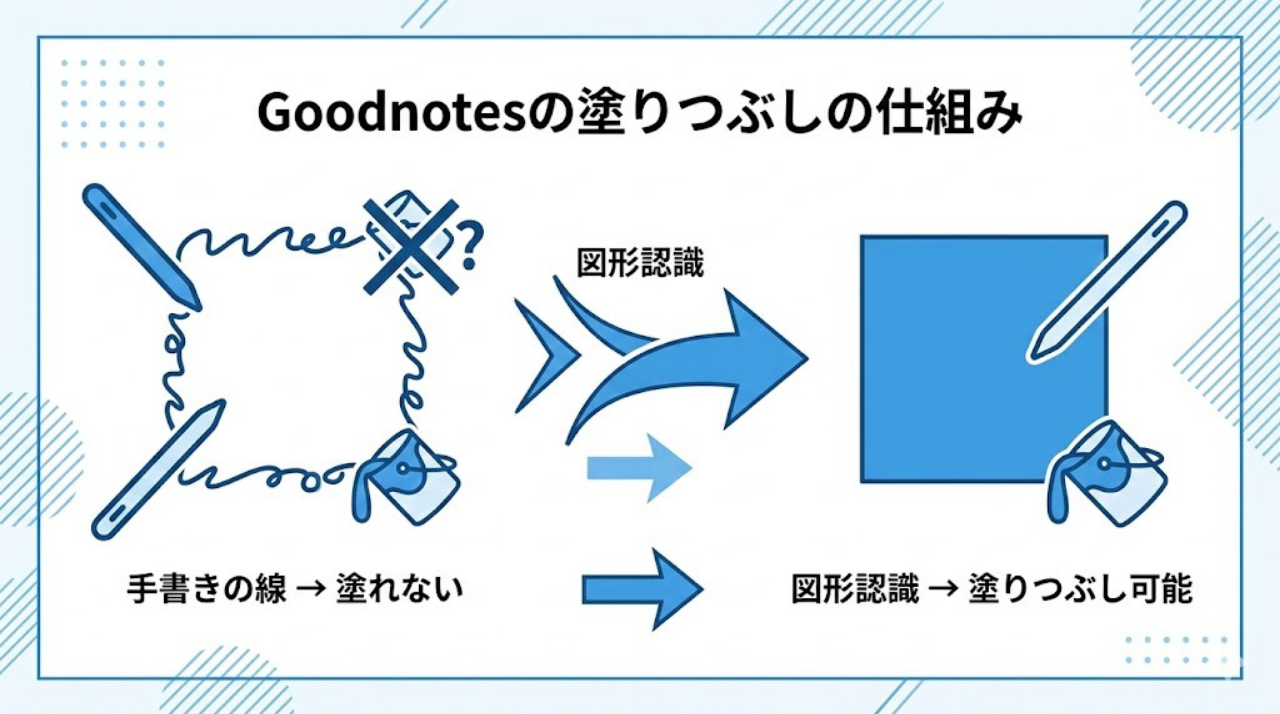
Goodnotesの塗りつぶしは、描いた線が「円」や「四角」として補正されたときだけ発動します。
- 塗れる:描き終わりで1秒止めて、きれいな図形に変わったとき。
- 塗れない:ペンをパッと離してしまい、図形に変換されなかったとき。
「手書きの四角」をそのまま塗るバケツツールのような機能はないため、まずは描き終わりの「1秒ストップ」を意識してみましょう。
Goodnotesで図形を塗りつぶす基本手順
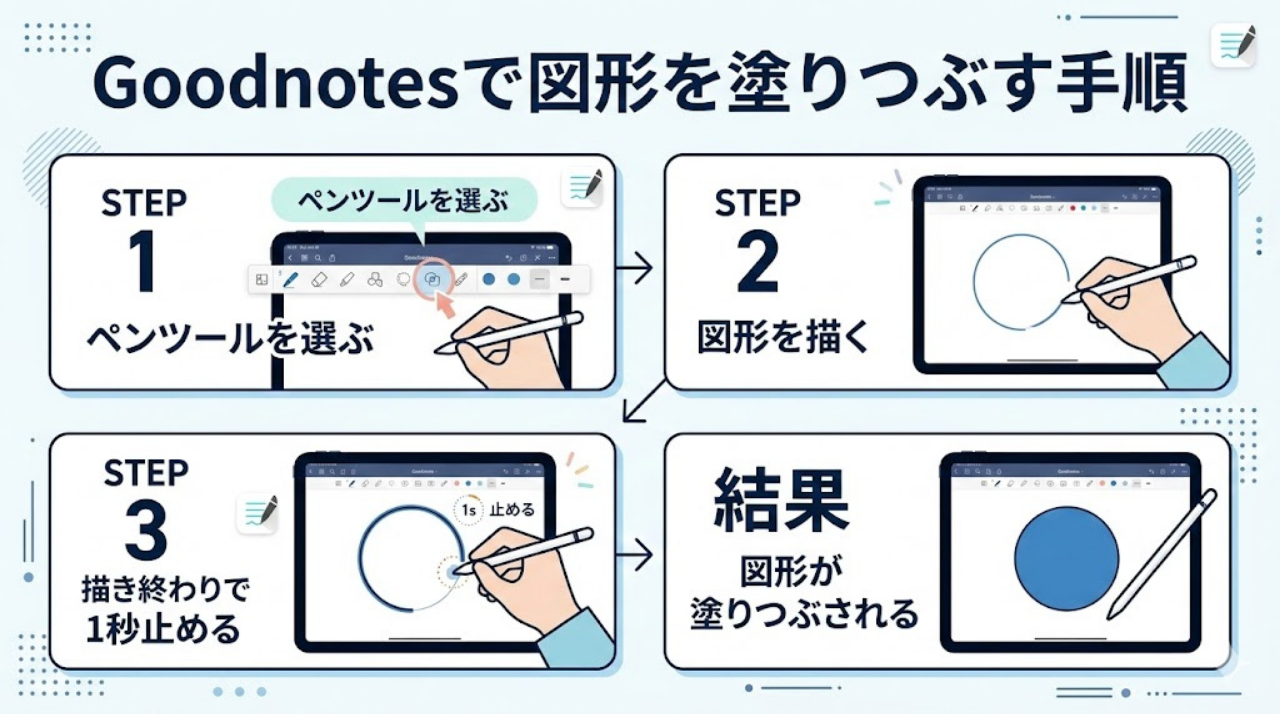
塗りつぶしには2つのルートがあります。設定の場所は、アイコンを「2回タップ」して確認してください。
ルートA:ペンツールで描きながら塗る(おすすめ)
- ペンツールを選択し、もう一度タップして設定を開きます。
- 「描画して押さえる」と「塗りつぶしのカラー」をONにします。
- 一筆書きで図形を描き、描き終わりでペン先を離さず、その場で1秒止めます。
- 線が「カチッ」と直線や曲線に整い、色がつけば成功です!
ルートB:シェイプツールで確実に塗る
- ツールバーのシェイプツール(○と□が重なったアイコン)を選びます。
- もう一度タップして「塗りつぶしのカラー」がONなのを確認。
- 図形を描きます。基本は、手を離した瞬間に図形化&塗りつぶしが完了します。
塗りつぶせない時のチェックリスト(まずここを見ろ)
「設定は合っているのに塗れない……」という時は、まず「鉛筆じゃないか」「ペン設定ONか」「1秒止めたか」の3つを確認しましょう。それでもダメな場合は以下のリストをチェックです。
| ここをチェック | 解決策 |
|---|---|
| 「鉛筆」を使っていませんか? | 鉛筆ツールは自動塗りつぶしに非対応です(Goodnotes 6の鉛筆など)。ペンツールに変えましょう。 |
| ツール別に設定していますか? | ペンとシェイプツールの設定は別々(独立)です。今使っている方のアイコンをタップして確認してください。 |
| 長押し(ホールド)が短い? | ペンを離すのが早すぎると図形になりません。「カチッ」と形が変わるまで我慢です。 |
| 線に隙間はありませんか? | 始点と終点が繋がっていないと、中が塗られません。しっかり閉じましょう。 |
| 線がガタガタすぎる? | ゆっくり描きすぎて手が震えると図形になりません。スッと一気に描くのがコツです。 |
| 色が薄くて見えない? | 塗りつぶしは枠線より薄くなる仕様です。パレットで薄すぎる色を選んでいませんか? |
塗りつぶしの色を後から変更する方法
「とりあえず塗ったけど、後で色を変えたい」という時も簡単です。ただ、枠線の色を変えると、中身も連動して変わる仕組みになっています。
- Goodnotes 6の人:図形ツールで図形を直接タップ → 「カラー」を選択すれば一瞬です。
- Goodnotes 5の人:なげなわツールで図形を囲んでタップ → 「カラー」を選択してください。
※枠線と中身を別々の色にしたい場合は、この後の「Undo法」を使ってください。
枠線だけ消す/塗りつぶしだけ消す方法(裏技)
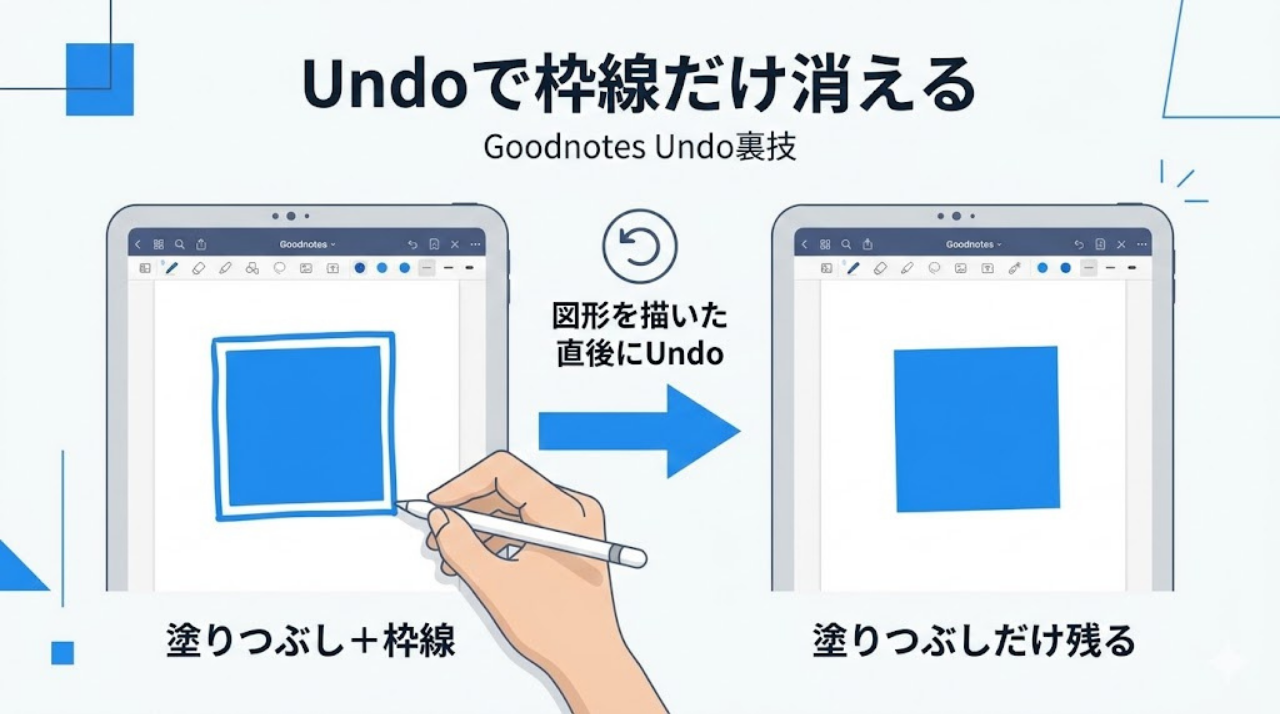
Undo法(枠線だけサヨナラする)
図形を描いて色が塗られた「直後」にUndo(元に戻す)を実行してください(2本指ダブルタップなど)。すると、枠線だけが消えて塗りつぶしだけが残ります。
※うまくいかない時は、Undoする前に別の線を描いてしまっているのが原因です。必ず「描いた直後」にやるのがコツです。この後に別の色で枠を描き足せば、ツートンカラーも作れます。
「ストローク全体を消去」で中身だけ消す
消しゴムツールの設定で「ストローク全体を消去」をONに。塗りつぶし部分をちょんと触るだけで、枠線は残したまま中身だけをパッと消せます。
PDFでの実務活用(修正テープ・ハイライト)
スポイトで「目立たない修正」
PDFの文字を消したいとき、普通の白だと色が浮いてしまいます。そこで、カスタムカラーのスポイトを使って、紙の背景色を吸い取りましょう。その色で図形を描けば、修正跡がほとんどわからないほどきれいに隠せます。
「最背面へ移動」でハイライト
塗りつぶした図形を文字の上に置くと隠れてしまいますが、図形をタップして「並べ替え」>「最背面へ移動」を選べば、文字の下に潜り込んでおしゃれなマーカーになります。
勉強・仕事で効く!塗りつぶし活用例
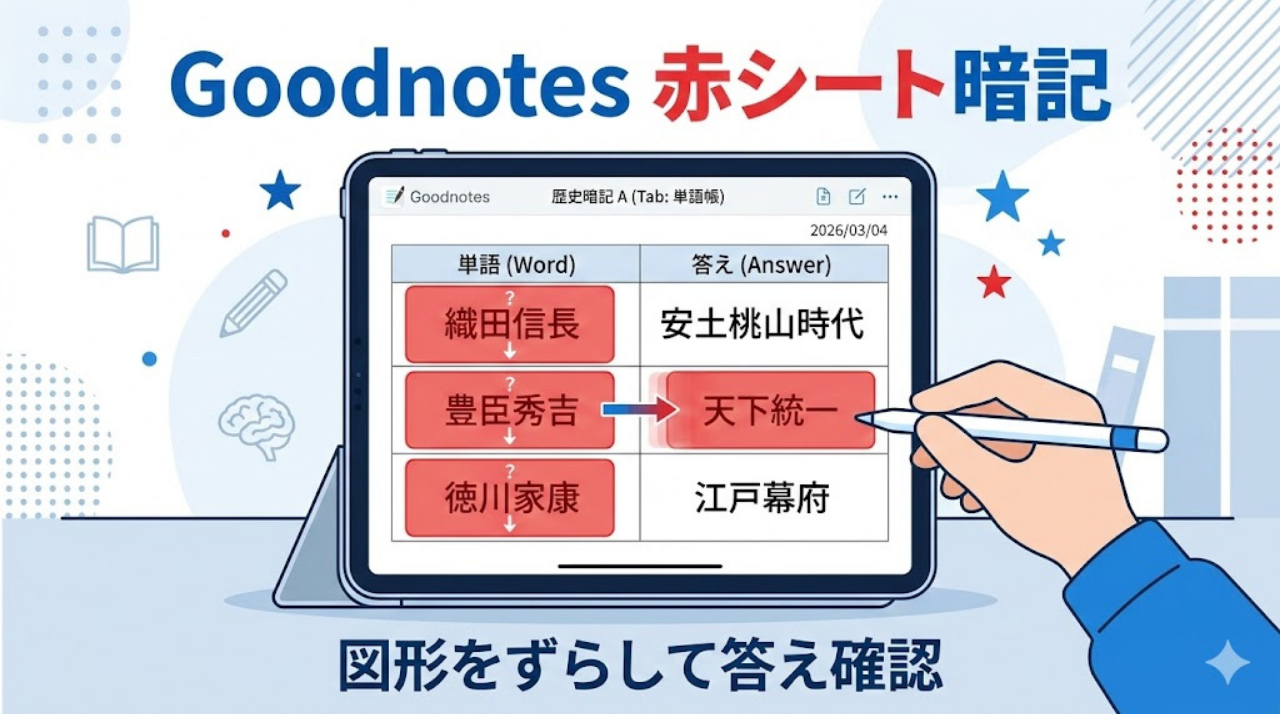
- 動かせる「赤シート」暗記法: 覚えたい単語の上に濃い色の四角を置きます。「なげなわ」でずらして答えを確認する勉強法です。
- エレメント登録でスタンプ化: お気に入りの色の付箋ができたら「エレメント」に登録。いつでも一瞬で呼び出せます。
- フローチャート配色ルール: 「処理は青、判断は黄色」と塗りつぶし色をルール化すると、一目でわかる図解が作れます。
Goodnotes 5と6の違い(どっちが楽?)
- Goodnotes 6: 図形を直接タップすれば、その場で色変更や微調整が可能。手数が少なくてとにかく楽です。
- Goodnotes 5: 編集には一度「なげなわツール」に持ち替える必要があります。5を使っている方は、記事内の操作を「投げ縄経由」に読み替えてください。
よくある質問(FAQ)
- 塗りつぶし設定がONなのに白抜きのままです。
-
線が完全に閉じていないか、描き終わりのホールド(静止)が足りないことがほとんどです。「30秒チェック」をもう一度確認しましょう。
- 手書きの絵も塗りつぶせますか?
-
残念ながら、自由なイラストは塗れません。円や四角などの「図形」として認識されたときだけです。
- 枠線と中身の色を別々にしたい!
-
記事内で紹介した「Undo法」が一番スマートです。枠線を消してから、別の色で枠を描き足してください。
- 塗りつぶしだけ残した図形をスタンプ(エレメント)にできますか?
-
はい、可能です。なげなわツールで囲んで「要素を追加」を選べば、自分専用の付箋スタンプになります。
- 塗りつぶしの色が薄すぎる時は?
-
枠線の色を濃くするか、同じ図形をコピーして何度も重ねた分だけ濃く見えて、不透明度を補えます。
- 塗りつぶした図形を他のページにコピーできますか?
-
可能です。なげなわツールで囲んで「コピー」し、別のページで長押しして「ペースト」してください。
- ダークモードだと色が変わって見えます。
-
背景が暗いと透過色が沈んで見えやすいです。気になる場合は、枠線色を濃くする、または同じ図形を重ねるのがおすすめです。
- 四角形の角を丸くしたまま塗れますか?
-
長押し補正をすると鋭角になりがちです。図形ツールで描いた後に、表示される青い点をドラッグして調整してください。
- 塗りつぶしを「文字の下」に入れたいです
-
図形をタップして「並べ替え」>「最背面へ移動」で文字の下に回り込ませることができます。
- 鉛筆ツールでどうしても塗りたいのですが。
-
現状の仕様では不可能です。ペンツールで図形を作ってから、後で質感を合わせるなどの工夫が必要です。
まとめ
Goodnotesの塗りつぶしをマスターするコツは、描き終わりの「1秒ストップ」。これだけでノートの見やすさは一気に上がります。
「なぜか塗れない」と悩んでいた方も、今回のチェックリストを見直せば解決できるはずです。便利なUndo法やスポイト活用も取り入れて、あなただけの最高のノート環境を整えてみてください。読み返しが格段にラクになりますよ!