「iPadが急に壊れて、大事なデータがすべて消えてしまったら…」
そんな不安を感じたことはありませんか?iPadユーザーにとって、Goodnotesは単なるアプリではなく、講義ノート、仕事の議事録、アイデアメモが全部入っている場所です。万が一のデバイス故障、紛失、あるいはちょっとした誤操作によって、これまでのデータが消えてしまうリスクは常に潜んでいます。
この記事では、Goodnotesのバックアップ設定から復元、うまくいかない時の対処までをまとめました。
専門用語も初心者向けに分かりやすく解説しています。手順通りに進めれば、データが消えるリスクをぐっと下げられます。まずはこの記事を読みながら、一緒に設定を進めてみましょう。
Goodnotesバックアップは必要?しないとどうなる
結論から言うと、Goodnotesのバックアップは必要です。
バックアップをしていない状態で以下のようなトラブルが起きると、状況によっては大事なノートが復元できないことがあります。
- iPadの突然の故障・水没・紛失
- iOS/iPadOSのアップデート失敗による初期化
- 誤って重要なノートやフォルダを削除してしまう(さらにゴミ箱からも消してしまう)
「iCloud同期をオンにしているから大丈夫」と思っている方も多いですが、それだけでは十分ではありません。容量不足などで同期が止まることもあり得ます。学生であれば試験直前のまとめノートが、ビジネスパーソンであれば重要な会議の記録が消えてしまうのは避けたいですよね。
データを守るためには、Goodnotesが提供しているバックアップの仕組みを正しく理解し、設定しておくことが大切です。
Goodnotesバックアップの種類
Goodnotesのデータ保全には、大きく分けて以下の3種類(+独自の同期機能)が存在します。それぞれの役割を知っておきましょう。
1. iCloud同期
Appleのシステムを利用し、同じApple IDでログインしているiPhone、iPad、Macの間でデータを「同じ状態」に保つ機能です。iPadで書いた内容が数秒後にはiPhoneでも見られるため、マルチデバイスでの利便性が高いのが特徴です。
2. 自動バックアップ
Goodnotes内のデータを、Google DriveやDropboxなどの「外部のクラウドサービス」に自動的にコピーとして送り続ける機能です。デバイスが壊れても、外部の金庫にデータのコピーが保管されている状態を作ることができます。
3. 手動バックアップ
自分の好きなタイミングで、ノートやアプリ全体のデータを「.zip(圧縮ファイル)」として書き出す方法です。学期の終わりや、iPadを買い替える前など、節目での「保険」として使用します。
【補足】Goodnotes Cloud(アカウント同期)
Goodnotes 6から導入された機能で、Apple製品以外のデバイス(WindowsやAndroid、Webブラウザ)とデータを同期できます。これもiCloudと同じく「同期」であって「バックアップ」とは別物であることを覚えておいてください。
iCloud同期とバックアップの違い
初心者が最も混同しやすいのが、「iCloud同期」と「自動バックアップ」の違いです。この2つは全く異なる役割を持っています。
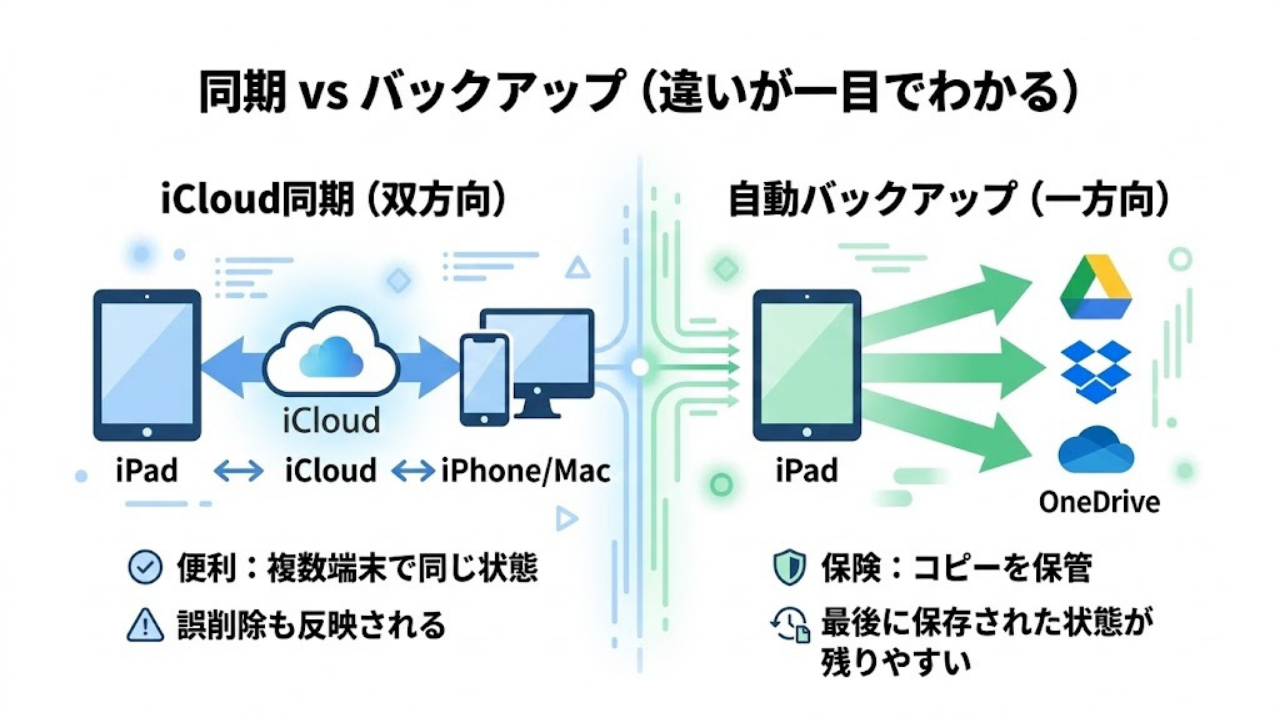
| 項目 | iCloud同期 | 自動バックアップ |
|---|---|---|
| 主な目的 | 複数端末でのデータ共有(利便性) | データ消失時の予備保管(安全性) |
| データの流れ | 双方向(ミラーリング) | 一方向(書き出し・コピー) |
| 誤削除時のリスク | iPadで消すと、iCloud上からも即座に消える | iPadで消しても、最後にバックアップされた状態が残りやすい (※その後のバックアップで更新・上書きされる可能性もあります) |
| 保存先の例 | iCloudのみ | Google Drive, Dropbox, OneDriveなど |
| 他端末での閲覧 | Apple製品(iPhone/Mac)のみ | Windows, Androidなど(PDF保存時) |
結論:iCloud同期は“便利”、自動バックアップは“保険”。両方オンが基本。
【初心者がつまずくポイント!】
iCloud同期は「鏡(ミラー)」のようなものです。iPadでノートを消去すると、鏡に映ったiCloud上のノートも同時に消えてしまいます。そのため、純粋な「データの保護」としては不十分です。
本当にデータを守るためには、「iCloud同期」と「自動バックアップ」を両方オンにして併用することが推奨されています。
Goodnotes自動バックアップ設定方法
それでは、あなたのデータを外部に守る「自動バックアップ」の設定を行っていきましょう。
クラウドストレージの選び方
自動バックアップ先には、以下のクラウドサービスを選択できます。(※iCloud Driveは自動バックアップ先としては選べません)
- Google Drive(迷ったらこれ):15GBの無料枠があり、学生や個人のユーザーに最適。利用者が多いためトラブル時の情報も探しやすいです。
- OneDrive:Microsoft 365を利用しているビジネスユーザーや、Windowsパソコンでもノートを確認したい方に適しています。
- Dropbox:同期速度が速く、ファイルの履歴管理に優れているため、プロフェッショナルやヘビーユーザー向けです。
自動バックアップ設定手順
ここでは最も一般的な「Google Drive」を例に解説します。
- 設定画面を開く
Goodnotesのライブラリ(最初の画面)の右上にある「歯車アイコン(⚙️)」をタップし、「設定」>「クラウド&バックアップ」へと進みます。 - 自動バックアップをオンにする
メニューの中の「自動バックアップ」をタップし、一番上のスイッチを「オン」にします。 - クラウドストレージを選択する
「クラウドストレージ」の項目をタップし、「Google Drive」を選択します。 - アカウントの連携(サインイン)
Googleのログイン画面が表示されるので、ご自身のアカウント情報を入力します。最後に表示されるアクセスリクエスト画面で、必ず「許可」をタップしてください。 - 保存先フォルダの指定
設定画面に戻ると、「保存先フォルダ」という項目があります。デフォルトのままでも自動で『Goodnotes』というフォルダが作成されます。
バックアップができているか確認する方法(重要)
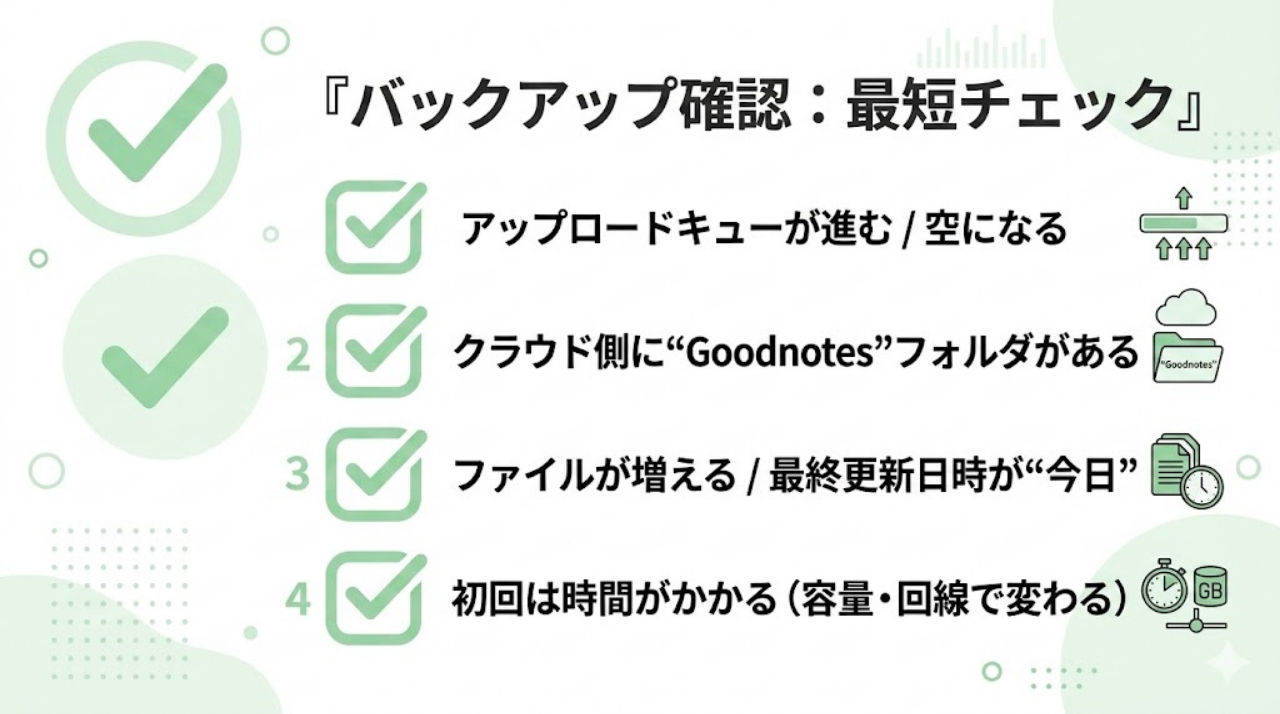
設定が終わったら、本当にデータが保存されているか必ず確認しましょう。
- Goodnotes側で確認:自動バックアップ設定画面にある「アップロードキュー」を見て、ファイルの処理が進んでいるか確認します。初回はノートの数や容量によって数時間かかることがあります。
- クラウド側(Google Drive等)で確認:指定したクラウドアプリを開き、「Goodnotes」というフォルダが作成されているか、その中にファイルが増えているかを確認します。
- 💡目安:アップロードキューが空になる/クラウド側の最終更新日時が「今日」になっていればOKです。
バックアップ形式の選び方
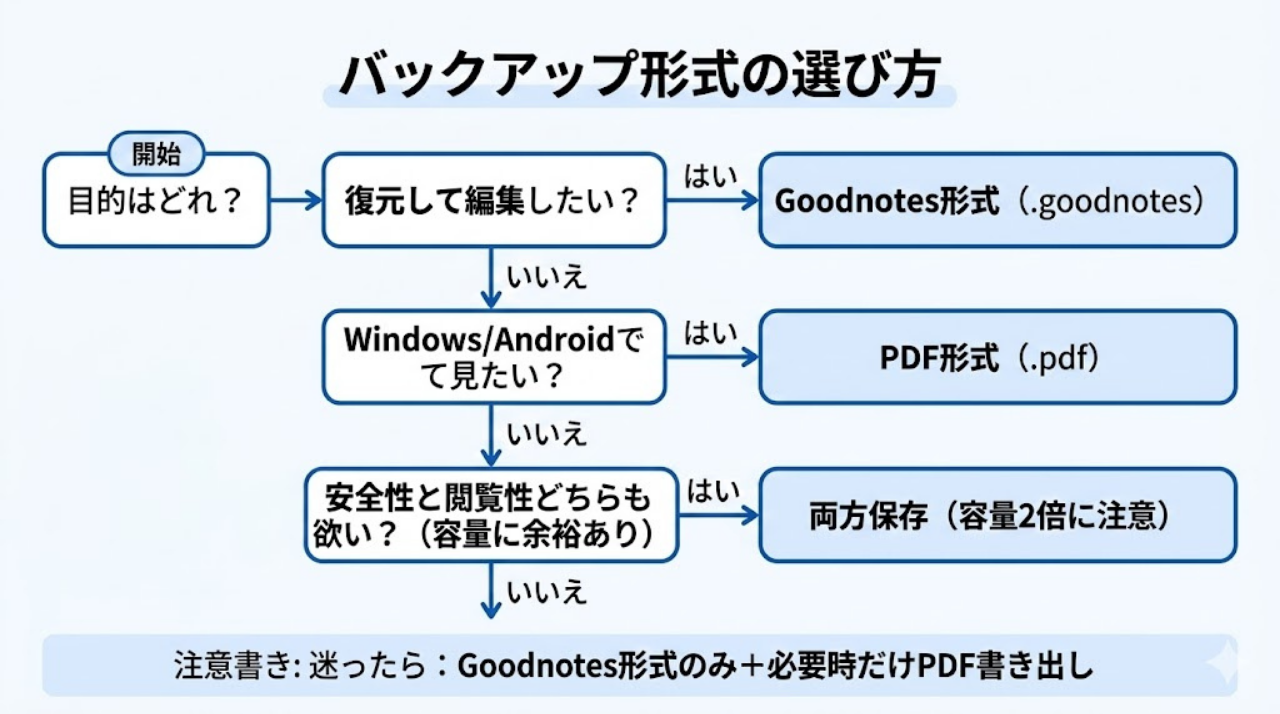
自動バックアップのファイル形式は、今後の「復元のしやすさ」と「他の端末での見やすさ」を決定づけます。
Goodnotes形式(.goodnotes)
Goodnotesアプリ専用のデータ形式です。
- メリット:復元した際に、手書きの文字を消しゴムで消したり、移動させたりといった「再編集」が可能です。バックアップの処理スピードも速いです。
- デメリット:GoodnotesがインストールされているiPadやMacでしか開くことができません。
PDF形式(.pdf)
一般的な電子文書の形式です。
- メリット:WindowsのパソコンやAndroidのスマートフォンなど、どんな端末からでもノートの内容を閲覧できます。
- デメリット:手書きの文字が画像として固定されるため、あとからGoodnotesに復元しても、書いた文字を消しゴムで消すことはできません。
💡 容量・安定性重視なら「Goodnotes形式」のみ
万が一の際に「復元して編集まで戻したい」なら、Goodnotes形式を選びましょう。PDF形式も一緒に保存するとクラウドの容量を圧迫し、バックアップ処理も重くなります。基本はGoodnotes形式のみにしておき、Windows等で見たい時だけ個別にPDF書き出しをする運用がおすすめです。
Goodnotes手動バックアップ方法
自動バックアップに加えて、節目には「手動バックアップ」を取っておくとさらに安心です。
ノート・フォルダ単位のバックアップ
- ノート単位:ノートを開き、上部の「共有アイコン」から「すべてを書き出す」を選択します。
- フォルダ単位:ライブラリ画面でフォルダ名の横にある「下矢印(∨)」から「書き出し」を選択すると、中身が1つの「.zip」にまとまります。
機種変更・アップデート前のチェックリスト
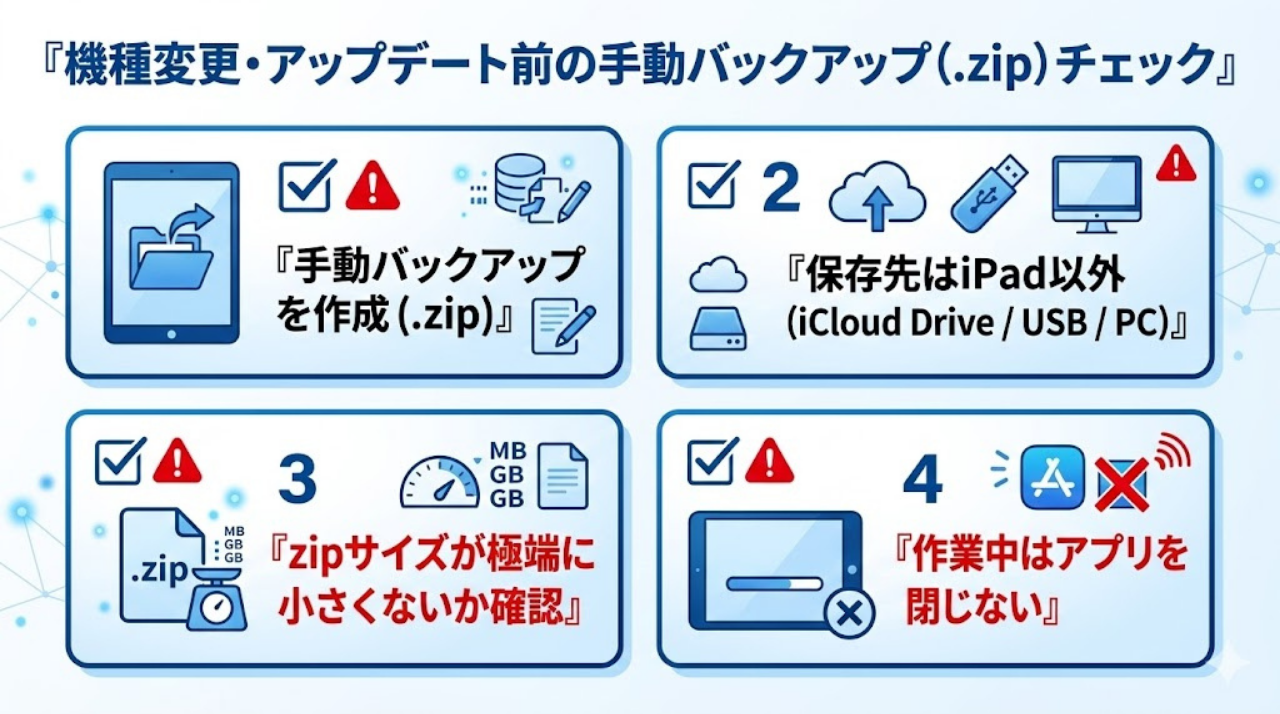
iPadを買い替える時や、OSの大きなアップデートをする前は、以下の手順で全体の手動バックアップを行ってください。
- 「歯車アイコン」>「設定」>「クラウド&バックアップ」>「手動バックアップ」をタップ。
- 「今すぐバックアップ」を押し、アプリ全体の「.zip」ファイルを作成します。
- ここが重要! 保存先はiPad本体ではなく、iCloud Drive、外部のUSBメモリ、またはMac/PCなど、iPad以外の場所を指定してください。
- 保存されたzipファイルのサイズが極端に小さくないか(正常に書き出されているか)確認します。
Goodnotesバックアップから復元する方法
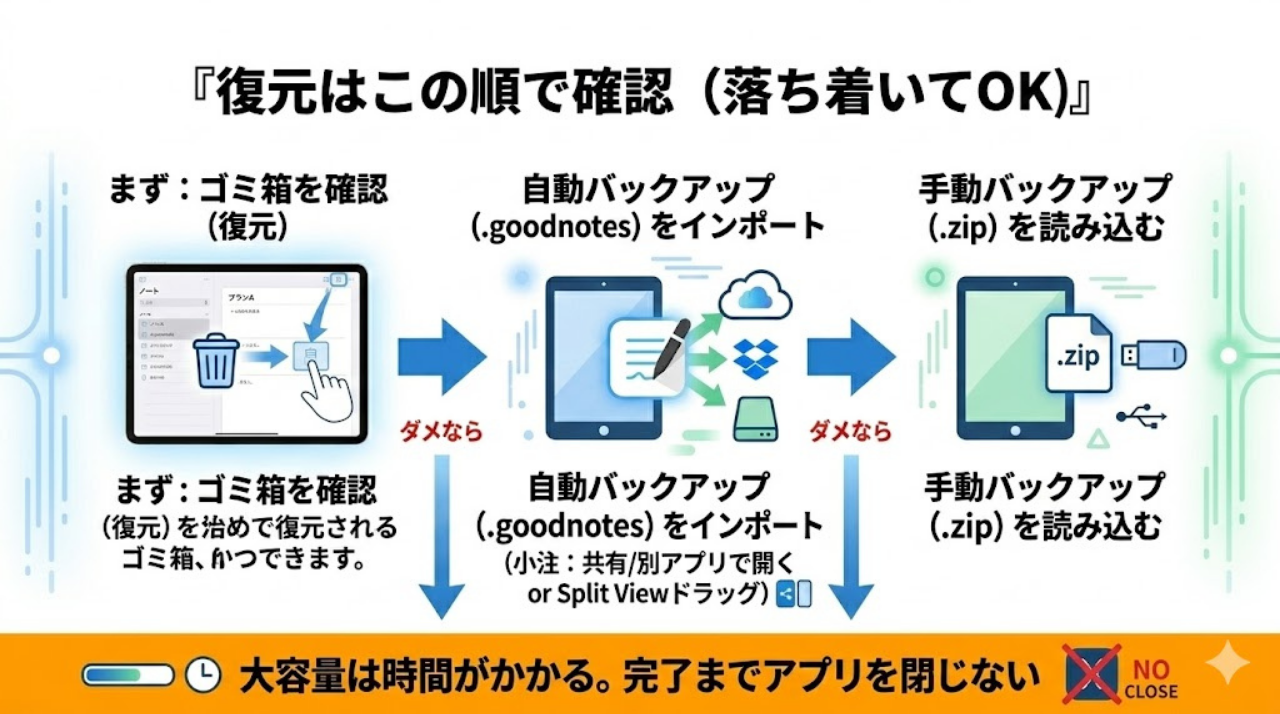
「データが消えてしまった!」という時でも、落ち着いて以下の手順を踏めばデータを復元できます。
自動バックアップから復元
自動バックアップ(Google Drive等)のデータは、自動でアプリ内に戻ってくるわけではないため、手動で取り込む(インポートする)必要があります。
【パターン1:別のアプリで開く(共有)】
- Google Driveなどのクラウドアプリを開き、復元したい「.goodnotes」ファイルを探します。
- ファイルのメニューから「共有」または「別のアプリで開く」を選択し、送信先に「Goodnotes」を指定します。
【パターン2:Split View(画面分割)を使った直感的な方法】
- iPadの画面を分割し、右側に「Goodnotes」、左側に「Google Drive(またはファイルアプリ)」を開きます。
- 復元したいファイルを長押しし、そのままGoodnotesのライブラリ画面へドラッグ&ドロップ(引きずって離す)します。
手動バックアップ(.zip)から復元
機種変更などで、手動で作成した「.zip」ファイルからアプリ全体を復旧させる方法です。
- Goodnotesのライブラリ画面で、左上の「新規…(+)」をタップします。
- メニューの下の方にある「読み込む(Import)」を選択し、保存しておいた「.zip」ファイルを選択します。
※データサイズが大きい場合、読み込みに時間がかかります。処理が終わるまでGoodnotesを開いたままにしてください。
ゴミ箱から復元
バックアップデータを探す前に、まず「ゴミ箱」を確認しましょう。
- ライブラリ画面右上の「歯車アイコン(⚙️)」>「ゴミ箱」を選択します。
- 右上の「選択」をタップしてノートにチェックを入れ、「復元(Recover)」をタップします。
Goodnotesバックアップできない原因
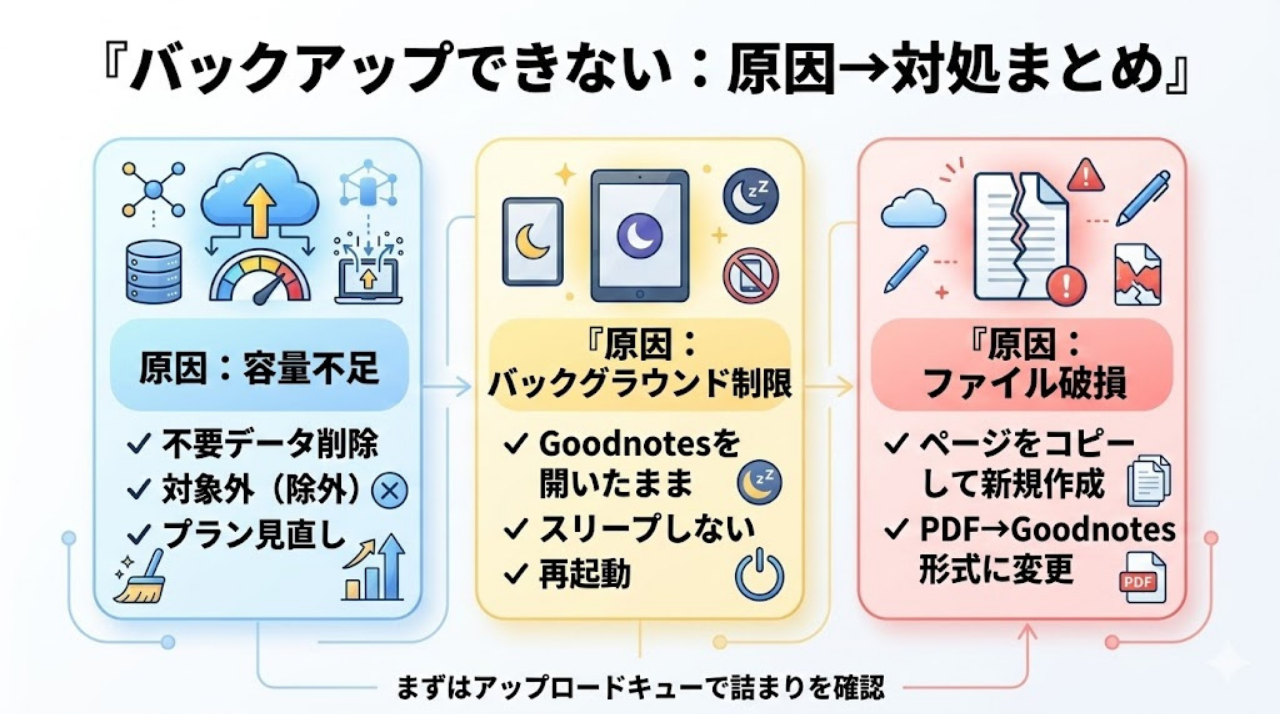
「バックアップが終わらない」「失敗する」という時に確認すべきポイントです。
1. iCloudの容量不足(同期が止まる原因)
iCloudのストレージがいっぱいになると、端末間の「同期」が停止します。不要な写真やデータを消すか、iCloudのプランをアップグレードしてください。
(※iCloud同期と自動バックアップは別枠なので、iCloudがいっぱいでもGoogle Drive等へのバックアップ自体は動くことが多いです。ただし回線や端末の状態で止まることもあるため、アップロードキューで確認してください。)
2. 自動バックアップ先の容量不足
Google DriveやDropbox自体の容量がいっぱいになると、自動バックアップが失敗します。クラウド側の空き容量に余裕があるか確認しましょう。
バックアップ対象外(除外)にする方法(容量を節約したい人向け)
大容量の動画が貼られたノートや、一時的なメモなどはバックアップの対象外に設定することで、クラウドの容量節約とアップロード時間の短縮につながります。
【除外設定の手順】
- 対象外にしたいノート/フォルダの横にあるメニュー(∨ など)を開きます。
- 表示される項目の中から「自動バックアップの対象外」「バックアップから除外」など、除外を意味する項目を選びます(表記はバージョンで異なることがあります)。
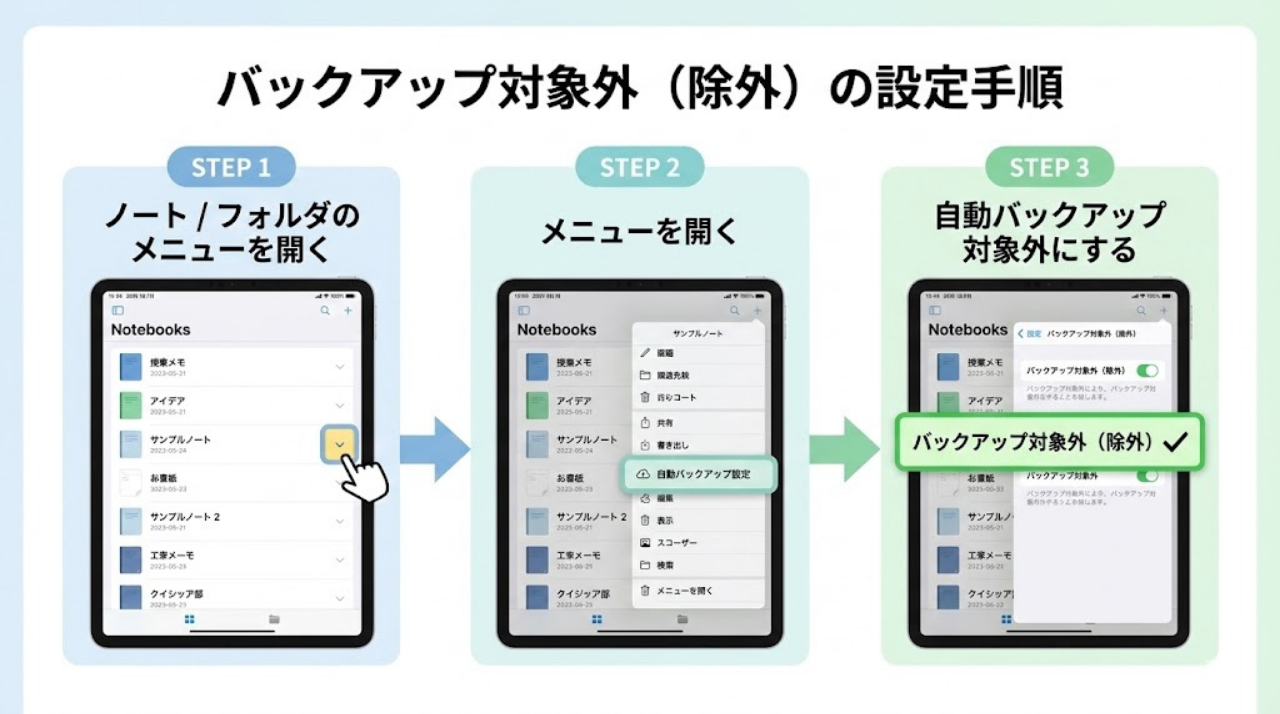
除外されたノートは、以降クラウド側に新しく追加・更新されなくなります。
3. バックグラウンド制限(最も多い原因!)
iPadの仕様上、別のアプリを開いたり画面をスリープさせたりすると、裏側での通信が制限され、バックアップ処理が途中で止まりやすくなります。
解決策:バックアップが終わるまでは、Goodnotesを画面に表示したまま(フォアグラウンド維持)にしてお待ちください。一度iPadを再起動してから試すのも効果的です。
4. ファイルの破損
特定のノートのデータに不具合があり、そこで処理が止まってしまう現象です(エラーコード「UtilsZipError」など)。
解決策:エラーが出ている疑わしいノートをページごとにコピーして新しいノートを作成し、古いノートを削除してみてください。また、PDF形式でのバックアップは処理が重いため、「Goodnotes形式のみ」に変更すると改善することが多いです。
Goodnotesの最新仕様(Goodnotes 5 / 6 / 7)
Goodnotesはアップデートにより、画面のUIや名称が変わることがあります。しかし、バックアップの根本的な考え方は基本的に同じです。
「同期(iCloudやGoodnotes Cloud)」と「バックアップ(外部クラウドへの書き出し)」を分けて理解することが、どのバージョンを使う上でも重要になります。
特にGoodnotes 6以降は、Apple IDとは別の「Goodnotesアカウント」を作成し、独自のGoodnotes Cloudを使った同期機能が拡張されています。ご自身の環境に合わせて、どのクラウドサービスにバックアップを逃がすかを設定しておきましょう。
Goodnotesバックアップのよくある質問
- 自動バックアップはどのタイミングで更新される?
-
ノートに変更を加えた後、iPadがインターネットに接続されている状態であれば、バックグラウンドで順次アップロードの処理(キュー)が走ることが多いです。
※回線や端末の状態によっては、アプリを開いたままにしないと進まないことがあります。 - バックアップが遅い・止まる時はどうする?
-
一度iPadを再起動し、Goodnotesのアプリを画面に開いたまま(スリープさせずに)しばらく放置してみてください。また、バックアップ形式を「PDF」から「Goodnotes形式」のみに変更すると、処理が軽くなり進みやすくなります。
- バックアップ先のフォルダ名は変えていい?
-
可能ですが、場所を変えたり名前を頻繁に変えると、バックアップが詰まる原因になることがあります。迷う場合はデフォルトのまま運用し、どうしても分けたい時だけフォルダを整理するのが安全です。
- クラウドの容量を空けるために、バックアップされたファイルを削除してもいい?
-
クラウド上(Google Drive等)のファイルを直接削除すると、次にGoodnotes側でノートを編集した際に再度アップロードされ直すか、エラーの原因になることがあります。容量を空けたい場合は、Goodnotesアプリ内で不要なノートを削除するか、「バックアップの対象外」に設定することをおすすめします。
- PDF形式でバックアップしたノートは、後から編集できる?
-
いいえ、PDF形式で書き出された手書き文字は画像として固定されるため、Goodnotesに復元しても消しゴムで消したり動かしたりすることはできません。再編集したい場合は「Goodnotes形式(.goodnotes)」でバックアップを取る必要があります。
まとめ
Goodnotesのバックアップは、これまでの学習や仕事の記録を守るために最も重要な設定です。ポイントを振り返りましょう。
- 「iCloud同期(利便性)」と「自動バックアップ(保険)」の両方をオンにするのが基本。
- 自動バックアップ先は「Google Drive」、形式は再編集可能な「Goodnotes形式」が無難。
- バックアップが止まる時は、クラウドの容量を確認し、アプリを画面に開いたまま待つ。
- OSアップデートや機種変更の前には、必ず「手動バックアップ(.zip)」を外部に保存する。
トラブルは予期せぬタイミングでやってきます。まだ設定していない方は、今すぐGoodnotesを開いて、右上の歯車アイコンから「自動バックアップ」がオンになっているか確認してみてください。