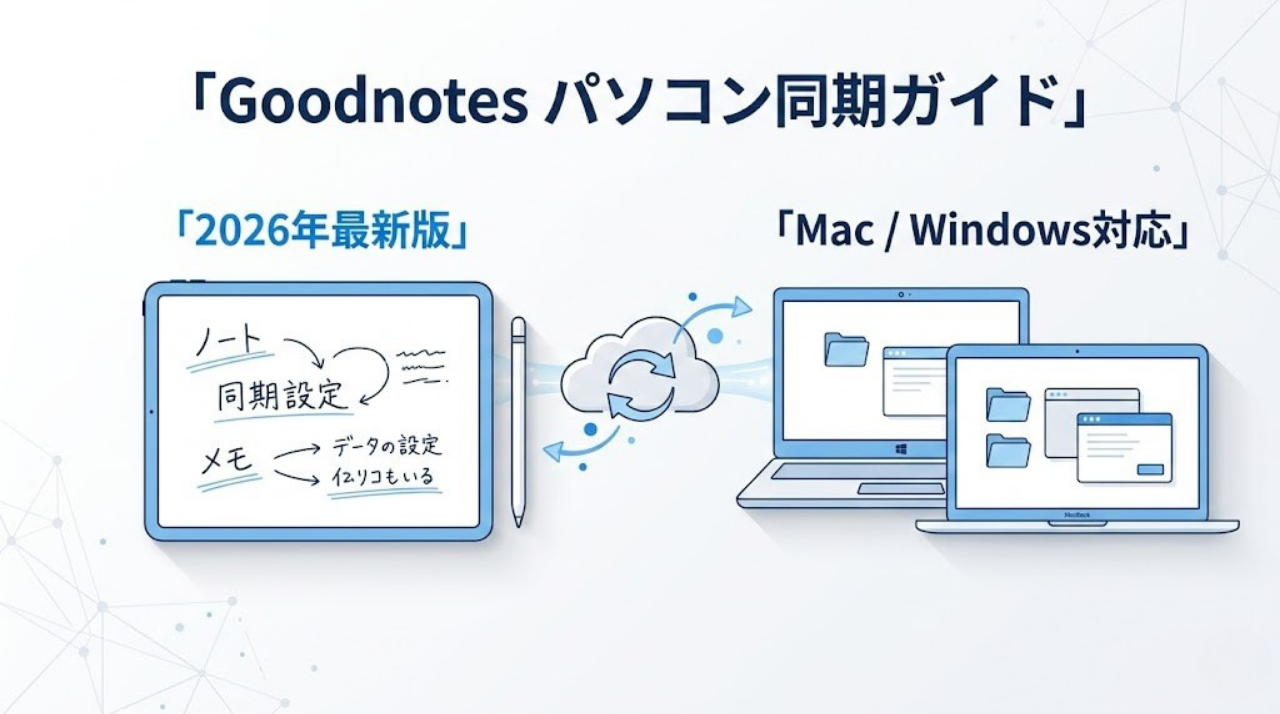
iPadで取ったノートをパソコンで見たいけれど、「結局、自分の環境で同期できるの?」と迷っていませんか?
結論:MacはiCloudで追加費用なしの自動同期。一方で、Windowsで「全ノートを同期」するならEssential / Pro(Goodnotes Cloud)が必要です。
「課金はしたくないけれど、Windowsでノートを確認したい」という方向けの代替策も含め、2026年現在の仕様に沿って整理します。
3秒診断:MacならiCloud/Windowsで全同期ならEssential以上/無料で見るだけなら共有リンクorPDFバックアップ。
まずは結論:あなたの最適解はこれ
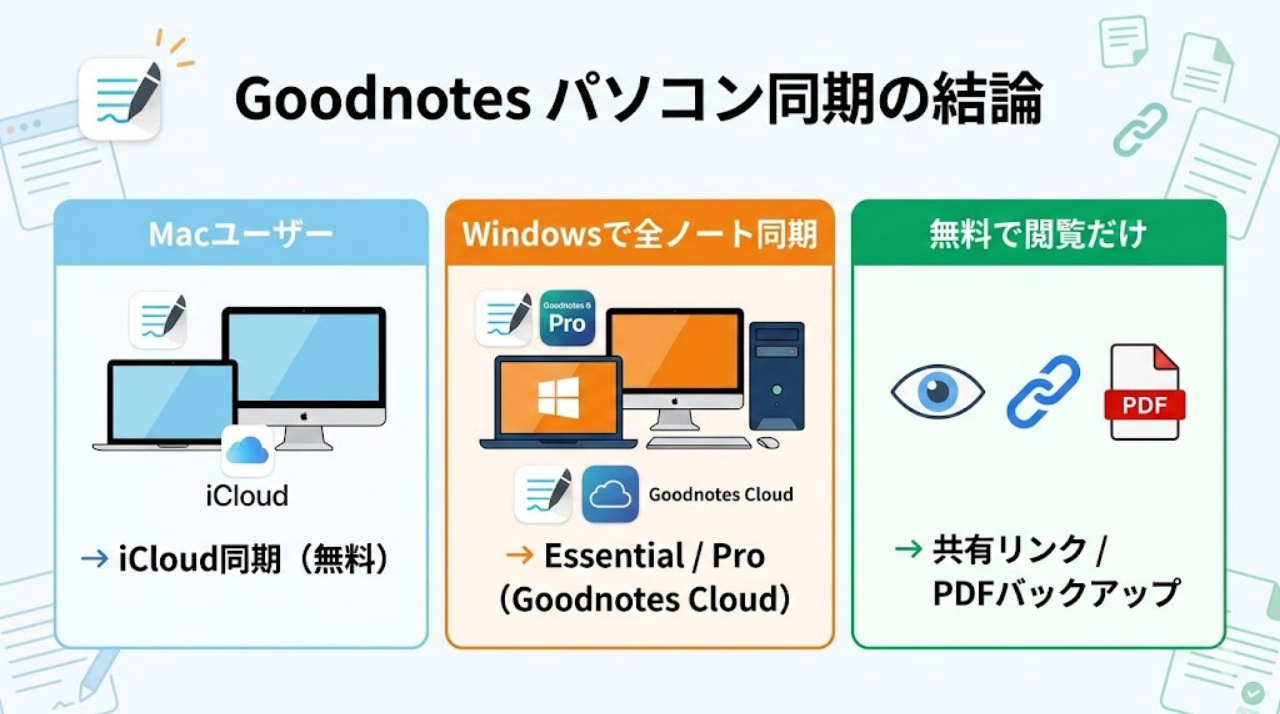
検索して「結局どれ?」と迷う時間をショートカットしましょう。あなたの状況に合わせた「正解」は以下の通りです。2026年現在、Goodnotesはプラットフォームごとに最適な同期インフラを使い分けています。
- iPadとMacを併用している → 「iCloud同期」(追加課金なしでOK)
- iPadとWindowsで全ノートを同期したい → 「Essential / Proプラン」(Goodnotes Cloudを利用)
- Windows派だが、絶対に課金したくない → 「共有リンク」または「PDF自動バックアップ」
Apple製品だけで完結している方は従来の買い切り版でも問題ありませんが、Windows PCを仕事や学習で使っている方は、Goodnotes Cloudに対応したサブスクリプションプランを選択するのが、最もストレスのない運用方法となります。
【2026年版】パソコン同期の可否・プラン比較
Goodnotesの同期は、お使いのパソコンのOS(MacかWindowsか)と、契約しているプランの組み合わせで決まります。「買い切り版を買ったのにWindowsと同期できない!」という失敗が非常に多いため、下の表で自分の状況を確認してください。
| 同期したいパソコン | Special Edition(買い切り) | Essential(年間サブス) | Pro(上位サブス) |
|---|---|---|---|
| Mac (iCloud) | できる | できる | できる |
| Windows / Web | できない | できる(Goodnotes Cloud) | できる(高速同期あり) |
※Windows/Webは基本的にオンライン前提の設計です。オフラインでの挙動はMac(iCloud)と異なります。
同期方法の比較(どれを選ぶべき?)
| 方法 | 閲覧 | 編集 | 全ノート | 費用 | おすすめ |
|---|---|---|---|---|---|
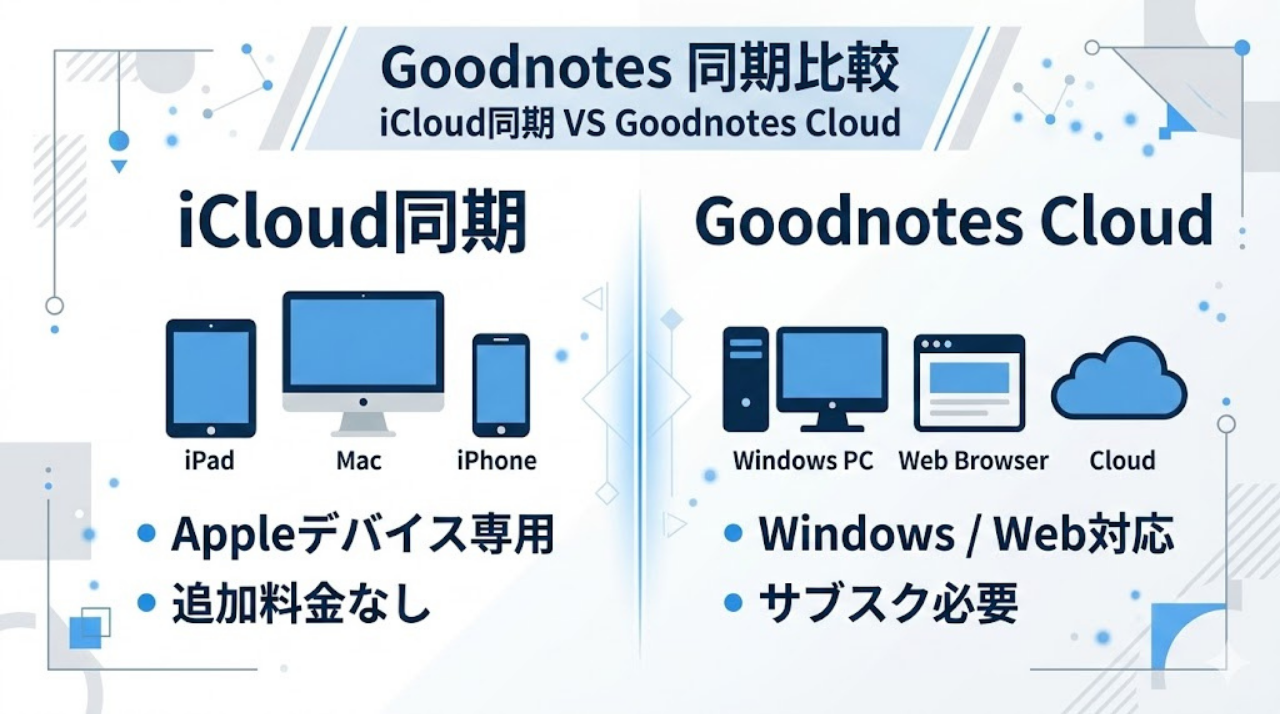
| iCloud(Mac) | ◎ | ◎ | ◎ | 無料 | Macユーザー |
| Goodnotes Cloud(Windows/Web) | ◎ | ◎ | ◎ | サブスク | Windowsで全同期 |
| 共有リンク | ◎ | △ | × | 無料 | 特定ノートだけ |
| PDF自動バックアップ | ◎ | × | △ | 無料〜 | 閲覧専用 |
※「共有リンク」の編集は、共同編集の権限設定や相手側の権限によって可否が変わります(閲覧のみになる場合もあります)。
補足:無料プランは利用制限があるため、Windows/Webで「ライブラリ全体」を同期して使う目的には向きません。まずは自分のプランを確認しましょう。
GoodnotesをMacと同期する方法(iCloud)
MacとiPadを使っているなら、Apple純正の「iCloud」を使うのが最も確実で安定した方法です。データはiCloud経由で同期されるため、同じApple IDで運用していれば複数デバイスで同じノートを扱えます。
同期の準備:同じApple IDでログインする
大前提として、iPadとMacの両方で「同じApple ID」を使ってサインインしている必要があります。これがズレていると、どれだけアプリの設定をいじっても同期されません。家族でApple IDを共有している場合などは、自分のIDでログインしているか再確認してください。
同期の手順(3ステップ)
- iPadの設定: Goodnotesのライブラリ画面右上の「⚙️(設定)」>「クラウドとバックアップ」>「クラウド同期」を開き、「iCloudを使用してドキュメントを同期する」をONにします。
- Mac側の確認: Mac本体の「システム設定」>「Apple ID」>「iCloud」>「iCloud Drive」を開き、アプリ一覧の中にGoodnotesがあり、チェックが入っているかを確認します。
- アプリを起動: Mac版Goodnotesを起動すれば、自動的にデータの読み込みが始まります。
同期ステータスは、ライブラリ画面左上の回転する雲のマークで確認できます。もし反映が遅いと感じた場合は、このアイコンをタップすることで手動の強制同期を走らせることも可能です。
GoodnotesをWindows(PC)と同期する方法(Goodnotes Cloud)
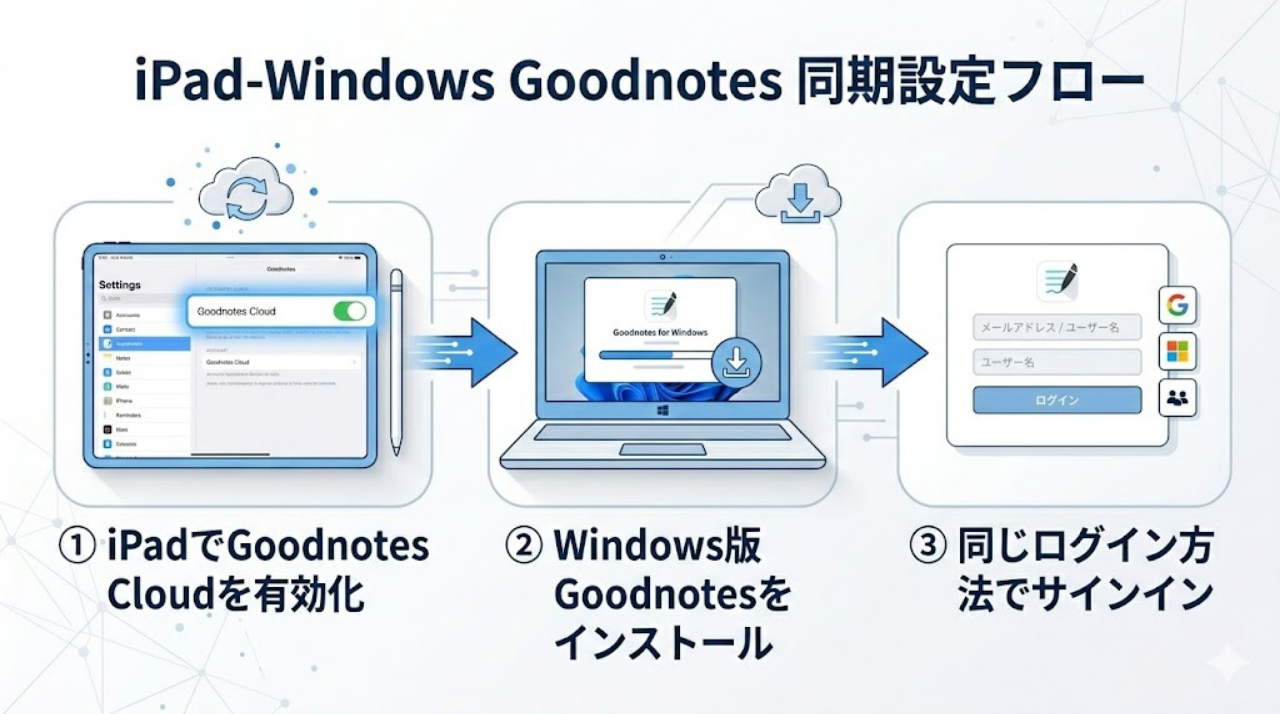
Windows PCでiPadのノートを丸ごと管理するには、独自の「Goodnotes Cloud」という仕組みを使います。これはiCloudとは独立したGoodnotes独自のクラウドサービスです。
Windows同期には「サブスク」が必須
Windowsとライブラリ全体を同期するには、iCloudではなくGoodnotes Cloudを使います。これはGoodnotes独自のクラウド同期で、Essential / Proのサブスクリプション契約者向けの機能です。無料版や買い切り版のままだと、Windows版にログインしても同期が始まりません。
同期の手順(3ステップ)
- iPadで移行を承認: 設定の「クラウドとバックアップ」内に表示される「Goodnotes Cloudへの移行案内(Invitation)」から「Get started」をタップします。
- Windows版を導入: Microsoft StoreからWindows版Goodnotesをダウンロードします。
- 全く同じアカウントでログイン: iPad版で「Appleでサインイン」したなら、Windows版でも必ず「Appleでサインイン」を選んでください。
※よくある失敗:同じメールアドレスでも「Appleでサインイン」と「Googleでサインイン」は別アカウント扱いになることがあります。ログイン手段(プロバイダー)を統一しましょう。
※注意点:一度iCloud同期からGoodnotes Cloudに切り替えた後、再びiCloudに戻すと、その後6ヶ月間は再切り替えができません。OSをまたいだ運用を続けるかどうか、慎重に判断しましょう。
Goodnotes Web版でパソコンから使う方法
「会社や学校のPCでアプリをインストールできない」場合は、ブラウザで使えるWeb版が便利です。インストール不要で、Google ChromeやMicrosoft Edge(バージョン91以上)などのブラウザがあれば、即座にノートへアクセスできます。
Web版の利用方法
ブラウザでGoodnotesの公式サイトからWeb版ログインページへアクセスしてください。iPadと同じアカウントでログインすれば、すぐに自分のライブラリが表示されます。Web版は特に、パソコンのキーボードを使って文字入力(Text Documents)を編集する作業と相性が抜群です。
Web版でできること・できないこと
- できること: ライブラリの同期表示、ノートの閲覧、キーボードによるテキスト入力(一部機能は提供状況により変動)。
- できないこと: オフライン編集。Web版は基本的にインターネット接続が必要です。
2026年時点では、手書き検索やAI数学アシスタントなどの最新機能もWeb版で順次提供されていますが、これらはプランやブラウザ環境によって利用状況が異なる場合があります。
サブスクなしでパソコンから見る方法(代替案)
「Windowsを使っているけれど、どうしても課金したくない」という方には、公式の同期機能以外でノートを確認する2つのテクニックがあります。ライブラリ全体の自動同期はできませんが、特定の目的には十分活用できます。
1. 共有リンク(特定ノートのみ)
特定のノートをPCのブラウザで開く方法です。iPadでノートを開き、右上の共有アイコンから「共同作業用リンクを共有」をONにします。「Webで書類を開く」を有効にすると発行されるURLをPCに送れば閲覧可能です。
※共有設定によっては、リンクを知っている人が閲覧できる状態になる場合があります。機密情報があるノートは共有前に設定を必ず確認してください。
2. PDF自動バックアップ
「⚙️設定」>「クラウドとバックアップ」>「自動バックアップ」からGoogleドライブやOneDriveと連携させます。ファイル形式を「PDF」に設定しておけば、PC側でクラウドストレージを開くだけで、常に最新の状態に近いノートをPDFとして読むことができます。編集はできませんが、閲覧専用であればこれが最も安定した無料の解決策です。
Goodnotesが同期できない時の原因と10秒チェック
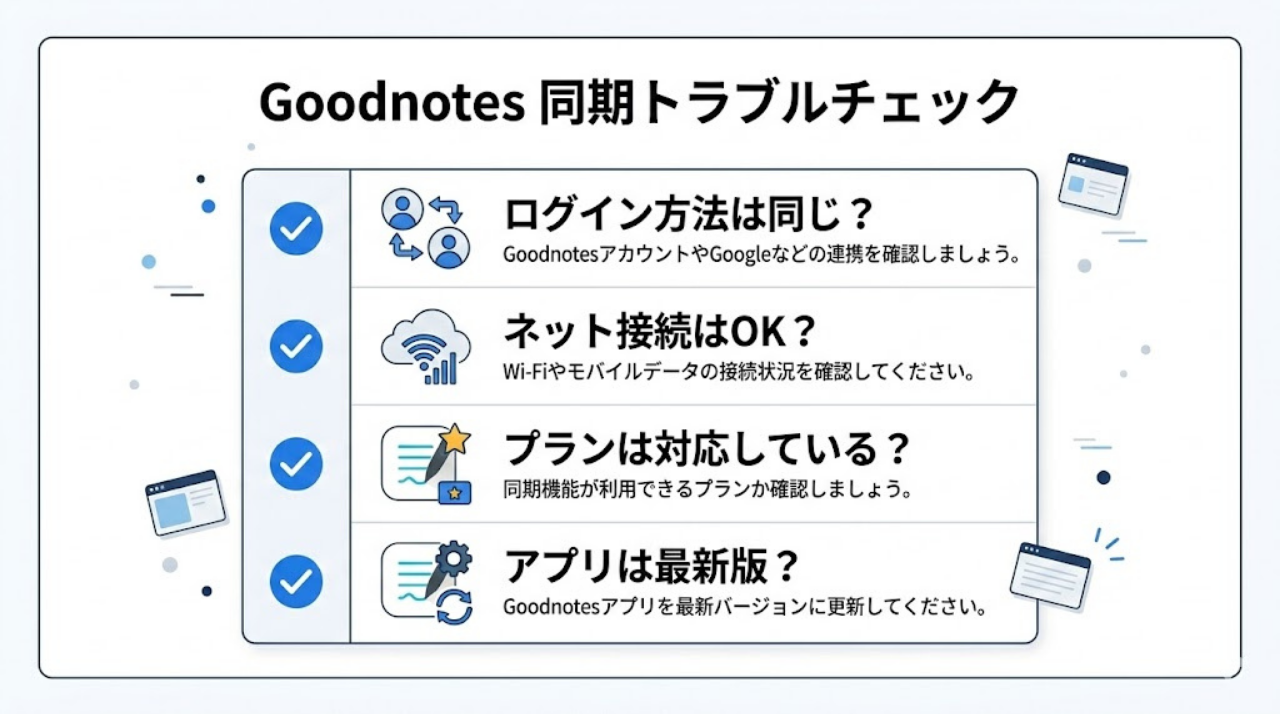
「設定したはずなのに動かない!」という時は、焦らず以下の項目をチェックしてください。多くのケースはここで原因が見つかります。
まず最初に見る10秒チェックリスト
- ログイン方法は同じ?: iPadがApple、PCがGoogleなど、入り口を間違えていないか。
- ネットは繋がってる?: iPadとPC、両方がWi-Fiやテザリングに繋がっているか。
- プランは大丈夫?: Windows同期したい場合、EssentialかProになっているか。
- アプリは最新?: バージョンが古いとデータの受け渡しに失敗します。
よくある個別のトラブル
iCloud同期で特定のファイルに「!」マークが出る場合は、ファイルが一時的に整合性を失っています。そのドキュメントを一度開いて閉じるか、ファイルを複製して古い方を削除することで解消されることが多いです。また、iCloudストレージ自体がいっぱいになっていないかも確認してください。
Goodnotes同期の注意点と最新機能
同期機能を使いこなすために、最新の仕様についても触れておきます。2026年現在は、Windows/Webでも使える機能が増えています。ただし、同期の仕組み(iCloudかGoodnotes Cloudか)と、プラン条件は変わらないので、まずはそこを押さえるのが重要です。
- 買い切り版はWindows不可: 買い切り(Special Edition)はApple製品専用ライセンスです。Windowsでもフル活用したいなら、後からでもサブスクへの切り替えを検討しましょう。
- 高速同期(Proプラン限定): 2026年最新のProプランなら、体感で遅延が少ない「Turbo Sync」が利用可能です。「iPadで書きながらPCで即座に清書・整理する」といったデュアルデバイス運用がスムーズになります。
- 同期の遅延: ネット環境や標準プランの場合、反映まで数十秒かかることがあります。これは故障ではなく、バックグラウンドでの通信処理による仕様です。
FAQ:よくある質問
- 買い切り版から後でWindows同期に切り替えられる?
-
はい、可能です。アプリ内でサブスクリプションを契約すれば、Windows同期が使えるようになります。※プラン変更の画面や請求方法は購入経路によって表示が変わる場合があります。
- Invitation(招待)が出ない時はどうする?
-
アプリを最新版に更新し、アプリを完全終了→再起動します。それでも出ない場合は、設定画面で現在の同期方式(iCloud / Goodnotes Cloud)を確認してください。案内が見当たらない場合は、公式ヘルプの“Goodnotes Cloud移行”ページを参照してください。
- Windowsで同期が遅い / 反映されない時は?
-
まずネット接続を確認し、Wi-Fiを一度オフ→オンにします。次にアプリを再起動し、それでも改善しない場合は「同じログイン方法で入っているか(Apple/Google/Microsoft)」を再確認してください。Proプランであれば、より快適な同期速度が期待できます。
- Goodnotes Cloudに切り替えると、iCloud同期は使えなくなる?
-
同期方式は切り替えになるため、運用を決めてから移行するのがおすすめです。特に一度戻すと一定期間再切り替えできない制限があるため、Windows運用を継続するかを考えてから進めてください。
- オフラインでもパソコンで使える?
-
Mac版はオフラインでも使えますが、Windows/Web版は基本的にオンライン前提です。しばらく開いていないノートはクラウド上にのみ保持されるため、開く際にネット接続が必要になる場合があります。
- 共有リンクは他人にバレる?
-
リンクを知っている人なら誰でも閲覧できる設定になる場合があります。機密情報を含むノートは、安易にリンク共有せず、正規のクラウド同期を利用しましょう。
参考リンク(公式)
※公式ヘルプは英語ページの場合があります(ブラウザ翻訳で読めます)。
本記事は以下のGoodnotes公式ヘルプセンターの情報に基づき作成しています。