
「今日こそ勉強しようと思ったのに、結局スマホを触って一日が終わった」
「資格の参考書を買っただけで満足し、重くて持ち歩かなくなった」
そんな自分を「意志が弱い」と責めてはいませんか? 結論から言うと、社会人の勉強が続かない原因は、意志力じゃなく「起動コスト」の高さにあります。
仕事で脳を使い果たした後に、机を片付け、教材を広げ、ノートを準備する。この「面倒な儀式」が脳にとって最大の障壁です。iPadは「机に向かうまでの手間」を消して、開いた瞬間に“前回の続き”から始められる。このスピード感こそが、忙しい社会人に“続く”理由です。
この記事は、単なる機種紹介ではありません。「何を買うか」だけでなく、“買ったその日から無理なく続ける仕組み”まで一気に整えるためのガイドです。
社会人がiPad勉強で後悔するパターン(一回だけ言います)
高い買い物だからこそ、できれば“やり直し”はしたくないですよね。しかし、多くの社会人が「良かれと思って」選んだ選択肢で、自ら挫折の道を作ってしまっています。
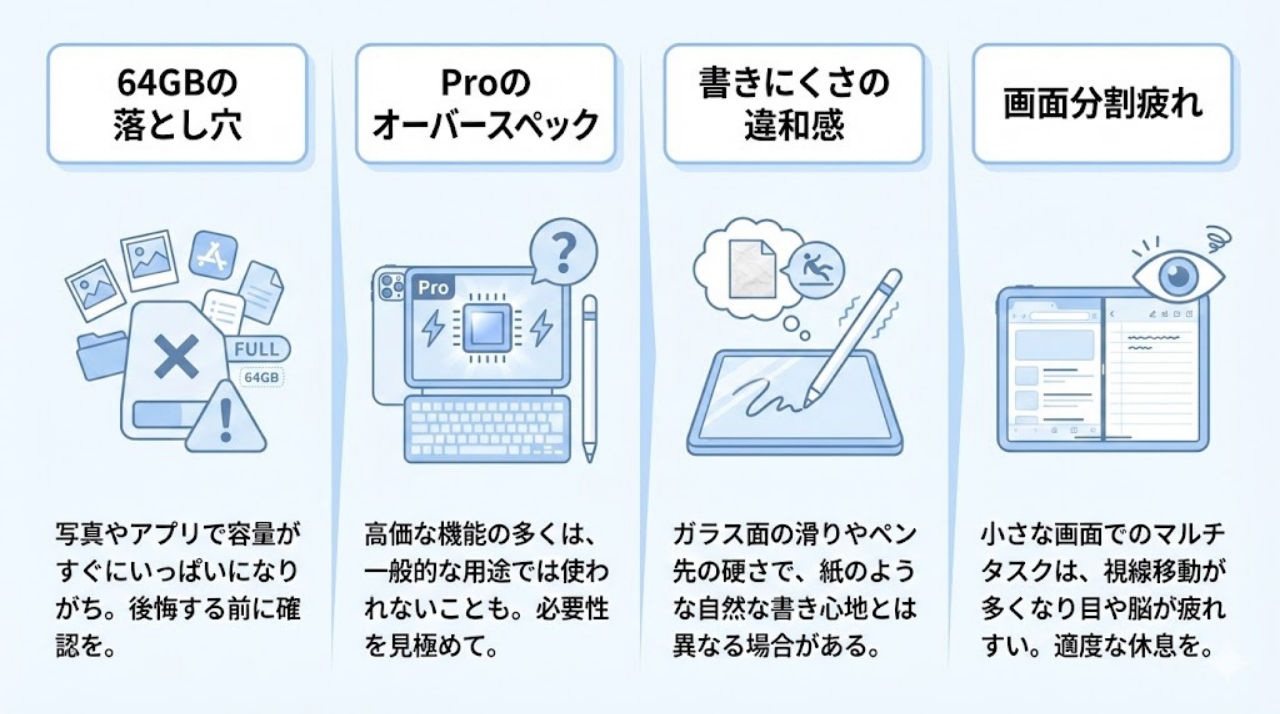
- 「64GBモデル」という名の後悔: OSやアプリの容量、そして「PDF教材+ノートアプリ+写真(スクショ)」が蓄積されると、64GBは意外とすぐ一杯になります。初心者ほど、途中で手が止まりやすいポイントです。(※クラウド運用に慣れている人なら回せますが、管理の手間が増えるのは覚悟が必要です)
- 「iPad Pro」というオーバースペック: 勉強用途(PDFへの書き込み/ノート作成/動画視聴)なら、Airでもストレスなく動くことがほとんどです。Proの超高性能を体感できる場面は、勉強中にはまずありません。Magic Keyboardを付けると「結局ノートPC級の重さ」になり、持ち運ぶのが億劫になるのが一番の懸念です。(※「PC代わりにする」という明確な目的があるなら別です)
- 「ガラスに直接書く」違和感: フィルムなしの画面はペン先が滑り、字が安定しません。その小さな「書きにくさ」が、勉強を遠ざける原因になります。
- 完璧主義による「画面分割」疲れ: 1枚の画面に動画とノートを無理やり詰め込み、表示が小さくなって疲弊する。これもよくある失敗です。
【あわせて読みたい】
👉 「iPadの64GBは本当に足りない?」社会人が選ぶべき容量の正解
※容量だけサクッと確認したい人向け。機種の結論はこのまま下でまとめます。
迷う人へ|結局どれを買うのが「正解」か?
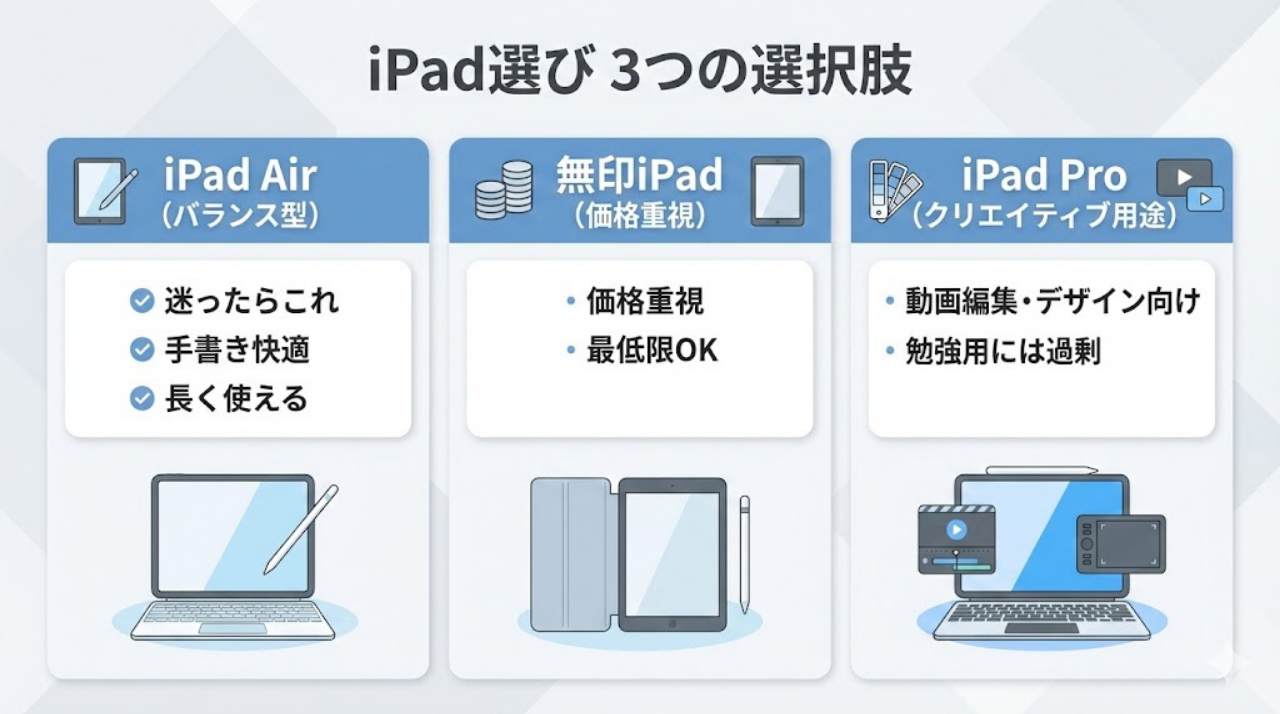
勉強目的の社会人なら、現実的な選択肢はこの3つです。どれに当てはまるか迷ったら、スターター記事の診断で3分で決まります。
- 迷ったらこれ: iPad Air(容量は128GB以上。手書きが快適で長く使えます)
- 予算重視: 無印iPad(※手書き中心なら、ペン先の違和感が出やすいモデルがあるので注意)
- Pro: 仕事で動画編集やデザインを日常的にやる人以外は、オーバースペックです。
失敗を未然に防ぎたいあなたへ
それなりに高い投資を「後悔」にするか、一生モノの「武器」にするか。ここでズレると、「続かない原因」を自分で増やしてしまいます。機種選びから、ペン・キーボード・フィルムまで“買うべき順番”を以下の記事にすべてまとめました。
👉 失敗しない「最適セット」を3分で確認する
失敗しない社会人のiPad勉強は「ハイブリッド」が最強
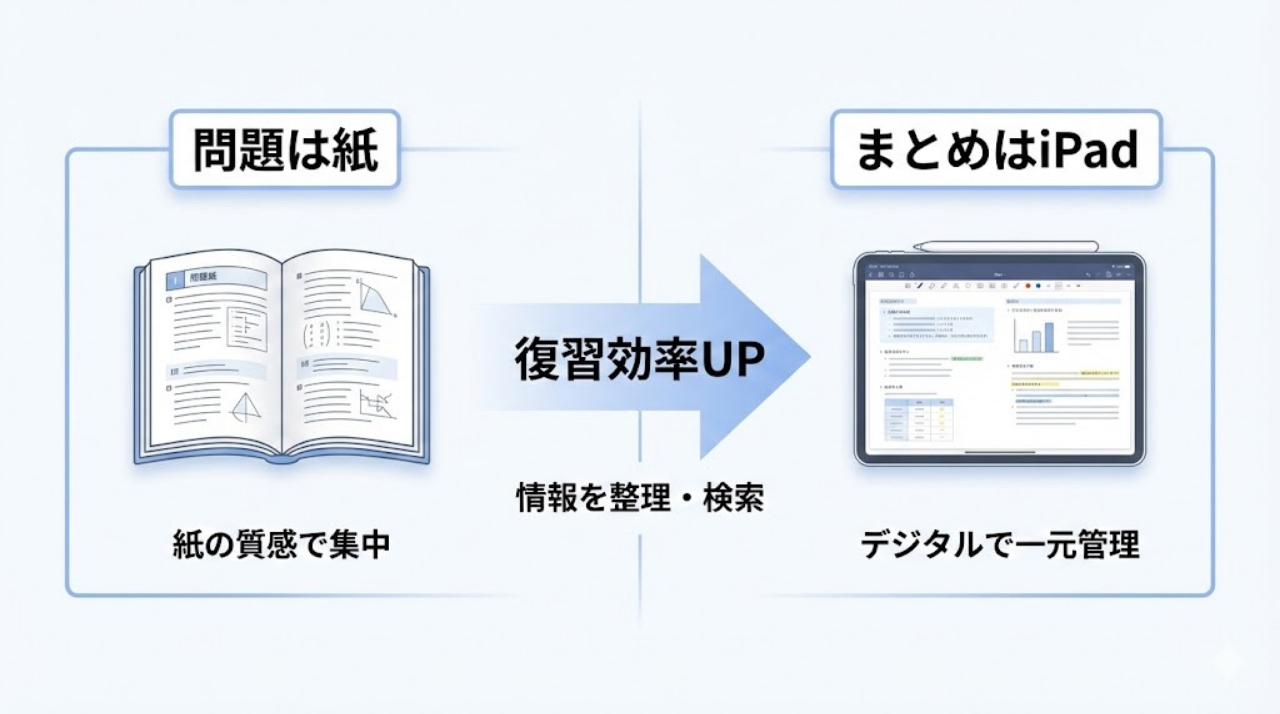
デジタル移行でよくある失敗は「全部iPadでやらなきゃ」と思い込むこと。脳の負担を減らすなら、この使い分けが最強です。
- 問題集は「紙」: パラパラめくれて、全体像がつかみやすい。
- 解答・ノートは「iPad」: 何冊分も一括管理。例えば「間違えたページだけ写真に撮ってiPadに貼る」だけで、復習が“探す作業”じゃなくなります。
これで「復習が面倒」という感情がかなり減ります。「いかに楽に始められるか」を最優先しましょう。
今の自分に最適な1台を確信したいあなたへ
「Airか、無印か、それとも中古か?」あなたの生活動線(通勤・カフェ・新幹線)に合わせた最適セットはどれか。迷いをゼロにする具体的な診断チャートを用意しました。
👉 自分にぴったりの構成を「スターター記事」で見つける
社会人のiPad選び「新・判断基準」(誤解を解きます)
スペック表よりも、あなたの「手書き感」と「目の疲れ」を優先してください。
- 「線のズレ」が集中力を削ぐ: 安価なモデルは、画面のガラスと表示の間に少し隙間があります。要は「書いた線と、ペン先が微妙にズレて見える感じ」です。文字を書くたびに「なんか気持ち悪い」という違和感が積み重なると、それだけでやらなくなります。手書き中心なら、こういう違和感が出にくいモデルを選んだ方が続きやすいです。
- 11インチは「新幹線のテーブル」サイズ: コーヒーを置いたまま勉強できる最大サイズが11インチ。これより大きいと、カバンに入れるのが億劫になります。※家置きメインなら13インチも選択肢に入ります。
10万円前後の投資が不安なら、「5年で割る」と考えてみてください。月あたり約1,700円。毎日勉強を始めるハードルが下がるなら、十分に価値のある投資です。さらにiPadは数年後でも売れる前提で考えると、実質負担はもっと下がります。
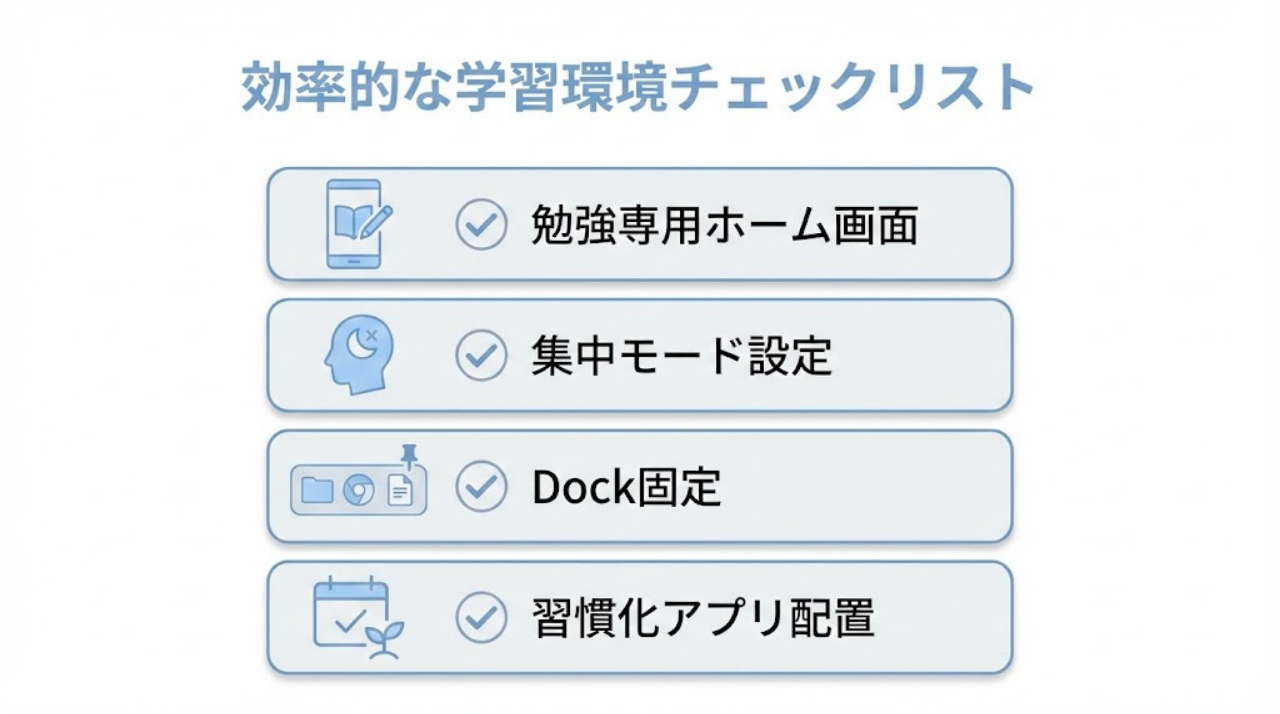
続く人がやっている“初期設定”チェックリスト
買ったら最初にこれだけやってください。続きやすさが変わります。意志力ではなく、仕組みで自分を動かしましょう。
- □ 勉強専用のホーム画面: 1枚目には学習アプリ以外を置かない。
- □ 集中モードの自動化: 平日21:30〜23:00は自動で通知をオフにし、ホーム画面も勉強用に切り替える。iPadの「設定」>「集中モード」からスケジュール設定できます。
- □ アプリのDock固定: 下のバーにGoodNotes等のノートアプリを置き、1タップで開けるようにする。
- □ 外部の強制力を置く: 『Studyplus』や『みんチャレ』等のアプリを、ホーム画面の「特等席」に配置する。
結論|迷うなら「スターター記事」に丸投げしてOK
この記事を読んでいる今、あなたはすでに一歩を踏み出しています。あとは、最高の相棒(iPad)を手に入れるだけです。
「毎日15分の準備ロス」を放置して、明日もまた勉強できなかった自分に失望し続けますか?
それとも、今すぐ環境を整え、数年後に市場価値の高いリーダーとして活躍する道を選びますか?
間違った機種選びで後悔するリスクをゼロにし、最短距離で結果を出す全手順を、スターターガイドにまとめました。迷うなら、まずは「あなたの最適セット」と、後悔しないための“買う順番”だけでも確認しておいてください。
今日から「新しい自分」を始めたいあなたへ
最高の結果を出すための「道具」と「環境」のすべてを、今すぐチェックしてください。あなたの勉強スタイルが、今日から変わります。
👉 【完全版】iPad勉強スターターガイド:最短で結果を出す全手順