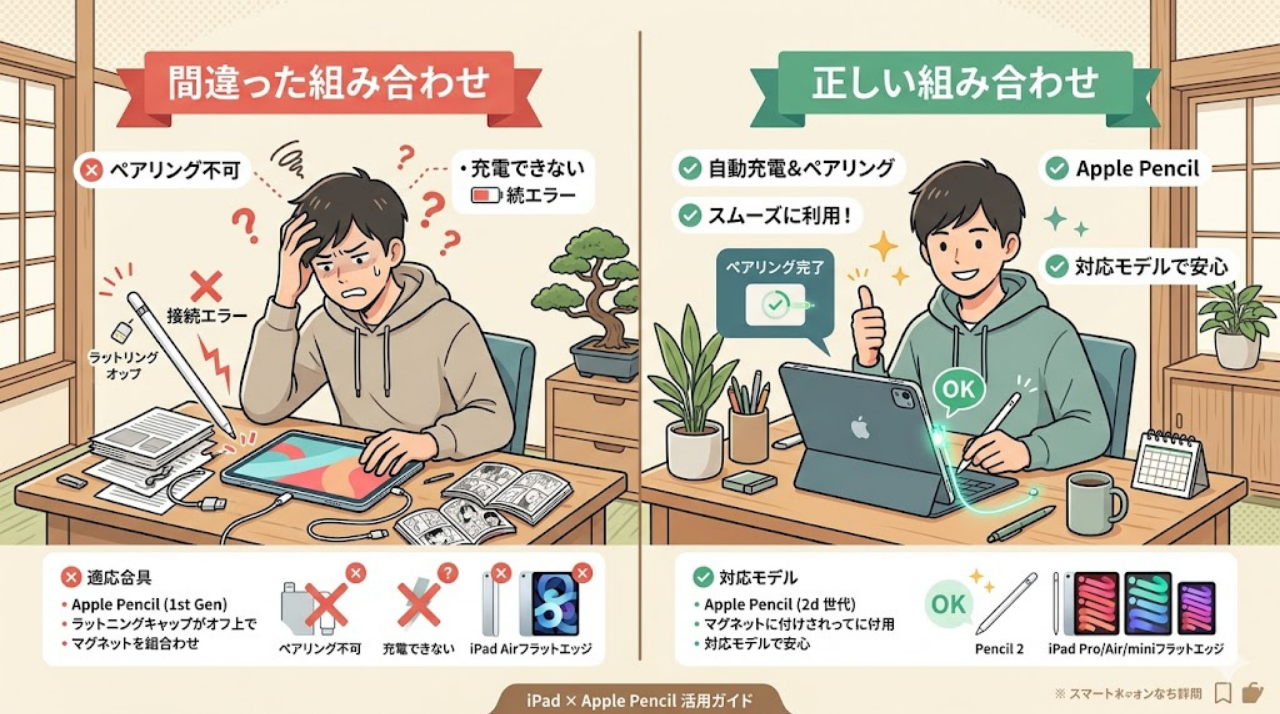
まず覚えておいてほしいのは、Apple Pencilは「同じApple製品だからどれでも使える」というわけではないということです。
「新しくiPadを買ったから、とりあえず一番良さそうな第2世代のペンを買おう」
これ、一番やってはいけない失敗パターンです。実は最近のモデルから互換性のルールがガラッと変わり、適当に買うとペアリングすらできません。約2万円のペンが、あなたのiPadでは使えない可能性があります。
この記事では、最新の対応状況を整理しつつ、「結局、自分の用途ならどれを買えば一番損しないのか」をハッキリさせます。選び方を間違えて後悔したくない人は、必ずこの先を読んでから決断してください。
結論:あなたのiPadで使えるApple Pencilはこれ
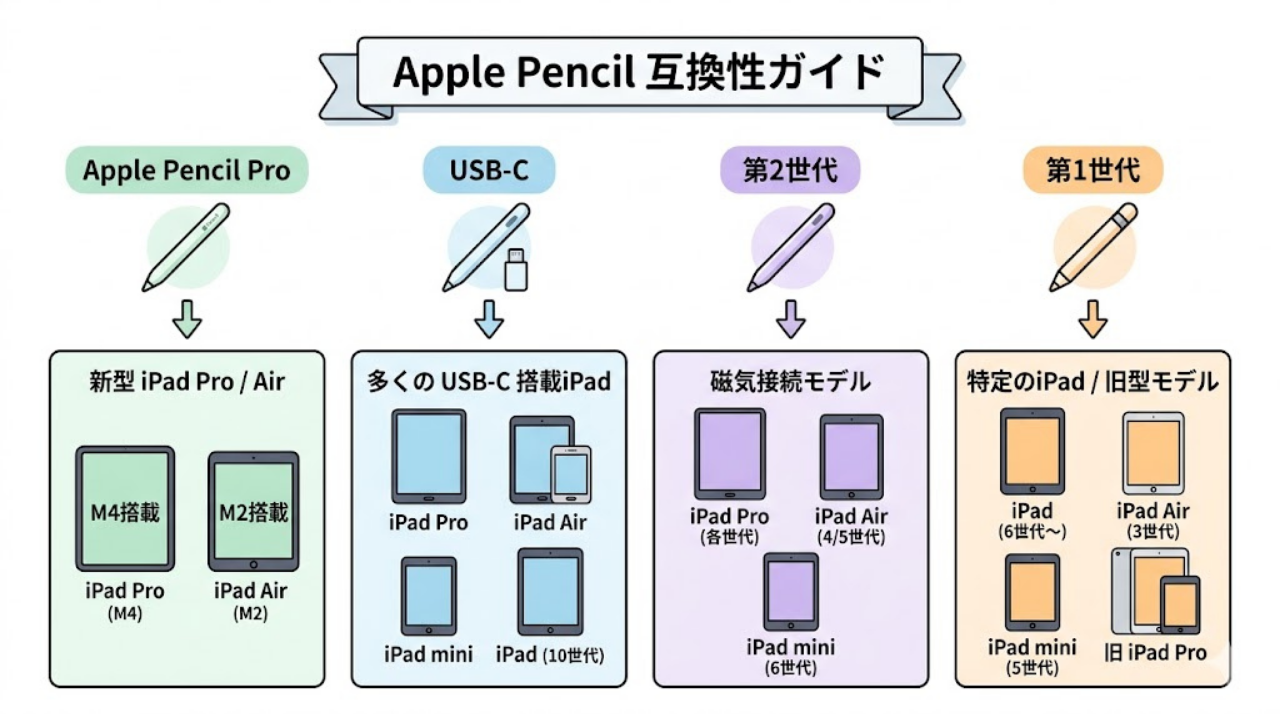
まずは、一番気になっている「どれが使えるのか」を即解決しましょう。ただ対応しているかだけでなく、「買うべきか」の判断基準もまとめました。
対応早見表とおすすめ度(最新版)
| あなたのiPad | 使えるApple Pencil | おすすめ度 | 向いてる人・NGな人 |
|---|---|---|---|
| iPad Pro 13インチ / 11インチ(M5 / M4) iPad Air(M4 / M3 / M2) iPad mini (A17 Pro) | Apple Pencil Pro | ★★★★★ | 【向いてる】イラスト、効率重視の勉強 【NG】文字を書くだけで予算がない人 |
| Apple Pencil (USB-C) | ★★★☆☆ | 【向いてる】事務作業、メモ書きのみ 【NG】絵を描きたい人(筆圧感知なし) | |
| iPad Pro 11インチ(第1〜第4世代) iPad Pro 12.9インチ(第3〜第6世代) iPad Air(第4・第5世代) iPad mini(第6世代) | Apple Pencil (第2世代) | ★★★★★ | 【向いてる】クリエイティブ全般、ノート 【NG】最新のM4/M5機種に買い替える予定の人 |
| Apple Pencil (USB-C) | ★★★☆☆ | 【向いてる】PDFへの書き込みメイン 【NG】イラスト初心者 | |
| iPad (第10世代 / A16) | Apple Pencil (USB-C) | ★★★★☆ | 【向いてる】コスパ重視の学生、入門用 【NG】本格的なデザイン作業 |
| Apple Pencil (第1世代) | ★☆☆☆☆ | 【向いてる】すでに第1世代を持っている人 【NG】これから新規で買おうとしている人 |
自分がどのiPadを使っているか自信がない人は、「設定」アプリ >「一般」>「情報」を開いて「機種名」を確認してください。


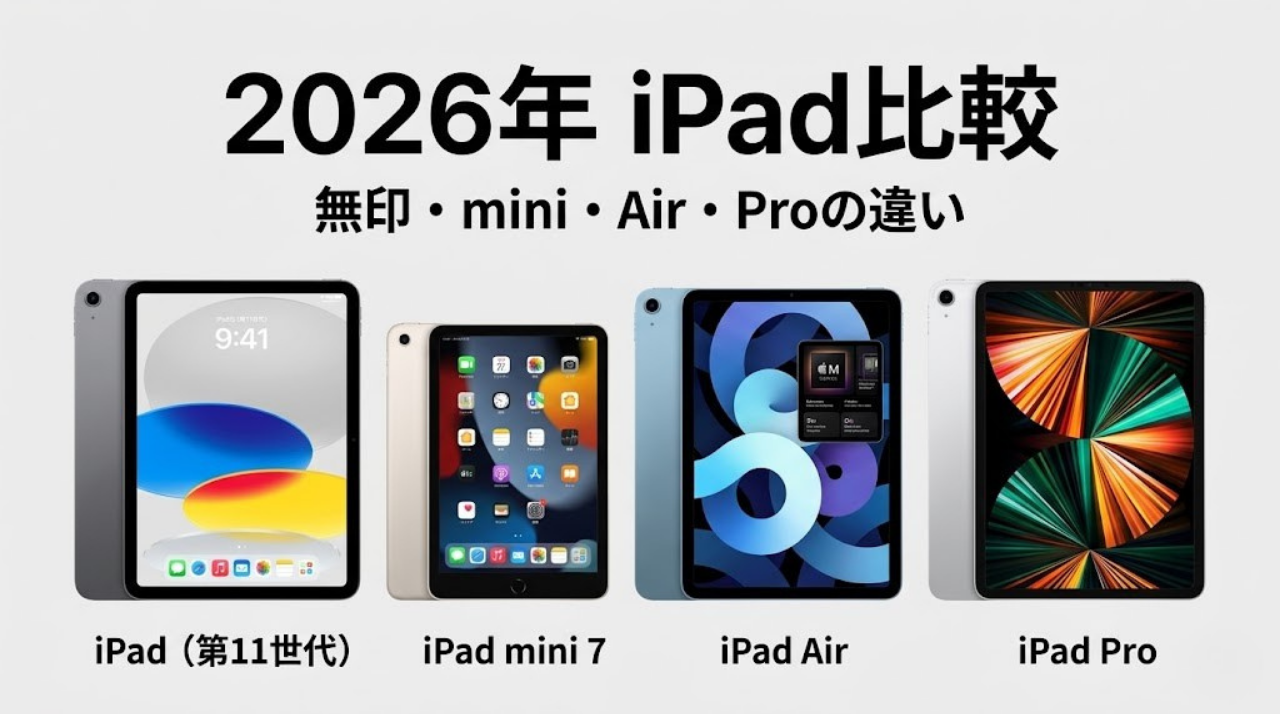
歴代モデルの詳しい違いや、そもそも自分の用途に合ったiPad本体から選び直したい人は、先にiPadの徹底比較記事を見ておくとスムーズに決着がつきます。
【完全版】iPad × Apple Pencil対応表(全世代)
ここからは、シリーズごとの全対応表をまとめました。買い替えを検討している方や、少し古いモデルを使っている方は、手持ちのペンが使えるかどうかのチェックに使ってください。
iPad(無印)対応一覧
- iPad (A16モデル):Apple Pencil (USB-C)、第1世代(※要アダプタ)
- iPad (第10世代):Apple Pencil (USB-C)、第1世代(※要アダプタ)
- iPad (第9・8・7・6世代):Apple Pencil (第1世代) のみ
iPad Air対応一覧
- iPad Air (M4):Apple Pencil Pro、USB-C
- iPad Air (M2・M3):Apple Pencil Pro、USB-C
- iPad Air (第5世代・第4世代):Apple Pencil (第2世代)、USB-C
- iPad Air (第3世代):Apple Pencil (第1世代)
- iPad Air 2 以前:非対応
iPad mini対応一覧
- iPad mini (A17 Pro):Apple Pencil Pro、USB-C
- iPad mini (第6世代):Apple Pencil (第2世代)、USB-C
- iPad mini (第5世代):Apple Pencil (第1世代)
- iPad mini 4 以前:非対応
iPad Pro対応一覧
- iPad Pro 13インチ / 11インチ(M5 / M4):Apple Pencil Pro、USB-C
- iPad Pro 12.9インチ (第3〜第6世代):Apple Pencil (第2世代)、USB-C
- iPad Pro 11インチ (第1〜第4世代):Apple Pencil (第2世代)、USB-C
- iPad Pro 12.9インチ (第1・第2世代) / 10.5インチ / 9.7インチ:Apple Pencil (第1世代)
Apple Pencilの種類と違い(Pro・USB-C・第2・第1)
「高ければ高いほどいいんでしょ?」と思うかもしれませんが、用途に合っていなければオーバースペックになります。
Apple Pencil Pro:予算があるなら迷わずこれ
Apple Pencilの中で最も多機能なのが「Pro」です。ギュッと握るだけでツールパレットが出る「スクイーズ」機能は、いちいち画面の端までペンを動かす手間をなくしてくれます。
さらに「探す」機能が付いているので、万が一カフェに置き忘れてもスマホから見つけ出せます。置き忘れが不安な人には、かなり大きなメリットです。
USB-Cモデル:文字書き専用と割り切れるなら最強コスパ
一番安い純正ペンですが、「筆圧感知」がありません。つまり、強く描いても弱く描いても同じ太さの線になります。イラストには全く向きませんが、講義ノートや仕事のPDFに文字を書き込むだけなら、むしろ線が安定して読みやすくなるという利点があります。
第2世代:型落ちだが完成された名機
対応する少し前のProやAirを持っているなら、これが大正解です。iPadの側面にピタッとくっつけるだけで充電できる快適さは健健在。ただし、最新モデルのiPad(M4/M5など)にはくっつかないので、将来買い替えるときはペンごと買い直しになります。
【重要】ここで失敗しやすい!絶対に避けるべき落とし穴
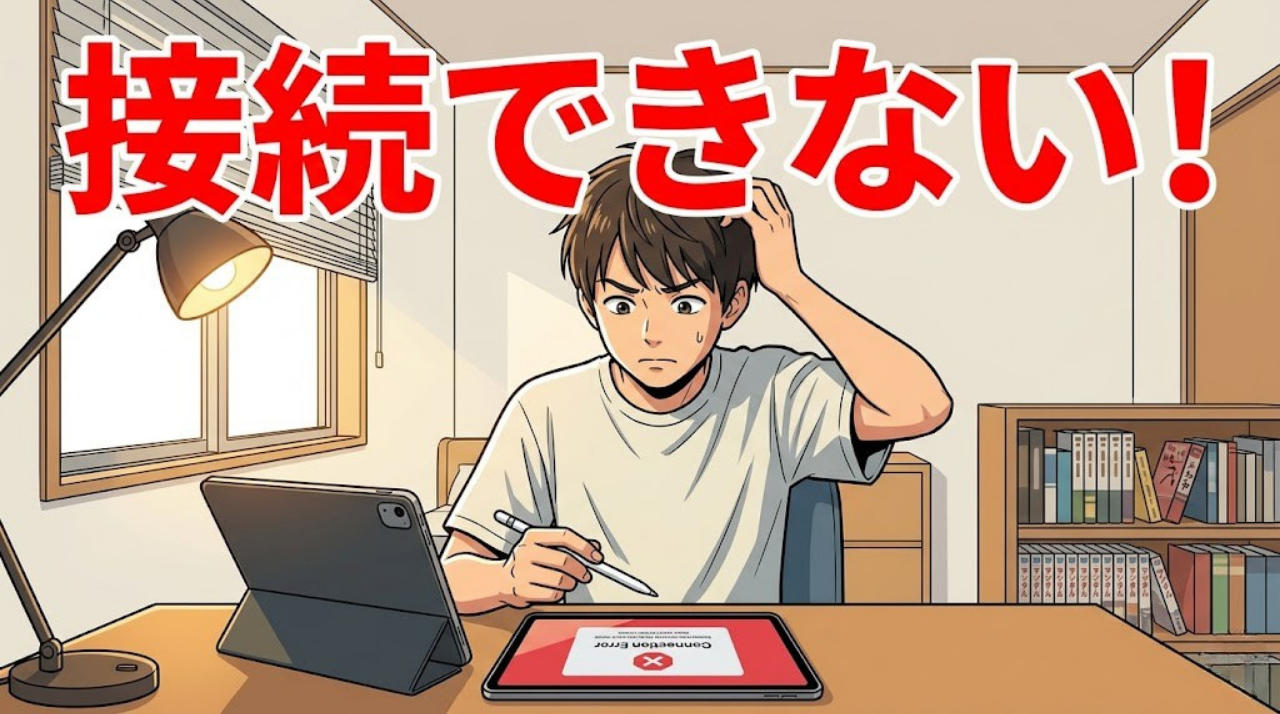
ここを間違えると、対応表を見たつもりでも普通に買い直しになります。
最新iPadに「第2世代」はくっつかない
最新のProやAirは、本体内部の磁石の配置が変わっています。そのため、外見が同じように見える「第2世代ペンシル」を新型iPadにくっつけても、全く充電もペアリングもされません。中古で「本体は最新、ペンは安い第2世代」で揃えようとする人が必ず引っかかる罠です。
「筆圧感知なし」で絵を描こうとして絶望する
予算をケチってUSB-Cモデルや3,000円台の安いサードパーティ製ペンを買い、「いざイラストの練習!」と意気込んでも、線の強弱が全く出ません。結局「描きにくいから」とProペンを買い直すハメになり、安物買いの銭失いになります。
高額な修理費や「こんなはずじゃなかった」という後悔を避けたいなら、購入前にiPadを安全に安く買う方法まとめを絶対に確認しておいてください。

【用途別】あなたにおすすめの組み合わせ(+絶対NGな失敗例)
対応関係がわかったら、次は「自分ならどれを選ぶべきか」です。ここからは状況に合わせた最適な組み合わせをズバリ指定します。
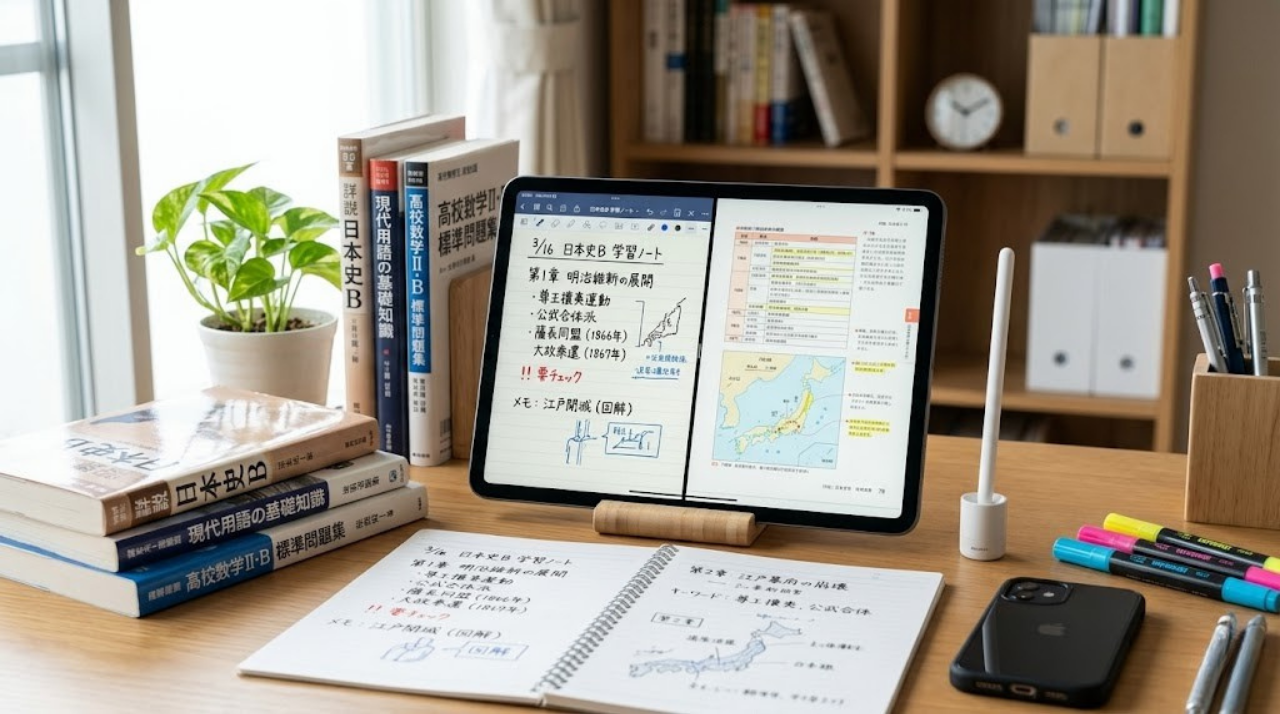
勉強・ノート向け:効率を最大化したい学生・社会人
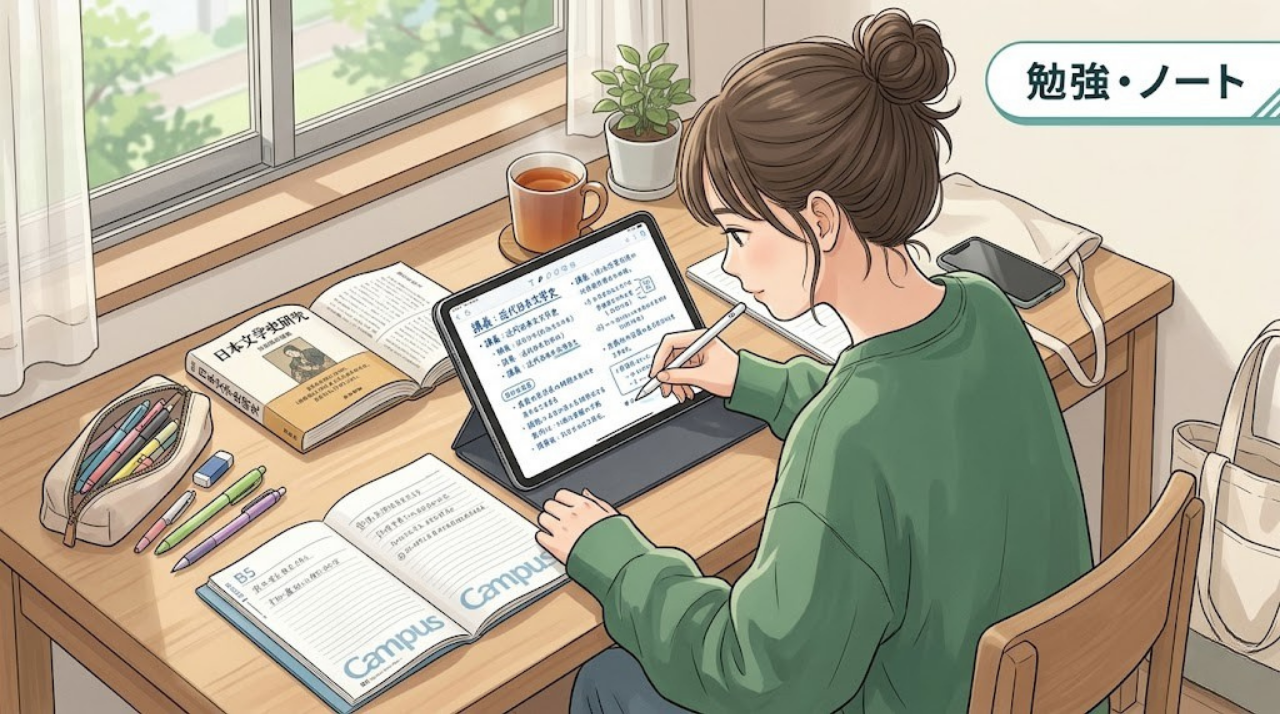
最適解:iPad Air 11インチ (M4/M3) + Apple Pencil Pro
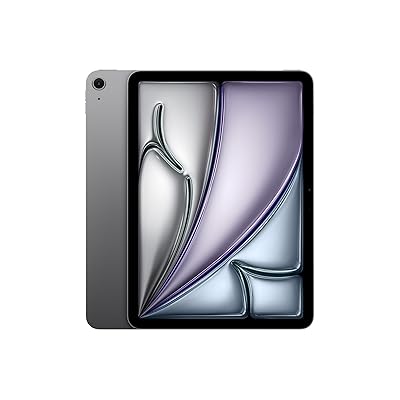
大学の講義や資格勉強には、机の上で邪魔にならない11インチが最高です。Apple Pencil Proのスクイーズ機能を使えば、片手で赤ペンと消しゴムを瞬時に切り替えられるので、板書を写すスピードが劇的に上がります。
【NG例】重すぎる13インチのProを毎日持ち歩こうとして、結局カバンから出さなくなるパターン。
勉強で使うならこのやり方が最短です。ノートのまとめ方で悩んでいる方は、iPad勉強法の始め方完全ガイドを読んでみてください。
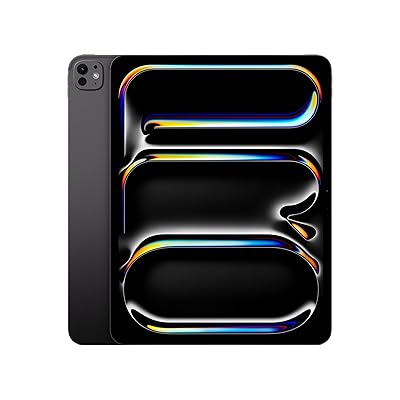
イラスト・デザイン向け:本気で描きたい人

最適解:iPad Pro 13インチ / 11インチ(M5 / M4) + Apple Pencil Pro
 ポチップ
ポチップ
デジタルで絵を描くなら、13インチ一択です。レイヤーをたくさん表示してもキャンバスが狭くなりません。M5チップの処理能力とProペンのレスポンスは、紙に近い感覚で描けるレベルまで進化しています。
【NG例】iPad miniで本格的なイラストを描こうとして、画面が狭く、細かい作業でストレスを感じやすいパターン。
ビジネス・仕事用:書類確認とメモがメイン

最適解:iPad Air 13インチ (M2・中古) + Apple Pencil (USB-C)
 ポチップ
ポチップ
A4のPDF資料を読むなら13インチが有利。ただし最新モデルはオーバースペックなので、型落ちのM2 Airを狙うのが賢いです。筆圧感知は不要なので、ペンは安価なUSB-Cモデルで十分。
仕事の生産性をiPadで底上げしたい人は、iPad仕事術の始め方を読んでからセットアップすると迷いません。
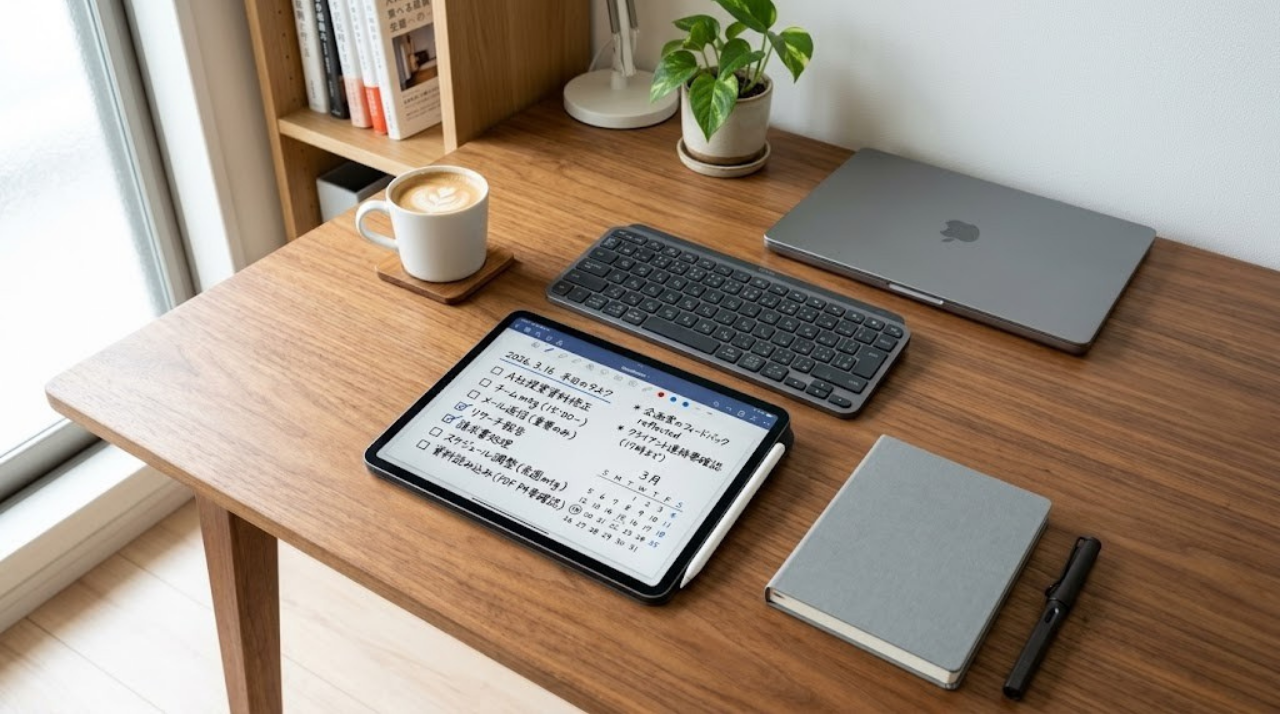
安く揃えたい人向けおすすめ構成
「最新モデルのセットなんて高くて買えないよ…」という人向けの現実的なルートです。
コスパ最強の入門セット
とりあえずデジタルでノートを取りたいなら、iPad 第10世代 + Apple Pencil (USB-C)の組み合わせがかなり強いです。手頃な価格帯から揃い、純正ならではの遅延のない書き心地が手に入ります。
中古ペンシルを買うときの恐ろしい罠
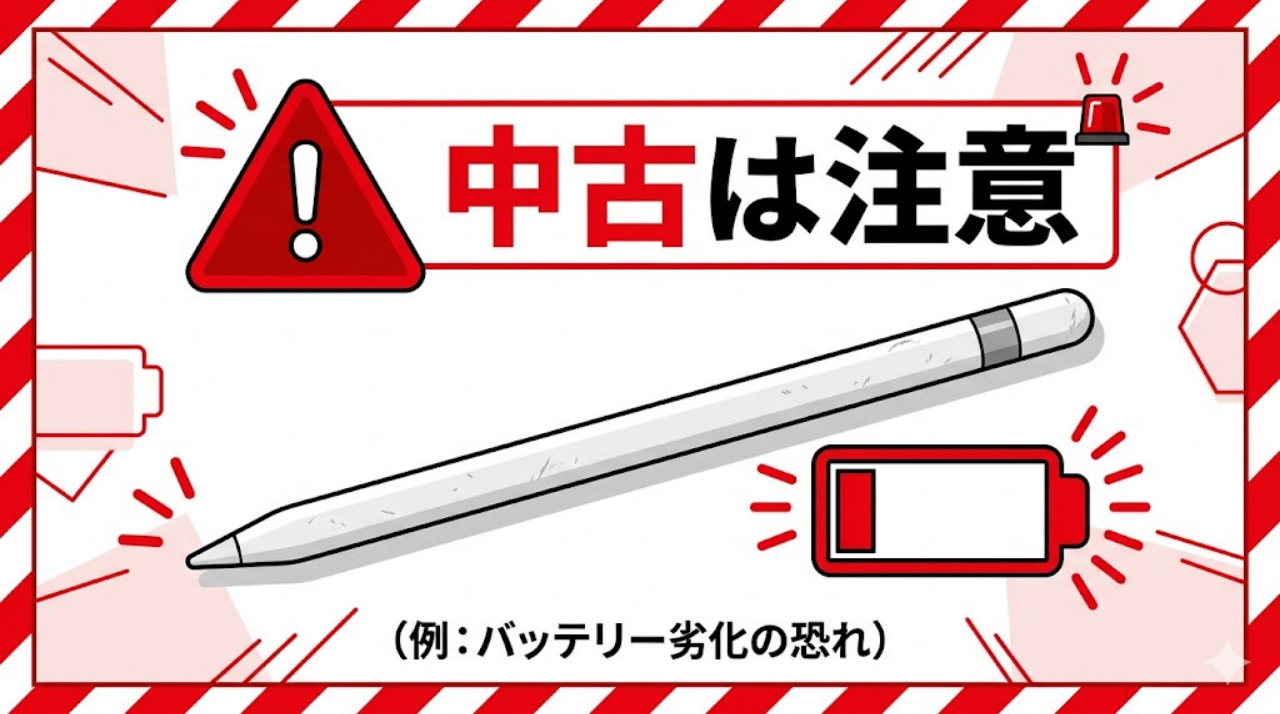
Apple Pencilの中古を買うときは「過放電」に気をつけてください。バッテリーが0%のまま数ヶ月放置されたペンは、二度と充電できなくなることがあります。「安く買えた!」と思ったらただのジャンク品だった、というケースが後を絶ちません。
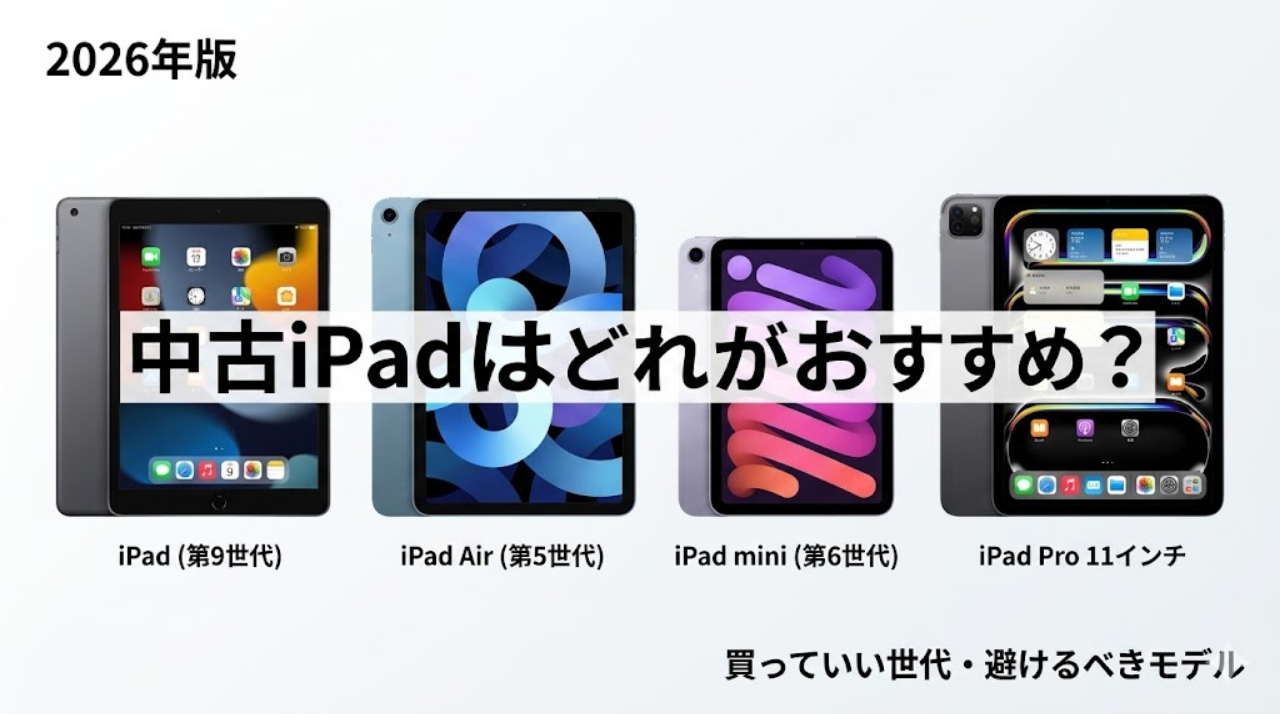
中古で失敗したくない人は、iPad中古のおすすめモデルと注意点を必ず読んで自己防衛してください。
Apple Pencil対応おすすめアプリ
用途に合ったペンを選べたら、次はそれを最大限に活かすアプリも確認しておきましょう。
- Goodnotes 6(ノート・勉強):迷ったら候補に入れたい定番アプリ。手書きノート、PDF書き込み、資料管理までまとめて使えます。
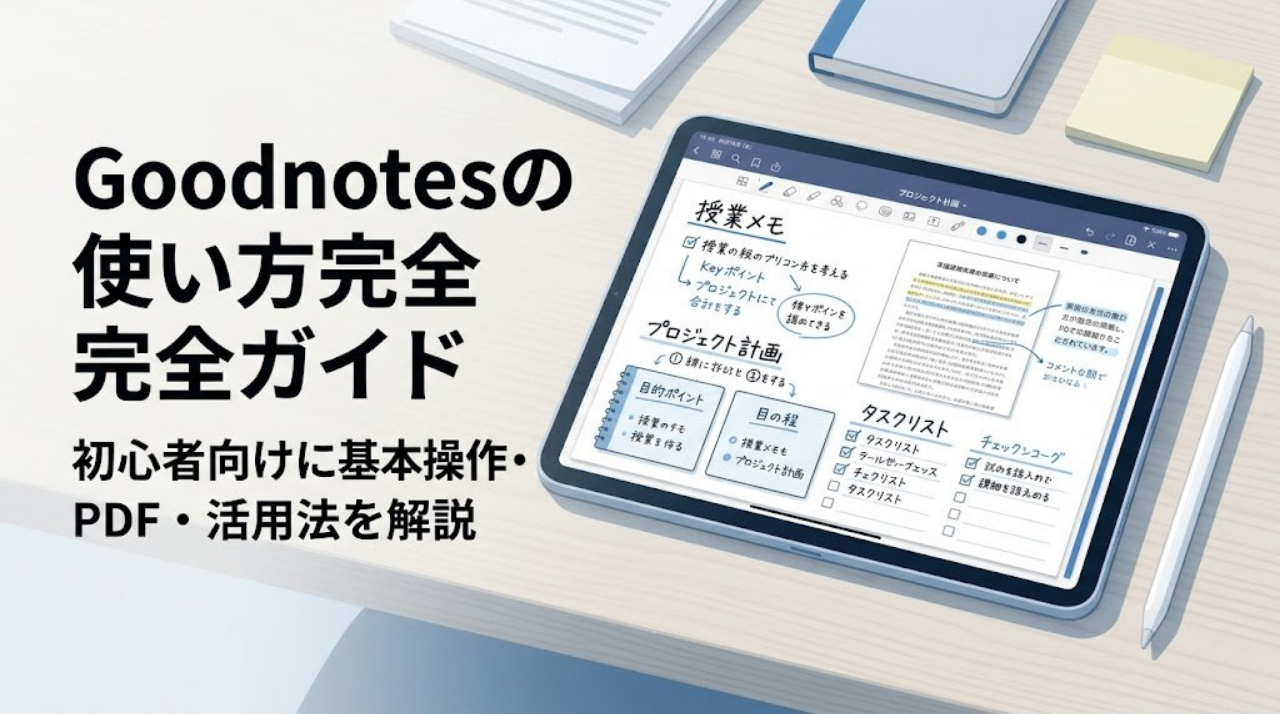
設定でつまずきたくない人は、GoodNotesの使い方完全ガイドを見ながら初期設定を済ませておくのがおすすめです。 - CLIP STUDIO PAINT(イラスト):プロを目指すなら避けて通れない定番アプリ。ペンの傾きや回転をしっかり再現します。
- Notability(会議・講義メモ):録音しながらメモを取り、後から文字をタップするだけでその瞬間の音声が流れる便利な機能があります。
よくある質問(FAQ)
- Apple Pencil 第2世代はどのiPadに対応していますか?
-
主にiPad Pro 11インチ(第1〜第4世代)、iPad Pro 12.9インチ(第3〜第6世代)、iPad Air(第4・第5世代)、iPad mini(第6世代)に対応しています。最新のM4/M5世代のiPad Proや、M2/M3/M4のiPad Airでは使えない点に注意してください。
- Apple Pencil ProはどのiPadに対応していますか?
-
iPad Pro 13インチ / 11インチ(M5 / M4)、iPad Air(M4 / M3 / M2)、iPad mini(A17 Pro)に対応しています。古いiPad AirやiPad mini第6世代では使えません。
- Apple Pencilに対応していないiPadはありますか?
-
はい。古いiPadや一部のモデルはApple Pencilに一切対応していません。特に「iPad Air 2」や「iPad mini 4」などは非対応なので、ペンを使いたい場合は本体の買い替えが必要です。
- iPad 第6世代はApple Pencilに対応していますか?
-
はい。iPad 第6世代は「Apple Pencil(第1世代)」に対応しています。ただし、最新のApple Pencil Proや第2世代、USB-Cモデルには対応していないので気をつけてください。
- iPad 第10世代はどのApple Pencilに対応していますか?
-
「Apple Pencil(USB-C)」と「Apple Pencil(第1世代)」に対応しています。今から新しく買うなら、充電や接続の手間が少ないUSB-Cモデルのほうが扱いやすいです。
- iPad Air 2はApple Pencilに対応していますか?
-
いいえ。iPad Air 2はApple Pencil非対応です。指やサードパーティ製の簡易的なタッチペンしか使えません。
- Apple Pencil対応の安いiPadならどれがおすすめですか?
-
価格を抑えるなら、iPad(第10世代)またはiPad(A16)+Apple Pencil(USB-C)が扱いやすいです。文字書きやPDFへの書き込みが中心なら十分ですが、本格的なイラスト用途ならApple Pencil Pro対応モデルも検討してください。
まとめ:迷ったらこの組み合わせでOK!
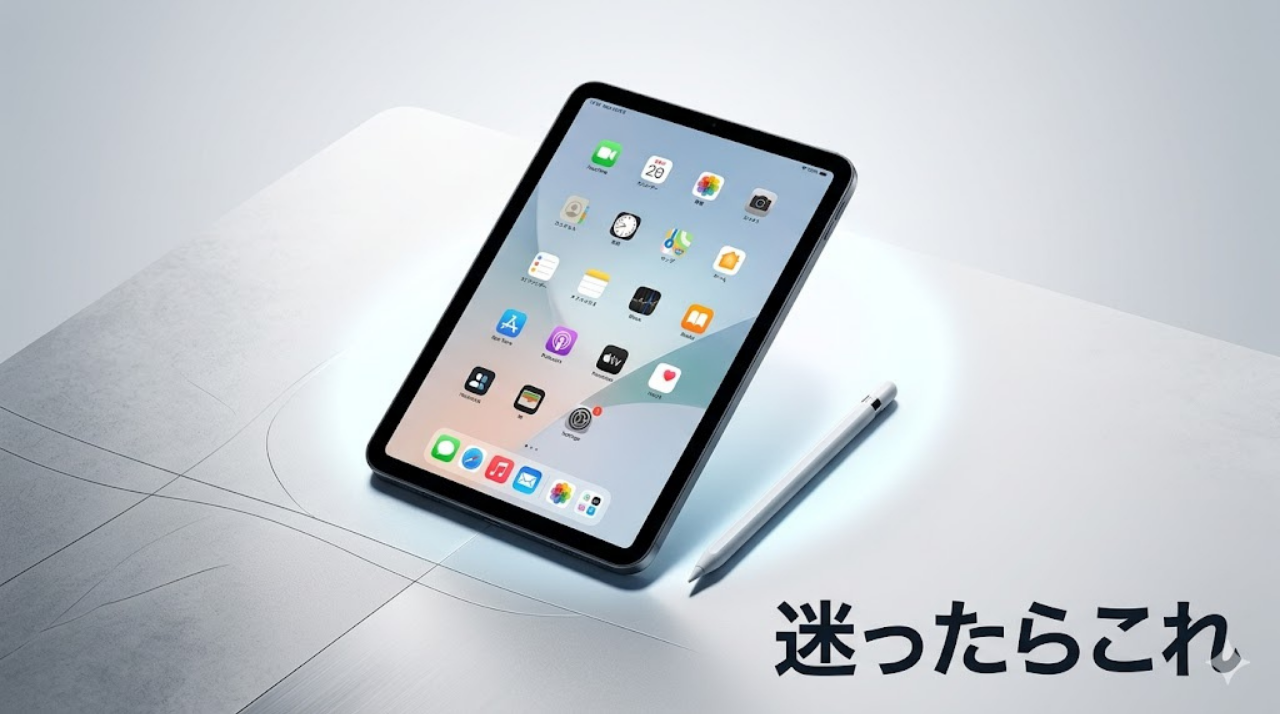
ここまで読んで、まだ「どれにしよう…」と迷っているなら、以下を選んでください。
【iPad Air 11インチ (M4/M3) + Apple Pencil Pro】
この組み合わせを選べば、まず間違いなく後悔しません。勉強から趣味のイラスト、仕事の書類チェックまで何でもこなせる一番バランスの良い選択肢です。
互換性を間違えると本当に面倒なことになります。もう一度自分のiPadの型番を確認し、自信を持って最適なApple Pencilを手に入れてください。環境が整えば、日々の勉強や仕事が驚くほどラクになりますよ。