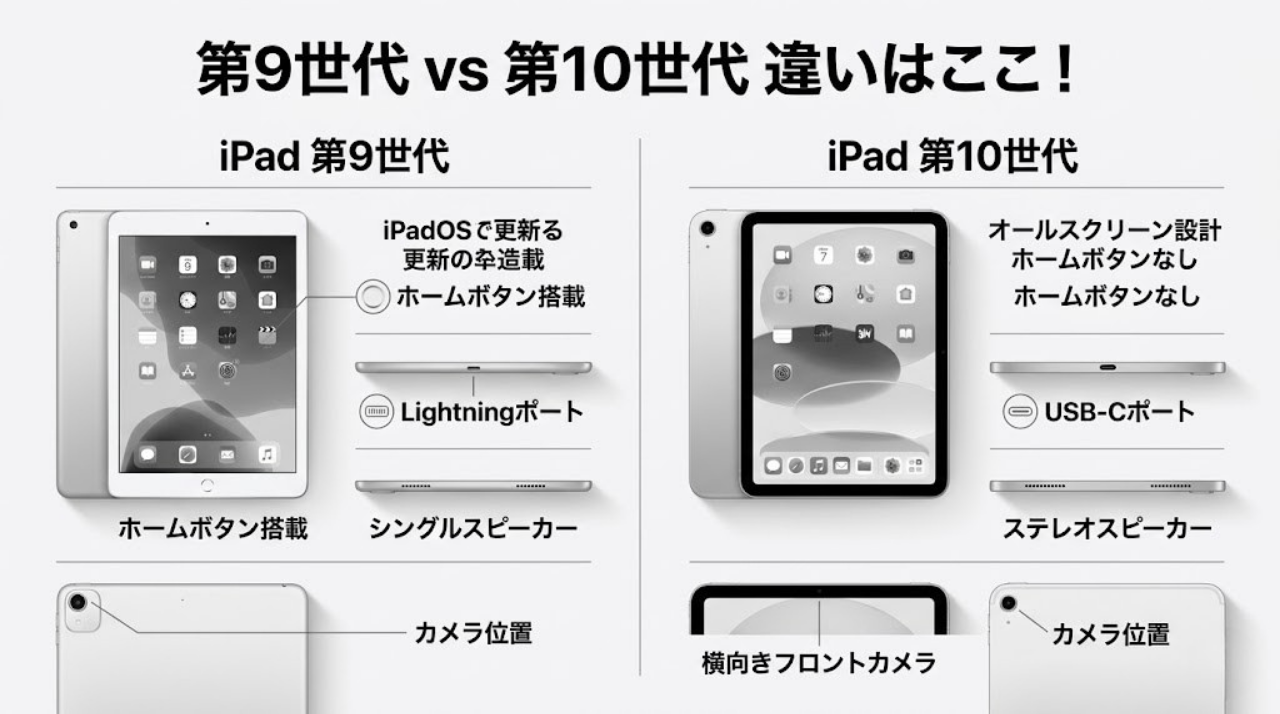
iPadの購入で「第10世代と第9世代、どっちにしよう……」と悩んでいませんか?
価格が安い第9世代に惹かれつつも、デザインが新しい第10世代も気になる。この2つのモデルは、ただの「世代違い」ではなく、iPadの使い勝手を根本から変えるほど大きな差があります。
この記事では、2026年の最新事情を踏まえ、あなたがどちらを買うべきか断言します。
結論:迷ってる人はまずここだけ読め
結論から言います。あなたの目的によって、買うべきiPadは明確に決まります。
とにかく安く使いたい人は第9世代
「予算は絶対に3万円台に抑えたい」「ネットサーフィンや読書、たまにYouTubeを見るくらい」という人は、迷わず第9世代を選んでください。
2026年現在でも、A13チップの性能はライトな用途ならサクサク動きます。物理的なホームボタンがあるため、スマホに慣れていない子供や年配の方でも直感的に操作できる安心感は健在です。今から2年ほど「とりあえずのタブレット」として使い潰すなら、これ以上のコスパはありません。
快適さ・長く使うなら第10世代
これから大学の4年間で使いたい人や、仕事の相棒として3年以上ガッツリ使いたい人は、第10世代一択です。
画面が広くて見やすいだけでなく、動画の音が両側から聞こえたり、充電ケーブルがiPhoneと同じUSB-Cになったりと、日々の小さなストレスが劇的に減ります。初期投資は少し高くなりますが、長く使える寿命を考えると、実は第10世代の方が年間コストは安く済みます。
すぐに購入したい人は、以下からチェックできます。

 ポチップ
ポチップ

迷ったらこの基準で決めろ(判断フローチャート)
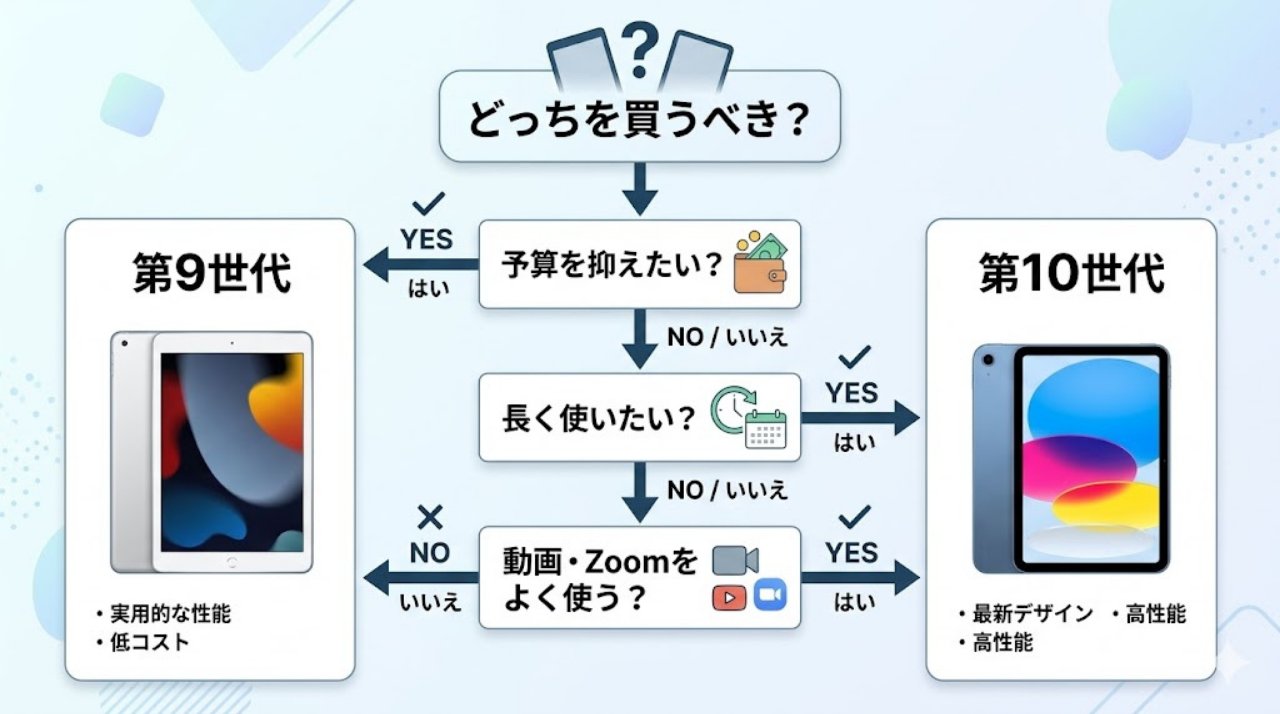
もし、まだ決めきれないなら、以下の基準で判断してください。
- iPhoneやPCの充電器(USB-C)でiPadも充電したい → 第10世代
- Zoomなどのビデオ通話をよく使う → 第10世代
- Netflixやプライムビデオを横向きでよく見る → 第10世代
- 手持ちの有線イヤホンをそのまま挿して使いたい → 第9世代
- とにかく1円でも安く買いたい → 第9世代
他のモデルも含めて全体像を見直したい場合は、iPadの全モデル比較記事も参考にしてみてください。
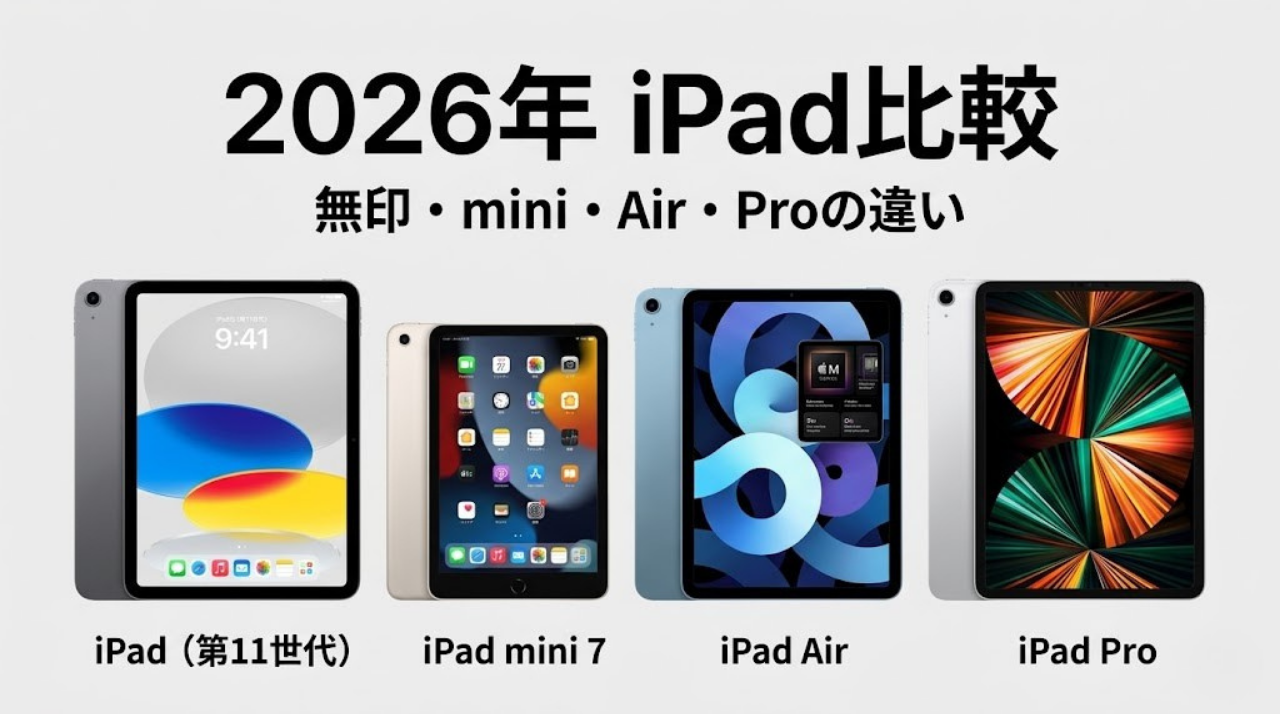
iPad第10世代と第9世代の違いを一発で比較
細かい数字を見る前に、まずは全体像を掴みましょう。
スペック比較表
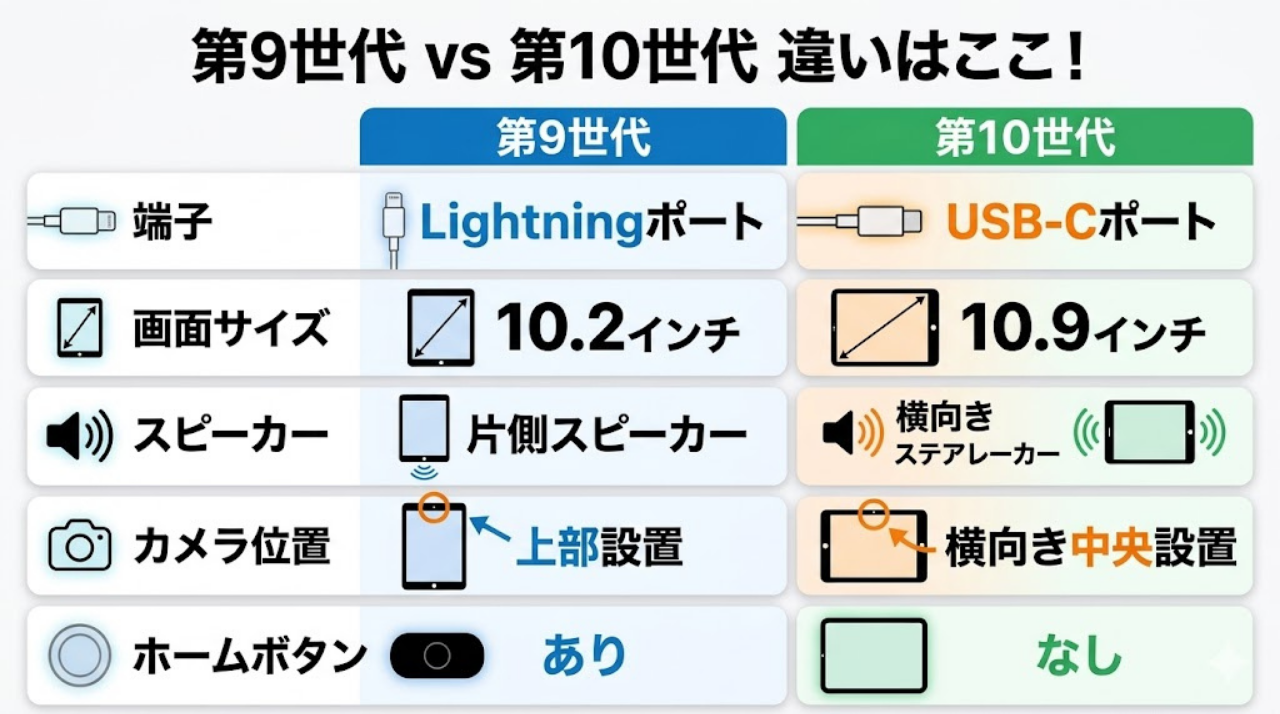
| 項目 | iPad(第9世代) | iPad(第10世代) |
|---|---|---|
| チップ | A13 Bionic | A14 Bionic |
| メモリ (RAM) | 3GB | 4GB |
| ディスプレイ | 10.2インチ | 10.9インチ |
| 端子 | Lightning | USB-C |
| スピーカー | 下部のみ(片側ステレオ) | 両側配置(横向きステレオ) |
| 生体認証 | Touch ID(ホームボタン) | Touch ID(トップボタン) |
ただし、動画視聴や読書だけなら第9世代でも体感差は小さめです。逆に、ビデオ通話・外部機器接続・長期利用を考えるなら第10世代の差が効いてきます。
迷ったら、第10世代を基準に考えるのがおすすめです。そこから「予算を削りたい」「ホームボタンが必要」「有線イヤホンを使いたい」と感じる人だけ、第9世代に落とすと失敗しにくくなります。
一番大きな違いはこの3つだけ
色々ありますが、日常の使い勝手に直結するのは次の3つです。
- 充電端子がLightningか、USB-Cか
- ホームボタンがあるか、ないか
- スピーカーが片側か、両側か
この3つが許容できるかどうかが、あなたの満足度を大きく左右します。
【重要】知らないと後悔する5つの違い
ここからは、実際に買ってから「しまった!」となりがちな5つの落とし穴を解説します。
USB-CとLightningの違い
2026年現在、スマホもPCもほぼUSB-Cに統一されています。第10世代なら、手持ちのケーブル1本で全部充電できます。
一方、第9世代を選ぶと「iPadのためだけ」にLightningケーブルを持ち歩く生活が続きます。外出先でバッテリーが切れそうなとき、周りの人にケーブルを借りられない絶望感は想像以上です。
Apple Pencilの使い勝手
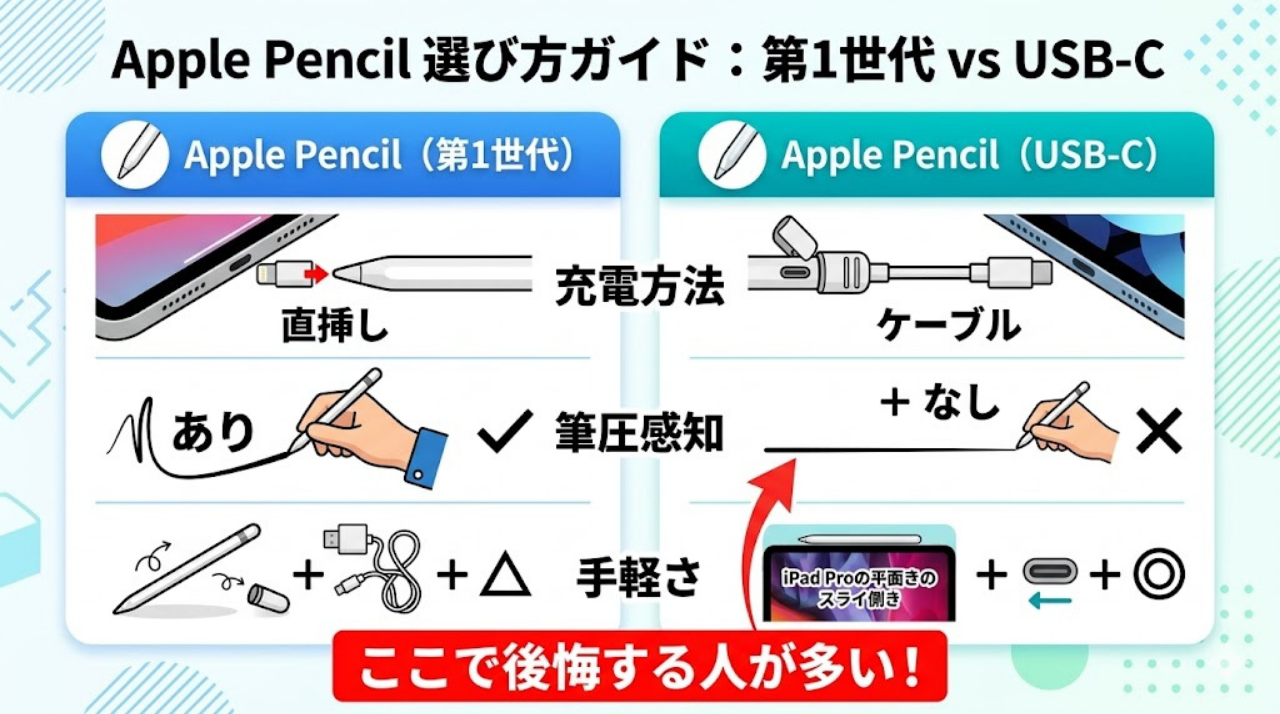
ここは第10世代の最大の弱点です。第10世代でApple Pencil(第1世代)を使おうとすると、充電のために専用の小さな変換アダプタを挟むという「謎の儀式」が必要になります。
これ、本当に面倒くさいです。ふとメモを取りたいときに電池が切れていて、アダプタを探している間にアイデアが消える……なんてことも。メモ書きメインなら、迷わず「Apple Pencil (USB-C)」を買いましょう。
第9世代なら本体のお尻にブスッと挿すだけで充電できるので、ペンシルの使い勝手は実は第9世代の勝ちです。
ホームボタンの有無
第9世代は物理ボタンを押せば必ずホーム画面に戻れる安心感があります。
対して第10世代は画面を下から上にスワイプするジェスチャー操作。最初は戸惑うかもしれませんが、今のスマホと同じ操作なので、2日もあれば手が勝手に覚えます。
カメラ位置の違い
オンライン会議や授業が多い人は絶対に知っておくべきポイント。第9世代は縦向き基準でカメラがついているため、横向きでZoomをすると相手から「あさっての方向を見ている」ように映ります。
第10世代はカメラが横向きの真ん中にあるため、相手としっかり目が合います。仕事や授業での印象が全く変わってきますよ。
デザインの違い
第10世代は画面のフチ(ベゼル)が細く、今のiPad AirやProと同じスタイリッシュな見た目です。カフェで開いたとき、第9世代の太いフチを見ると「ちょっと古い機種だな」と感じてしまうかもしれません。モチベーションに関わる重要な部分です。
【用途別】あなたにおすすめはどっち?
動画視聴・ネット
おすすめ:第10世代
ベッドでゴロゴロしながらNetflixを見るなら第10世代です。横向きにしたとき、左右両方から音が出る「横向きステレオ」の恩恵は絶大。第9世代だと片耳からしか音が聞こえないため、意外とストレスが溜まります。
学生・勉強用
おすすめ:第10世代(+Magic Keyboard Folio)
大学の授業ノートやレポート作成には第10世代がぴったりです。画面が広いのでPDFの資料も見やすく、専用のキーボード(トラックパッド付き)を合わせれば、重いノートPCを持ち歩かなくてもこれ1台で完結します。
イラスト・クリエイティブ
おすすめ:第9世代(または中古のiPad Air)
本格的に絵を描きたいなら、実はどちらもおすすめしません。ペン先と画面の間にわずかな隙間(視差)があるからです。どうしてもこの2つから選ぶなら、ペンシルの充電が面倒ではない第9世代。予算に余裕があれば、中古のiPad Airを探すのが圧倒的に幸せになれます。
仕事・副業
おすすめ:第10世代
仕事で使うなら、見た目の新しさとUSB-Cの汎用性が武器になります。出先でプロジェクターに繋いだり、USBメモリのデータを読み込んだりするとき、USB-C端子があるだけでトラブルを回避できます。
【リアル】それぞれの後悔パターン
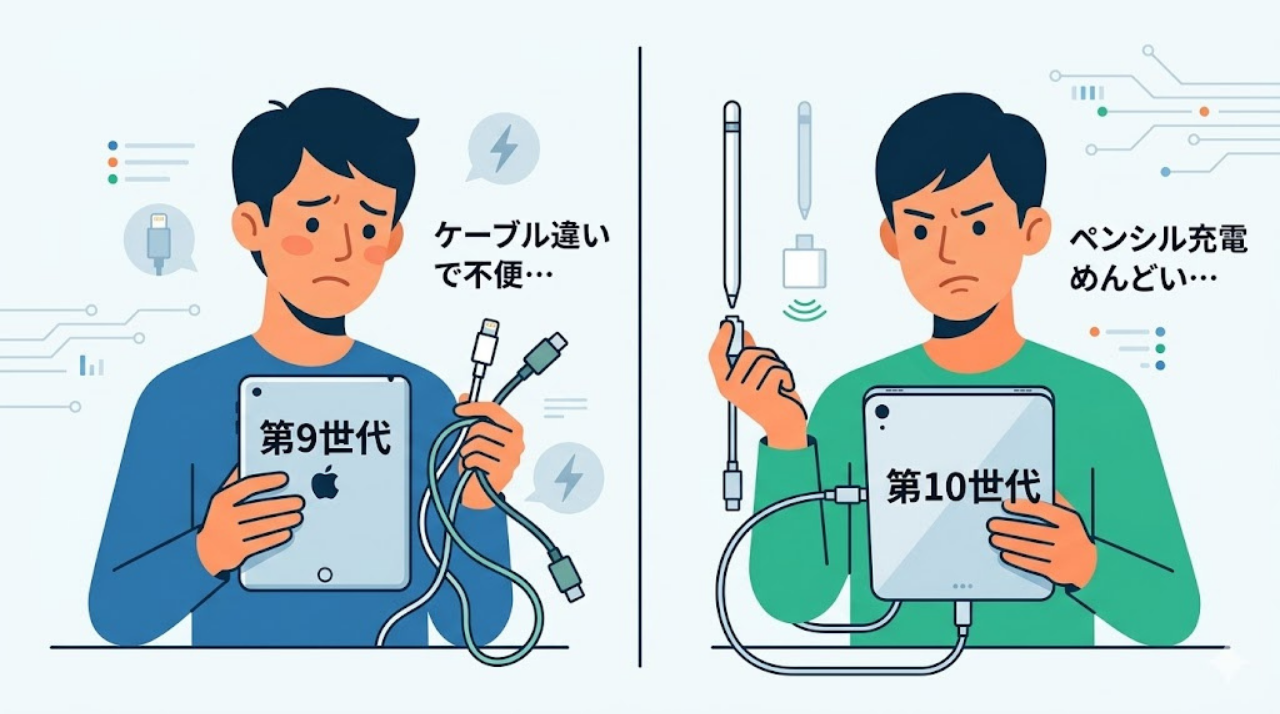
良いところばかりではありません。実際の失敗談を見てみましょう。
第9世代を買って後悔する人
「とりあえず安いから買ったけど、旅行先でLightningケーブルを忘れて充電できなかった。カフェで隣の人が新しいiPadを使っているのを見て、自分のiPadの太いフチが急にダサく見えてきた……」
第10世代を買って後悔する人
「ペンシルで絵を描こうとしたら、いちいち変換アダプタを繋ぐのが面倒すぎて結局描かなくなった。お気に入りの有線イヤホンを挿す穴がなくて、変換ケーブルを買い足すハメに……」
購入前に確認すべき注意点
世代が決まった後の、細かいスペック選びのポイントです。
64GBで足りる人・足りない人
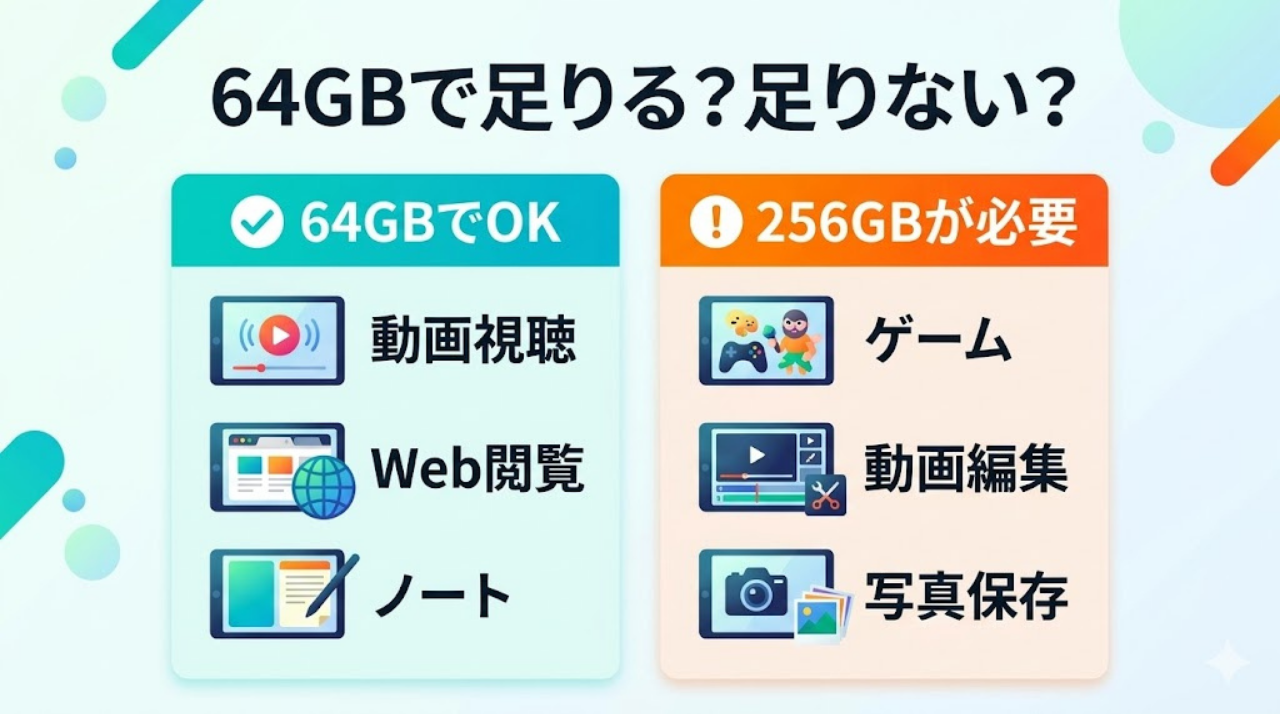
どちらのモデルも、ベースの容量は64GBです。
- 64GBでOK: 動画視聴、Web閲覧、ノート作成、クラウド保存が中心の人。
- 256GBが必要: 大容量のゲーム(原神など)を入れる、動画編集をする、写真を本体に大量保存する人。
256GBに上げると価格も跳ね上がるため、容量で迷うなら「iCloudを契約して64GBで運用する」のが最もコスパが良いです。
Wi-FiモデルとCellularモデルはどっち?
基本はWi-Fiモデルで十分です。外で使うときはiPhoneのテザリングで事足ります。移動中も常に最速でネットに繋ぎたいプロ以外は、Wi-Fiモデルで後悔しません。
中古で買うならバッテリー状態と保証を確認
中古を狙うなら、バッテリー状態(80%以上が目安)と、最低でも3ヶ月以上の店舗保証があるものを選びましょう。フリマアプリでの個人間取引はトラブル時のリスクが高いため、避けるのが無難です。
iPad第9世代はいつまで使える?寿命
いくら安くても、すぐに使えなくなっては意味がありません。OSのサポート期間を確認しましょう。
OSサポート期間
Appleの過去の傾向から予測すると、以下のようになります。
- 第9世代: 2027年秋頃まで最新OS対応(セキュリティ更新は2029年頃まで)
- 第10世代: 2029年秋頃まで最新OS対応(セキュリティ更新は2031年頃まで)
今買うべきかの判断
第9世代は最新OSで遊べる期間が残り1〜2年と迫っています。今から「2年だけ使い潰す」ならアリですが、長く使いたいならサポート期間に余裕がある第10世代を選ぶのが安全です。
コスパ比較|結局どっちが得か
「第9世代の方が安い」というのは、本当にそうでしょうか?計算してみましょう。
短期コスト
2026年4月現在、中古の目安価格は第9世代が約3.1万円、第10世代が約4.4万円です。今日払うお金を極限まで減らしたいなら、文句なしで第9世代の勝ちです。
長期コスト
しかし、サポート終了まで使う前提で「1年あたりのコスト」を計算すると逆転します。
- 第9世代:3.1万円 ÷ 2年 = 約15,500円/年
- 第10世代:4.4万円 ÷ 4年 = 約11,000円/年
長く使える分、第10世代の方が年間コストは安上がりです。数年後に売るときの買取価格も第10世代の方が高いため、トータルのコスパでは第10世代が圧倒的に得をします。
今買うべき?買い時と購入方法
新品 vs 中古
少しでも安く手に入れたいなら中古が狙い目です。特に第10世代は発売から時間が経ち、中古価格がかなりこなれてきました。
ただし、メルカリなどのフリマアプリは、バッテリーが消耗しきっているハズレを引くリスクが高いため初心者にはおすすめしません。
安く買う方法
安心かつ安く買うなら、180日保証がついているAmazonの「整備済み品(Amazon Renewed)」か、イオシスやじゃんぱらといった大手中古専門店が鉄則です。保証付きで状態の良いものを選べば、新品に近い感覚で使えます。
もっと具体的な購入ルートを知りたい人は、iPadを安く買う方法のまとめや、中古iPadのおすすめの選び方の記事をチェックして、確実に損しない買い方をしてください。

よくある質問
- 第10世代にする価値はある?
-
十分にあります。USB-Cの利便性、横向きステレオスピーカー、広い画面、そして2年長い寿命。これらをひっくるめれば、価格差以上の価値を必ず実感できます。
- 初心者はどっち?
-
今後の標準に慣れるという意味で第10世代です。ホームボタンの操作はいずれ消えゆくものです。今から新しいジェスチャー操作に慣れておいた方が、将来iPhoneや次のiPadに買い替えるときに苦労しません。
- Apple Pencilはどれ?
-
第9世代なら「第1世代」。第10世代なら、文字やメモ中心の人は迷わず「Apple Pencil (USB-C)」を選んでください。充電のストレスが全く違います。
まとめ
最終結論
2026年の今、あなたに最適なiPadはこう決まります。
- iPad 第10世代: 3年以上快適に使いたい。動画を高音質で楽しみたい。USB-Cで身の回りをスッキリさせたい人。
- iPad 第9世代: とにかく予算を3万円台に抑えたい。2年後の買い替えまでの「繋ぎ」として割り切れる人。
迷っているなら、在庫があるうちにチェックしておくのがおすすめです。
ポチップ
迷った人への一言
もしあなたがこの記事をここまで読んで、まだ心のどこかで迷っているなら、思い切って第10世代を選んでください。
数千円、1万円の差をケチって「やっぱりあっちにしておけばよかった」と毎日後悔するより、少しだけ奮発して毎日を快適にする方が、結果的にあなたの生活は間違いなく豊かになりますよ。さあ、あなたにぴったりのiPadを手に入れて、新しい毎日を始めましょう!