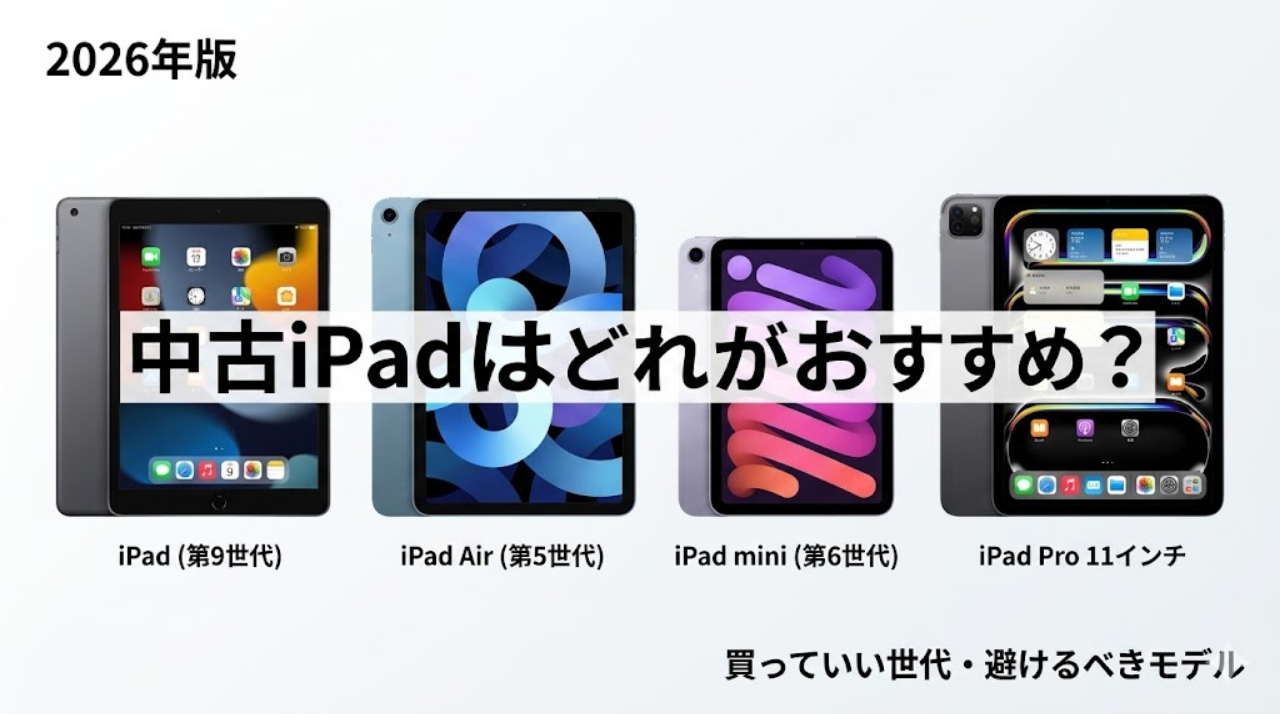
「中古iPadを安く買いたいけど、何世代から買っていいの?」「第9世代とAir 5ならどっちがいいの?」と悩んでいませんか?
古いiPadでも使えないわけではありませんが、2026年になるとアプリ側の要求スペックやメモリ消費も上がってきています。安さだけで古いモデルを選ぶと、複数アプリを開いたときの重さや対応終了で後悔しやすいです。
実際、安さだけで第6世代を選んだあとに、「ノートアプリを開くと重い」「Zoomと同時に使うとカクつく」と後悔する人は少なくありません。最初は安く済んでも、結局あとから買い直すことになるケースもあります。
この記事では、2026年時点の中古iPad市場をベースに、「買っていい世代」と「絶対に買ってはいけない世代」をズバリ断言します。
用途ごとの最適なモデルや、トラブルを避けるための安全な購入先も徹底解説。この記事を読めば、もう迷うことなく自分にベストな1台を決められますよ。
結論|2026年に中古で買うならこのiPadがおすすめ
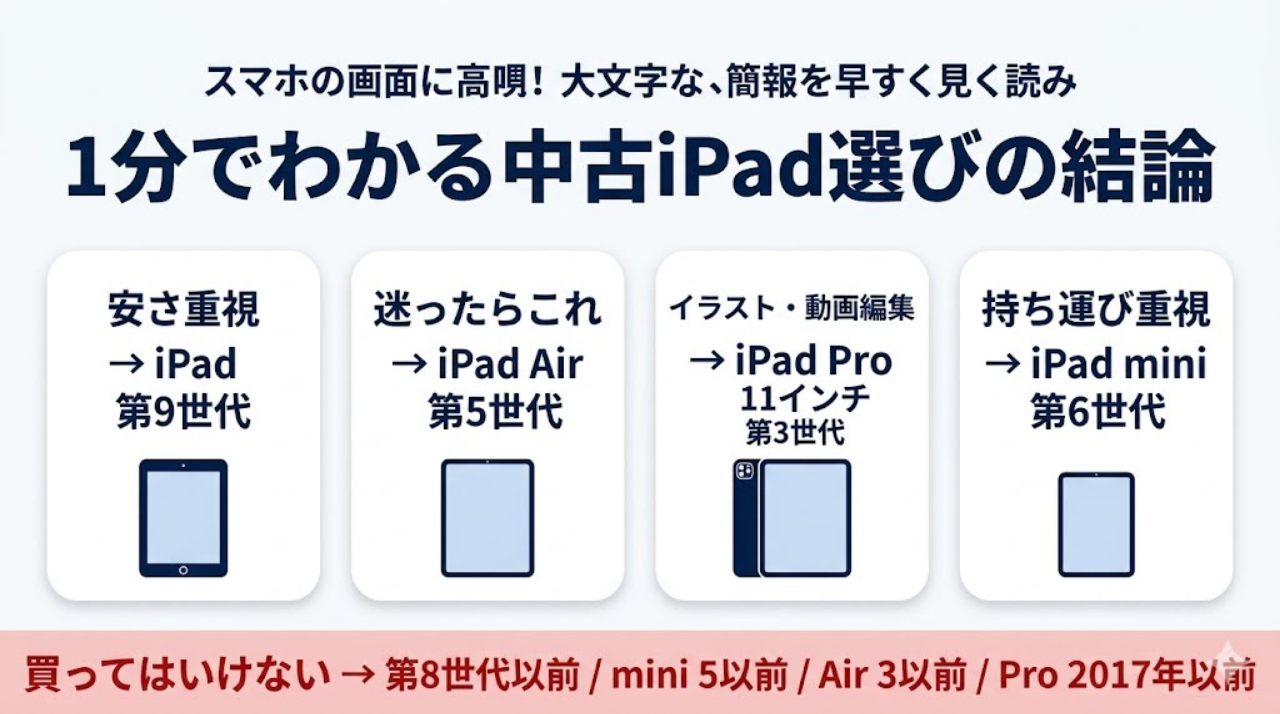
結論から言うと、2026年の中古iPad選びは「安さの第9世代」「万能のAir 第5世代」「性能のPro 11インチ第3世代」を軸に考えると失敗しにくいです。持ち運び重視ならmini 6も有力候補になります。
【1分でわかる!この記事の結論】
- 安さ重視 → iPad 第9世代
- 迷ったらこれ → iPad Air 第5世代
- イラスト・動画編集 → iPad Pro 11インチ 第3世代
- 持ち運び重視 → iPad mini 第6世代
- 買ってはいけない → 第8世代以前、mini 5以前、Air 3以前、Pro 2017年以前
まずは、迷ったときに選びやすいおすすめモデルから見ていきます。
3万円以下なら「iPad 第9世代」
とにかく予算を抑えたいなら、迷わずiPad 第9世代を選んでください。
ホームボタンがついている最後のモデルで、使い慣れた操作感が安心です。YouTubeを見たり、ブラウザでちょっとした調べ物をしたりするくらいなら、これで十分快適に使えます。
| モデル名 | 中古価格 | 発売年 | チップ | 向いている用途 | 向いていない人 | 買いか非推奨か |
|---|---|---|---|---|---|---|
| iPad 第9世代 | ¥33,000〜 | 2021年 | A13 | 動画視聴、子供用、軽い勉強 | 重いゲーム、動画編集をする人 | 買い |
3万円台で失敗しにくい中古iPadを探しているなら、第9世代が最有力です。ただし、USB-CではなくLightning端子なので、充電ケーブルを統一したい人には第10世代の方が合います。購入先で迷ったら、中古iPadを安く買う方法も参考に探してみてください。

持ち運び重視なら「iPad mini 第6世代」
mini 6の強みは、片手でも扱いやすいサイズ感です。
電車でKindleを読んだり、カフェでサクッとメモを取ったりする使い方なら、mini 6が一番扱いやすいサイズです。
| モデル名 | 中古価格 | 発売年 | チップ | 向いている用途 | 向いていない人 | 買いか非推奨か |
|---|---|---|---|---|---|---|
| iPad mini 第6世代 | ¥46,700〜 | 2021年 | A15 | 読書、ゲーム、出先でのメモ | 大画面で動画を見たい人、がっつり勉強用 | 買い |
A15チップ搭載なので、重めのゲームでもまだ実用的な動作を期待できます。ただし、長時間の動画編集や大画面での作業には向かないので、メイン機よりサブ機寄りの使い方に合います。
大学生・勉強用なら「iPad Air 第5世代」
結論として、大学生や仕事でノートアプリをしっかり使うなら、Air 第5世代がおすすめです。
M1チップ搭載でメモリも多く、複数アプリを同時に開く使い方にも強いのがAir 5の魅力です。GoodNotesでノートを取りながらZoomを開く使い方でも、動作が不安定になりにくいのがAir 5の強みです。
| モデル名 | 中古価格 | 発売年 | チップ | 向いている用途 | 向いていない人 | 買いか非推奨か |
|---|---|---|---|---|---|---|
| iPad Air 第5世代 | ¥55,980〜 | 2022年 | M1 | 勉強、仕事、ゲーム、ほぼ全て | とにかく最安のモデルが欲しい人 | 買い |
もし予算を少しでも抑えたいなら、1世代前のAir 第4世代(¥40,500〜)もアリです。ただ、チップ性能の差を考えると、あと2〜3年で買い替える前提になってしまいます。長期的な視点で見据えるなら、やはりAir 5を推します。
イラスト・動画編集なら「iPad Pro 11インチ 第3世代」
イラストや動画編集までやるなら、Pro 11インチ第3世代を選ぶとAirより余裕を感じやすいです。
120Hz駆動のProMotionディスプレイは、Apple Pencilで線を引いたときの追従性が高く、描き心地の差が出やすいポイントです。
| モデル名 | 中古価格 | 発売年 | チップ | 向いている用途 | 向いていない人 | 買いか非推奨か |
|---|---|---|---|---|---|---|
| iPad Pro 11インチ 第3世代 | ¥68,990〜 | 2021年 | M1 | 本格的なイラスト、動画編集 | 動画を見るだけのライトユーザー | 買い |
M1チップ搭載なので、4K素材の書き出しやプレビューでもAirより余裕があります。
シリーズ・世代別|どの中古iPadで迷っている?
中古市場を見ていると、価格の近いモデル同士で「どっちを買うべき?」と悩む人がとても多いです。ここでは特によく比較されるモデルの結論を出します。
iPad 第9世代 / 第10世代 / Air 4 / Air 5 の比較表
現在の中古市場で、最も多くの人が迷う4機種を比較しました。
| モデル名 | 中古相場 | チップ / RAM | 端子 | 選ぶべき人 | 結論 |
|---|---|---|---|---|---|
| iPad 第9世代 | 約3.3万円 | A13 / 3GB | Lightning | とにかく安く済ませたい人 | コスパ重視なら有力 |
| iPad 第10世代 | 約4.3万円 | A14 / 4GB | USB-C | 予算4万円台で新しさ重視 | 長く使うなら有力 |
| iPad Air 第4世代 | 約4.0万円 | A14 / 4GB | USB-C | Airを安く使いたい人 | 予算優先なら候補 |
| iPad Air 第5世代 | 約5.6万円 | M1 / 8GB | USB-C | 数年先まで使いたい人 | 迷ったらこれ |
iPad 第9世代と第10世代はどっちがおすすめ?
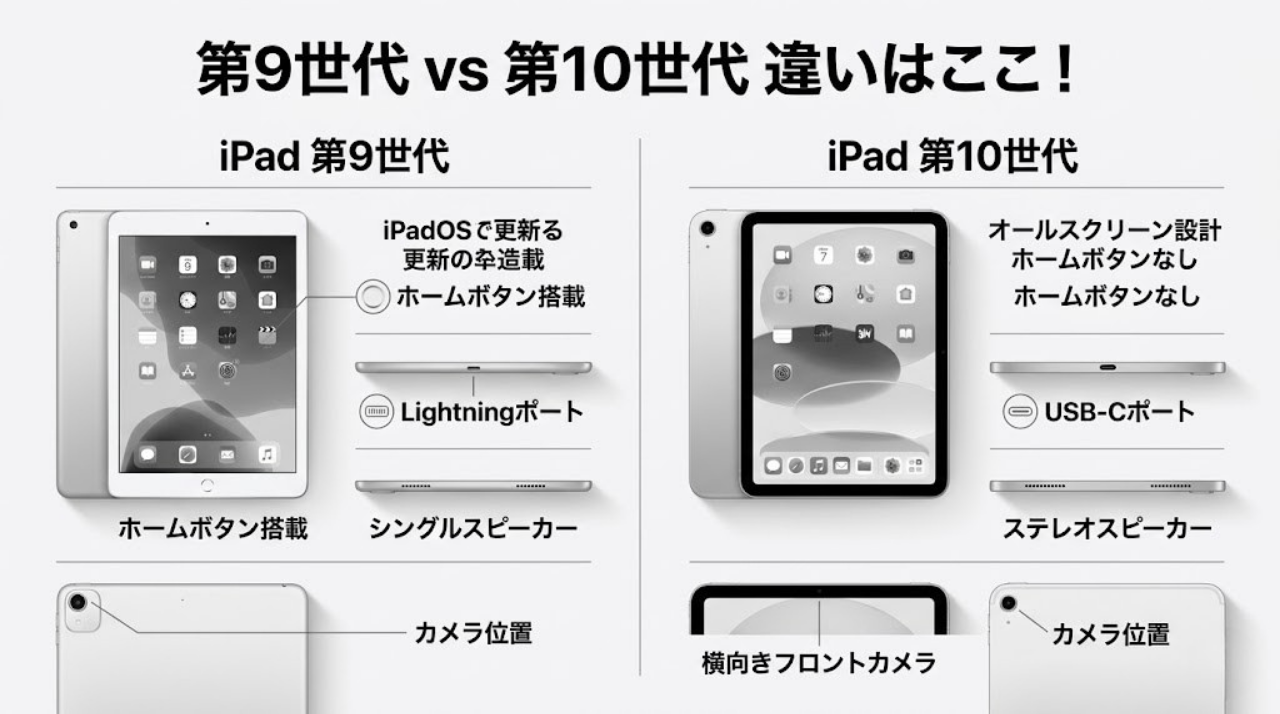
結論:コスパ重視なら第9世代、長く使うことを考えるなら第10世代です。
第10世代はホームボタンがなくなり、画面が広くなりました。さらに端子がUSB-Cになったため、スマホやPCと同じケーブルで充電できるのが地味に大きいです。詳しくはiPad 第10世代と第9世代の違いでも解説していますが、予算が許すなら第10世代の方が長く満足しやすいです。
iPad Air 第4世代と第5世代はどっちがおすすめ?
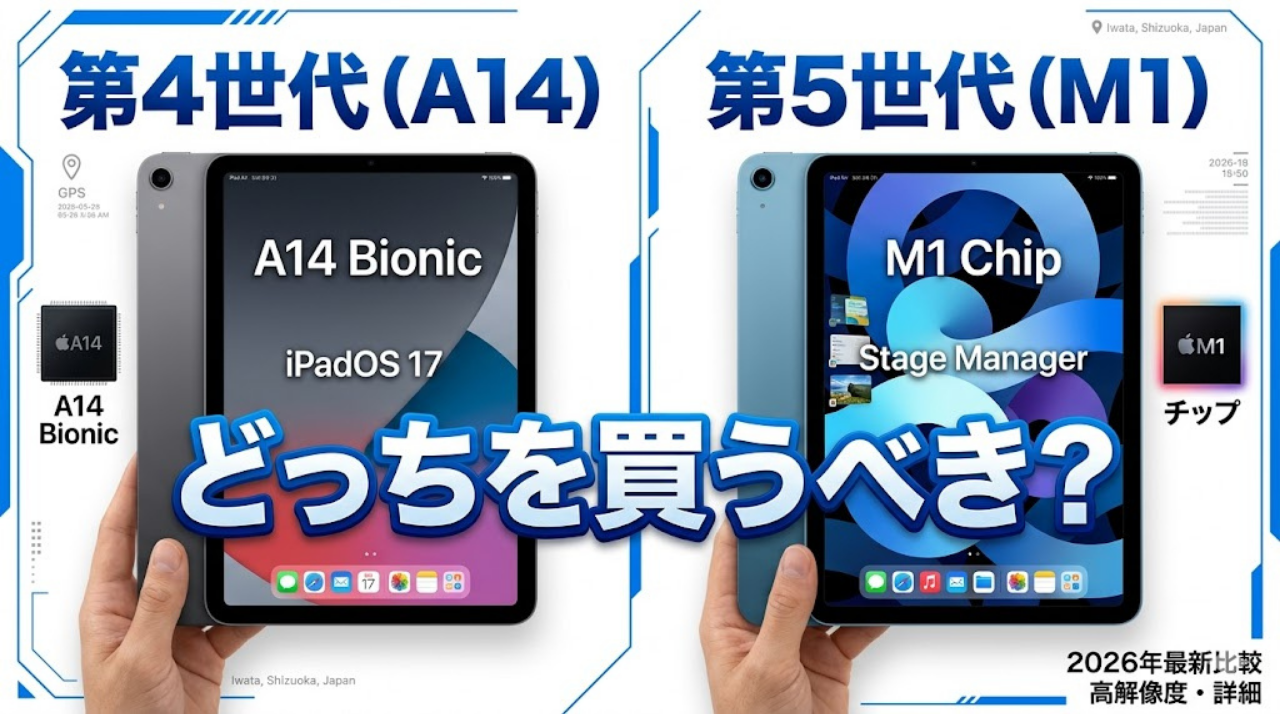
結論:5〜6万円出せるなら「Air 5」一択です。
見た目はほぼ同じですが、中身が全く違います。Air 4は「メモリ4GB」、Air 5は「メモリ8GB」です。このメモリの差が、複数のアプリを同時に開いたときの快適さに直結します。詳しくはiPad Air 第4世代と第5世代の比較を確認してください。数年先まで第一線で使いたいなら、迷わずAir 5を選びましょう。
まず確認|2026年に中古で買っていいiPadは何世代から?
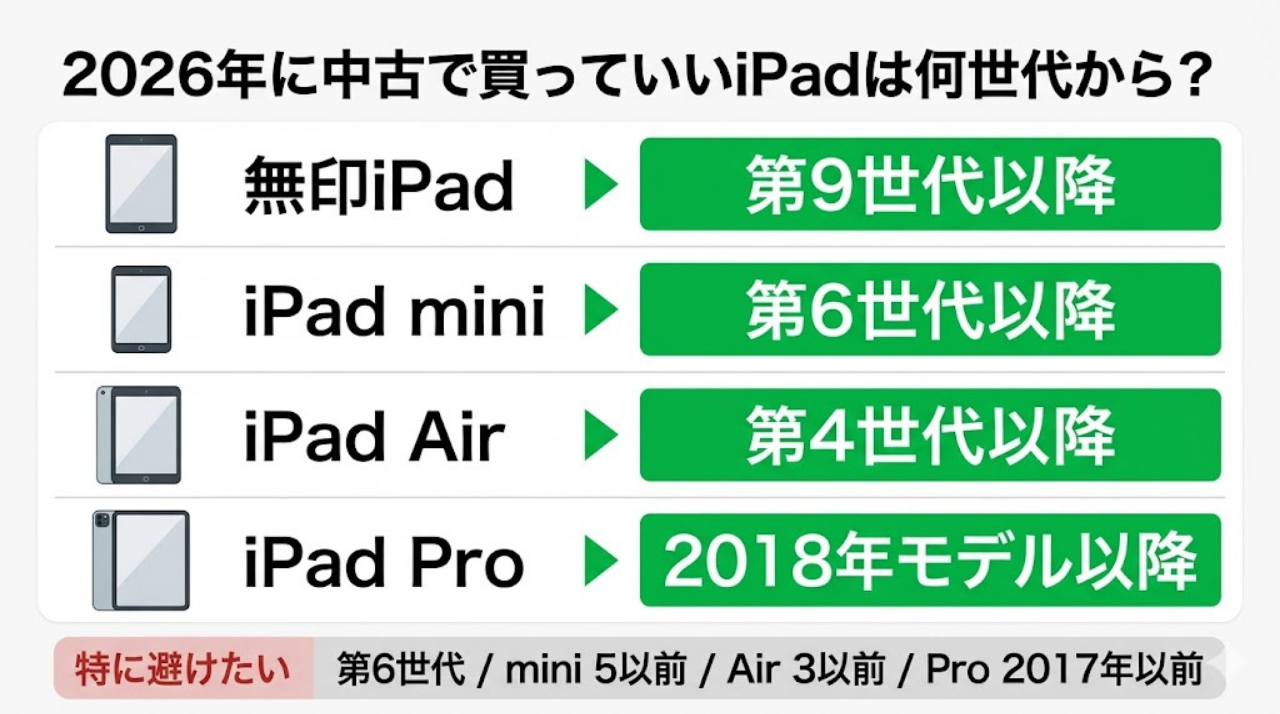
中古iPadを買うとき、古すぎるモデルを選ぶと「買ったのに使いたいアプリがインストールできない」という悲劇が起きます。ここでは2026年基準でのボーダーラインを解説します。
無印iPadは第9世代以降がおすすめ
2026年現在、第8世代以前のモデルはすでに「非推奨」です。OSのサポートが限界を迎えており、セキュリティリスクが高いためです。安心して使えるのは第9世代以降と覚えておいてください。

 ポチップ
ポチップ
iPad miniは第6世代以降がおすすめ
mini 5はA12チップ搭載で、電子書籍や動画視聴だけならまだ使えます。ただし、2026年以降も数年使う前提なら性能もサポート面も心許ないため、今から中古で選ぶならmini 6を優先した方が今の運用には合わせやすいです。
 ポチップ
ポチップ
iPad Airは第4世代以降がおすすめ
Air 3以前のモデルは液晶の不具合報告が多く、端子もLightningなので今の時代には使い勝手が悪いです。USB-C端子を採用した第4世代以降、できれば第5世代を選びましょう。
 ポチップ
ポチップ
iPad Proは2018年モデル以降がおすすめ
iPad Proは2018年モデル以降が基準です。2017年以前のProはホワイトスポット不具合の報告も多く、今から中古で選ぶのはおすすめしません。さらに長く使うなら、M1搭載の11インチ第3世代以降を優先した方が失敗しにくいです。
 ポチップ
ポチップ
2026年に買ってはいけない古いiPad一覧
結論:以下のモデルは、どんなに安くても買ってはいけません。
- iPad 第8世代以前:今後のアプリ対応やメモリ面が厳しく、長く使うには不安が大きい
- iPad mini 5以前:軽い用途なら使えても、2026年以降も数年使うには心許ない
- iPad Pro 2017年以前:ホワイトスポット不具合の報告があり、修理リスクが高い
- iPad Air 3以前:端子が古く、今の周辺機器や運用と相性が悪い
特に注意したいのが、第6世代のような“安いけれど古すぎるモデル”です。
「動画を見るだけだから安くていいや」と1万円台の第6世代を買う人がいますが、絶対にやめましょう。第6世代はA10チップ・メモリ2GBしかありません。Safariでタブを複数開くだけでも再読み込みが発生し、今後はiPadOS対応も終わるため、2026年に買う価値はありません。
中古iPadの選び方|失敗しない5つの基準
中古だからこそ、自分に必要なスペックを見極めることが大事です。以下の5つの基準で絞り込んでみましょう。
用途で選ぶ
「何に使いたいか」が一番重要です。動画を見るだけなら安い無印、ノートを取るなら画面がピッタリガラスにくっついているAirやPro、持ち歩くならminiと、用途によって正解が変わります。
予算で選ぶ
3万円台なら第9世代、5万円台出せるならAir 5といったように、予算に合わせて最もコスパの良い世代を狙い撃ちしましょう。無理して高いモデルを買っても、使いこなせなければもったいないです。
ストレージ容量で選ぶ
64GBは、動画やゲームを少し入れるとあっという間にパンパンになります。大学生や仕事で使うなら、長く安心して使える128GB以上を選ぶのが鉄則です。
Wi‑FiモデルかCellularモデルかで選ぶ
家やカフェのWi-Fiがある場所でしか使わないならWi-Fiモデルで十分。でも、出先でサッと開いてすぐネットに繋ぎたい、あるいはカーナビ代わりにしたいならCellularモデルが必要です。
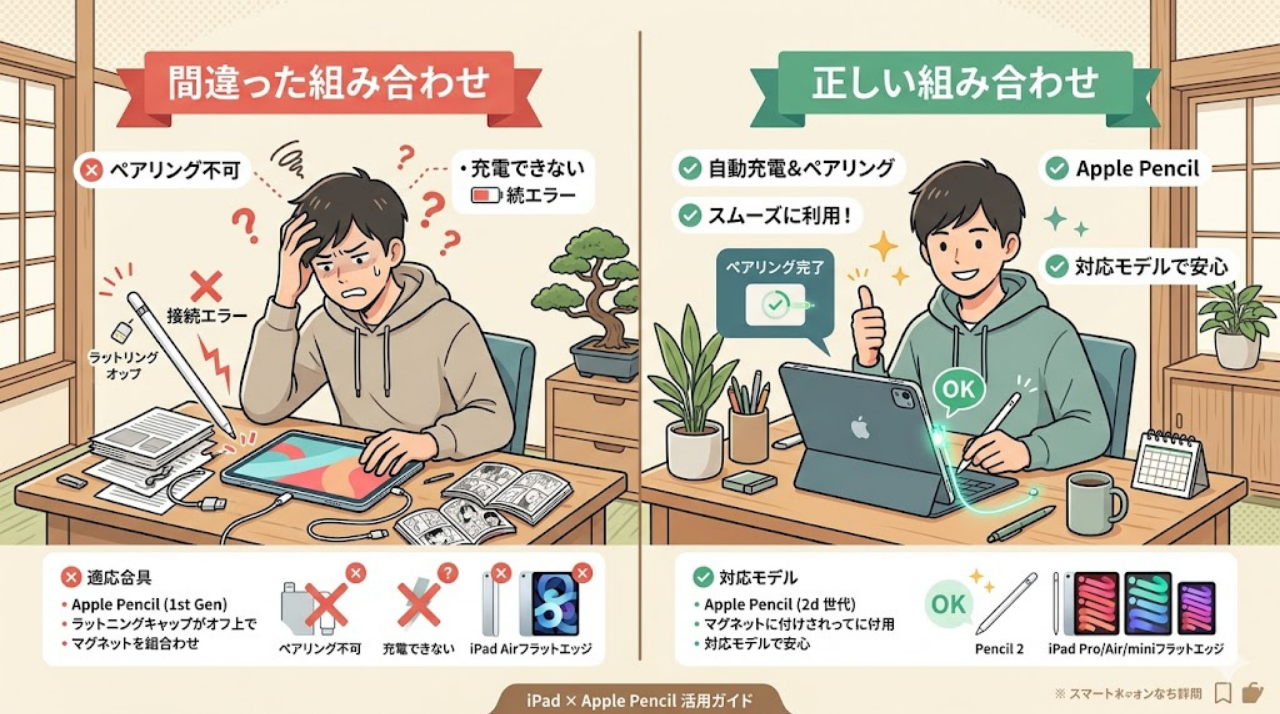
Apple Pencil対応世代で選ぶ
iPadのモデルによって、使えるApple Pencilの世代(第1世代、第2世代、USB-C、Pro)が違います。「本体を買ったのにペンが対応していなかった」という失敗が非常に多いので、購入前にApple Pencil対応モデル一覧などで必ずセット確認をしてください。
用途別|あなたに合う中古iPadはこれ
ここでは、検索されることが多い「用途」ごとに最適解をまとめました。
動画を見るだけならどの中古iPadがおすすめ?
結論:動画視聴だけならiPad 第9世代で十分です。画面サイズがあり、価格も抑えやすいため、NetflixやYouTube中心の使い方ならコスパが高いです。逆に、複数のアプリを頻繁に切り替えるならAirの方がストレスがありません。
ポチップ
大学生・勉強用におすすめの中古iPad
結論:大学生にはiPad Air 第5世代がおすすめです。講義PDFを開きながらGoodNotesでノートを取る使い方でも動作が重くなりにくく、3年以上使う前提でも選びやすい性能があります。逆に、動画視聴だけで十分なら第9世代の方が安く済みます。
ポチップ
子供用におすすめの中古iPad
結論:子供用ならiPad 第9世代が最有力です。価格が抑えめでケースの種類も多く、動画視聴や学習アプリ程度なら十分使えます。逆に、長く使ってゲームや学習量が増える前提なら第10世代も候補です。
ゲーム用におすすめの中古iPad
結論:ゲーム用ならiPad mini 第6世代がおすすめです。重い3Dゲームを両手で持って長時間プレイするなら、このサイズ感と軽さが一番扱いやすいです。逆に、大画面で迫力を楽しみたいならAir 5の方が向いています。
イラスト用におすすめの中古iPad
結論:イラスト用ならiPad Air 第5世代 または iPad Proシリーズがおすすめです。画面とガラスの隙間がない(フルラミネーション)ので、ペン先がピタッと吸い付くように描けます。Apple Pencilの対応世代がモデルごとに違うので、イラスト目的なら購入前に必ずApple Pencil対応モデル一覧を確認しておきましょう。逆に、ラフスケッチ程度なら第10世代でも対応できます。
動画編集におすすめの中古iPad
結論:動画編集ならiPad Pro 11インチ 第3世代以降がおすすめです。4K素材を扱うならMチップ搭載モデルの方が書き出しやプレビューが安定しやすく、Airよりも余裕があります。逆に、簡単なカット編集だけならAir 5でも足ります。
仕事・副業用におすすめの中古iPad
結論:仕事用ならiPad Air 第5世代がおすすめです。会議メモ、資料閲覧、外部キーボードを使った軽作業はもちろん、ブログ下書きやスライド確認のような副業用途にも使いやすい性能があります。逆に、動画視聴中心なら第9世代でも十分です。
ポチップ
ストレージ容量は64GB・128GB・256GBのどれを選ぶべき?
iPadを買うとき、一番後悔しやすいのが「容量選び」です。
実際、安さ優先で64GBを選んだ人が、PDFの教科書とちょっとしたゲームを入れただけで容量がいっぱいになり、泣く泣くデータを消しながら使っているケースは珍しくありません。
| 容量 | 向いている人 | 足りなくなる例 |
|---|---|---|
| 64GB | 動画視聴だけ | 写真・PDF・ゲームで即埋まる |
| 128GB | 大学生・仕事 | 最もコスパが良い |
| 256GB | 動画編集・イラスト | Procreateや4K動画向き |
結論:一番コスパが良く、安心できるのが128GBです。
講義のPDFや仕事の書類、ちょっとしたゲームを入れても余裕があります。長く使うならこれくらいは欲しいところです。
Wi‑FiモデルとCellularモデルはどっちがおすすめ?
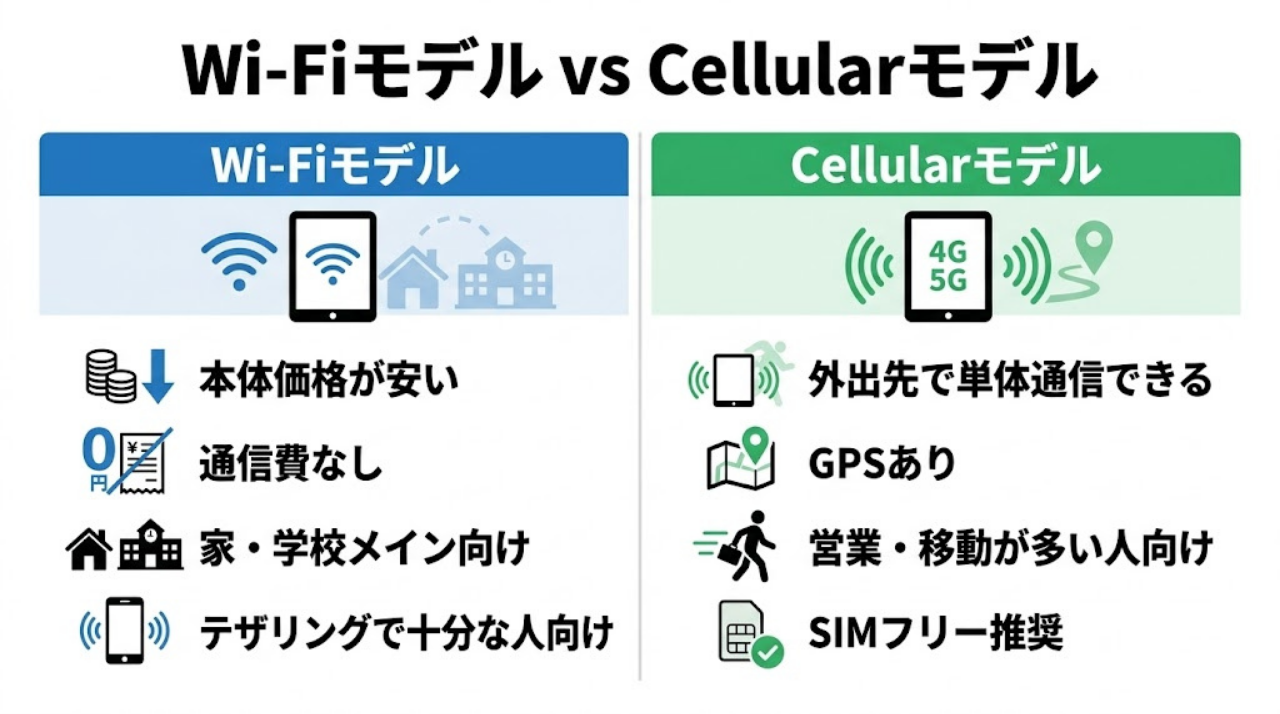
中古市場では、通信方式の違いで価格も変わります。自分のライフスタイルに合わせて選びましょう。
| 項目 | Wi-Fiモデル | Cellularモデル |
|---|---|---|
| 本体価格 | 安い | 高い |
| 通信費 | なし | かかる(格安SIMなどで月額数百円〜) |
| 向いている人 | 家・学校メイン | 外出先メイン |
| GPS機能 | なし | あり(カーナビ利用可) |
Wi‑Fiモデルがおすすめな人
自宅や職場、学校など、常にWi-Fiが飛んでいる環境で使う人はWi-Fiモデルで十分です。本体価格もCellular版より数千円〜1万円ほど安く済みます。外出先でも、iPhoneやAndroidのテザリングを使えばネット接続はできます。そのため、常時モバイル通信が必要でないならWi-Fiモデルの方がコスパは高いです。
Cellularモデルがおすすめな人
外回りの営業でサッと資料を出したい人や、通勤電車の中でパッとネットを見たい人はCellularモデルが必須です。また、GPSがついているのはCellular版だけなので、車のナビ代わりにしたい人もこちらを選んでください。
Cellularモデルを買うならSIMフリーがおすすめな理由
Cellularモデルを中古で買うなら、SIMフリーかSIMロック解除済みを選ぶのが基本です。使える回線の自由度が高く、将来的に格安SIMへ乗り換えやすいからです。
中古iPadはどこで買うのがおすすめ?人気サイトを比較
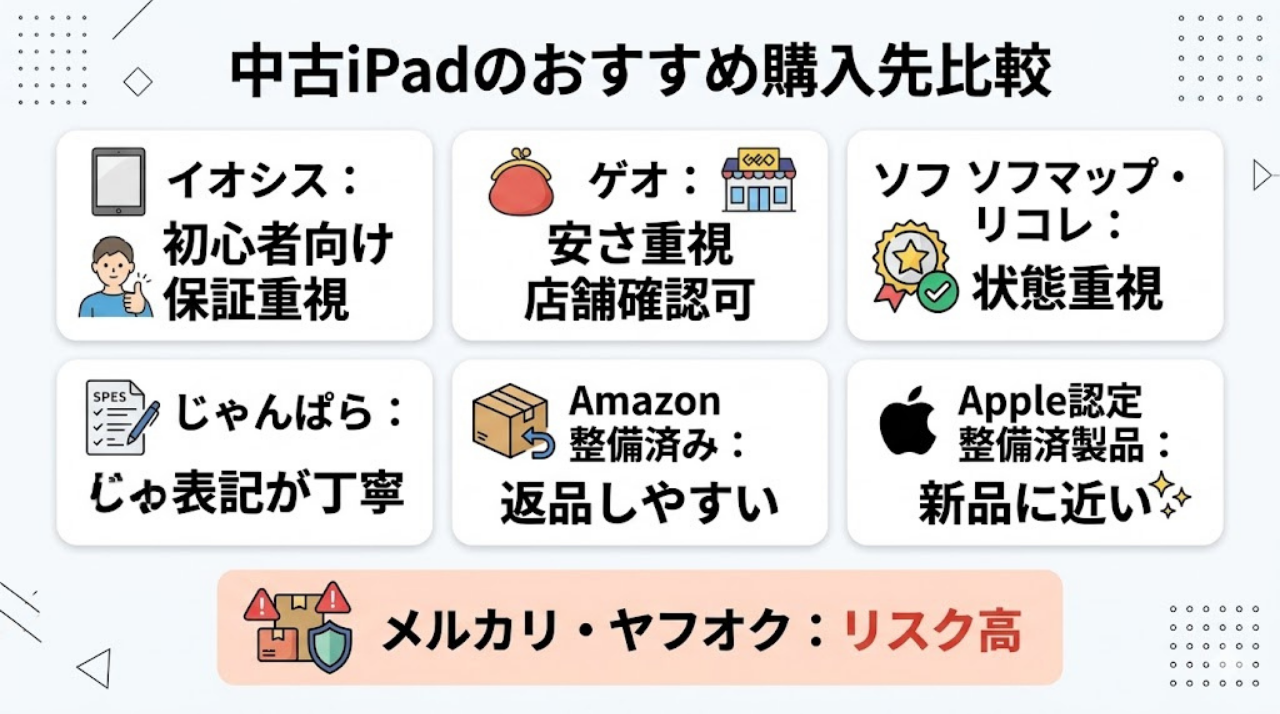
中古iPadはどこで買うかが超重要です。メルカリなどで個人売買をすると、バッテリーが死んでいたり、ロックがかかっていて使えなかったりするトラブルが後を絶ちません。必ず信頼できるショップで買いましょう。
| 購入先 | 安さ | 保証 | 初心者向け | 特徴 |
|---|---|---|---|---|
| イオシス | ○ | ◎ | ◎ | 保証重視で初心者向け。赤ロム永久保証あり |
| ゲオ | ◎ | ○ | ○ | セール時に安く、店舗で実物確認できる |
| ソフマップ / リコレ | ○ | ◎ | ◎ | ランク表示が分かりやすく、状態が良い |
| じゃんぱら | ○ | ○ | ○ | 状態や付属品の表記が丁寧 |
| Amazon整備済み | ○ | ○ | ○ | 180日保証があり、返品対応がスムーズ |
| メルカリ・ヤフオク | ◎ | × | × | 安いが、ジャンク品を引くリスク大 |
| Apple認定整備済製品 | △ | ◎ | ◎ | 新品に近いが価格は高め |
イオシスがおすすめな人
結論:中古に不安がある初心者はイオシス一択です。3〜6ヶ月の保証があり、もし通信制限がかかる「赤ロム」になっても永久に保証してくれます。中古初心者でも選びやすいです。
ゲオがおすすめな人
とにかく安く買いたい人向けです。セール時には驚くような価格になることがあります。オンラインだけでなく実店舗で現物確認できるので、「店舗で見てから買いたい人」に向いています。
Apple認定整備済製品がおすすめな人
新品に近い状態を重視する人向けです。価格は高めですが、保証の安心感を優先したいなら候補になります。
メルカリ・ヤフオクをおすすめしない理由
結論:絶対にやめてください。バッテリーの劣化具合を隠して出品されていたり、最悪の場合はロックがかかっていて一切使えない「文鎮」が送られてくるトラブルが多発しています。数千円ケチって数万円をドブに捨てるリスクがあります。
中古iPadを買う前に必ず確認すべきチェックリスト
バッテリー最大容量は80%以上か
iPadはiPhoneと違って本体からバッテリー状態を確認しにくいです。販売店が「80%以上」と保証しているか、必ず商品説明を読みましょう。
赤ロム・アクティベーションロックはないか
前の持ち主の支払いが終わっていない「赤ロム」や、初期化されていない「アクティベーションロック」品は絶対買わないこと。イオシスなどの大手ならこれらはクリアされているので安心です。
傷や液晶ムラはないか
画面の四隅が黄ばんでいたり、一部だけ白く光る(ホワイトスポット)個体は避けてください。
よくある質問
中古iPadは何年使える?
M1チップ搭載のAir 5などは、今後3〜4年は最新OSで快適に使えます。A13チップの第9世代なら、あと2年程度が快適に使える目安です。
iPad 第6世代はまだ買っていい?
買わないでください。すでにOSアップデートの対象外となっており、動作も重く、セキュリティ的にも危険です。
iPad mini 5はまだ買っていい?
おすすめしません。電子書籍リーダーとしては使えますが、サポート終了が近づいており、数年使う前提ならmini 6を選んだ方が失敗しません。
iPad 第9世代と第10世代はどっちがいい?
安さ重視なら第9世代、長く使うことやUSB-C端子の便利さを求めるなら第10世代がおすすめです。
iPad Air 4とAir 5はどっちがいい?
予算が許すならAir 5一択です。メモリ容量が倍違うため、長く快適に使える期間が大きく変わります。
Wi-Fiモデルだけで困らない?
自宅や学校など、Wi-Fi環境が整っている場所で使うなら全く困りません。外でもスマホのテザリングを使えばネットに接続できます。
64GBで足りる?
動画視聴やネットサーフィンだけなら足りますが、勉強や仕事で長く使うなら128GB以上を選ぶのが安全です。
大学生なら無印iPadとAirのどっちがいい?
予算を抑えたいなら無印iPad、複数アプリを並べて効率よく勉強したいならiPad Airがおすすめです。
中古でもApple Pencilは使える?
使えます。ただし、iPadのモデルによって対応するペンの世代が違うので、必ず互換性を確認してから買ってください。
中古iPadはゲオとイオシスどっちがいい?
初心者は長期保証と赤ロム永久保証があるイオシスがおすすめです。実物を見てとにかく安く買いたいならゲオを選びましょう。
まとめ|迷ったら2026年はこの3台から選べ
色々と解説してきましたが、最後に改めて状況別のおすすめをまとめます。
自分の用途と予算に合わせて、以下のどれかを選べば失敗しません。
結論:迷ったらこの3台
- 3万円台でとにかく安く済ませたいなら → iPad 第9世代
- 5万円台まで出せて3年以上使うなら → iPad Air 第5世代
- イラストや動画編集までやるなら → iPad Pro 11インチ 第3世代
迷ったら、まずはAir 5を基準に考えてください。予算をもっと抑えたいなら第9世代、クリエイティブ用途までやるならPro 11インチ第3世代に広げる、という考え方が一番失敗しにくいです。
ポチップ
ポチップ
ポチップ
購入するモデルが決まったら、迷わず以下の記事もチェックしてみてください。