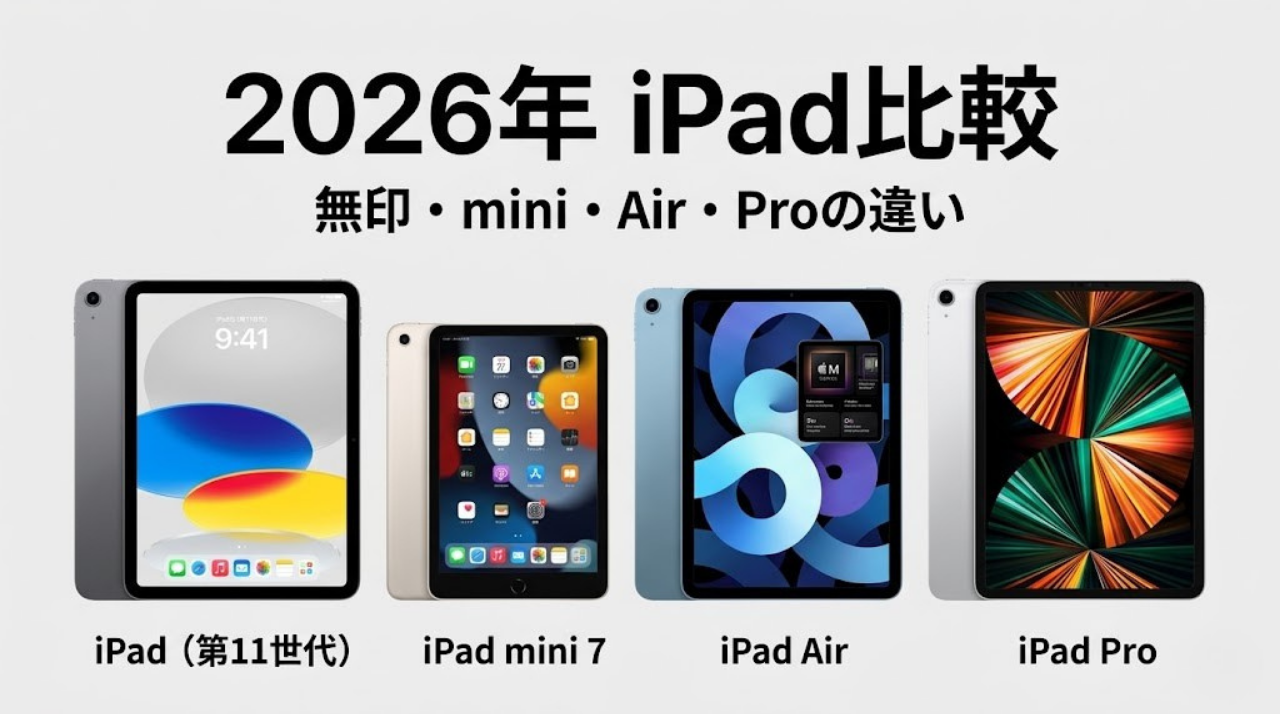
「iPadが欲しいけど、種類が多すぎて結局どれがいいのかわからない」と迷っていませんか?
先に結論を言うと、iPad選びは「画面サイズ」と「予算」の2点だけで決めてしまって大丈夫です。普段使いならどのモデルも十分速く、普通に使う分にはどれを選んでも失敗しにくくなっています。
ただし、ゲーム・イラスト・動画編集までやるなら、AirやProの余裕が確実に効いてきます。
この記事では、2026年最新の全ラインナップを徹底比較し、ガジェット好きの視点から「今のあなたに最適な1台」を本音で提案します。この記事を読み終える頃には、候補はかなり絞れているはずです。
最初に結論|あなたにおすすめのiPadはこれ
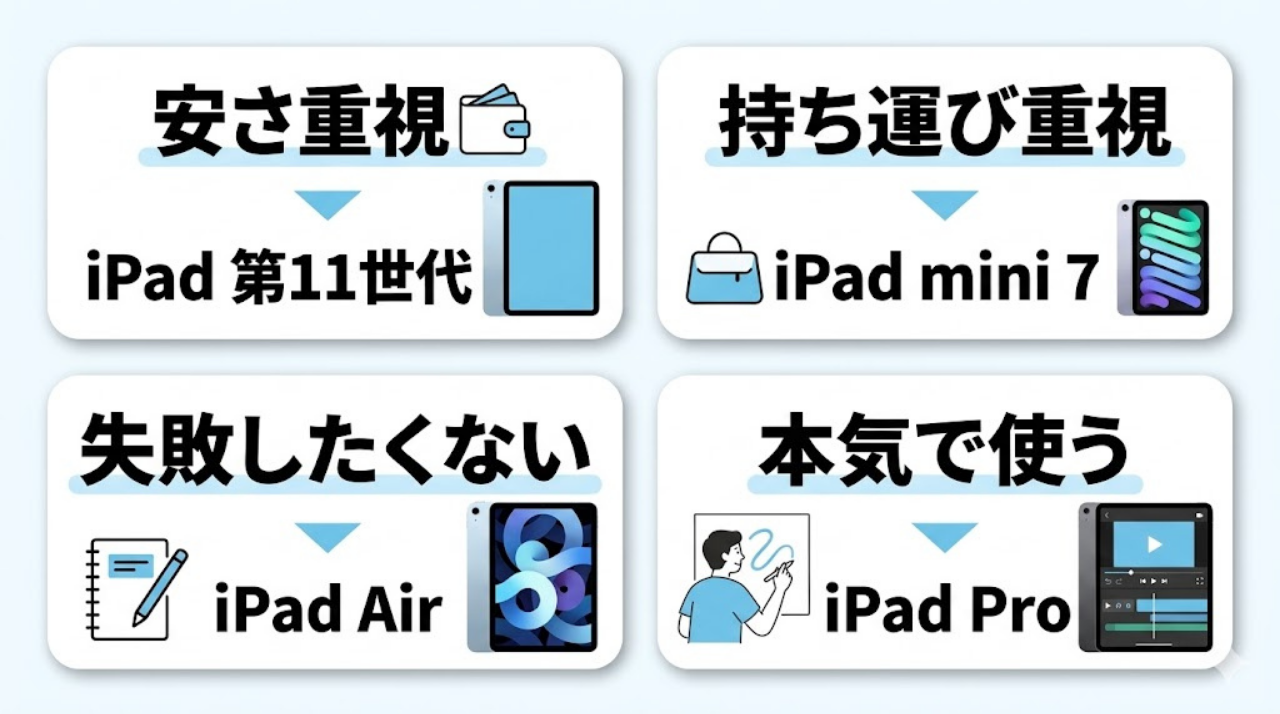
細かいスペックの前に、まずは「何に使うか」で選ぶべきモデルを整理しました。正直なところ、大半の人にとってProはオーバースペックです。自分に必要なラインを見極めましょう。
安さ重視なら「iPad(第11世代)」
「動画が見たい」「Webで調べ物をしたい」「子どもの学習用」といった用途なら、iPad(第11世代)が最適です。2025年モデルはA16チップ搭載で性能に余裕が出ました。約6.8万円から買える手軽さはいちばん大きな魅力です。初めてのiPadとしてもこれを選んでおけば間違いありません。
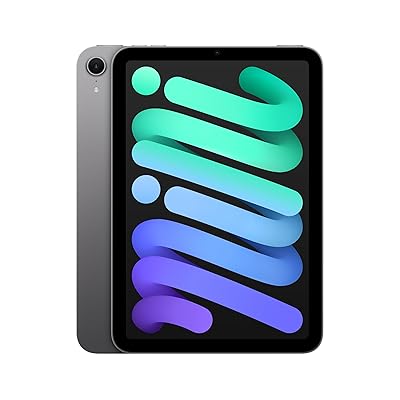
持ち運び重視なら「iPad mini 第7世代」
軽さを最優先するなら、現実的にはiPad mini 第7世代が最有力です。A17 Proチップを搭載し、小型でも長く使いやすい構成になりました。電車での読書や、外出先でのメモ取りがメインなら、このサイズだと毎日持ち歩いても苦になりにくいです。毎日持ち歩く人ほど、このサイズの価値を感じやすいです。
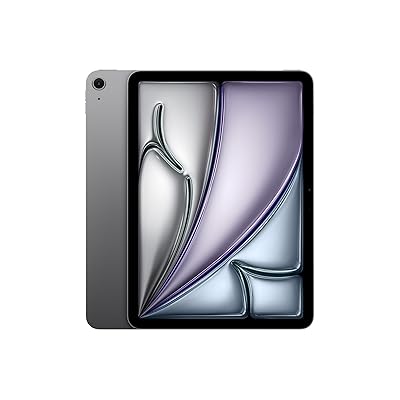
バランス最強なら「iPad Air」
性能も画面サイズも妥協したくない、でもProほどの予算はかけられない。そんな人に最もフィットするのがiPad Air(M4)です。11インチと13インチが選べ、Apple Pencil Proにも対応。ノート作成から軽い動画編集までこなせる、価格と性能のバランスが最も取りやすいモデルです。
動画編集・イラストなら「iPad Pro」
仕事の道具として一切の妥協をしたくないプロフェッショナルは、iPad Pro(M5)を選んでください。タンデムOLEDディスプレイは、黒の沈み込みやコントラストの差が見比べるとはっきりわかります。Proは性能だけでなく満足感も高いモデルですが、そこにお金を払う価値があるかは用途次第です。
型落ちでコスパ重視なら「iPad 第10世代」「iPad Air 第5世代」
最新のAI機能にこだわらないなら、型落ちを安く買うのはかなり合理的です。特にM1チップ搭載のAir(第5世代)などは、今でも十分実用的です。中古や整備済製品で予算を抑えるのも賢い選択です。

 ポチップ
ポチップ
 ポチップ
ポチップ
 ポチップ
ポチップ
iPadの種類は4つ|無印・Air・mini・Proの違い
現在のiPadは4つのカテゴリーに分かれています。それぞれの立ち位置を理解すると、自分に不要な機能が見えてきます。
無印iPadの特徴
価格を抑えつつ、普段使いに必要な機能をひと通り備えた入門モデルです。第11世代では全モデルで最小容量が128GBになり、「容量不足で困る」という弱点が克服されました。指紋認証(Touch ID)も使いやすく、誰にでも勧めやすい1台です。
iPad Airの特徴
性能と価格のバランスが良く、最も迷いにくい中核モデルです。Proと同じMシリーズのチップ(M4)を搭載しており、処理能力は十分すぎるほど。Proとの最大の違いは「ディスプレイの質」と「生体認証(AirはTouch ID)」ですが、そこを割り切れるならAirが現実的に選びやすいモデルになります。
iPad miniの特徴
軽さと携帯性を最優先した小型モデルです。第7世代はA17 Proチップを採用し、Apple Intelligenceにも対応。スマホより大きく、普通のiPadより小さい、絶妙なサイズ感が魅力です。
iPad Proの特徴
高性能ディスプレイと最新のM5チップを重視する上位モデルです。120Hzの滑らかな画面表示(ProMotion)や、高精度なFace ID、超高速なThunderbolt 4端子など、最新技術が詰まっています。上位機ならではの違いまで体感したい人に向いています。
iPad全モデル総合比較表【2026年最新版】
まずは、読者が最も気になる「生体認証」「ペン」「キーボード」「画面の滑らかさ」をまとめた早見表を見てください。
重要項目早見表
| モデル | 生体認証 | Apple Pencil | キーボード | 画面の滑らかさ |
|---|---|---|---|---|
| iPad Pro (M5) | Face ID (顔) | Pro / USB-C | Magic Keyboard | 120Hz (非常に滑らか) |
| iPad Air (M4) | Touch ID (指紋) | Pro / USB-C | Magic Keyboard / Smart Folio | 60Hz (標準) |
| iPad mini 7 | Touch ID (指紋) | Pro / USB-C | Bluetoothキーボード対応(純正専用なし) | 60Hz (標準) |
| iPad (第11世代) | Touch ID (指紋) | USB-Cのみ | Magic Keyboard Folio | 60Hz (標準) |
Apple Pencil選びの補足
手書きノート中心なら、価格の安いUSB-Cモデルでも困りにくいです。しかし、イラスト制作や「スクイーズ(ペンを握ってツール切り替え)」などの快適な操作性を求めるなら、Apple Pencil Pro対応モデル(Pro / Air / mini)を選びたいところです。
さらに細かいスペックを知りたい方向けに、詳細な総合比較表も用意しました。
詳細スペック総合比較表
| 項目 | iPad 第11世代 | iPad mini 7 | iPad Air (M4) | iPad Pro (M5) |
|---|---|---|---|---|
| 画面サイズ | 10.9インチ | 8.3インチ | 11 / 13インチ | 11 / 13インチ |
| ディスプレイ | 液晶 (LCD) | 液晶 (LCD) | 液晶 (LCD) | タンデムOLED |
| チップ | A16 Bionic | A17 Pro | M4 | M5 |
| コネクタ | USB-C (5Gbps) | USB-C (10Gbps) | USB-C (10Gbps) | Thunderbolt 4 |
| 最小容量 | 128GB | 128GB | 128GB | 256GB |
| 目安価格(税込) | 約68,800円〜 | 約78,800円〜 | 約98,800円〜 | 約168,800円〜 |
価格だけで見ると、無印iPadとAirの差が最も悩みやすいポイントです。ただし、Apple Pencilやケース込みで考えると差はさらに広がるため、最初から総額で判断した方が失敗しにくいです。
【つまりどんな人に向くか】
Proだけが「画面の滑らかさ」や「発色の良さ(OLED)」で突き抜けています。逆にそこにこだわらないのであれば、Airや無印で機能的には十分事足ります。Apple Intelligenceを使う前提でも、普段使いなら無印で大きく困りにくいです。ただ、複数アプリの併用や重めの作業まで見据えるなら、Air以上の余裕が安心です。
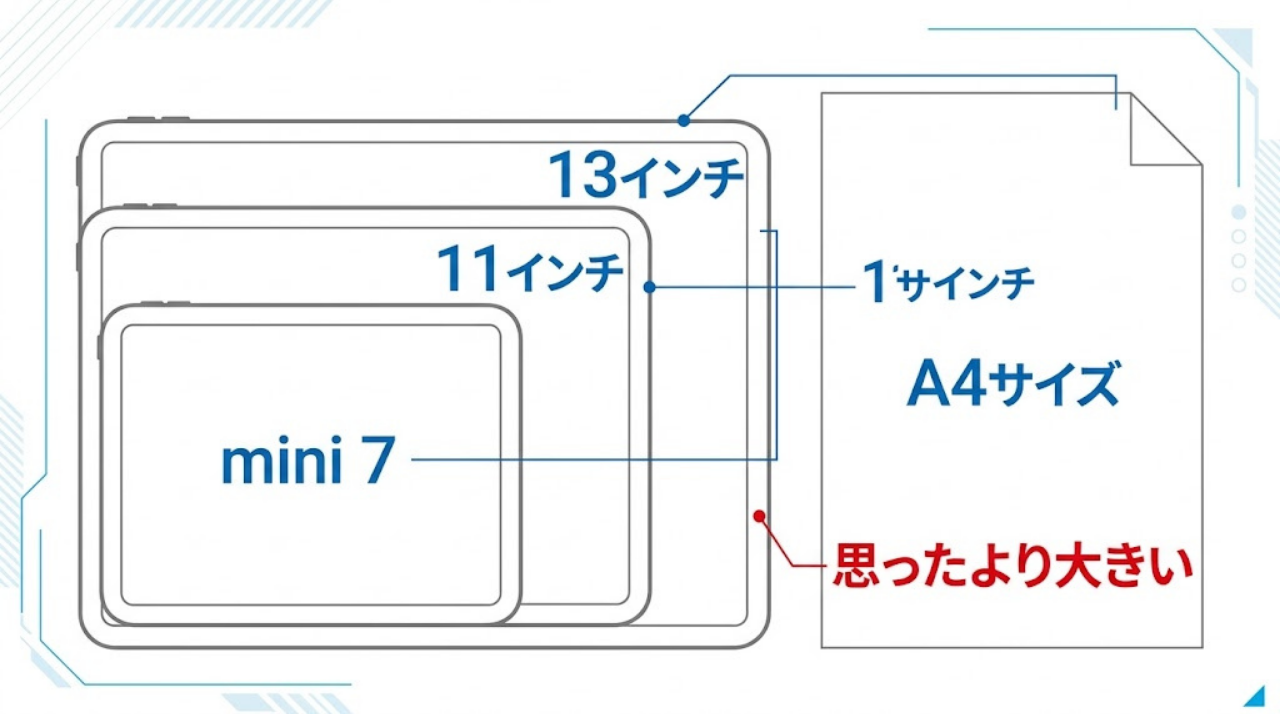
サイズ・重量・寸法比較表
持ち歩きやすさを左右する「物理的な大きさ」をまとめました。
| モデル | 寸法(縦×横×厚さ) | 重量 (Wi-Fi) | サイズ感の目安 |
|---|---|---|---|
| iPad mini 7 | 195.4 × 134.8 × 6.3 mm | 約293g | システム手帳(A5弱) |
| iPad 第11世代 | 248.6 × 179.5 × 7.0 mm | 約477g | B5ノートより少し大きい |
| iPad Air 11 (M4) | 247.6 × 178.5 × 6.1 mm | 約462g | B5ノートより少し大きい |
| iPad Air 13 (M4) | 280.6 × 214.9 × 6.1 mm | 約617g | A4用紙サイズ |
| iPad Pro 11 (M5) | 249.7 × 177.5 × 5.3 mm | 約444g | 11型Airより少し軽く薄い |
| iPad Pro 13 (M5) | 281.6 × 215.5 × 5.1 mm | 約579g | A4用紙と同じ。驚くほど薄い |
正直なところ、13インチは想像以上にデカいです。店頭で触るときは「これを片手で持つ場面があるか?」を自問自答してみてください。机に置いて使うのがメインなら13インチ、持ち歩きもするなら11インチが正解です。
迷ったら11インチを選んでおけば、大きすぎて使わなくなる失敗を避けやすいです。
iPadの性能比較|普段使い・ゲーム・イラスト・動画編集でどこまで違う?
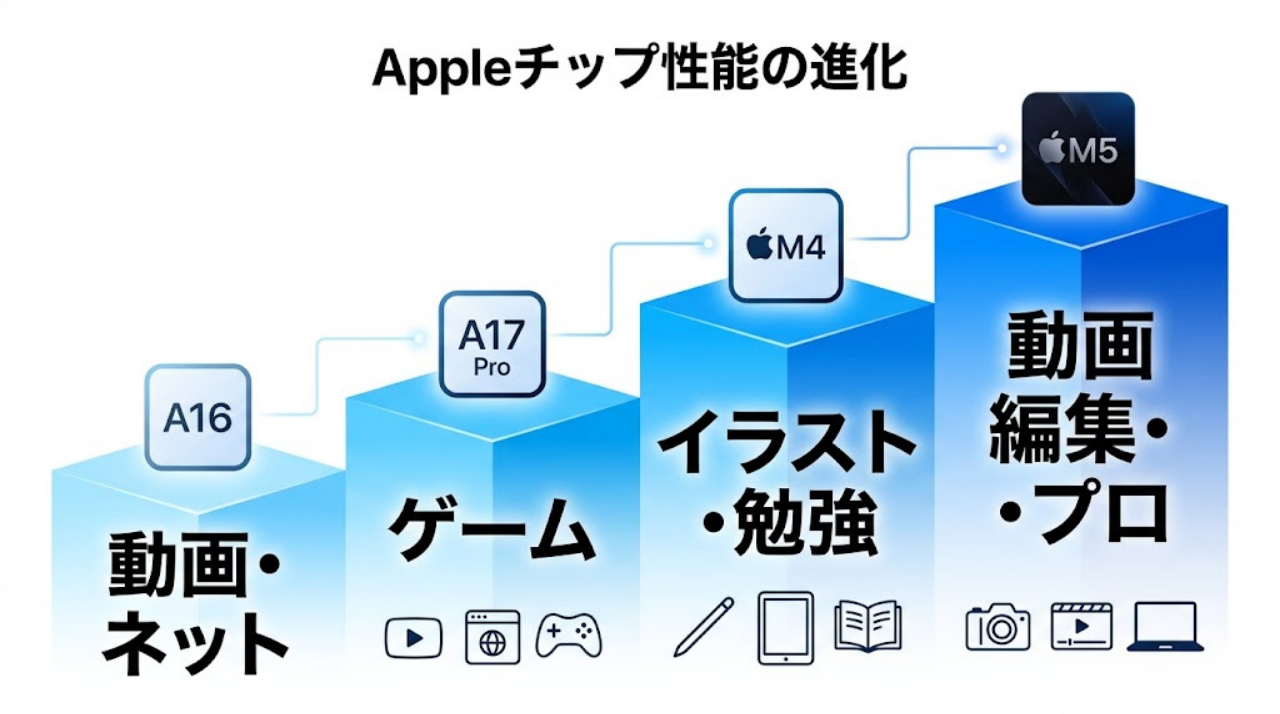
「自分にはどのチップが必要なのか?」と疑問に思う方へ、用途別の快適度をまとめました。
| 用途 | 十分なチップ | 快適なモデルの目安 |
|---|---|---|
| 動画視聴・Web検索・読書 | A16 Bionic | 第11世代 |
| ノート作成・学習・事務作業 | A16 / A17 Pro | 第11世代 / mini 7 |
| 中〜重度の3Dゲーム | A17 Pro / M4 | mini 7 / Air (M4) |
| イラスト制作 (多数のレイヤー) | M4 | Air (M4) |
| 4K動画編集・3Dモデリング | M4 / M5 | Air (M4) / Pro (M5) |
普段使いならA16搭載の第11世代で十分です。しかし、原神などの重いゲームを遊ぶならA17 Pro以上が安心ですし、本格的なイラスト制作や複数アプリを並行させるならM4以上(AirやPro)の余裕が活きてきます。
世代別比較|新旧モデルの差分をチェック
「型落ちと最新、どっちがいい?」という疑問を解決するために、主要な世代比較を表にしました。
iPad mini 6 vs mini 7
| 項目 | mini 6 | mini 7 |
|---|---|---|
| チップ | A15 Bionic | A17 Pro |
| Apple Intelligence | 非対応(限定的) | 対応 |
| Pencil | 第2世代 | Pro / USB-C |
長く使うならmini 7を選ぶのが無難です。mini 7はチップだけでなく、Apple Pencil Proに対応した点も大きいです。手書きメモや軽い描画をする人ほど、最新世代を選ぶ意味があります。
iPad 第10世代 vs 第11世代
| 項目 | 第10世代 | 第11世代 |
|---|---|---|
| チップ | A14 Bionic | A16 Bionic |
| 最小容量 | 64GB | 128GB |
| Apple Pencil | USB-C (アダプタで第1世代も可) | USB-C |
価格差が数千円なら第11世代を選びましょう。64GBモデルは、動画やアプリを入れるとすぐにパンクします。最初から128GBある第11世代の方が結果的にコスパが良いです。
iPad Air 第5世代 (M1) vs Air (M4)
| 項目 | Air 第5世代 (M1) | Air (M4) |
|---|---|---|
| チップ | M1 | M4 |
| サイズ展開 | 10.9インチのみ | 11 / 13インチ |
| Pencil | 第2世代 / USB-C | Pro / USB-C |
| カメラ位置 | 短辺 (縦向き時上) | 長辺 (横向き時上) |
Air 5は中古市場で非常に人気ですが、Apple Pencil Proを使いたい、または13インチの大画面が欲しい場合はM4を選ぶ必要があります。それ以外ならAir 5でも性能は十分実用的です。
iPad Pro M4 vs M5
| 項目 | Pro M4 (旧型) | Pro M5 (最新) |
|---|---|---|
| チップ | M4 | M5 |
| ディスプレイ | タンデムOLED | タンデムOLED |
デザインやディスプレイの基本構造はM4世代で完成しているため、純粋なチップ性能の向上がメインです。限界までレンダリング速度を上げたいプロ以外は、状態の良いM4の中古があればそちらを狙うのも手です。
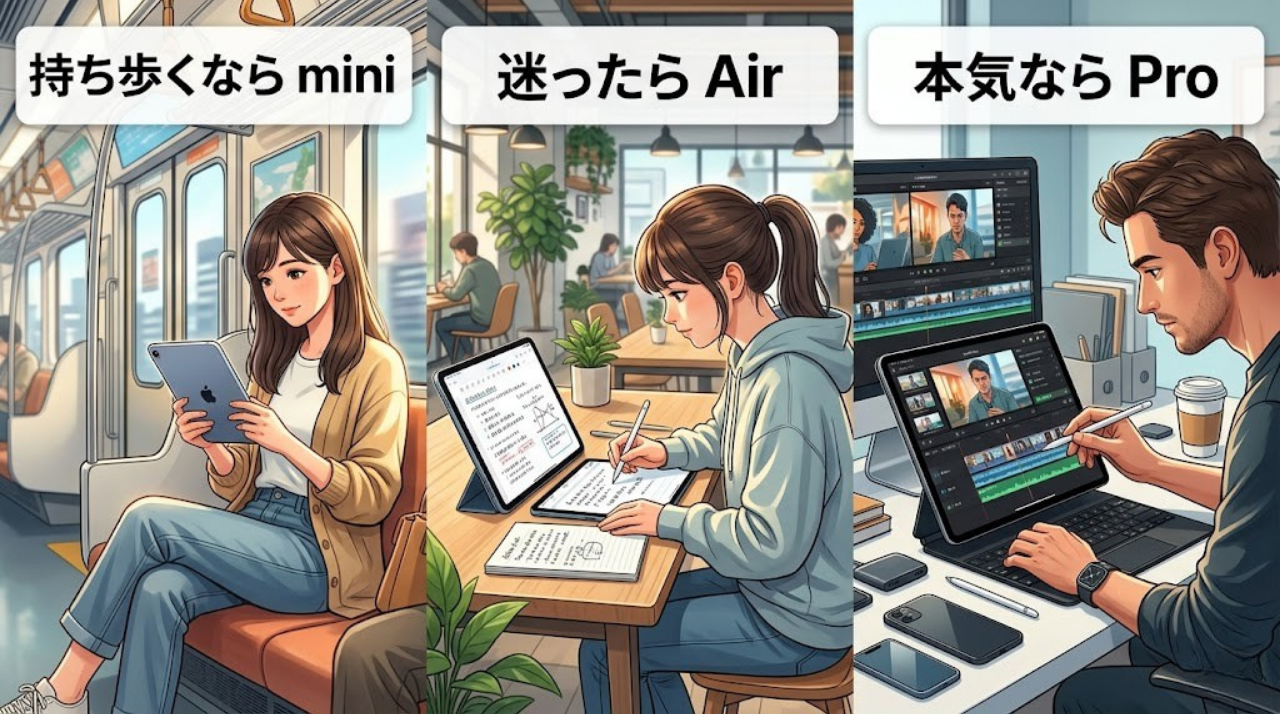
用途別おすすめ|あなたに合うiPadはこれ
より具体的な利用シーンに合わせて、私の本音で提案します。
大学生・勉強用におすすめ
最適解:iPad Air 11インチ (M4)
安く済ませるなら:iPad (第11世代)
持ち運び優先なら:iPad mini 第7世代


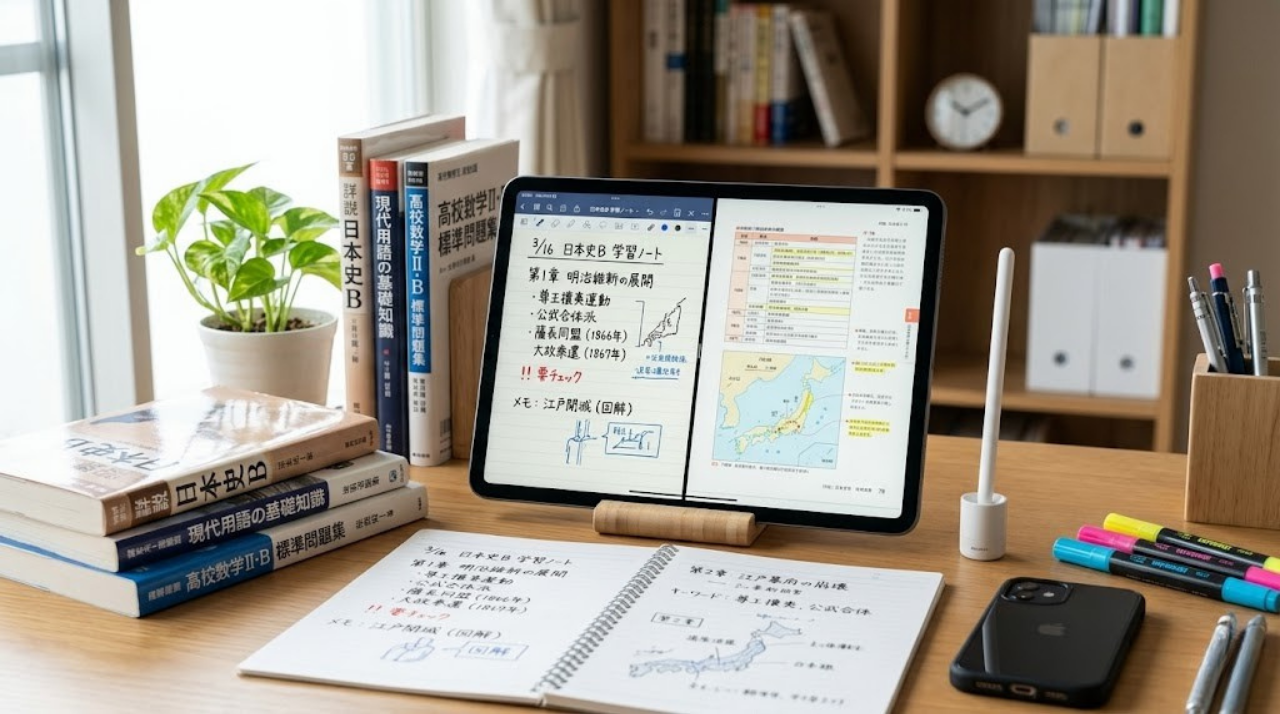
講義ノート、PDFの読み込み、レポート作成と、大学生活で最もバランスが良いのがAirです。予算重視なら第11世代もアリですが、ペンシルの使い勝手はAirが上です。勉強にどう活かすか迷っている方は、iPad勉強法の基本も参考にしてください。
イラスト・お絵描き向けにおすすめ
最適解:iPad Air 11/13インチ (M4)
妥協したくないなら:iPad Pro (M5)

 ポチップ
ポチップ
趣味のイラストならAirで十分です。Apple Pencil Proが使えるため直感的に操作できます。ただし、120Hz表示の滑らかさや、黒が沈み込む上位ディスプレイが欲しいならProを選ぶ価値があります。コスパ重視ならAir、プロ用途ならProという整理で間違いないでしょう。
電子書籍・動画視聴・ゲーム用
最適解:iPad mini 第7世代
大画面で見たいなら:iPad (第11世代)
ポチップ
 ポチップ
ポチップ
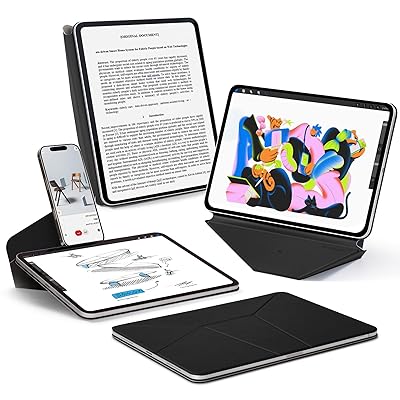
両手で持ってゲームをプレイするならminiのサイズ感が最高です。片手で雑誌やマンガを読む快感は、一度味わうと大きなiPadには戻れません。
仕事・ビジネス・ノート代わり
最適解:iPad Air 11インチ (M4)
PC代わりに使いたいなら:iPad Pro 13インチ (M5)
 ポチップ
ポチップ
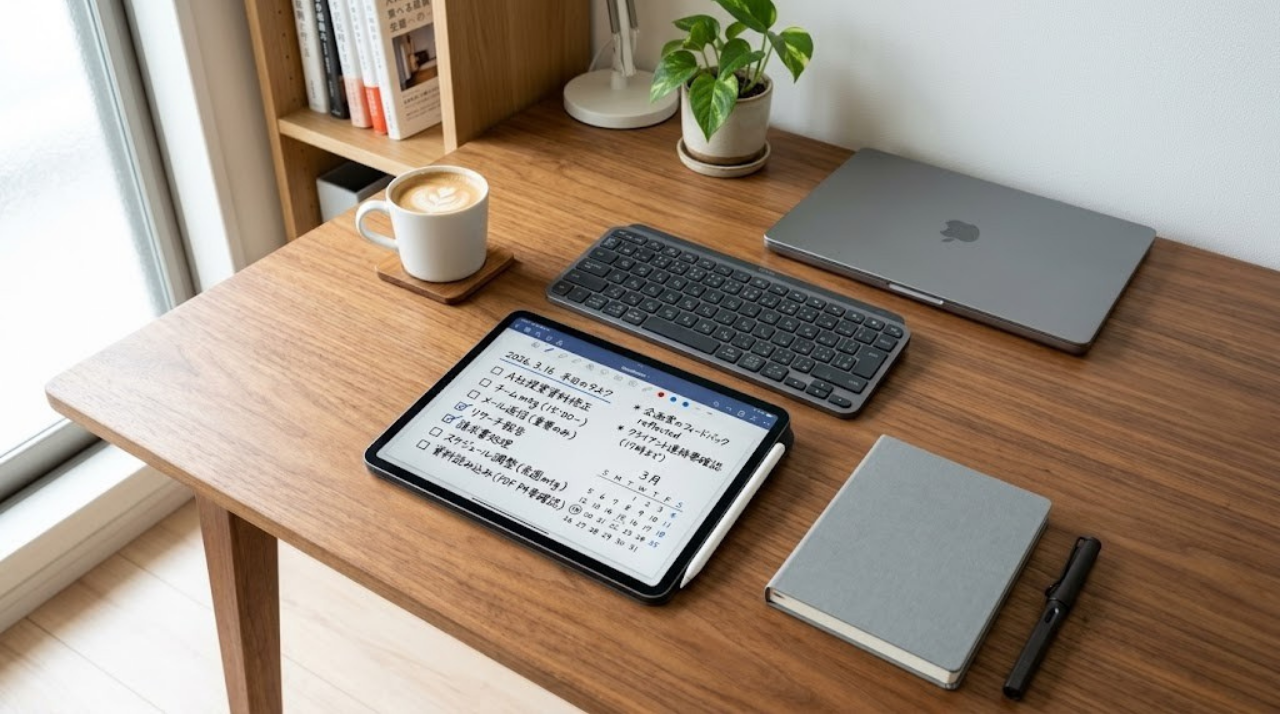
商談や会議でサッと取り出すには11インチがベスト。iPad仕事術を駆使すれば、多くの業務をiPadだけで完結させられます。
高齢者・初心者向けにおすすめ
最適解:iPad (第11世代)
LINEやビデオ通話、YouTube、ニュースの閲覧がメインであれば、高価なモデルは全く不要です。第11世代の10.9インチ画面は文字も見やすく、指紋認証もわかりやすいため、初心者には最も親切な選択肢です。
他タブレットとの比較|iPadを選ぶべき理由
「AndroidやWindowsタブレットの方が安くて高性能では?」と思うかもしれません。主要なライバルと比較してみました。
iPad vs Galaxy Tab (Samsung)
Galaxy Tab S11 Ultraは巨大画面とSペン同梱が魅力です。マルチウィンドウの自由度ではAndroidに軍配が上がります。しかし、クリエイティブアプリの豊富さや、リセールバリューを考えると、依然としてiPadの方が安心感があります。
iPad vs Xiaomi Pad
Xiaomi Pad 7 Ultraなどは、超高速充電を搭載しコスパも高いですが、GoodNotesなどの「iPadにしかない神アプリ」が使えない点が最大の障壁です。ノートアプリ中心ならiPad一択に近い状況です。
iPad vs Surface (Microsoft)
Excelのマクロをフル活用したい、PCと全く同じソフトを動かしたいならSurfaceの勝ちです。ただ、タブレットとしての「起動の速さ」「バッテリー持ち」「手書きの滑らかさ」を重視するなら、iPadの方がストレスなく使えます。
アクセサリ込みの総額比較|本体価格の罠に注意
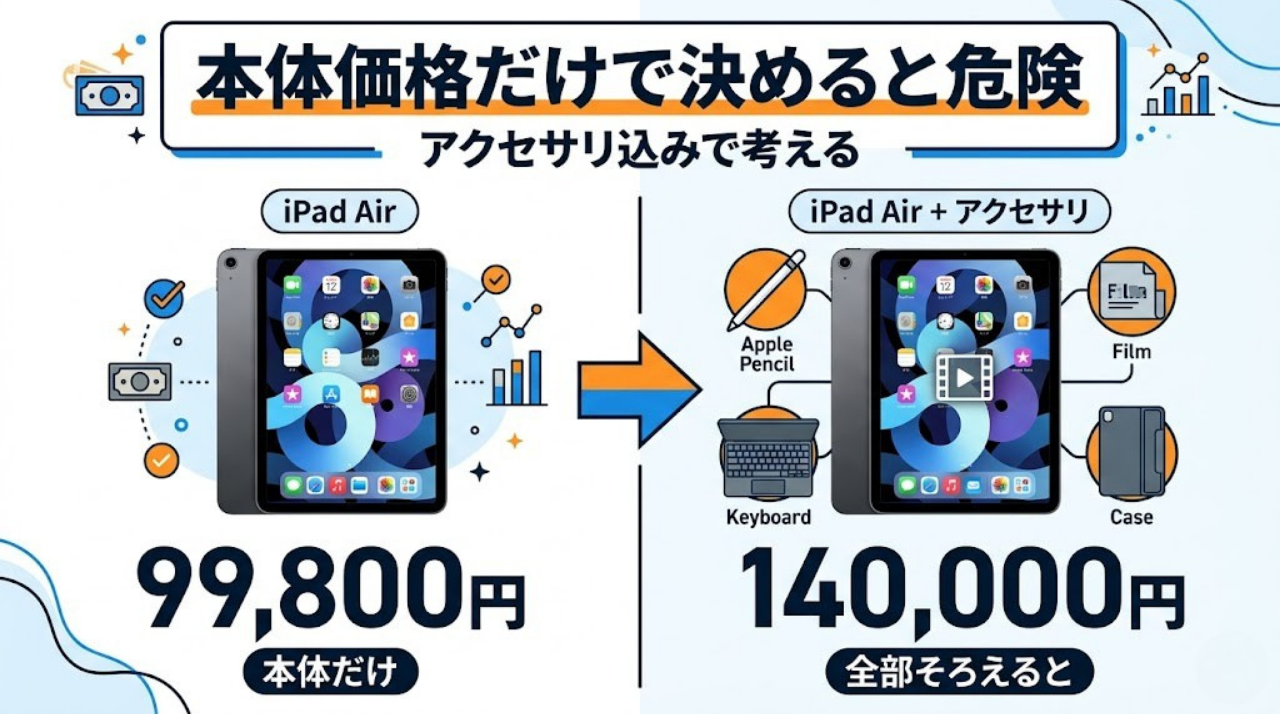
iPadは本体だけでは完成しません。ケース、フィルム、ペンシル、キーボードを揃えた「本当の価格」を見てみましょう。
| 構成例 | 本体+主要アクセサリ | 総額目安(税込) |
|---|---|---|
| Air 11 勉強・仕事セット | 本体+Pencil Pro+保護ケース+フィルム | 約13〜14万円 |
| 第11世代 学習セット | 本体+Pencil (USB-C)+安価なケース+フィルム | 約9万円前後 |
| mini 7 持ち歩きセット | 本体+Pencil (USB-C)+純正カバー+フィルム | 約10万円強 |
| Pro 13 プロ仕事セット | 本体+Pencil Pro+Magic Keyboard+フィルム | 約30万円超 |

 ポチップ
ポチップ
13インチのProに純正キーボードを付けると、重量がノートPCに近づきます。Magic Keyboardを付けるとノートPCに近い使い方ができる一方、重量はそれなりに増える点には注意が必要です。
Wi-FiモデルとCellularモデルの選び方
| 項目 | Wi-Fiモデル | Cellular(セルラー)モデル |
|---|---|---|
| 価格 | 標準 | +約2.4万円程度高い |
| 通信 | Wi-Fi環境下のみ | SIM(eSIM)でどこでも通信可 |
| 向く人 | 自宅や職場、学校がメイン | 営業、出張多め、移動中も使う人 |
| 結論 | 大半の人はこちらで十分 | テザリングが面倒な人のみ推奨 |
よくある質問
- iPad AirとProはどっちがいい?
-
予算が許すならProのディスプレイは魅力的ですが、ほとんどの人にとってAirで十分事足ります。120Hzの滑らかさや、動画編集・重いイラスト作業などの明確な目的がなければ、Airを選んで浮いた予算をペンシルやキーボードに回す方が満足度は高くなります。
- 第10世代と第11世代はどっちを買うべき?
-
価格差が数千円なら、迷わず第11世代です。第10世代の中古が格安で手に入る場合以外は、容量が128GBに増え、チップも新しくなった第11世代を選ぶ方が結果的に長く使えます。
- iPad miniとAirはどっちがいい?
-
「持ち歩く頻度」で決めてください。毎日カバンに入れて電車の中で立って使うことが多いならmini。カフェの机に置いてじっくり作業したり、動画を見たいなら画面の大きいAirがおすすめです。
- Wi-FiモデルとCellularモデルはどっちがおすすめ?
-
基本はWi-Fiモデルで十分です。ただし、屋外のWi-Fiがない場所で週3回以上iPadを開いて作業するような人は、テザリングの手間がないCellularモデルを選ぶと劇的にストレスが減ります。
- iPadは何年使える?
-
OSのアップデート期間を考えると、最新チップ搭載機なら5〜6年は余裕で現役です。バッテリーが劣化しても交換すればさらに延命できます。
- 今買うならいつが安い?
-
Amazonのセール時や、Appleの年始の初売りが狙い目です。学生なら学割キャンペーンをフル活用しましょう。iPadを安く買う方法も定期的にチェックしてみてください。

まとめ|迷ったらこの3台から選べば失敗しない
最後に、どうしても決められないあなたへ。以下の3つのどれかを選んでください。それが現時点での現実的な解です。
1. コスパ最強ならiPad 第11世代
「とりあえずiPadが欲しい」ならこれで十分。動画視聴、Web閲覧、子どもの学習用なら、これ以上高いモデルは不要です。
ポチップ
2. 一番失敗したくないならiPad Air 11インチ (M4)
性能、サイズ、価格。すべてにおいて「ちょうどいい」のがこれです。大学生からビジネスマンまで、最も多くの人にフィットするモデルです。
3. 最高の体験が欲しいならiPad Pro (M5)
「妥協して後悔したくない」ならProを。圧倒的なディスプレイと処理性能は、長く使う上での確かな満足感につながります。
ポチップ
迷ったらこう選べばいい。
- 安さ重視 → iPad 第11世代
- 持ち運び重視 → iPad mini 第7世代
- 一番失敗しない → iPad Air
- 本気で使う → iPad Pro
iPad選びで一番もったいないのは、「自分には何が必要か」を決めないまま、なんとなく高いモデルを買ってしまうことです。この記事が、あなたの納得のいく1台選びの助けになれば幸いです。