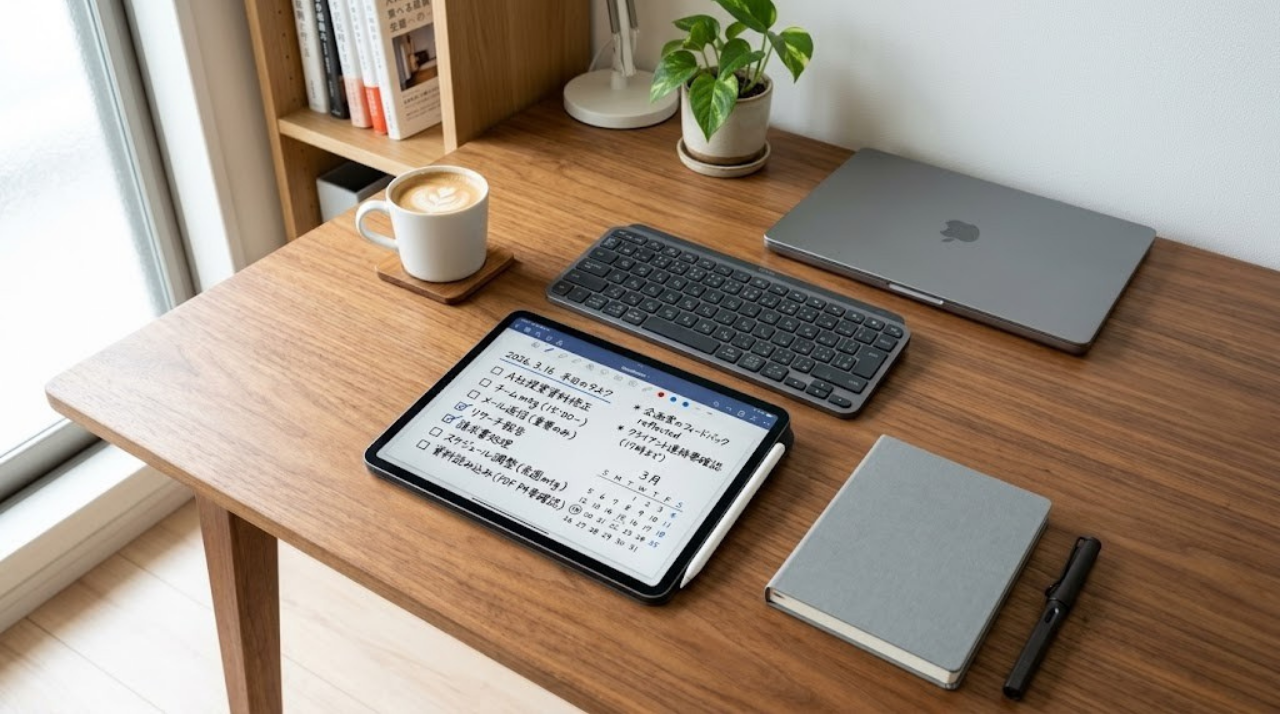
「毎日の通勤や外回りでノートPCが重い。スマホだと画面が狭いし、かといってiPad Airだとまだ大きい気がする……」
仕事で持ち歩くサブ端末を探している人にとって、小さなバッグにも収まりやすいiPad miniは魅力的に見えるはずです。
先に結論を言うと、iPad miniを「ノートPCの代わり」として買うと、多くの人は後悔します。
【iPad miniが向いている人チェックリスト】
- PCは別に持っている(サブ機を探している)
- 移動中や立ち仕事での処理が多い
- 手書きメモやPDFの資料確認が多い
- 長時間のExcel作業はしない
- なにより「片手で持てる軽さ」を重視する
3つ以上当てはまるなら、iPad miniは仕事用のサブ機として相性が良いはずです。
iPad miniは、Excelで複雑な表計算をしたり、長文をひたすらタイピングしたりする「作業用の机」ではありません。このデバイスの本当の価値は、いつでもどこでも瞬時に取り出せる「持ち歩く思考端末」として使ったときに発揮されます。
この記事では、現行のiPad mini(A17 Pro搭載モデル/通称第7世代)を中心とした最新の状況を踏まえ、仕事効率化のリアルな限界と、具体的な活用術を解説します。
iPad miniは仕事効率化に向いている?結論は「PCの代わり」ではなく「思考端末」
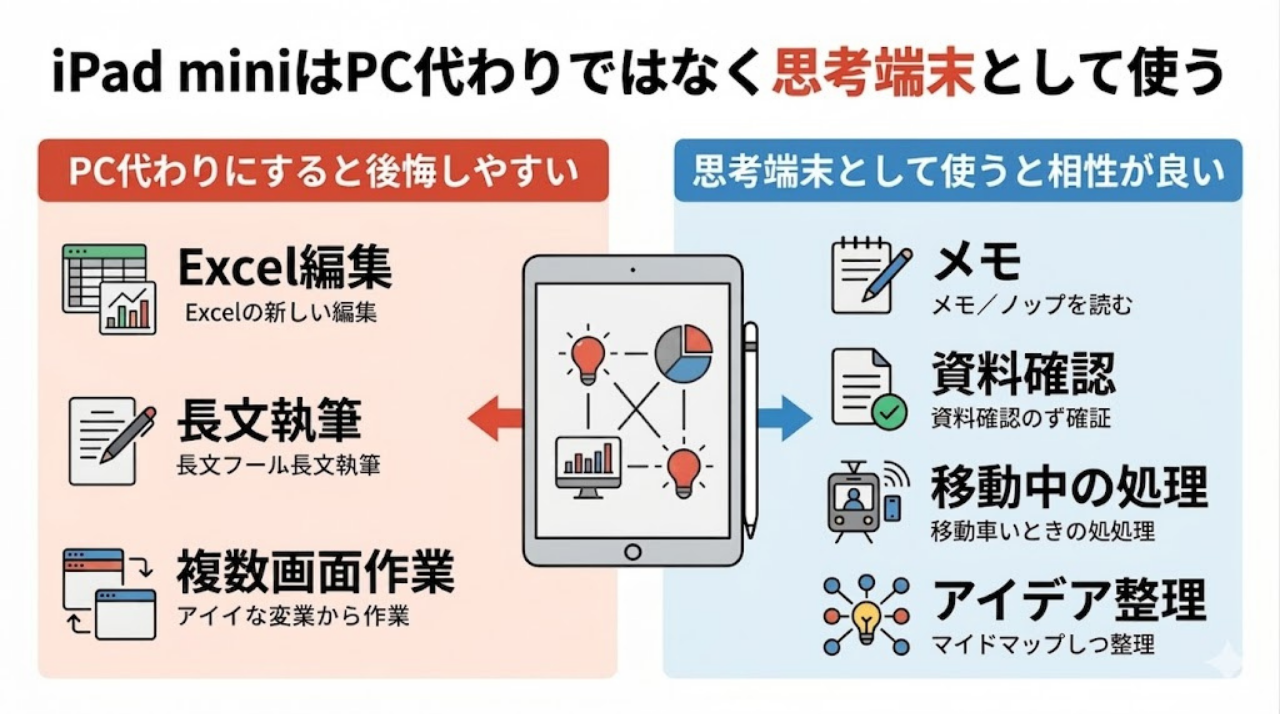
iPad miniを仕事に導入する際、一番大事なのは「役割の再定義」です。大画面のPCと同じことをやろうとすると必ず壁にぶつかります。
iPad miniが仕事で評価される3つの理由
なぜiPad miniが手放せないと言われるのか。理由はシンプルで、取り出して使い始めるまでの手間が少ないからです。具体的には以下の3つに集約されます。
理由1:軽くて取り出すまでが速い
現行モデルはWi-Fiモデルで約293g、Cellularモデルで約297gと軽く、片手でしっかり保持しやすいのが最大の強みです。PCを開くのが億劫な15分の隙間時間を、仕事に使える時間へ変えやすくなります。
理由2:Apple Pencilで思考をすぐ残せる
スマホ感覚でポケットから取り出し、すぐ情報にアクセスできるだけでなく、頭に浮かんだ企画のラフ図や商談のメモをその場で書き留められます。
理由3:スマホより広く、PCより手軽
スマホだと画面が狭く、PCだと開くまでが大げさ。その中間にあるサイズ感だからこそ、調べ物・資料確認・簡単な返信がちょうどやりやすいんです。
ノートPC代わりにすると後悔する理由
「せっかく買うならPCと同じように使いたい」と期待すると、多くの人は後悔します。
最大の失敗原因は、8.3インチという物理的な画面の狭さです。iPadOSのSplit View機能で画面を半分に割ると、それぞれの表示領域はiPhoneと大差なくなってしまいます。
左にPDF資料を開き、右でWordを打つような作業をすると、文字が小さすぎて頻繁にスクロールやズームが必要になり、目も頭も疲れます。数週間後には、使い道が曖昧になって放置されがちです。
iPad miniに向いている仕事・向かない仕事
誤解を恐れずに言えば、iPad miniは作業の「性質」によって適性がはっきりと分かれます。
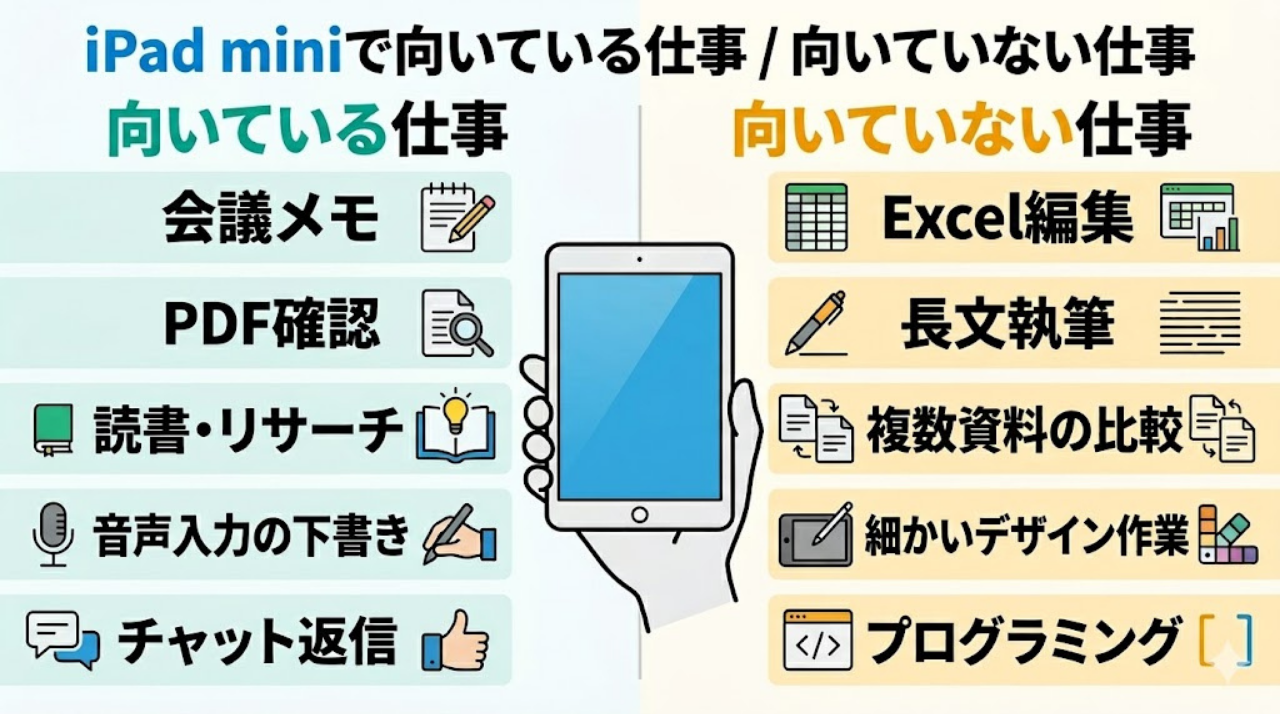
向いているのは「情報の摂取・選別」「着想・図解」「現場での記録」です。
SNSのトレンド巡回、資料の読み込み、マインドマップ作成や現場での写真記録には使いやすいです。
逆に向いていないのは「大規模な構造構築」「緻密なレイアウト」「長時間のタイピング」です。
行数の多いExcelのスプレッドシートを編集したり、プログラミングのコードを書いたりする仕事には、画面が小さすぎます。
iPad miniでできる仕事一覧【作業別・職種別】
職種ごとの使い方を見る前に、まずは「どんな作業に向いているか」を作業単位で整理します。
| 作業単位 | 適性 | フローと得意領域 | 理由・特徴 |
|---|---|---|---|
| 会議メモ・手書き | ◎ | 0→1の着想・記録 | Apple Pencilとの相性が抜群。相手への威圧感もない。 |
| PDF確認・注釈 | ◎ | 移動中・立ち仕事 | 片手で持ちながら蛍光ペンを引く作業に最適。 |
| 読書・リサーチ | ◎ | インプット | スマホより広くPCより手軽。読書や調べ物には使いやすいサイズです。 |
| 音声入力で下書き | ◎ | 0→1の着想・移動中 | 歩きながらでもマイクに向かって話すだけでテキスト化できる。 |
| メール・チャット | ◯ | 移動中・即レス | ソフトウェアキーボードや音声入力で十分対応可能。 |
| 長文執筆(千字〜) | △ | 1→10の仕上げ・据え置き | 外付けキーボードが必須。画面が狭いので長時間は疲れる。 |
| 複数資料の比較 | × | 1→10の仕上げ・据え置き | 3つ以上のウィンドウを並べる作業は実質不可能。 |
| Excel編集 | × | 緻密なレイアウト | セルが小さすぎて指やペンではミスタッチを連発する。 |
職種で言えば、営業職ならカタログ提示と商談記録。会社員なら移動中のSlack返信やPDF稟議承認。現場仕事なら図面確認と写真撮影など、「現場のラストワンマイル」を埋める能力は高いです。
逆に、1ピクセル単位の精密な作業を要求されるデザイナーや、複数画面が必須のエンジニアが「iPad miniだけで仕事しよう」と決意しても、結局、早い段階でPCに戻りたくなるはずです。
iPad miniはノート代わり・手帳代わりになる?
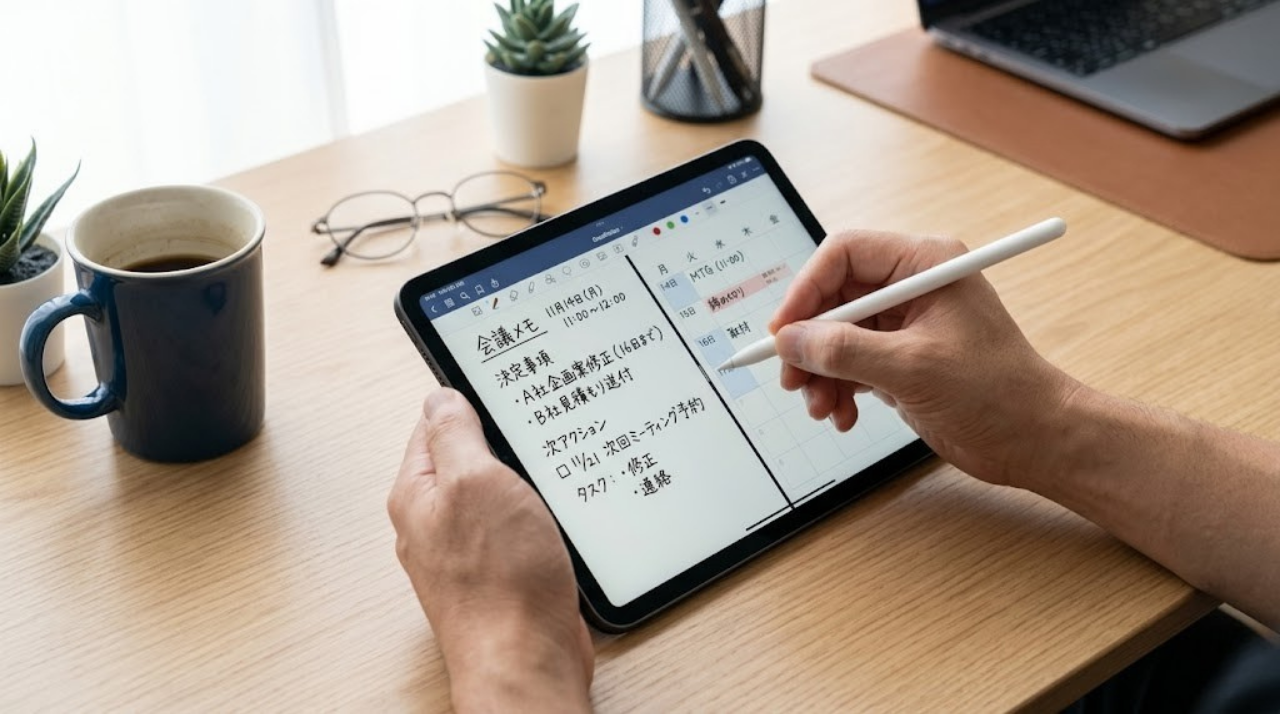
紙のノートや手帳を手放せない人は多いですが、iPad miniは有力な代替候補になります。
紙のノートより優れている点
紙のノートの最大の弱点は「どこに書いたか見失うこと」です。iPad miniなら、手書き文字も高精度でテキスト検索でき、「あの商談メモ、どこだっけ?」と検索すればすぐ見つけやすくなります。
実務でそのまま使える、おすすめの「会議メモのテンプレ」を紹介します。毎回ノートアプリにこれを書いてから打ち合わせを始めると、その後の行動がブレません。
- 会議名・日付:
- 決定事項:
- 保留事項(誰がいつまでに決めるか):
- 自分の次アクション:
- 期限:
他にも「電話メモ」「商談メモ」「日報の下書き」「読書メモ」「アイデア出し」など、用途を問わずすべてiPad miniに集約することで、情報の死蔵を防げます。
紙の手帳より優れている点(と弱点)
紙の手帳をやめられない人のために、アプリ別の適性を表にしました。
| アプリ名 | 手帳のスタイル | 特徴と向いている人 |
|---|---|---|
| Goodnotes 6 | 完全手書き派 | 紙の手帳と同じ感覚で自由に書き込みたい人。 |
| Pencil Planner | 手書き×デジタル派 | Googleカレンダーの予定を背景にし、その上に手書きできる。 |
| FirstSeed Calendar | 月間一覧・実用派 | 日本の祝日や六曜に対応。手書き入力にも対応。 |
デジタルならではの「予定変更のしやすさ」と「検索性」のメリットは大きいです。
ただし、紙より劣る弱点もあります。
それは「電池切れのリスクがあること」「ペン先とガラス画面のツルツルした相性に好みが分かれること」、そして「見開きの全体一覧性では紙の手帳が勝つ場面があること」です。摩擦感が欲しい場合は、ペーパーライクフィルムを貼るなどの工夫が必要になります。



実際のおすすめ運用例「メモ→タスク→予定」
一番大事なのは、書いたメモを仕事の成果につなげることです。
メモアプリに書いただけで満足せず、以下の導線を作ると仕事効率化につながります。
- メモする:スワイプですぐメモ帳を呼び出し、タスクを走り書きする。
- タスク化する:そのテキストをThings 3などのタスク管理アプリに登録する。
- カレンダーに落とす:タスクを実行する日を決めて、カレンダーに配置する。
iPad miniの仕事効率化に役立つおすすめアプリ
iPad miniの使い勝手は、入れるアプリで大きく変わります。まずは全体像を表で確認してください。
| 用途 | アプリ名 |
|---|---|
| ノート | Goodnotes 6 |
| 思考整理 | Concepts |
| タスク | Things 3 |
| カレンダー | FirstSeed Calendar |
| LiquidText / GoodReader | |
| AI | NotebookLM / Perplexity |
| 文字起こし | CLOVA Note |
| ファイル | Documents |
メモ・ノート系アプリ
- Goodnotes 6(サブスク/買切):手書きノートの王様。PDFの注釈にも。
- Concepts(基本無料):無限キャンバス。マインドマップやラフ図に。
タスク管理アプリ
- Things 3(買切):画面が狭くても情報が整理されて見やすい、個人タスク管理の決定版。
カレンダー・手帳アプリ
- FirstSeed Calendar(買切):日本のビジネス習慣に合い、月間表示が見やすい。
PDF・資料確認アプリ
- LiquidText(一部有料):資料から重要な部分を抜き出し、線でつないで整理できる。
- GoodReader(買切):大容量で重い図面PDFなどを高速で開ける堅牢なリーダー。
AI・議事録・要約アプリ
- NotebookLM(無料):自分のPDFを読み込ませて対話で要約できる強力なAI。
- CLOVA Note(無料枠あり):高精度な文字起こしと話者分離が優秀。
- Perplexity(基本無料):検索して比較する時間をゼロにするAIエンジン。
クラウド保存・ファイル管理アプリ
- Documents(基本無料):クラウドをまたいで検索・高速プレビューできる。
【タイプ別の選び方】
- まずはノート代わりに使いたい人:Goodnotes 6
- 頭の中を図解したい人:Concepts
- タスク漏れをなくしたい人:Things 3
- 会議後の議事録作成を減らしたい人:CLOVA Note
- PDF資料を読む仕事が多い人:LiquidText / GoodReader
無料で始めるなら、まずは純正の「メモ」「カレンダー」「ファイル」でも十分です。その上で、物足りなさを感じた部分だけ専用アプリに置き換えると失敗しません。
最初から全部入れる必要はありません。アプリを増やしすぎると、逆に「どこに何を書いたか」が分からなくなります。最初はノート・タスク・ファイル管理の3つに絞る方が運用しやすいです。
迷ったら、まずは「Goodnotes 6」「Things 3」「Documents」の3つだけで始めてください。ノート、タスク、ファイル管理の流れが固まるだけでも、iPad miniの使い道はかなり見えてきます。


iPad miniを仕事用に最適化する設定
アプリを入れたら、システムを「仕事モード」にチューニングします。
ホーム画面を仕事専用にする
画面いっぱいにアプリを並べると、目当てのアプリを探すのに認知コストがかかります。
ドック(画面下部のバー)に毎日使うアプリだけを固定し、ホーム画面は「1画面」に収めるのがおすすめです。
集中モードで通知を消す
LINEやニュースの通知が鳴るたびに集中力は途切れます。設定アプリから「仕事用の集中モード」を作成し、許可する連絡先とアプリを厳選しましょう。
Split View・Stage Managerのリアルな運用
自分も色々試しましたが、8.3インチの画面を「5:5」で分割すると非常に使いづらいです。左側にノートアプリ(7割)、右側に参考資料(3割)の「7:3」の比率が一番しっくりきました。
また、ウインドウを自由に重ねる「Stage Manager」は、mini単体だと画面が狭すぎて逆にストレスでした。外部モニターに接続した時だけ自動でオンになる設定にしておくのが、現実的な運用です。
クイックメモ・スクショ・音声入力を最速化する
「右下からのスワイプ」で即座にクイックメモが起動するように設定しておきましょう。
また、最新モデルやAI機能の支援を受けられる環境では、音声入力の精度が高くなっています。歩きながら文字を打つより、マイクに向かって喋ったほうが早いです。
iPad miniで仕事するならキーボードは必要?
一番悩むポイントですが、僕の見解は明確で、「長文入力やメール返信が多い人にはあると便利だが、全員に必須ではない」です。
PDFの確認や手書きメモが中心なら、ソフトウェアキーボードと音声入力で十分事足ります。
おすすめキーボード3選の比較
もし買う場合、ケース一体型は重くなりすぎてiPad miniの良さが消えるので避けてください。セパレート型を選ぶのが正解です。
| 製品名 | 重さ | 打鍵感 | 向いている人 |
|---|---|---|---|
| Logicool Keys-to-Go 2 | 222g | 浅いが確実 | とにかく荷物を最軽量にしたい人。カバー付きで安心。 |
| MOBO Keyboard 2 | 286g | PCライク | 折りたたみでもJIS配列で長文をガッツリ打ちたい人。 |
| Magic Keyboard (Mac用) | 231g | 打ちやすい | 自宅やカフェなど、机でしっかり腰を据えて作業する人。 |

 ポチップ
ポチップ
 ポチップ
ポチップ
 ポチップ
ポチップ
iPad mini 第6世代と第7世代は仕事用ならどっち?
型落ちで安くなった第6世代か、現行の第7世代かで迷う人も多いはずです。
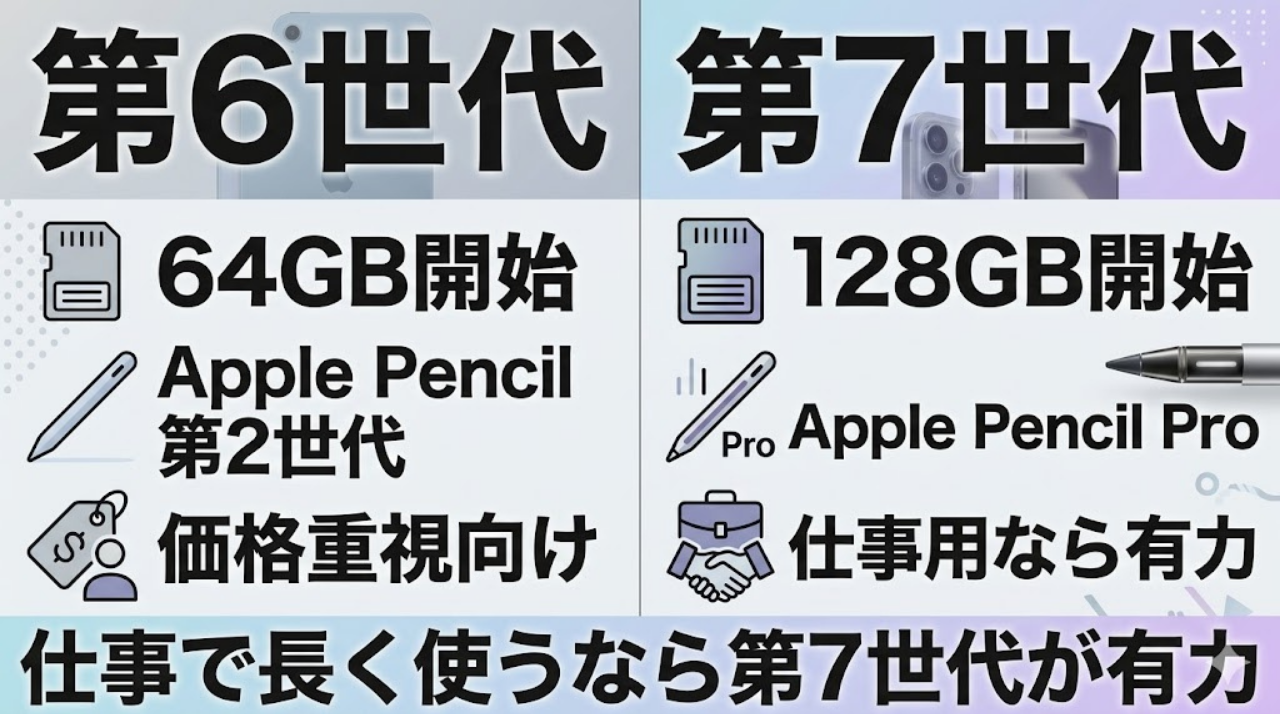
| 項目 | 第6世代 (2021) | 第7世代(A17 Pro搭載モデル) | 仕事で見る差 |
|---|---|---|---|
| 重さ(Wi-Fi) | 約293g | 約293g | 本体サイズと重さはほぼ変わらず、どちらも優秀。 |
| 最小ストレージ | 64GB | 128GB | 64GBは仕事用としてはすぐ容量不足になりやすい。 |
| Apple Pencil | 第2世代 / USB-C | Pro / USB-C | Proの「スクイーズ(握る)」操作でツール切り替えが快適に。 |
| 処理能力の余裕 | 標準的 | 余裕あり | 複数アプリ利用時の安定性や、将来的なAI機能への対応余地。 |
いま新しく買うなら、仕事用としては第7世代を選んだ方が後悔しにくいです。
複数アプリを開いた時の余裕が増えたため、重いPDFを開きながらブラウザで調べ物をする際の安心感が違います。また、Apple Pencil Proに対応したことで、会議中のメモ取りの快適さが一段引き上がりました。
iPad miniだけで仕事するための最強セット
用途に応じたセットアップを組むことが、機動力を活かすコツです。
最低限必要なもの(営業・現場向け)
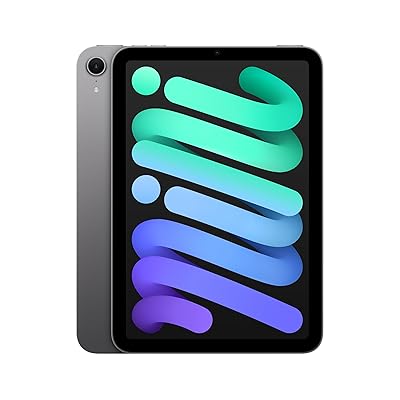
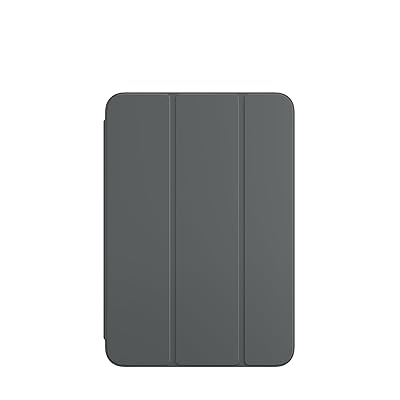
・本体 (Cellularモデル) + Apple Pencil Pro + 軽量カバー
余計なものは付けず、ポケットに入れて即座に取り出すスタイル。
 ポチップ
ポチップ
 ポチップ
ポチップ
 ポチップ
ポチップ
持ち歩き重視のおすすめ構成(ライター向け)
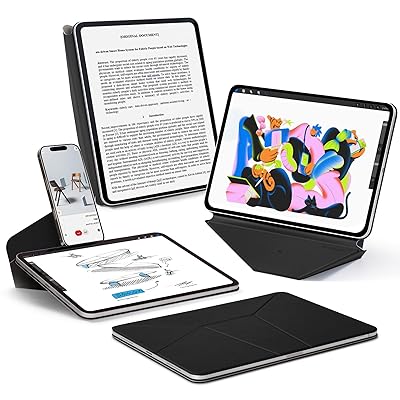
・本体 + 薄型キーボード(Keys-to-Go 2) + MOFT背面スタンド
カフェの狭い机や新幹線の中でも、テキスト生産が可能になります。
ポチップ
 ポチップ
ポチップ
在宅・カフェ作業向けのおすすめ構成(ハイブリッド派)
・本体 + 外部モニター + マウス&キーボード
デスクでは大画面に繋いでマルチタスクを行い、出かける時は本体だけをサッと持ち出す運用法です。
【装備の買いすぎには注意】
逆に失敗しやすいのは、ケース一体型キーボードや重い変換ハブなど、アクセサリーを足しすぎるパターンです。総重量がMacBookに迫るなら本末転倒です。iPad miniの強みは軽さなので、装備は「足し算より引き算」で考えた方が後悔しません。
iPad miniを仕事専用機にした人のリアルな活用例
実際の口コミでは、便利だった点と割り切りが必要だった点の両方が目立ちます。特に多いのは、「移動中の使いやすさは高評価」「PC代わりを期待すると失敗」という声です。
「通勤のインプットには最適。でもExcelは諦めた」
通勤電車の中で日経電子版を読み、気になる記事を要約させるのは本当に便利。ただ、最初は「これで全部仕事してやる」と意気込んでExcelも開いたけど、セルが小さすぎて修正が苦痛でした。今は割り切って閲覧専用にしてます。(30代・企画職)
「キーボードは結局お蔵入りに」
最初は張り切ってキーボードも買いましたが、自分の業務はメールの確認とPDFのチェックがほとんどだと気づき、結局持ち歩かなくなりました。今はApple Pencilだけです。ただ、満員電車で立ったまま手書きするのは意外と慣れがいりますね。(40代・マネージャー)
「紙の手帳からの移行は段階的にやった」
いきなり全部デジタルにするのは怖かったので、最初はスケジュールだけiPad miniに移しました。検索の手間が省けることに感動して、今はノートも全部Goodnotesです。カバンが軽くなりました。(20代・営業職)
iPad miniを仕事で使うメリット・デメリット
改めてメリットとデメリットを冷静に比較し、あなたの仕事に合うか最終判断してください。
メリット
- フットワークが軽く、取り出すまでの手間が少ない。
- 商談や会議で、相手に威圧感を与えない。
- 一つのアプリに集中しやすく、インプットが捗る。
デメリット
- 複数の資料を見比べる作業は苦痛。
- 一体型の使いやすいキーボードがなく、長文執筆には工夫がいる。
- PCの完全な代替にはならない。
iPad miniの仕事効率化でよくある質問
- iPad miniだけで仕事はできますか?
-
業務内容によって、明確な線引きがあります。
可能:手書きメモ、資料確認、チャット返信、音声での下書き、軽い調べ物
厳しい:Excel編集、長文執筆、複数資料の同時比較、社内専用ソフトの操作
ほとんどの会社員にとっては、iPad miniだけで完結させるのは難しいです。「PCの補助(機動力が高いサブ機)」として割り切るのが、後悔しにくい選び方です。
- iPad miniはノートPCの代わりになりますか?
-
ノートPCの代わりになるかと言われると、答えは基本的にノーです。
画面サイズと入力環境の差が大きく、まとまった作業の効率はやはりPCのほうが上です。iPad miniは「作業用」ではなく「思考整理・インプット用」として相性が良いデバイスです。
- iPad miniは会社員の仕事に使えますか?
-
十分使えます。
会議の議事録メモ、移動中のPDF資料チェック、Slackでの連絡返しなど、会社員の「PCを開くまでもない雑務やインプット」を吸収し、業務をスムーズにしてくれます。
- キーボードなしでも仕事できますか?
-
業務内容によっては全く問題ありません。
Apple Pencilでの手書きや音声入力を駆使すれば、タイピングの必要性は減ります。むしろキーボードを持たない方が、iPad miniの軽さを最大限に活かせます。
- iPad miniとiPad Airはどちらが仕事向きですか?
-
デスクに置いて使う時間が長いならiPad Air、持ち歩く時間が長いならiPad miniです。
iPad Airは画面が広く複数作業に向いていますが、片手で持つには重すぎます。自分の「主戦場」がどこかで決めてください。
- 第6世代と第7世代ならどちらを買うべきですか?
-
仕事のメインサブ機としてこれから長く使うなら、第7世代が最有力です。
処理の余裕やApple Pencil Proへの対応など、実務の快適さに直結する部分がアップデートされています。
まとめ|iPad miniは「机で使う道具」ではなく「持ち歩く仕事場」
ここまで、iPad miniを使った仕事効率化のリアルを解説してきました。
繰り返しになりますが、iPad miniはノートPCの代わりにはなりません。しかし、「常に持ち歩ける思考端末」として運用したとき、仕事の進め方を見直すきっかけになります。
iPad miniで効率化できるのは、作業量そのものよりも「取り出すまでの手間」「メモを探す時間」「移動中の空白時間」です。ここを減らしたい人には、相性が良い端末です。
【買う価値がある人】
- PCは別にあり、移動中の処理を強化したい人
- 手書きメモ・PDF確認・軽い返信を1台にまとめたい人
- 片手で持てるサイズを最優先する人
【買わない方がいい人】
- ノートPCの代わりを探している人
- Excel編集や長文執筆がメインの人
- 複数ウィンドウを並べる作業が多い人
いきなり全部を置き換える必要はありません。まずはメモと資料確認だけでもiPad miniに移してみてください。それだけでも、自分の仕事にハマるかどうかが見えてきます。
iPad miniは万能ではありませんが、役割を絞れば仕事の流れを軽くしてくれる端末です。
iPad全体の仕事術についてもっと体系的に学びたい方は、iPad仕事術の始め方ガイドもチェックしてみてください。