
iPadを勉強に活用したいけれど、アプリが多すぎてどれがおすすめか分からない、と悩んでいませんか。大学生や高校生はもちろん、最近では中学生や小学生といった子供の学習にもiPadが使われています。
無料で使えるものから、便利な赤シート機能付きのもの、手書きのノート代わりに最適なアプリまで、その種類は多岐にわたります。「デジタルだと頭に入らないのでは?」と不安な方にも、iPadでの勉強効率を最大化するアプリの選び方と活用法を徹底解説します。
- 学習段階(小・中・高・大)別のおすすめアプリ
- 無料で使えるアプリと有料アプリの機能差
- ノートや赤シートの代わりになる便利な機能
- 子供の学習効率を上げるアプリの活用法
iPad用の勉強アプリの基本と選び方

- おすすめのアプリと機能
- ノート代わりにできるアプリ
- 無料で使えるアプリの紹介
- 大学生の学習サポート
- 高校生向けの効率的な使い方
おすすめのアプリと機能
iPadでの勉強効率を上げるには、まず目的(ノート作成、教材管理、暗記、時間管理)に合わせたアプリを選ぶことが重要です。アプリごとに特化している機能が異なるため、自分の学習スタイルに最適なツールを見つける必要があります。
ここでは、主要なカテゴリ別のおすすめアプリと、その特徴的な機能を紹介します。
手書きノート・教材管理
講義のメモやPDF化された教材(電子書籍)への書き込みには、高機能ノートアプリが欠かせません。定番とされるのは「GoodNotes」と「Notability」です。
GoodNotesは、手書きの書き心地が紙に近く、ノートを細かく整理したい人に向いています。



一方、Notabilityは、ノートを取りながら音声を録音できる機能が特徴で、講義や会議の復習に非常に便利です。

Microsoftの「OneNote」も、無限のキャンバスと強力な整理機能、そして無料で使える点が魅力です。
暗記・学習支援
単語や重要事項の暗記には、フラッシュカードアプリが有効です。
「Quizlet」は、自分でカードを作成するだけでなく、他のユーザーが作成した学習セットを利用できる点が強みです。

「Anki」は、忘却曲線に基づいた最適なタイミングで問題を出題してくれるため、長期記憶の定着に優れています。

PDF管理・閲覧
論文や資料を読む機会が多い場合は、「PDF Expert」や「Adobe Acrobat Reader」が便利です。高速な閲覧性能に加え、注釈やマーカー、編集機能が充実しており、大量の資料を効率的に処理できます。


集中力・時間管理
勉強中の集中力を維持するためには、「Forest」のようなタイムマネジメントアプリもおすすめです。設定した時間、他のアプリを触らないことで仮想の木が育つ仕組みで、スマートフォンの誘惑を断ち切るのに役立ちます。

ノート代わりにできるアプリ
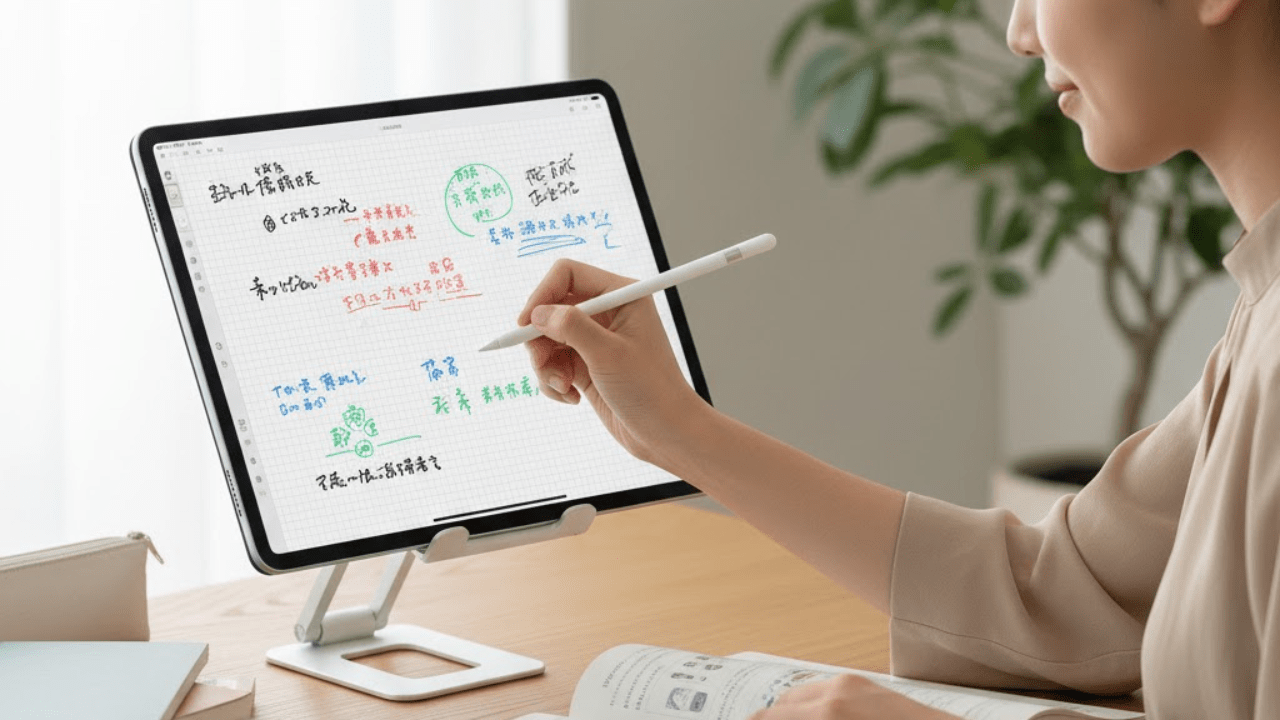
iPadを勉強のメインツールにする際、最も期待される機能の一つが「ノート代わり」としての役割です。高機能ノートアプリを使えば、紙のノートやルーズリーフ、教科書、資料をiPad一台に集約できます。
この分野で最も広く使われているのが「GoodNotes」と「Notability」です。
GoodNotesは、その名の通りノート作成に特化しており、手書きの滑らかさや豊富なテンプレート、フォルダ管理機能が強みです。PDF化した教科書や問題集を取り込み、直接書き込むことで、複数の教材を一覧しながら勉強できます。
Notabilityは、ノートと音声録音の連携機能が非常にユニークです。講義中に録音した音声の特定部分を再生すると、その時に書いていたメモがハイライトされるため、聞き逃した部分の復習が格段に効率化されます。
もし無限のスペースにアイデアを書き出したい場合は、「Prodrafts」や「OneNote」が適しています。これらのアプリはキャンバスサイズに制限がなく、マインドマップの作成や思考の整理にも役立ちます。

ただし、iPadのガラス画面は滑りやすく、紙のような書き心地を求める場合は、「ペーパーライクフィルム」の使用が推奨されます。フィルムを貼ることで適度な摩擦が生まれ、Apple Pencilでの筆記が格段にしやすくなります。


iPadをノート代わりに使う方法は「iPadをノート代わりに!勉強と仕事で使えるおすすめ活用術」という記事も参考にしてみてください。
無料で使えるアプリの紹介
iPadで勉強を始めたいけれど、初期費用は抑えたいという方も多いでしょう。幸い、多くの高機能な勉強アプリが無料、または無料プランを提供しています。
最も代表的な無料ノートアプリは、Microsoftの「OneNote」です。無限のキャンバス、詳細なセクション分け、クラウド同期など、有料アプリに匹敵する機能のほとんどを無料で利用できます。
また、iPadに標準搭載されている「メモ」アプリも近年進化しており、手書きメモ、PDFの取り込みと注釈、チェックリスト作成など、基本的なノート機能は十分に備えています。
教材のPDF化には「Adobe Scan」が便利です。紙の書類や教科書をカメラで撮影するだけで、文字認識(OCR)可能なPDFデータに変換できます。

学習支援アプリでは、中高生向けに動画講義や練習問題を提供する「Try IT」も無料で利用可能です。

暗記アプリの「Anki」は、PC版とAndroid版(AnkiDroid)は無料ですが、iOS版(AnkiMobile Flashcards)は有料です。ただし、PCで作成したデータを同期して使うことが可能です。
人気の「GoodNotes」も、現在は無料版が提供されています。ただし、作成できるノートブックが3冊までといった制限があるため、本格的に使用する場合は有料プランへのアップグレードが必要になるでしょう。
大学生の学習サポート
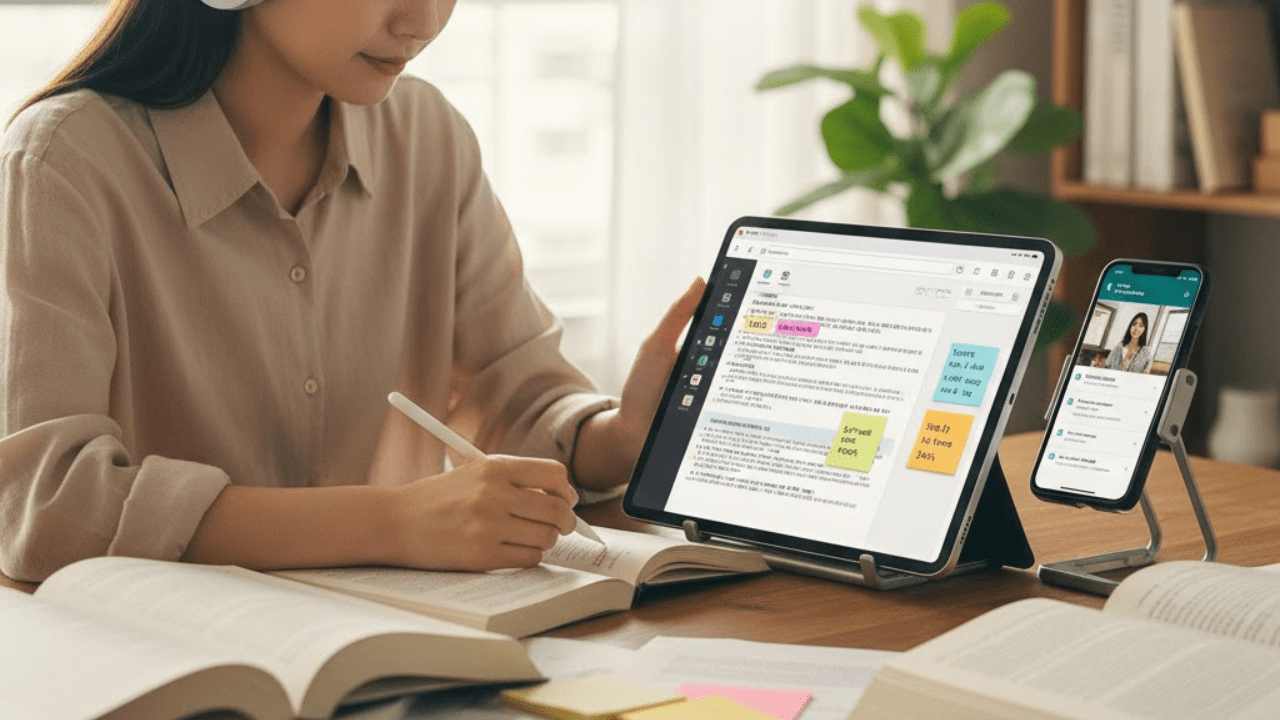
大学生にとって、iPadは学習効率を飛躍的に向上させるツールです。講義ノートの作成から、膨大な量の論文・資料管理、グループワークまで幅広く対応できます。
講義ノート用としては、「Notability」の音声録音機能が特に強力です。教授の話す内容を録音しつつメモを取ることで、復習の質が格段に上がります。
また、「GoodNotes」は、配布される講義資料(PDF)をすべて取り込み、一元管理するのに最適です。
専門課程では、多くの学術論文や参考文献を読む必要があります。「PDF Expert」のような高性能PDFリーダーを使えば、大量のPDFに高速で注釈を加え、効率的に情報を整理できます。
さらに、グループプロジェクトやゼミ活動では、「Slack」や「Trello」といった知識共有・タスク管理アプリが役立ちます。情報の共有や進捗管理がスムーズになり、共同作業の効率が向上します。


TOEICや第二外国語の学習には、「Quizlet」や「Anki」といった暗記アプリを活用することで、通学中などのスキマ時間を有効に使えます。
高校生向けの効率的な使い方
高校生がiPadを勉強に使う最大のメリットは、教科書、参考書、問題集、ノートを一台に集約できる点です。通学時の荷物が劇的に軽くなるだけでなく、学習の効率も上がります。
まず、紙の教材は「Adobe Scan」などのスキャナアプリを使ってPDF化します。
それを「GoodNotes」や「Notability」に取り込めば、Apple Pencilで直接書き込みながら学習を進められます。これにより、問題集を何度も繰り返し解くことが容易になります。
授業の予習・復習には、無料の動画講義アプリ「Try IT」が役立ちます。分かりやすい解説動画で、苦手分野の克服をサポートします。
英単語や古文単語、歴史の年号などの暗記学習には、「Quizlet」や「Anki」が最適です。通学中の電車内など、スキマ時間を活用して効率良く暗記を進めることができます。
iPad用の勉強アプリの活用法
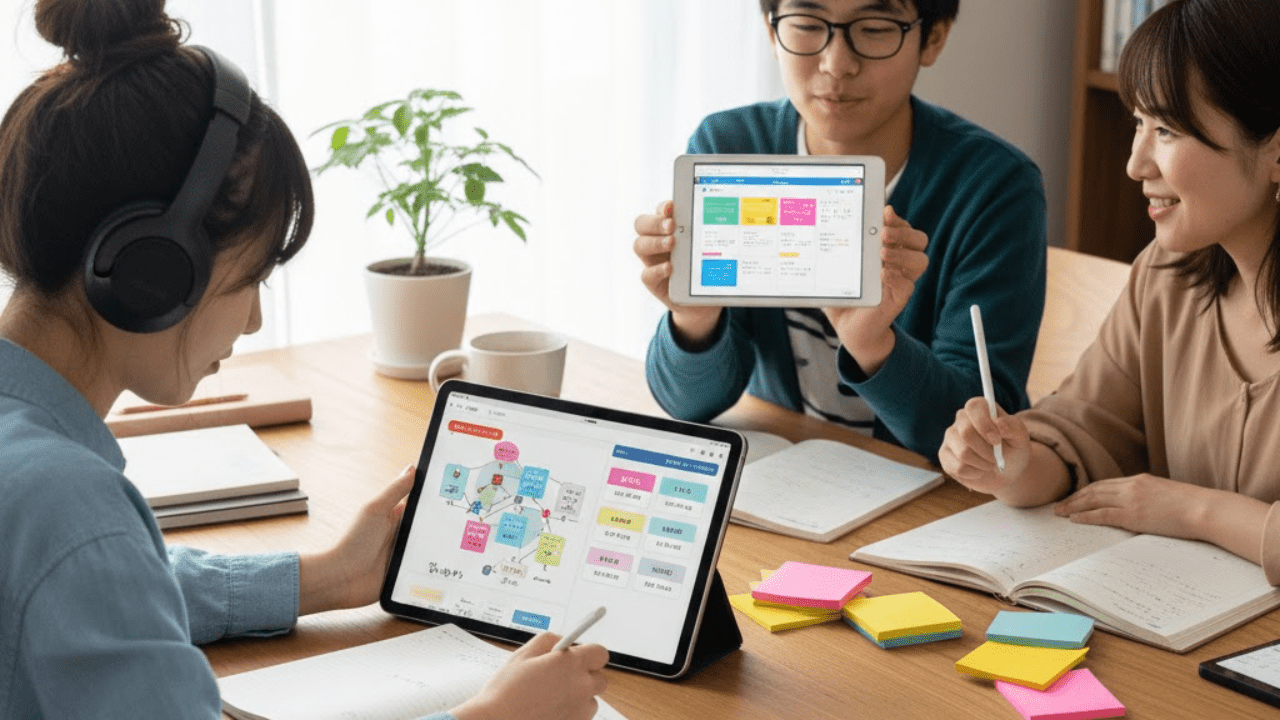
- 中学生のテスト対策
- 小学生の学習サポート
- 子供の学習意欲を高める
- 便利な赤シート機能
- 頭に入らない時の対策
- iPad での 勉強 アプリ総まとめ
中学生のテスト対策
中学生がiPadを勉強に活用する場合、特に定期テスト対策で大きな効果を発揮します。
「Try IT」は、まさに中学生・高校生向けの無料教育コンテンツです。主要5教科に対応した動画講義や練習問題が提供されており、学校の授業で分かりにくかった単元を自分のペースで復習できます。
また、理科や社会、英単語といった暗記が中心となる科目は、「Quizlet」が役立ちます。自分で暗記カードを作るだけでなく、友達と共有したり、ゲーム感覚で学習したりすることも可能です。
もちろん、高校生と同様に「GoodNotes」などにノートをまとめたり、問題集をPDF化して繰り返し解いたりする使い方も、テスト対策に非常に有効です。
小学生の学習サポート
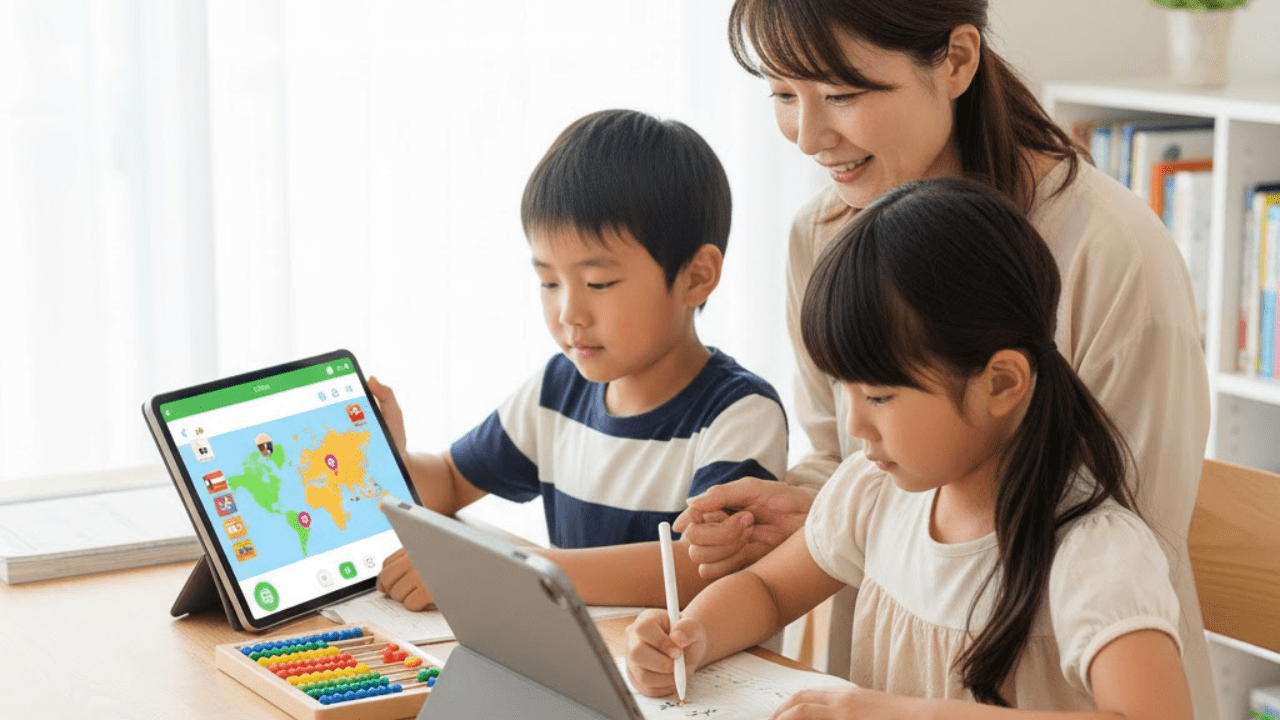
iPadは、小学生の家庭学習をサポートするツールとしても注目されています。直感的な操作と視覚的なコンテンツが、学習への興味を引き出すきっかけになります。
学習アプリの中には小学生から利用できるものも存在します。基礎的な計算ドリルや漢字練習、あるいはプログラミング的思考を養うアプリなど、ゲーム感覚で楽しく学べるものが豊富です。
また、親が一緒に教材PDFを「GoodNotes」などに取り込み、Apple Pencilで書きながら教えるといった使い方もできます。デジタルとアナログの良いところを組み合わせることで、学習の理解を深める手助けとなるでしょう。
子供の学習意欲を高める
紙のドリルや教科書だけではモチベーションが続かない子供にとって、iPadは学習意欲を高める強力なツールになり得ます。
例えば、「Forest」アプリは、勉強する時間を設定し、その間スマートフォンを触らなければ仮想の木が育つというものです。この「木を枯らさないように頑張る」というゲーム性が、集中力維持の動機付けになります。
また、「Quizlet」にも、暗記カードを使った学習をゲーム形式で進められるモードが搭載されています。友達とスコアを競い合うことで、勉強への意欲が刺激されます。
「GoodNotes」などのノートアプリで、カラフルなペンやマーカー、ステッカーを使ってノートをまとめること自体が、子供にとって「楽しい作業」になる場合もあります。自分の学習記録が視覚的に美しく残っていくことが、継続の力となるでしょう。
便利な赤シート機能
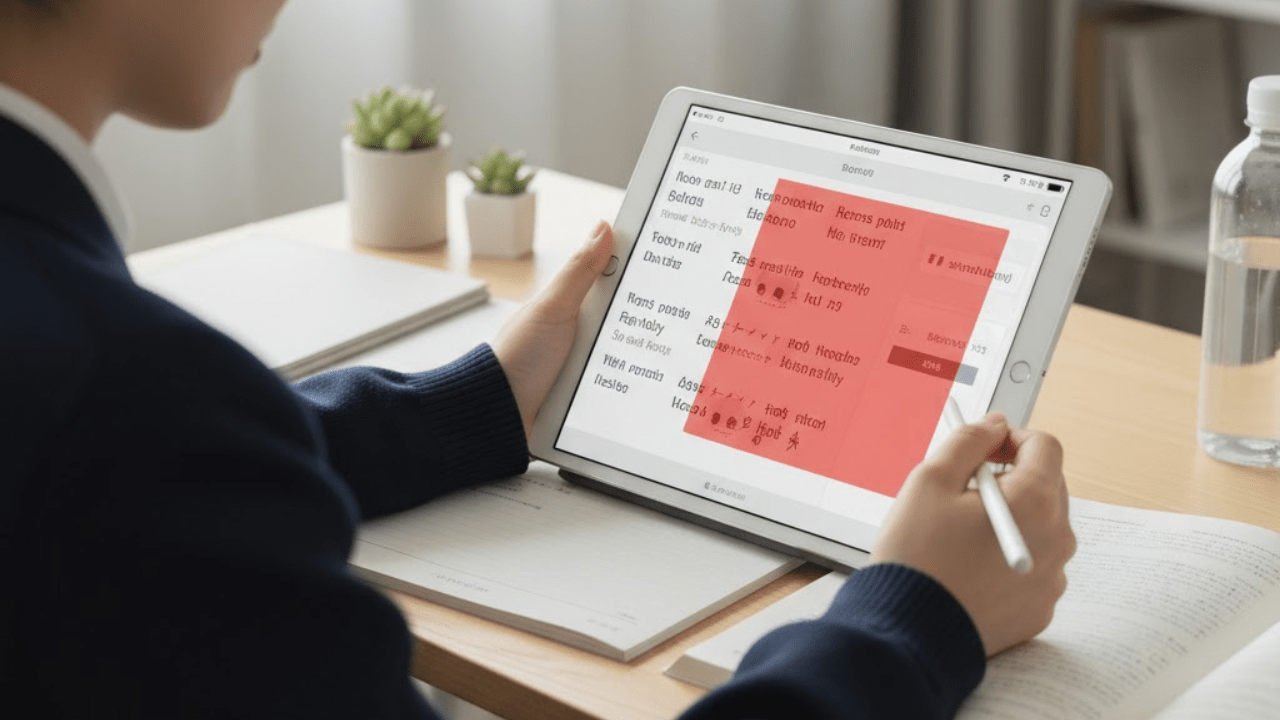
試験勉強の定番アイテムである「赤シート」も、iPadアプリで再現、あるいはそれ以上に効率化できます。
教科書やノートを穴埋め問題集に変えられる「暗記マーカー」というアプリが便利です。このアプリは、覚えたい箇所をマーカーで塗るだけで、タップするまでその部分を隠してくれる機能を持っています。さらに、マーカーの色ごとに正答率を記録できるため、苦手な部分だけを効率的に復習できます。

また、高機能ノートアプリ「GoodNotes」などでも、工夫次第で赤シートのように使えます。例えば、覚えたい単語を赤いマーカーで塗り、その上から赤い四角形(図形ツール)を重ねて隠す方法などがあります。タップして図形を削除すれば答えが見えるため、簡易的な暗記ツールとして機能します。
頭に入らない時の対策

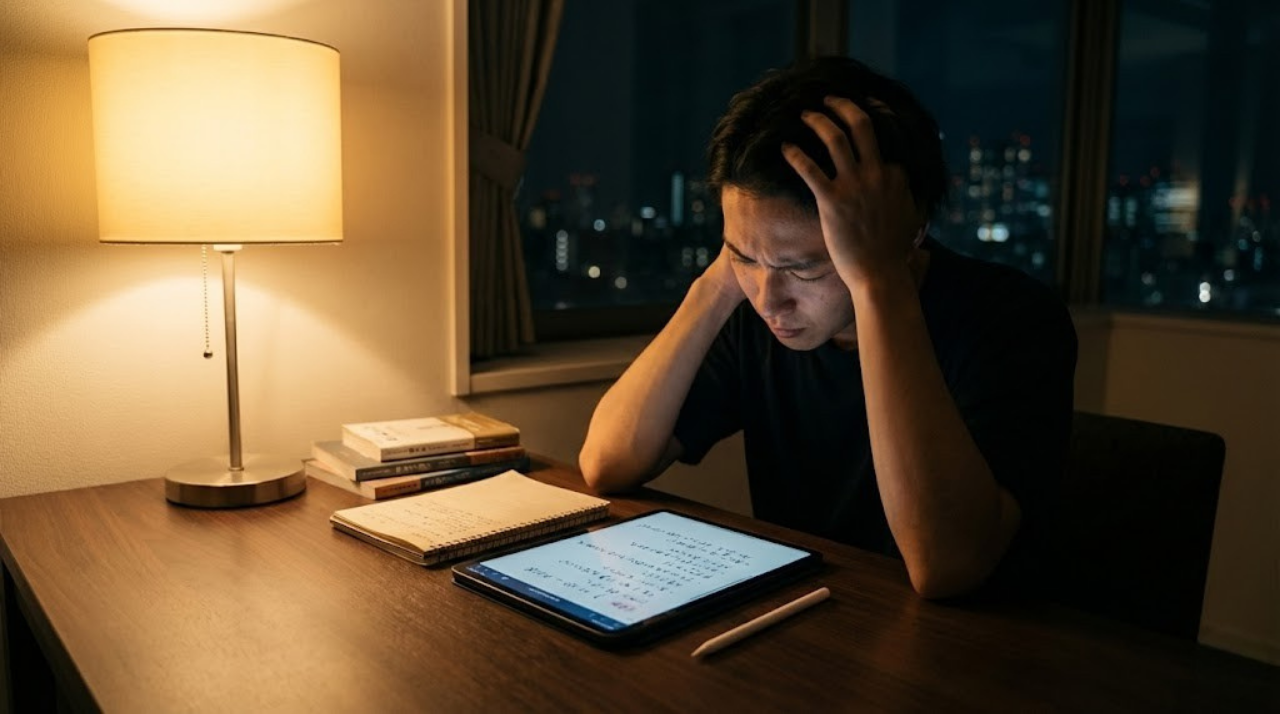
「iPadで勉強すると、紙の時より頭に入らない気がする」という悩みを持つ人も少なくありません。これは、多くの場合、ツールの問題ではなく学習の「やり方」に原因があります。
対策の一つは、学習環境を紙に近づけることです。iPadのガラス画面の滑る書き心地が気になる場合は、「ペーパーライクフィルム」を使用することをおすすめします。紙に近い筆記抵抗感が得られ、手書きの集中力が高まります。
二つ目の対策は、インプット(読む・まとめる)だけでなく、アウトプット(思い出す)の機会を増やすことです。「リトリーバル学習」の重要性が指摘されており、「Prodrafts」や「MindNode」を使って学んだ内容をマインドマップに書き出したり、「Anki」や「Quizlet」で能動的に問題を解いたりすることが効果的です。
三つ目は、復習の仕組み化です。例えば、間違えた問題に「1X(1回間違い)」などの記号を付け、検索機能を使って間違えた問題だけを効率的に復習する方法があります。また、「Anki」は忘却曲線に基づき、忘れかけた頃に復習のタイミングを通知してくれるため、知識の定着に非常に有効です。
iPadでの勉強が不安な方は「iPadでの勉強が頭に入らないと感じる理由と改善方法」という記事もご覧ください。
iPad用の勉強アプリまとめ
この記事では、iPadを勉強に活用するためのアプリと、その具体的な活用法について解説しました。最後に、本記事の要点をまとめます。
- iPadでの勉強はノート作成、教材管理、暗記、時間管理に大別される
- ノート代わりにはGoodNotesやNotabilityが定番
- GoodNotesは手書きの書き心地と整理機能に優れる
- Notabilityはノートと音声録音の連携が強力
- 無料で使うならOneNoteやApple標準メモが選択肢
- 大学生は講義録音や論文PDF管理にアプリを活用できる
- 高校生や中学生は教材のPDF化で荷物を軽量化できる
- 小学生や子供の学習意欲向上にもデジタル教材が役立つ
- Try ITは中高生の動画学習に、Quizletは全世代の暗記に有効
- Ankiは忘却曲線に基づいた効率的な復習が可能
- Adobe Scanで紙の教材を簡単にPDF化できる
- 暗記マーカーアプリは赤シート代わりとして機能する
- Forestアプリは集中力の維持をサポートする
- ペーパーライクフィルムは手書きの質感を向上させる
- 頭に入らないと感じたらアウトプット学習(リトリーバル)を増やす
ご自身の学習スタイルや目的に合わせて、これらのアプリやツールを組み合わせ、最適な勉強環境を構築してみてください。