
「よし、今日から効率的に勉強するぞ!」と意気込んで手に入れた、勉強のためのiPad。しかし、数週間後にはYouTubeやSNSを見るだけの「安くない金額を払ったのに、ただの板」に成り下がっていないでしょうか。
あるいは、こんな経験はありませんか?
- ノートアプリ(例:GoodNotes)を入れたはいいけど、ノートが増えすぎて「どれを開けばいいか」迷っているうちにやる気が消えた
- 勉強用フォルダをきれいに作っただけで満足してしまい、中身は真っ白
- Apple Pencilを握った瞬間に充電が切れていて、「あ、今日はもう無理だ」と諦めた
まずお伝えしたいのは、あなたの意志が弱いわけじゃないということです。勉強が続かないのも、iPadを放置してしまうのも、自分を責める必要はありません。
実は、iPad勉強に挫折する本当の理由は、勉強を始めるまでの「0.5秒の面倒くささ」に脳が反応してしまっているから。つまり、あなたの環境が「勉強向けに設計されていない」だけである可能性が高いのです。
今回は、iPadを「勉強専用機」に作り変え、迷わずリスタートするための最短ルートを解説します。
なぜiPad勉強は続かない?「やめた」人が必ずハマる2つの罠
多くの人が「明日から毎日3時間、iPadで勉強するぞ!」と気合を入れます。しかし、これ、実は気合だけで勝つのは難しい戦いです。
① 娯楽に強すぎる端末であること
iPadは、もともと動画やゲームなどの娯楽を楽しむのに適した端末です。1タップでSNSに飛べる環境で、「勉強だけをする」というのは、ケーキバイキングの会場でダイエットをするようなもの。誘惑が近すぎるのです。
② 「0.5秒の面倒」がやる気を削ぐ
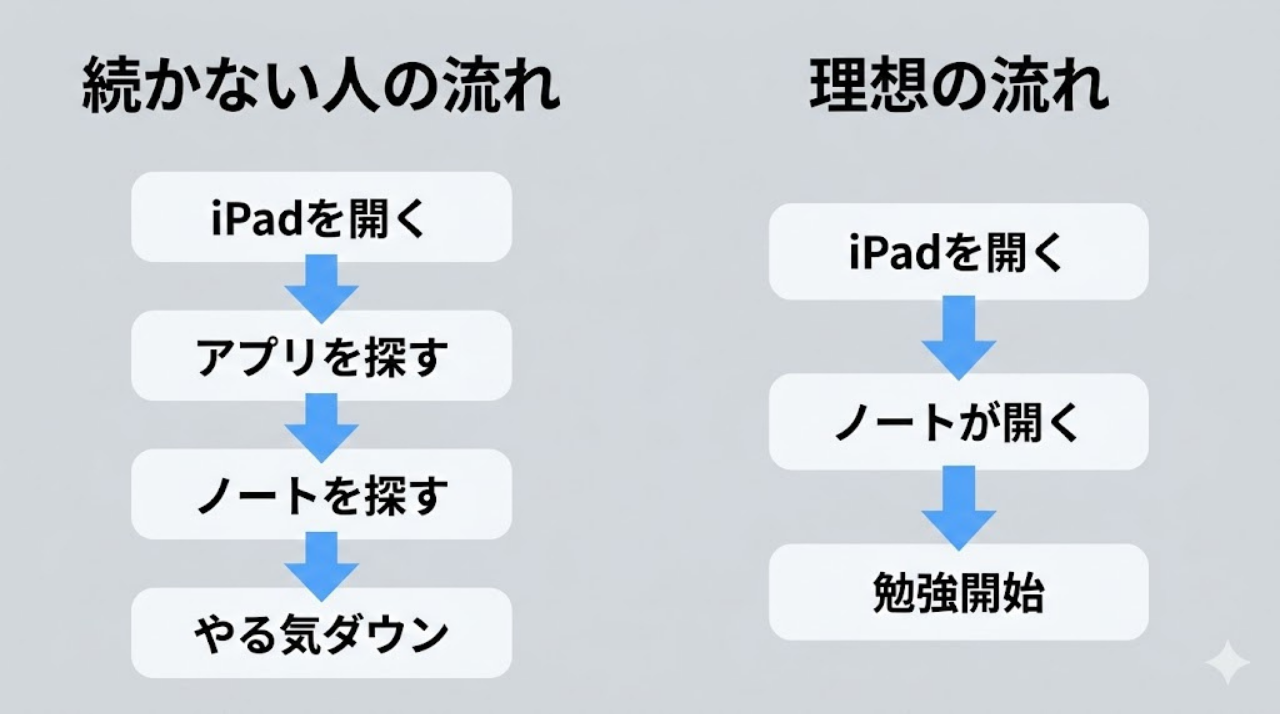
勉強が続かない理由は、内容が難しいからではなく、「始めるまでのちょっとした手間」が多すぎるからです。人間の脳は、この「面倒」にとても弱くできています。
- アプリを探すために画面をスワイプする
- ロックを解除して、ノートアプリを開いて、該当のページを探す
この「0.5秒」の迷いが、脳にとっては大きなブレーキになります。理想は、「iPadを持った瞬間、すでにノートが開いている」状態を作ることです。
【診断】このまま使い続ける?それとも手放すべき?
「設定を頑張る前に、そもそも自分にiPad勉強が向いているのか知りたい」という方もいるはずです。ここで一度、冷静に判断してみましょう。
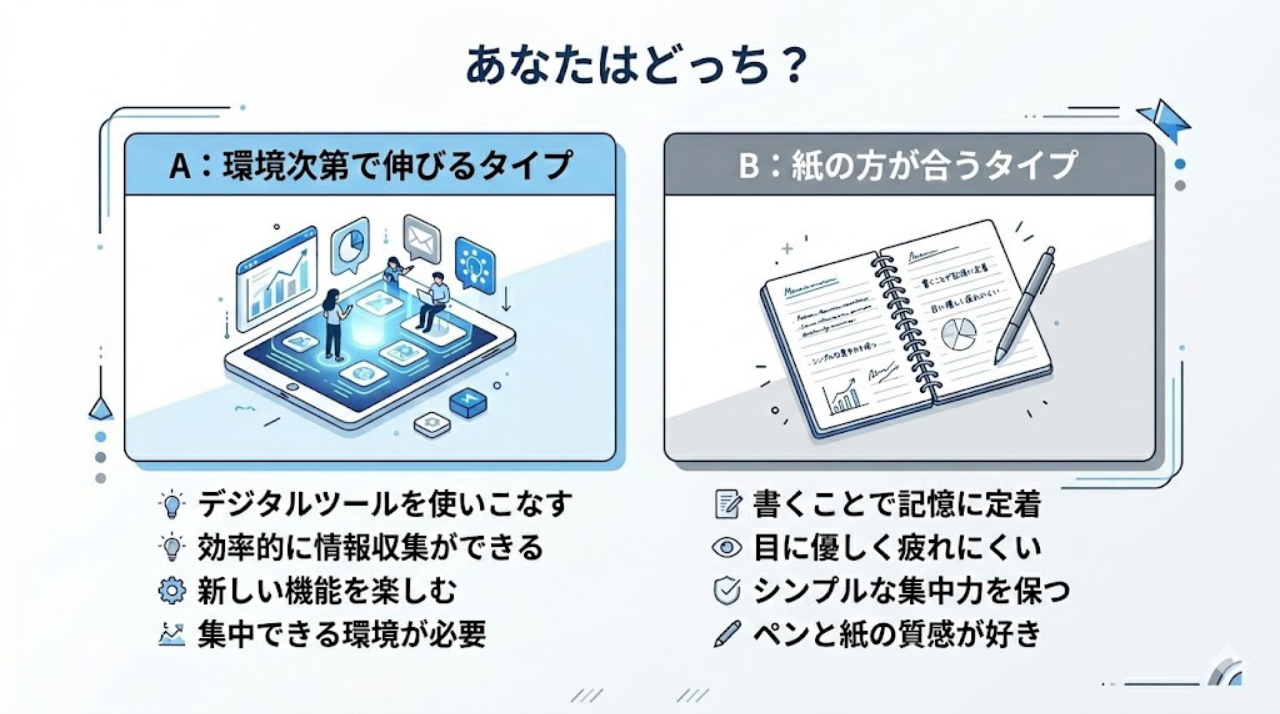
A:設定次第で「続けられる人」
- 紙のノートの「重さ」や「管理のしにくさ」に限界を感じている
- PDF資料が多く、検索機能を使いたい
- ノートをきれいにまとめ直すのが好き(ただし、“まとめるだけ”で満足しがちな自覚がある)
これに当てはまるなら、iPadは最強の武器になります。この先の「環境設計」へ進んでください。
B:iPadを「手放す・用途を変える」ほうがいい人
- やっぱり「紙とペン」の感触がないと、どうしても頭に入らない
- 勉強中、YouTubeの誘惑に物理的に勝てる気がしない
もし「iPadで勉強すること自体がストレス」なら、無理に使い続ける必要はありません。まずは動画専用機として割り切る。それでも触らないなら、新しいうちに売却して現金化し、最高級の文房具を揃えるのも一つの賢い戦略です。
迷ったら、まずはAを選んでみてください。iPadは「環境が整った瞬間に化ける」道具だからです。
iPadを「勉強モード」に固定する3つの環境ハック
「やっぱりiPadで頑張りたい」という方へ。意志力に頼らず、iPadの機能を活用して「迷い」をゼロにしましょう。
① 集中モード × Safariプロファイルで「誘惑」を消す
ただ通知を切るだけでは不十分です。iPadを完全に勉強仕様に切り替えます。
- 集中モード: 設定の「ホーム画面」項目で、表示するページを勉強用アプリだけの1枚にチェックを入れ、他をオフにします。これで勉強に関係ないアプリが物理的に視界から消えます。
- Safariプロファイル: 勉強用のプロファイルを作成してください。普段のブラウジング履歴やエンタメ系のタブが一切表示されない「真っさらな勉強机」が手に入ります。
② ホーム画面1枚目を「勉強の入り口」だけにする
ホーム画面にアプリが並びすぎているのは、机の上が散らかっているのと同じ。情報が多すぎて脳が疲れる「デジタルゴミ屋敷」状態です。
- 1枚目はノートアプリと辞書だけ: それ以外のアプリはすべて2枚目以降、またはライブラリへ移動させてください。
- 直通ウィジェット: ウィジェットを使い、1タップで「今日のノート」が開くようにします。「アプリを探す」という無駄な時間をゼロにします。
③ Apple Pencilの機能を使い倒す
2024年以降のモデル(Apple Pencil Pro)を使っているなら、「ペンを強く握る(スクイーズ)」だけでノートアプリの特定のノートが開くように設定しましょう。画面を触る必要すらありません。
※Pencil Proを持っていない方も安心してください。「Dock(画面下のバー)」にノートアプリを固定し、さらにウィジェットを配置するだけで、ほぼ同じ「1タップ起動」の効果が得られます。
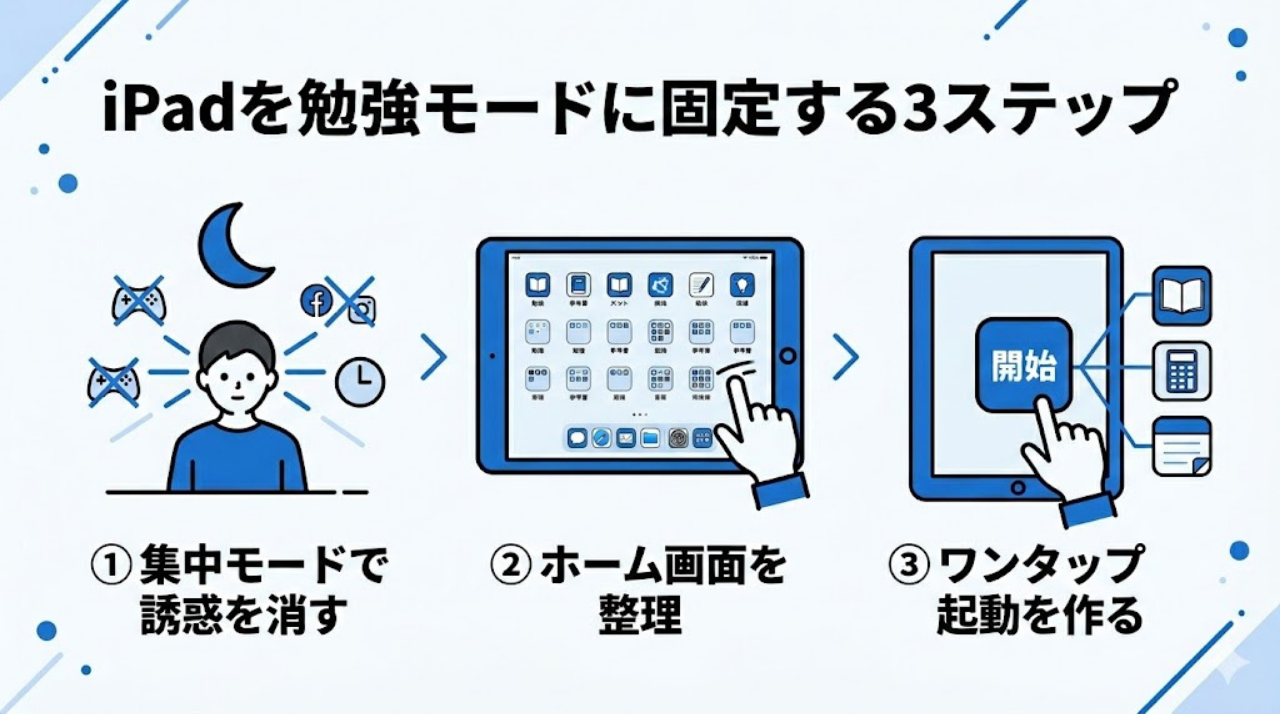
※「どうせなら“ワンタップ起動”までやりたい」という人へ。Apple Pencil Proなら、握るだけでノートを開けます。環境を一段引き上げたいなら、ここが分岐点です。

「紙」に戻るのは挫折じゃない、むしろ賢い戦略
「やっぱり紙のほうが覚えられる気がする」という感覚は、研究でも報告されているものです。東京大学の研究では、紙のメモの方が電子端末よりも記憶の想起(思い出すこと)に関わる脳活動が高まるといった報告があります。
「暗記や深い思考は紙、情報の整理や検索はiPad」
この「いいとこ取り」のハイブリッドこそが、最も賢い活用術です。「iPadですべて完結させなきゃ」という思い込みを捨てると、一気に楽になります。
iPad勉強の「よくある悩み」FAQ
- 結局YouTubeを開いちゃうんだけど?
-
集中モードでYouTubeを「ホームから見えない状態」にするのが基本です。さらに「勉強用Safariプロファイル」でブラウザも分ければ、おすすめ動画の誘惑も断ち切れます。物理的に距離を置くのが一番です。
- ノートが増えて、どれを使うか迷う問題はどうする?
-
混乱を避けるため「今日のノート」という名前のノートを1冊だけ作り、ウィジェットでそこに直通させてください。新しいノートを増やすのは、今の1冊を使い切るまで禁止です。
今夜からリスタート。今日やる「0.5秒短縮」チェックリスト
「あとでやろう」は、結局やりません。今、この場でこの5つだけ設定してください。10分で終わります。
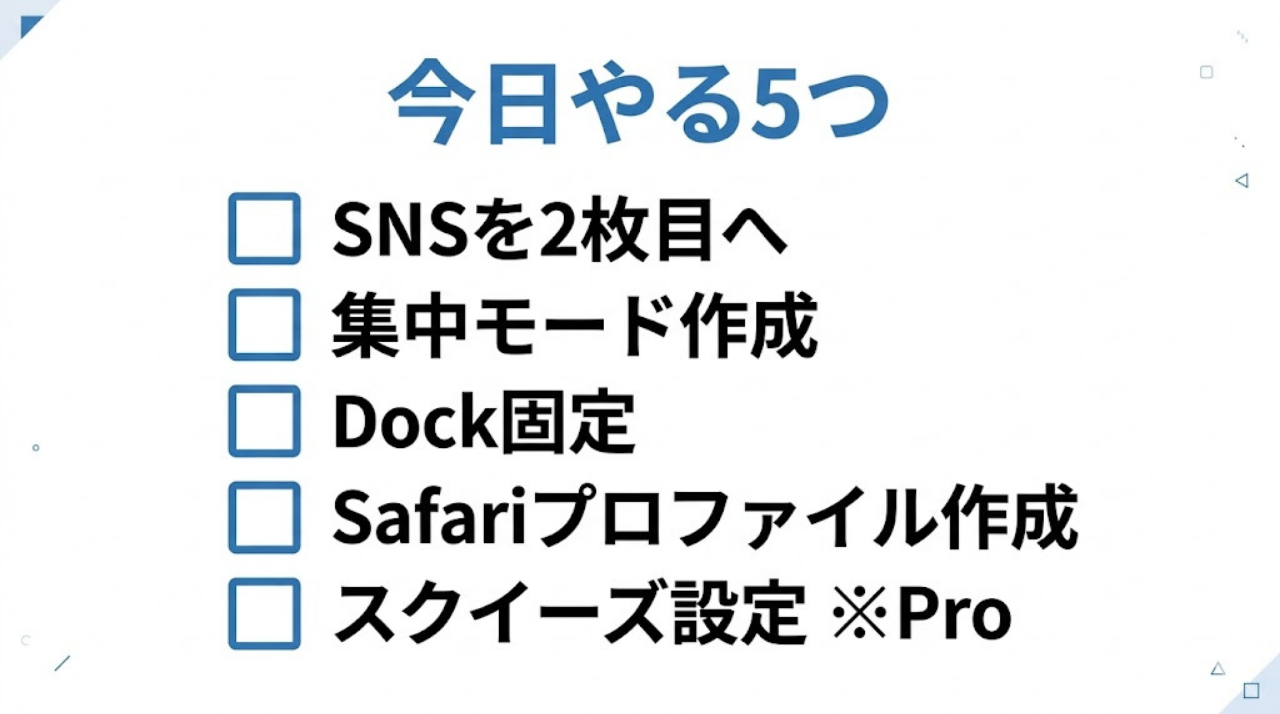
- ホーム1枚目からSNSを移動(2分): 2枚目以降へ。これだけで脳のブレーキが軽くなります。
- “勉強用”集中モード: 設定 > 集中モード から作成。ホーム画面を「勉強アプリだけのページ」1枚に絞ります。
- 勉強アプリをDockに固定(1分): どの画面からでも1タップで開けるようにします。
- Safariに「勉強用プロファイル」を作成(2分): 設定 > Safari > プロファイル > 新規プロファイル。
- スクイーズにショートカット割当※Pencil Pro持ち限定(1分): 設定 > Apple Pencil > スクイーズ > ショートカット でノート起動をセット。
最後に。もし「今回は本気でやり直したい」と思っているなら、環境を整えるところまで一気にやってしまいましょう。“やる気”ではなく、“環境”で勝つ人が続きます。

 ポチップ
ポチップ



まとめ:まずはホーム1枚目からSNSを移動。これで「0.5秒」が消える。
iPad勉強を一度やめてしまったあなた。それは、あなたが悪いのではなく、iPadが多機能すぎただけです。
iPadは初期設定のままだと、あなたを誘惑し、始める前の「面倒」を大きくするようにできています。それを自分好みに少しだけ書き換える。それだけで、あんなに重かった腰が嘘のように軽くなるはずです。
まずは、ホーム画面のアイコンを一つ動かすところから。SNSを2枚目へ移動させてください。今日は、そこまでやれば合格です。