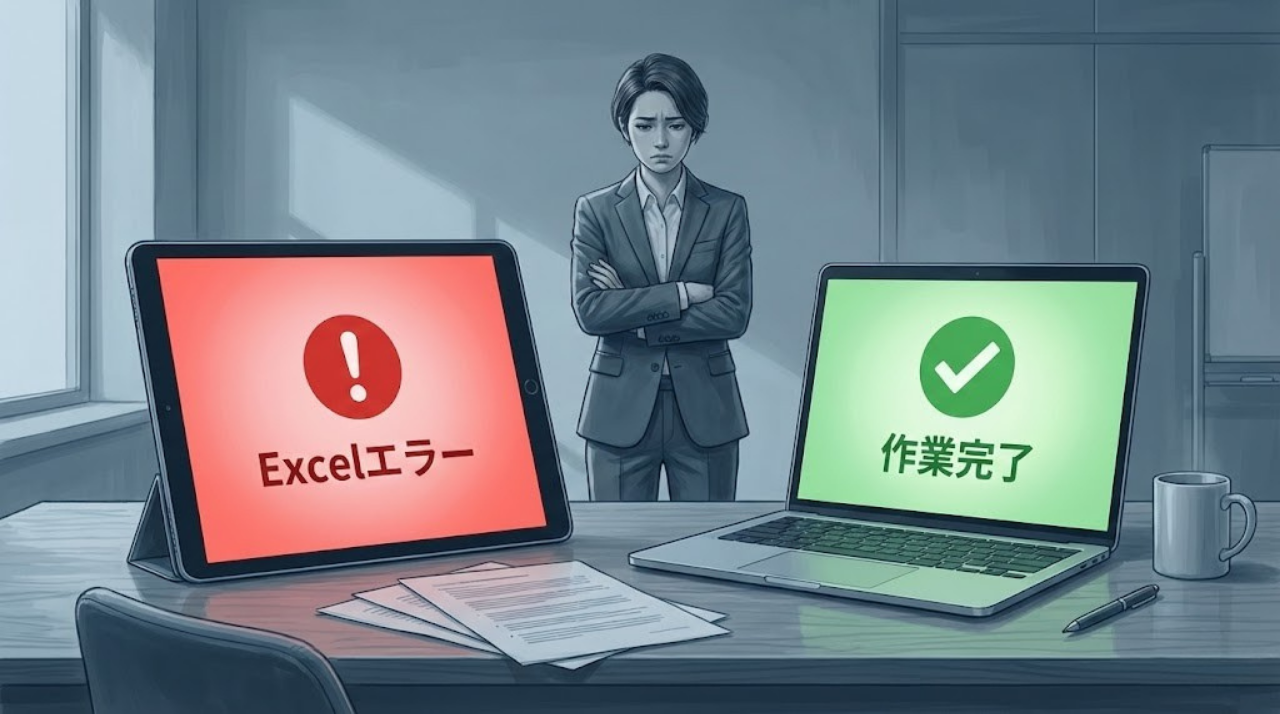
iPadは仕事に使えないというのは本当?誤解と活用法

iPadは仕事に使えない

こんにちは、デジベン運営者の「デジネズミ」です。

「iPadを仕事で使いたい!」と思って導入してみたものの、「あれ?思ったより使いにくいぞ…」と感じて、「iPad 仕事に使えない」と検索している方、結構多いんじゃないでしょうか。

iPadのファイル管理が難しいと感じたり、マルチタスク(特にStage Manager)がPCと違って戸惑ったりした経験があるかもしれません。iPadでのMicrosoft Officeの対応状況が気になったり、外部ディスプレイ接続がうまくいくのか不安だったりもしますよね。在宅の仕事での事例を探したり、もっと仕事での活用ができないか、例えばマルチディスプレイ環境や、iPadに合うキーボードのおすすめ情報を探したりもしたかもしれません。

PCとは違う独特の操作感に、「やっぱりiPadは仕事に使えないのかな…」と諦めかけてしまう気持ち、とてもよく分かります。

でも、最近のiPadは機能がすごく進化していて、かつての弱点の多くが改善されているのも事実なんです。この記事では、なぜ「仕事に使えない」と感じてしまうのか、その具体的な理由と、最新のiPadOSやアプリを使った解決策・活用法について、私なりの視点でまとめてみました。

この記事のポイント
  • iPadが「仕事に使えない」と言われる具体的な理由
  • ファイル管理やマルチタスクの課題と改善点
  • 外部ディスプレイやOfficeソフトの最新対応状況
  • 職種別に見るiPadの具体的な仕事活用事例
目次

iPadが仕事に使えないと言われる理由

iPadが仕事に使えないと言われる理由

まずは、なぜ多くの人が「iPadは仕事に向いていない」と感じてしまうのか、その主な理由を掘り下げてみたいと思います。PCに慣れていると、どうしても比べてしまいますよね。

iPadのファイル管理が難しい点

これ、すごくよく分かります。WindowsのエクスプローラーやMacのFinderに慣れていると、iPadOS標準の「ファイル」アプリの使い勝手に戸惑うことが多いんですよね。

PCだと「Cドライブ」みたいなローカルの概念が強いですが、iPadは基本的にiCloud Driveなどのクラウドストレージが中心です。もちろん「このiPad内」という場所もありますが、アプリごとにデータが管理されている(サンドボックス)側面もあって、「あのファイルどこ行った?」となりがちでした。

ただ、最近はかなり改善されていて、DropboxやOneDrive、Google Driveといった主要なクラウドサービスとも連携できますし、会社のネットワークドライブ(SMB)にも接続できたりします。

特に大きいのが、USB-Cポートを搭載したモデル(ProやAir、miniなど)の登場ですね。これによって、外付けのSSDやUSBメモリ、SDカードリーダーを直接接続できるようになったのは、本当に大きいです。PCと同じように外部ストレージにデータをコピーしたり、移動したりできるので、ファイル管理のストレスはかなり軽減されたかなと思います

マルチタスクやStage Managerの制限

マルチタスクやStage Managerの制限2

iPadのマルチタスク機能も、「使えない」と言われる大きな要因の一つでしたね。以前は「Split View(画面分割)」や「Slide Over(小窓表示)」がメインで、PCのように自由にウィンドウを並べるのは不可能でした。

資料Aを見ながら資料Bを編集し、さらに裏でチャットも…みたいな作業は、PCの方が圧倒的に効率が良かったです。

この不満を解消するために登場したのが、iPadOS 16からの「Stage Manager(ステージマネージャー)」です。

Stage Managerで何が変わった?

Stage Managerを有効にすると、Macのように複数のアプリをウィンドウとして重ねて表示したり、サイズを変更したりできるようになりました。これにより、情報を見比べながら作業する効率は格段に上がったと思います。

ただし、この機能には注意点があります。Stage Managerをフル機能(特に外部ディスプレイでの拡張)で使うには、M1やM2チップを搭載したiPad ProやiPad Air(第5世代以降)など、比較的新しい高性能モデルが必要です。

USB-C搭載のiPad(第10世代)では、このStage Managerの外部ディスプレイ拡張が使えない、という「罠」もあって、これが「話が違うじゃないか!」と不満につながるケースもあるようです。この点は購入前にしっかり確認が必要ですね。

外部ディスプレイ接続の課題

iPadを大画面で使いたい、というニーズは多いですよね。でも、これが長年の課題でした。

Stage Manager非対応のモデルや、古いiPadOSの場合、外部ディスプレイに接続しても、iPadの画面(アスペクト比4:3)がそのまま映し出される「ミラーリング」にしかならなかったんです。一般的な横長モニター(16:9)だと、両端に大きな黒帯(ピラーボックス)が出てしまい、「画面は大きいけど、使える領域は小さい…」という残念な状態でした。

しかし、これもStage Manager対応モデル(M1/M2チップ搭載機)で劇的に変わりました。これらのモデルをiPadOS 16.1以降で外部ディスプレイに接続すると、ついに「拡張モード」が使えるようになったんです。

これは、iPad本体の画面とは別に、外部ディスプレイ側を独立した作業スペースとして使える機能です。黒帯も消え、モニターの解像度をフルに使って複数のアプリウィンドウを配置できます。ここまで来ると、かなりPCに近い感覚で作業できるかなと思います。

ただ、前述の通り、iPad(第10世代)のようにUSB-Cポートがあってもこの拡張モードに非対応のモデルもあるので、注意が必要です。また、PCなら挿すだけで映ることが多いですが、iPadの場合はケーブルの規格(HDMI 2.0以上か、など)や設定を少し気にする必要があるかもしれませんね。

Microsoft Officeの対応状況

Microsoft Officeの対応状況

仕事で必須のMicrosoft Office(Word, Excel, PowerPoint)がiPadでどう使えるのか、これは非常に重要なポイントですよね。

結論から言うと、iPad版のOfficeアプリは存在しますし、Microsoft 365のサブスクリプションを持っていれば、多くの機能が使えます。外出先で資料を確認したり、簡単な修正を加えたり、新規で文書を作成したりする分には、十分実用的だと思います。

Google Workspace(ドキュメント、スプレッドシートなど)も、ブラウザや専用アプリで快適に動作します。

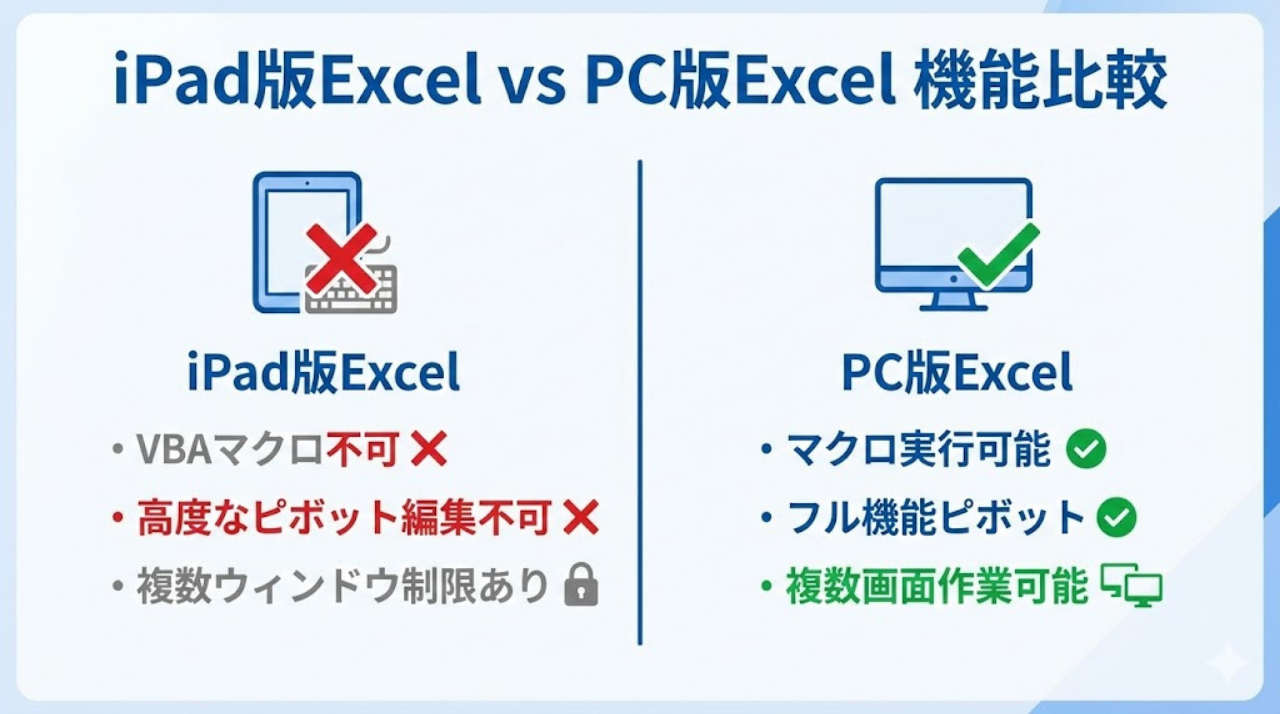
ただし、PC版とまったく同じ機能が使えるわけではありません。特に「Excel」が問題で、PC版で作成された「VBA(マクロ)」は、iPad版では一切実行も編集もできません。

日本の多くの職場では、まだExcelマクロを使った定型業務が残っているかなと思います。そうした環境では、iPadは「閲覧用」にしかならず、「これでは仕事にならない」と判断されてしまう最大の理由の一つですね。

PCと異なるキーボード操作

PCと異なるキーボード操作

iPadをPCライクに使うなら、外付けキーボードは必須かなと思います。Apple純正の「Magic Keyboard」は、トラックパッドも付いていて非常に高品質ですが、価格がネックですよね。最近はiPadにおすすめのキーボードもサードパーティ製で優秀なものがたくさんあります。

ただ、キーボードを繋いでも、PC(特にWindows)と操作感が異なるところにストレスを感じる人も多いです。

例えば、こんな点ですね。

  • コピー&ペーストのショートカット(Windowsの「Ctrl」キーと、iPadの「Command」キーの違い)
  • 日本語入力の切り替え(Windowsの「半角/全角」キーに相当するものが、iPadのキーボード配列だと違う場所にある、または「Caps Lock」キーで切り替える設定など)
  • 「Delete」キー(Windowsの)がない(「Backspace」キーのみが基本)

トラックパッドやマウス操作も、iPadOS 14以降で「カーソル」機能が導入されて劇的に改善しましたが、やはりPCのポインタとは少し挙動が異なります。これらは「慣れ」の問題も大きいですが、PCでの操作スピードに慣れている人ほど、最初のうちは「効率が悪い」と感じてしまうかもしれません。

iPadが仕事に使えないのは誤解?最新活用法

iPadが仕事に使えないのは誤解?最新活用法

ここまで「使えない」と言われる理由を見てきましたが、それらは最新のiPadやアプリ、そして「使い方」でかなりカバーできるようになっています。「PCの完全な代替」を目指すのではなく、iPadの得意分野を活かす、という視点が重要かもしれません。具体的な活用法を見ていきましょう。

在宅の仕事での活用事例

在宅の仕事、いわゆるテレワークでもiPadは活躍する場面が多いですね。

私自身もよくやるのが、PCでメインの作業(資料作成など)をしつつ、iPadを「サブ機」として使う方法です。

例えば、ZoomやTeams、Slackといったオンライン会議やチャットツールです。これらはiPadアプリでもフル機能が使えます。PCで画面共有しながらプレゼンしていると、チャットや参加者の顔が見えにくくなりますが、iPadを横に置いて会議に参加すれば、PCの作業スペースを邪魔されません。

また、iPadは起動が速く、持ち運びやすいので、リビングや別の部屋でちょっとメールを返したり、資料を確認したりするのにも便利です。PCを立ち上げるほどではないけど、スマホじゃ画面が小さい…という時に最適ですね。

仕事での活用とマルチディスプレイ

仕事での活用とマルチディスプレイ

先ほど「課題」としても挙げましたが、M1/M2チップ搭載モデルをお持ちなら、マルチディスプレイ環境は「仕事での活用」に欠かせない機能だと思います。

Stage Managerを使った「拡張モード」ですね。これができるかできないかで、iPadの作業効率は天と地ほどの差がある、と私は感じています。

例えば、外部ディスプレイ側で参考資料やWebページを大きく表示し、iPad本体の画面ではメモアプリやWordを開いて文書を作成する、といった使い方ができます。トラックパッドやマウスを使えば、2つの画面間をカーソルが自由に行き来するので、本当にPCのデュアルディスプレイ環境に近いです。

もし「iPadで本格的に作業したい」と考えていて、これから購入するなら、Stage Managerの外部ディスプレイ拡張に対応しているモデル(ProやAir)を選ぶことを強くおすすめします。

Apple
¥98,800 (2025/12/03 23:25時点 | Amazon調べ)
\楽天ポイント4倍セール!/
楽天市場
\商品券4%還元!/
Yahooショッピング
\楽天ポイント4倍セール!/
楽天市場
\商品券4%還元!/
Yahooショッピング

リモートデスクトップによるPC化

「どうしてもExcelマクロを使わないといけない」「会社独自のWindows専用ソフトを動かす必要がある」…こうなると、iPad単体ではお手上げです。

そこで役立つのが「リモートデスクトップ」という使い方です。

これは、iPadから、別の場所にあるPC(会社のWindows PCなど)を遠隔操作する技術です。「Microsoft Remote Desktop」や「TeamViewer」、「Splashtop」といったアプリを使います。

iPadの画面に映るのは、遠隔操作しているPCのデスクトップそのものです。そのため、iPad上では動かないExcelマクロも、社内システムも、PC側で動いているものをそのまま操作できます。iPadはあくまで「高解像度なディスプレイ付きの薄い端末」になるイメージですね。

この方法なら、iPadの携帯性と、PCの万能性を両立できます。ただし、常に安定したインターネット接続が必要ですし、遠隔操作される側のPCが起動している必要があります。

※リモートデスクトップの利用には、セキュリティポリシーの確認が必須です。導入の際は、必ず所属する組織のIT担当者や専門家にご相談ください。個人の判断での利用は、情報漏洩などのリスクを伴う場合があります。

営業職や管理職の活用術

営業職や管理職の活用術

営業職の場合

営業職の方は、iPadの機動性が大きな武器になると思います。重いノートPCや大量の紙資料を持ち歩く代わりに、iPad一台で済みますからね。

お客様先でカタログやプレゼン資料をスマートに提示したり、見積書をその場で見せて、Apple Pencilの各世代の違いを理解した上で導入し、電子サインをもらったり。SalesforceなどのCRM(顧客管理)アプリもiPadで使えますし、移動時間やカフェで報告書を仕上げるのも簡単です。

管理職・マネージャーの場合

管理職やマネージャーの方は、会議や承認業務が多いですよね。iPadはここでも役立ちます。

オンライン会議に参加しながら、Split Viewで画面を分割して議事録を取ったり、部下から上がってきた資料(PDFやスプレッドシート)を確認して、Apple Pencilで赤入れ(注釈)をして即座にフィードバックしたり。

紙の資料を大幅に減らせる(ペーパーレス化)ので、デスク周りがスッキリするだけでなく、出張先や外出先からでも迅速に業務判断ができるようになるのが大きなメリットかなと思います。

クリエイターのiPad活用術

クリエイターのiPad活用術

デザイナーやイラストレーター、動画編集者といったクリエイティブな職種の方々にとって、iPad(特にProモデル)は「仕事に使えない」どころか、「必須ツール」になっているケースも多いですね。

Apple Pencilを使った手書きの精度は本当に素晴らしく、PCのペンタブレットを超える描き心地だ、という声もよく聞きます。「Procreate(プロクリエイト)」のような高機能なお絵描きアプリや、AdobeのPhotoshop、IllustratorのiPad版も登場しています。

Procreate

Procreate

Savage Interactive Pty Ltd¥1,800posted withアプリーチ

動画編集なら「LumaFusion(ルマフュージョン)」というアプリが有名で、PC並みの本格的な編集がiPadだけで完結できますし、音楽制作(GarageBand)にも強いです。

LumaFusion

LumaFusion

Luma Touch LLC¥4,000posted withアプリーチ

専門的なクリエイターでなくても、例えばマーケティング職の方がSNS用の簡単な画像を「Canva(キャンバ)」で作ったり、iMovieで短い動画を編集したりと、アイデアをすぐに形にできるツールとして非常に優秀だと思います。

Canva(キャンバ) - 信じられないほど、素晴らしく

Canva(キャンバ) – 信じられないほど、素晴らしく

Canva無料posted withアプリーチ

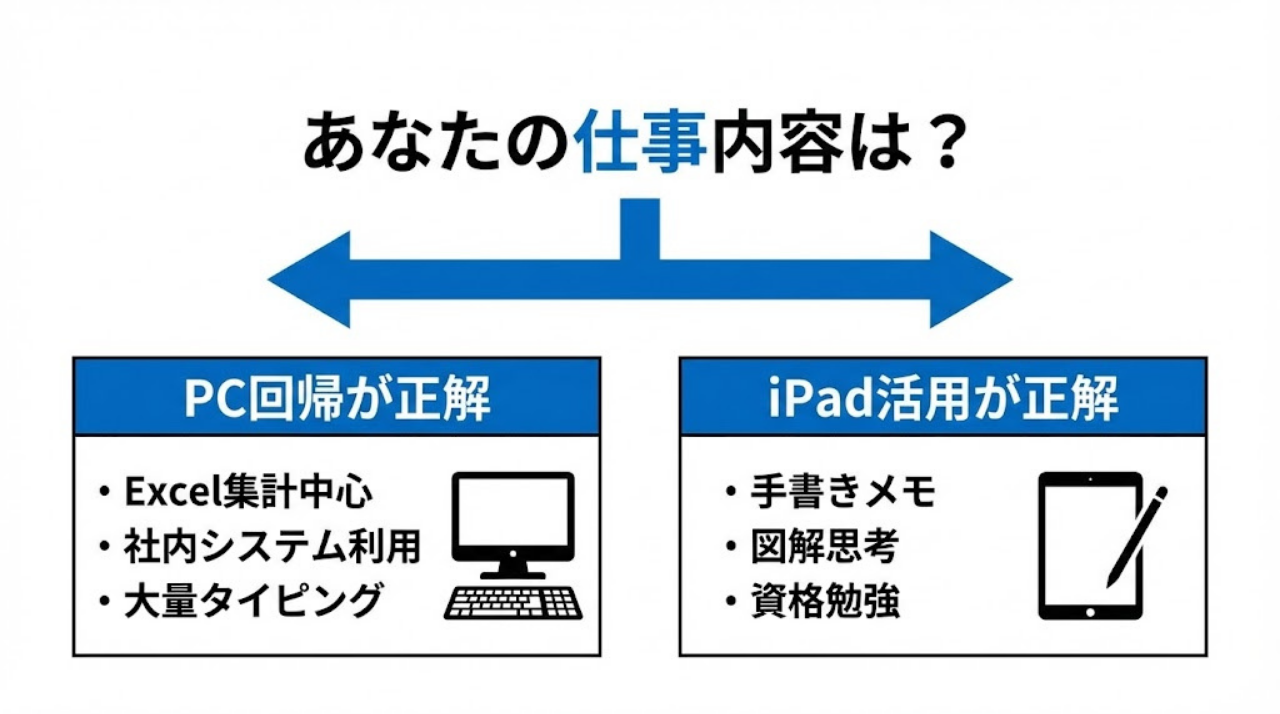
iPadが仕事に使えないかどうかは使い方次第

ここまで見てきたように、「iPad 仕事に使えない」と感じる背景には、PC(特にWindows)中心の業務フローにそのまま当てはめようとして、うまくいかないケースが多いのかなと思います。

Excelマクロが必須だったり、古い社内システムへのアクセスが必要だったりすると、iPad単体では厳しいのは事実です。

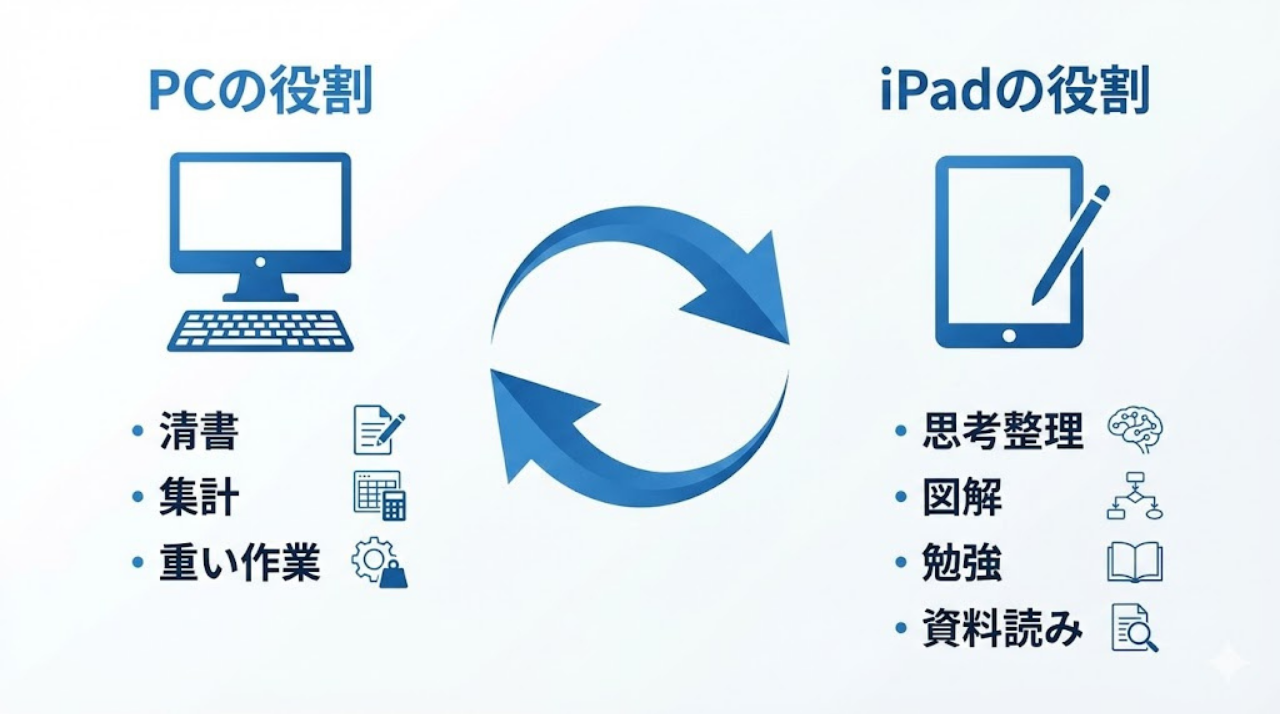
ですが、iPadを「PCの完全な代替品」として見るのではなく、「PCの弱点を補う、あるいはPCより得意な分野を持つデバイス」として捉え直すと、評価は変わってくるかもしれません

例えば、

  • 情報の「閲覧」と「共有」
  • 会議や商談での「プレゼン」と「メモ」
  • チャットやメールなどの「コミュニケーション」
  • PCを持ち歩きたくない場所での「軽作業」

こういった用途では、PCよりも起動が速く、軽く、バッテリーも長持ちするiPadの方が便利な場面は多いです。

最終的に「iPad 仕事に使えない」かどうかは、ご自身の職種や業務内容、そしてiPadに「何をさせるか」という目的設定次第なのかな、と私は思います。まずはご自身の仕事を棚卸しして、iPadがハマる部分があるか探してみるのが良いかもしれませんね。

よかったらシェアしてね!
  • URLをコピーしました!
  • URLをコピーしました!
目次