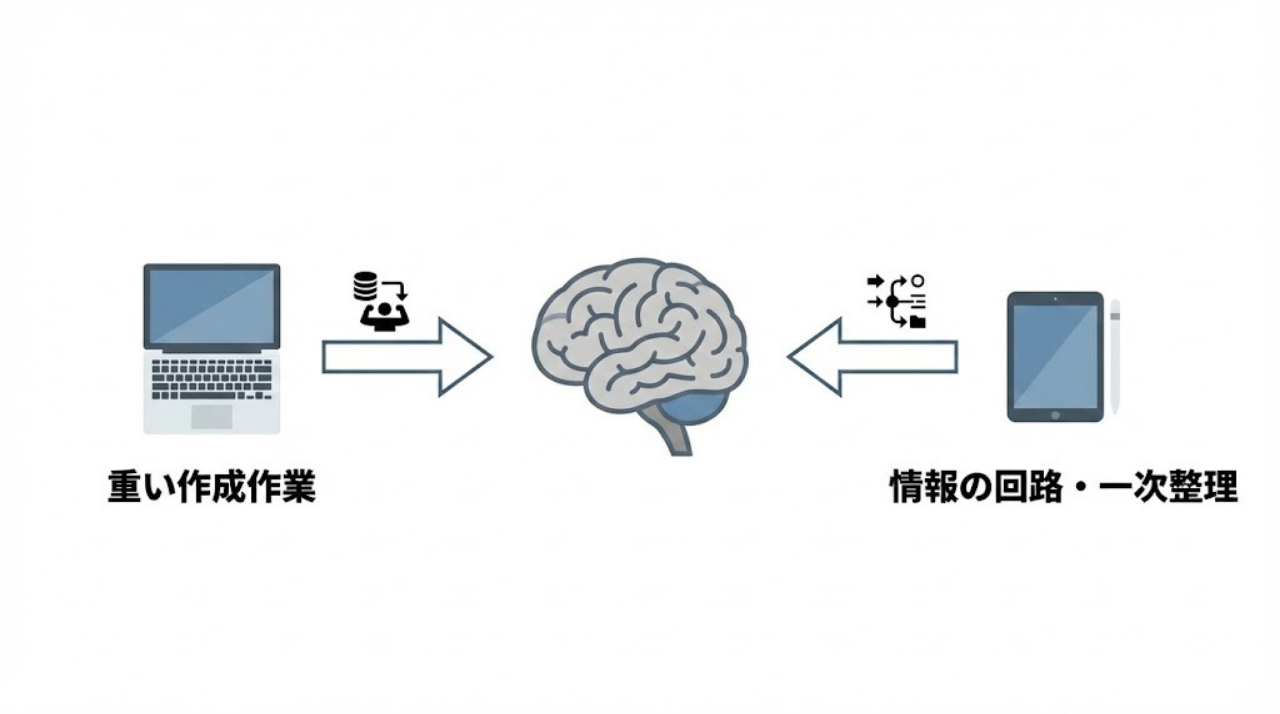
「iPad miniで仕事は本当にできるのか?」という問いに対し、スペック表だけを見て購入を決めると、ズレた買い方になり失敗します。もしあなたがiPad miniに、ノートPCと同じ「重い作成作業の完結」を期待しているなら、最初の数日で「思ったより作れない」という現実に直面し、手が止まることになるでしょう。
しかし、iPad miniを「PCの代替品」ではなく、「PCの機動力を拡張し、思考を即座に構造化するための『情報の回路』」と定義し直せば、このデバイスはあなたの仕事構造を劇的に変える武器になります。本記事では、2026年のビジネス環境においてiPad miniを「仕事の設計」にどう組み込むべきか、実務に基づいた具体的な戦略を提示します。
iPad miniはPC代用だと挫折する|8.3インチは「情報の回路」に割り当てると仕事が軽くなる
iPad mini導入で挫折する最大の原因は、PCと同じ土俵で戦わせようとすることにあります。8.3インチという物理的制約下では、従来の「PC型ワークフロー」は通用しません。
Excelの横スクロール地獄とスライド作成の精度限界が生産性を低下させる
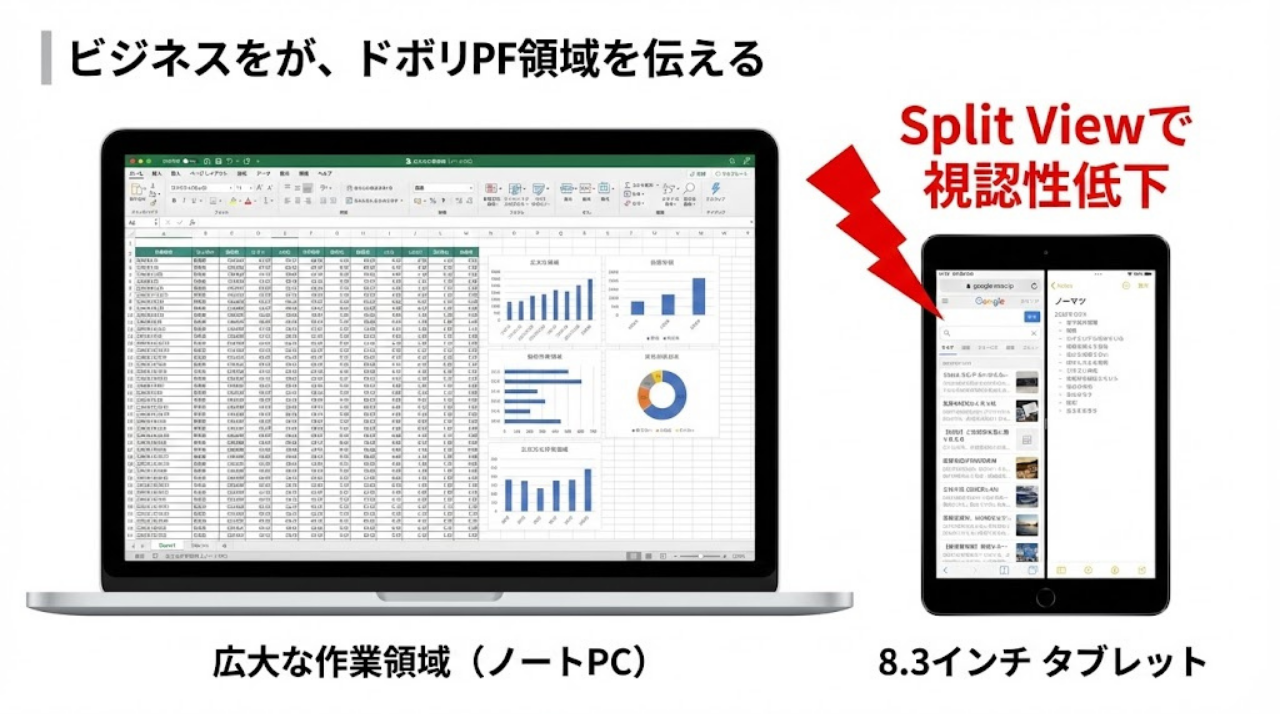
PCと同じ感覚でiPad miniを使おうとすると、以下のような実務上のボトルネックに直面します。
- Excel・スプレッドシート: 列が見えず常に横スクロールを強いられ、セルの微細な選択ミスが頻発する。
- スライド作成: 指先やPencilでは数ピクセルの配置調整に手間取り、PCで1分で終わる修正に3〜5分を要する。
- Split View: 2画面分割した瞬間に各アプリの表示幅がスマホと同等になり、情報の参照効率が著しく落ちる。
これらの「作成業務」をiPad miniに期待することは、デバイスの構造に逆らう行為です。
情報の収集から判断までの摩擦を最小化する「情報の回路」の構築手順
仕事でiPad miniを使いこなす人は、以下の「回路」を設計しています。
- 収集: 現場の写真や音声、手書きメモを開いた瞬間に取り込む。
- 加工: Apple Intelligenceを使い、散乱したメモを移動中に一次要約する。
- 判断: 承認フローやチャットへの即レスを行い、デスクに戻った際の未処理タスクを最小限にする。
iPad miniをこの「回路」に据えることで、脳のリソースを重要タスクに寄せられるようになり、デスクに戻ってからの生産性が劇的に向上します。
iPad miniで後悔する人の共通点|「PC化」と「カスタム沼」の矛盾を排除するルール
「iPad miniを買って後悔した」という層の失敗パターンを分析すると、その大半は「強みを自ら消してしまうカスタマイズ」に集約されます。
失敗1:キーボード・ハブの追加で「重く、厚く、遅くする」矛盾
不安を埋めるためにトラックパッド付きキーボードや多機能ハブを持ち歩けば、構成次第では総重量が700g台に乗ります。これは11インチのiPad AirにMagic Keyboardを付けた重量に肉薄し、携帯性というminiの武器を殺す行為です。「軽さを求めて買ったのに、結局重くて持ち歩かない」という本末転倒な状態が、失敗の典型例です。
失敗2:マルチタスク欲を捨てきれず「結局PCに戻る」中途半端さ
無理に複数のアプリを行き来して仕事を完結させようとすると、画面の狭さがボトルネックとなり、思考が分断されます。iPad miniで成功する人は、このデバイスを「シングルタスク専用機」と割り切っています。一度に一つのことしかできない「不自由さ」を、深い集中を生むための環境設計として利用できない人は、このサイズを使いこなせません。
マルチタスクを捨ててシングルタスクを極める|狭い画面で深い集中力を引き出す環境構築
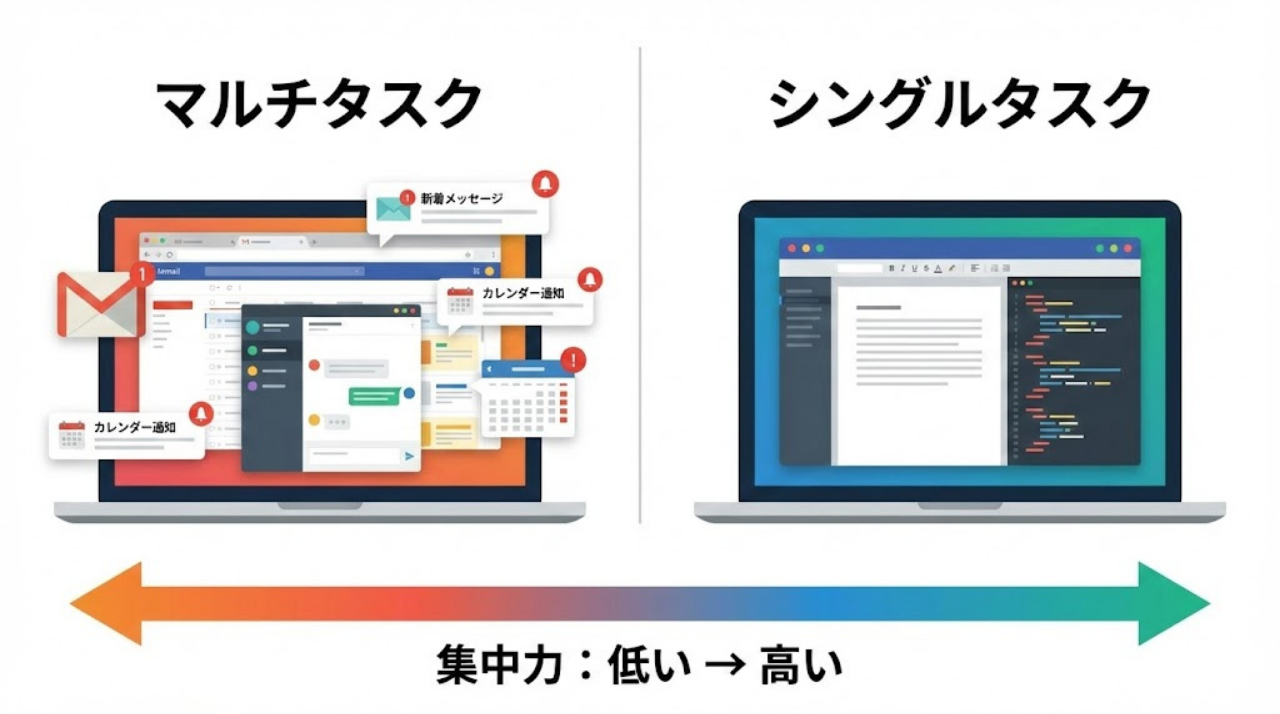
PCの前に座ると、通知や多数のウィンドウによって集中力は分散されます。iPad miniの「画面の狭さ」は、脳のノイズを物理的に遮断するためのフィルターとして機能します。
思考のプロトタイピングに特化して「着手までの摩擦」を平均15〜30分短縮する
仕事において最もエネルギーを消費するのは「白紙の状態から構成を考える」プロセスです。iPad miniとApple Pencilを使い、思いついた瞬間に起動してマインドマップやラフ構成を書き留める習慣は、この「着手への心理的障壁」を大幅に下げます。
PCを開き、ログインし、ブラウザの誘惑を断ち切ってから仕事に入るまでの停滞時間を、iPad miniでの「先行思考」が回収します。
あえてフル画面で一つのアプリのみを使う「不自由な環境」がアウトプットの純度を上げる
iPad miniではSplit Viewの使用を最小限に抑え、常に1アプリのみを表示させる運用を推奨します。
- 「今はKindleでインプットするだけ」
- 「今はNotionで構成案を練るだけ」
- 「今はAIと対話してタスクを出すだけ」
このように思考をモジュール化することで、PCでは得られない没入感が生まれ、アウトプットの質が向上します。
Apple Intelligenceで入力を最小化する|会議から要約・タスク化までを移動中に終わらせる
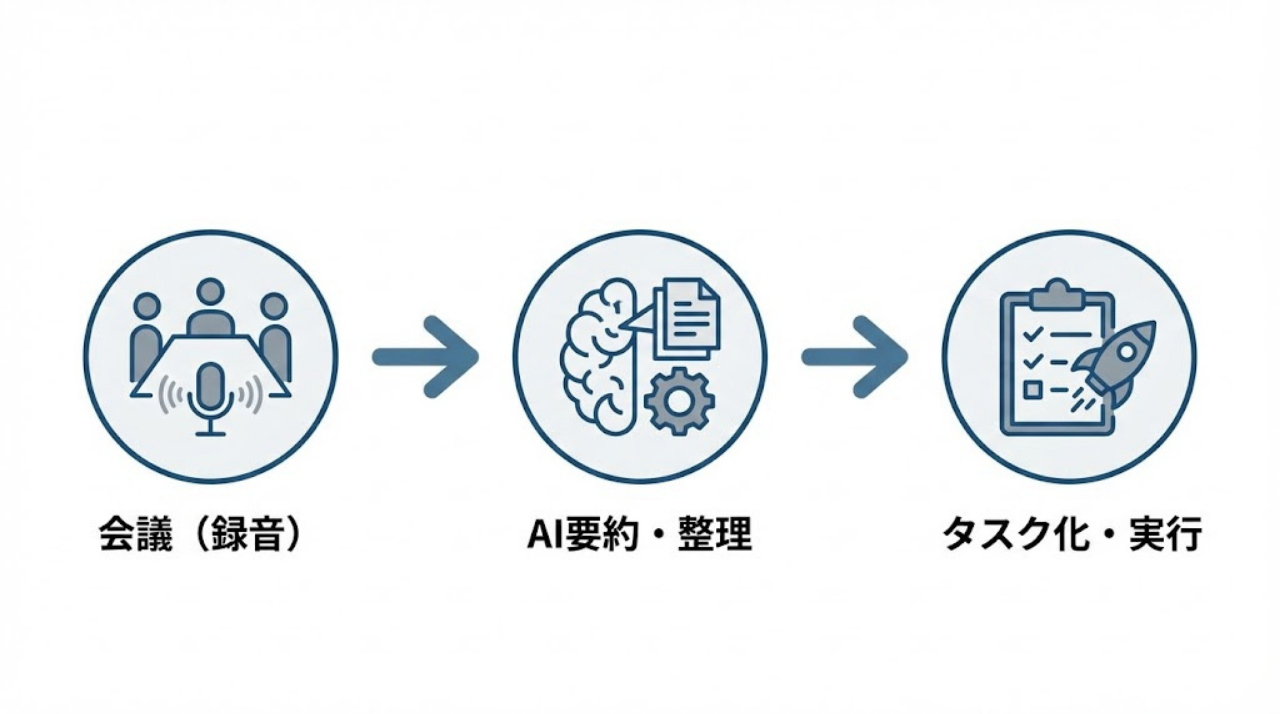
2026年現在、iPad miniの真の価値は、Apple Intelligenceによる「入力作業の外部化」にあります。小さな画面で文字を打つ負担をAIに肩代わりさせることで、仕事の構造を書き換えます。
ボイスメモからタスク抽出までを自動化し「デスク作業」を大幅に削る手順
iPad miniを仕事の設計に組み込む際、以下のワークフローを導入してください。
- 録音とメモ: 会議中、iPad miniで音声を録音しながら、Apple Pencilでキーワードだけを書き留める。
- AI処理: 終了後の移動中に、AIが音声をテキスト化し、手書きメモと照合。
- 出力: 3〜5分で「決定事項」「期限付きタスク」「次回のアジェンダ」を要約・抽出。
このフローにより、帰社後に15〜20分かけて行っていた「整理作業」の大部分が、歩いている間に完了します。
AIによる文章校正とトーン変更で「読みやすい文面」に整える補完術
小さな画面での入力は誤字脱字が避けられませんが、Apple Intelligenceに「ビジネスメールのトーンで校正して」と指示すれば、ラフな入力が瞬時に読みやすい文書へと変換されます。iPad miniは「書く」端末ではなく、AIに「指示を出し、結果を確認する」端末として運用するのが正解です。
本体重量+ケースで400g台を死守する|鞄から出す心理的障壁を下げるための軽量化基準
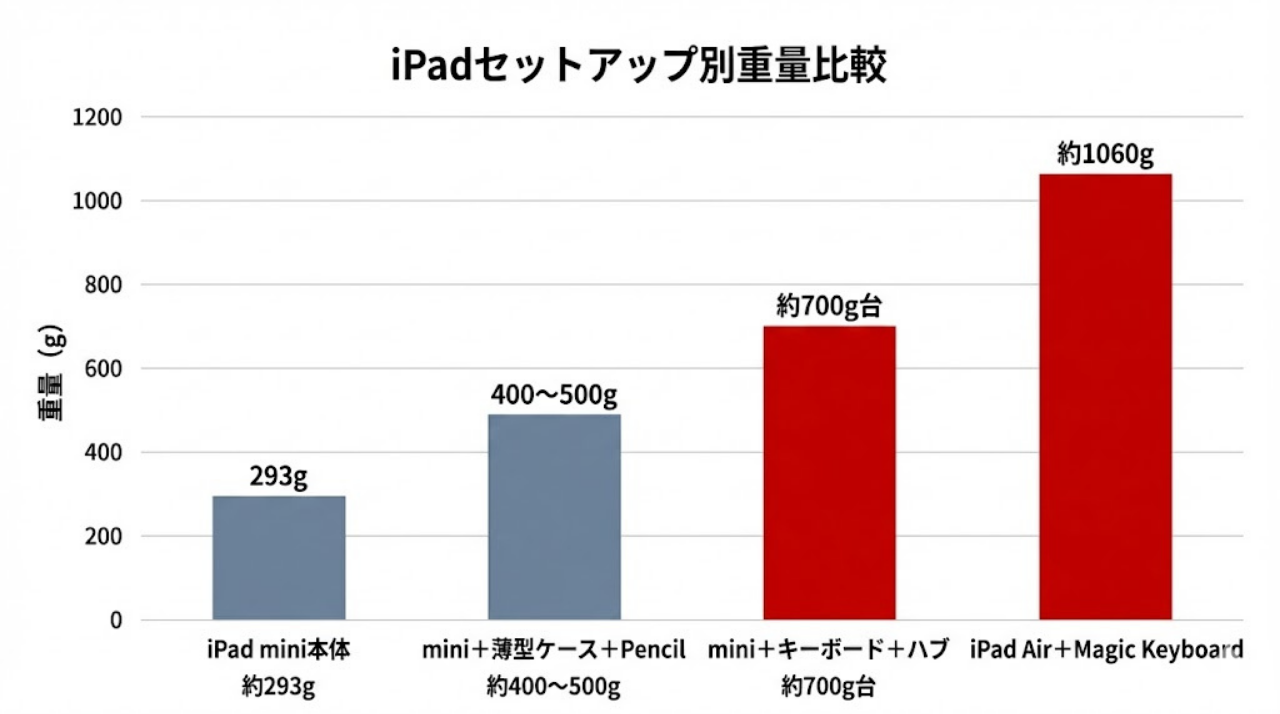
iPad miniの運用において、重量管理はスペック以上に重要です。機動力を維持するための装備は、以下の目安を厳守してください。
本体+薄型ケース+Pencilのみを基本セットとし「持ち歩き頻度」を低下させない
iPad miniを「思考の拡張装置」にするための装備セットは以下の通りです。
- iPad mini本体: 約293g
- 薄型背面カバー: 約50〜80g
- Apple Pencil: 約20g
合計重量の目安は400g台〜500g未満です。ここを超えると、外出時に「今日は持っていかなくていいか」という心理的障壁が生まれ、デバイスの稼働率が落ちやすくなります。
セルラーモデルを選択しテザリング操作の手間を排除する
Wi-Fiモデルでテザリングを利用する場合、接続までに数秒の待機が発生します。この小さな摩擦の積み重ねが、隙間時間での起動を阻害します。テザリング操作が不要で立ち上げがスムーズなセルラーモデルこそが、iPad miniを「思考を止めないツール」にするための推奨条件です。
【職種別】iPad miniを仕事の構造に組み込み機動力を拡張する黄金レイアウトと活用例
職種によってiPad miniに求める役割(ジョブ)は異なります。ここでは4つのペルソナに基づいた、2026年最新の運用設計を提示します。
1. 営業・フィールドセールス:対面距離を縮める「1対1プレゼン」特化型
営業におけるiPad miniの役割は、顧客と一緒に画面を覗き込み、心理的距離を縮めることにあります。
- ジョブ: 資料提示、デモ動画の即時再生、電子署名。
- レイアウト: 第1画面にカタログPDF、CRM、署名アプリを配置。
- 運用: 11インチ以上のiPadは「壁」になりますが、miniは「手帳」のように扱えるため、相手のパーソナルスペースを侵さずに深い提案が可能です。
2. ライター・編集者・クリエイター:思考を逃さない「0秒下書き」ハブ
書く仕事において、iPad miniは「清書」ではなく「骨子作成」の専用機になります。
- ジョブ: 音声入力によるドラフト作成、マインドマップ、AI要約。
- レイアウト: テキストエディタとAIツール、Kindleをメインに配置。
- 運用: 移動中にAIにプロットを作らせ、Pencilで肉付けする。PCの前に座ったときには「あとは打ち込むだけ」の状態を作ることで、執筆の総量を増やします。
3. 管理職・マネージャー:チームのボトルネックを消す「即断即決」ハブ
マネージャーにとってのiPad miniは、自分のところで止まっているタスクを流すためのゲートです。
- ジョブ: チャットへの即レス、経費精算・承認、スケジュールの俯瞰。
- レイアウト: Slack、カレンダー、承認アプリを通知ハブとして運用。
- 運用: 全ての通知をiPad miniに集約。会議の合間や移動中の1分で承認を終わらせ、チームの待機時間を最小化します。
4. 副業・SNS運用・個人開発者:情報の「ネタ化と一次加工」モニター
情報の鮮度が命の層にとって、miniは「トレンドを成果の種に変える」ための装置です。
- ジョブ: トレンドの回収 → AIでの要約・構造化 → 投稿の下書き作成。
- 設計: SNSでの「消費」を最小限にし、AIを使って情報を「ネタ」へと加工するフローに特化させます。
浮いた時間を成果に変える「生存確認」|設計の失敗を未然に防ぎ仕事の純度を上げる指標
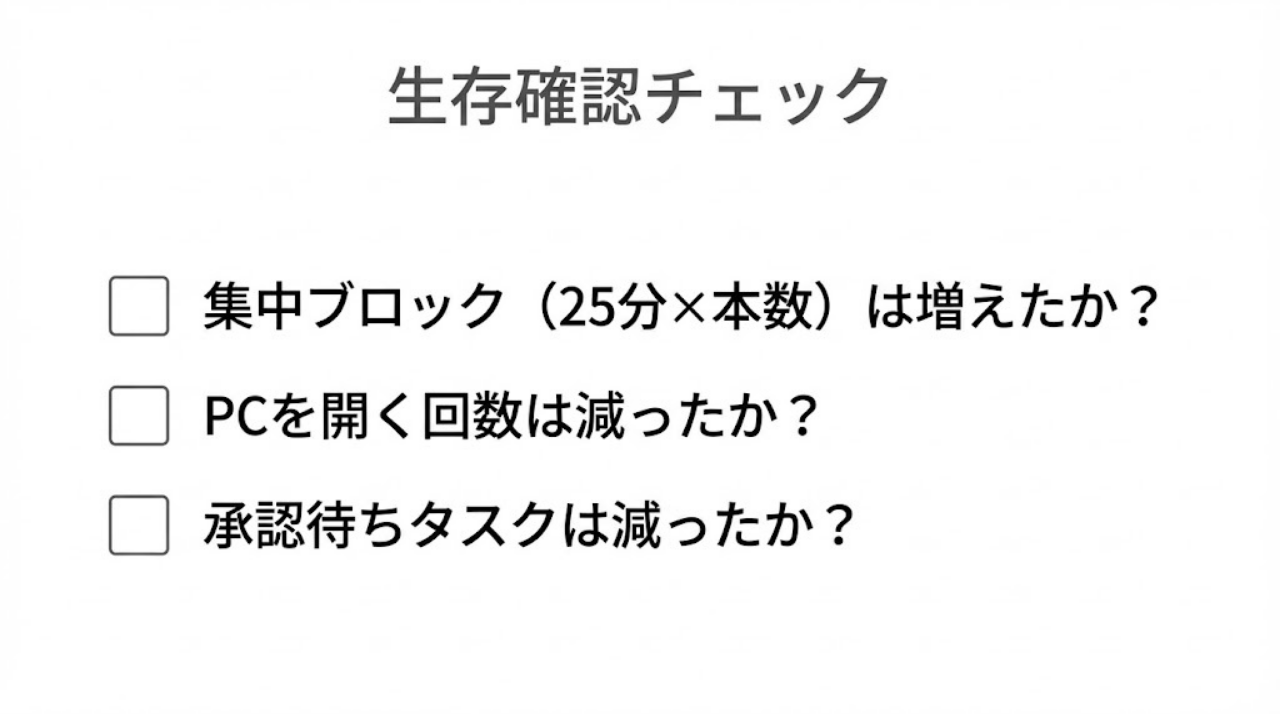
iPad miniを導入し、ワークフローを再設計すれば、確実に時間は浮きます。しかし、その浮いた時間をSNSの浪費に充ててしまえば、投資は無意味です。最後に、自分の設計が正しく機能しているかを客観的に評価するための指標を提示します。
定期的に以下の「実数」を確認し、仕事の純度を測定してください。
- 深い集中の確保: タイマーで計測した「集中ブロック(25分×本数)」が以前より増えているか?
- PC依存度の低下: 1日のうちPCを開いた回数、またはPC前の拘束時間をどれだけ削れたか?
- 意思決定の加速: 自分のところで止まっていた「承認待ち・レスポンス待ち」を何件処理できたか?
これらの指標が改善されていないなら、それはiPad miniの問題ではなく、仕事の構造設計の問題です。失敗を未然に防ぐために、この「生存確認」というアプローチを日常に組み込んでください。
まとめ:iPad miniはあなたの「働き方の限界」を突破する思考の外部装置である
iPad miniは、PCを小さくしたものではありません。あなたの脳を「デスク」という物理的制約から解放し、あらゆる場所を思考の主戦場に変えるためのインターフェースです。
- PCの代わりをさせない: 思考の一次整理と隙間時間の回収に徹する。
- 実質重量を死守する: 400g台を維持し、持ち歩きの心理的障壁をなくす。
- AIと共生する: 入力の負担はAIに任せ、人間は「判断」と「構成」に集中する。
この原則を厳守すれば、iPad miniは「中途半端なガジェット」から、あなたのキャリアを支える「最強の右腕」へと進化します。
FAQ:iPad miniの仕事利用に関するよくある疑問
- iPad miniだけで仕事は完結できますか?
-
作成や複雑な編集はPC、情報の回収と一次加工はmini、という分業が最も失敗が少ないスタイルです。「これ一台ですべてを行う」という執着を捨てることが、結果的に仕事全体のスピードを上げます。
- iPad miniでExcelやWordの編集は快適に動きますか?
-
アプリの動作はスムーズですが、画面サイズの関係で「複雑な表作成」には向きません。閲覧、数値の微修正、赤入れには最適ですが、ゼロからの作成はPCで行うのが構造上の正解です。
- Magic Keyboardがないのは仕事で致命的ではないですか?
-
むしろ「Magic Keyboardがないからこそ、miniの軽さが活きる」と考えるべきです。長文が必要な時だけ折りたたみキーボードを使うか、基本はフリック入力や音声入力、そしてAIによる文章生成で完結させるのが最もスマートです。
- iPhone Pro MaxがあればiPad miniは不要ですか?
-
必要です。スマホは「情報の断片的な確認」には向いていますが、8.3インチは「思考の構造化(書く・広げる)」が可能な最小サイズです。この面積の差が、アウトプットの質を分けます。
- セルラーモデルとWi-Fiモデル、どちらを選ぶべきですか?
-
ビジネス利用ならセルラーモデルを推奨します。接続操作という数秒の思考の断絶をなくすことこそが、iPad miniの機動力を引き出す条件だからです。