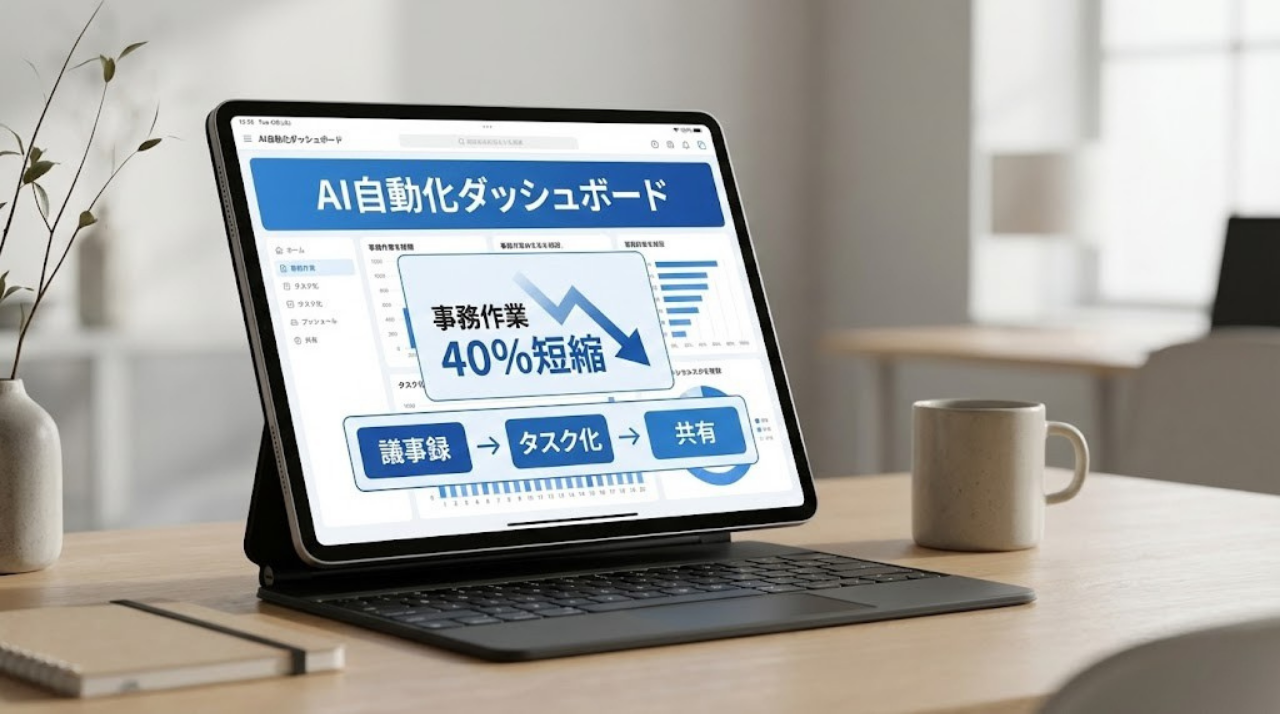
「iPadを仕事で使いこなしたいけれど、結局YouTubeを見るだけの『高い板』になっている」
これは、私がこれまで数千人のiPadユーザーから相談を受けてきた中で、今もなお最も多い悩みです。2026年、機能が大幅に拡張されたApple Intelligenceの登場により、iPadは単なるデバイスではなく、仕事の「母艦」へと進化しました。
結論から言うと、iPadを使いこなせないのはあなたの才能不足ではなく、仕事の流れをiPad向けに設計できていないだけです。適切な連携が噛み合うと、議事録からタスク化までの手順が、実務でも通る精度で回せるようになります。私自身の案件でも、毎日30〜60分浮くようになった方が増えています。まずはここから手を付けるのが一番の近道です。
■ この記事の結論
- iPad仕事術の本質は「思考はiPad、重作業はPC」という役割分担設計にある
- AIに「転記・整形」を任せ、人間は「判断・意思決定」に集中する構造を作る
- Apple Intelligenceとショートカットを連携させ、共有までを自動化する
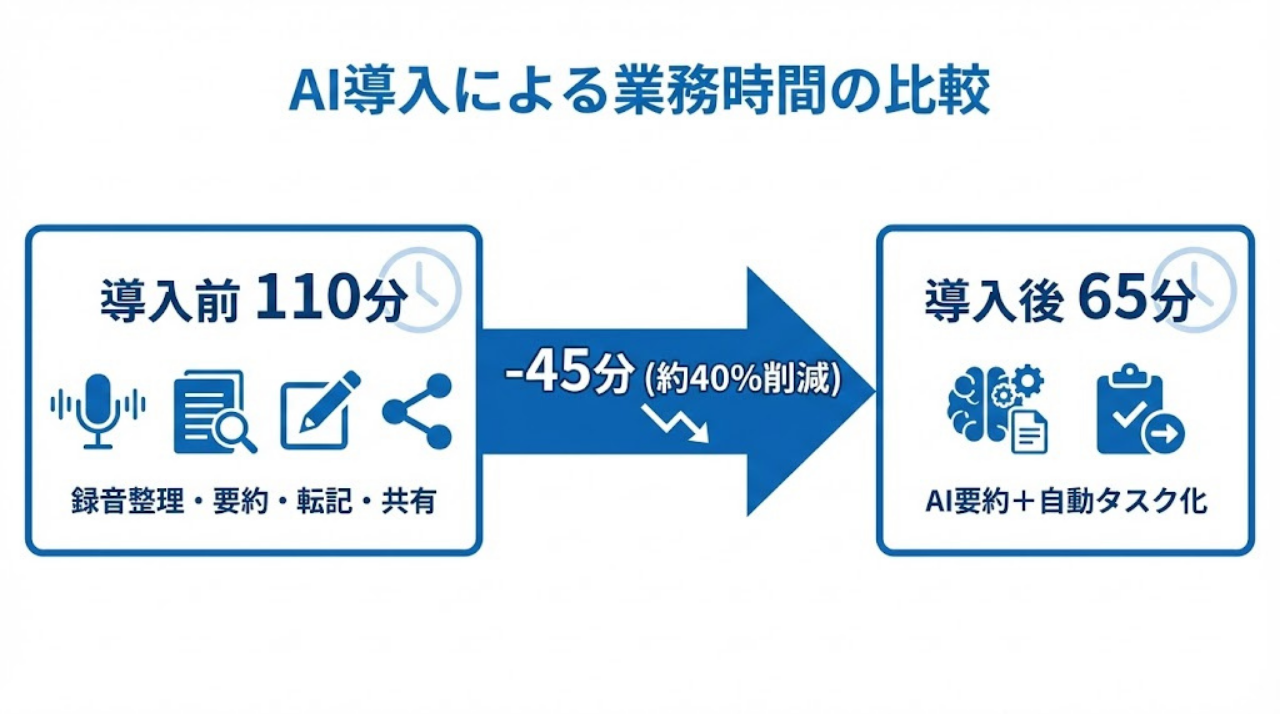
事務作業(議事録→タスク化→共有)を約40%短縮できた根拠
- 対象:議事録作成 → タスク化 → チーム共有の定型フロー
- 条件:週3回の定例会議があるチームで1ヶ月間継続測定
- 導入前:1日あたり約110分(録音整理/要約/転記/共有の手作業)
- 導入後:1日あたり約65分(AI要約+自動タスク化+テンプレ共有)
- 削減:45分/日 → 約40.9%短縮
※同条件下ではこの削減幅が出ました(再現には運用設計が必要です)。ツール構成や会議頻度により変動します。
※2026年時点の注意:最新のiPadOS 26以降を推奨します。Apple Intelligenceの一部機能(App Intentsによる操作など)は、地域・言語・機種によって精度が異なります。実務導入前に必ず自身の環境で検証を行ってください。
初心者でもできるiPad仕事効率化の最短ルート:1週間の回し方
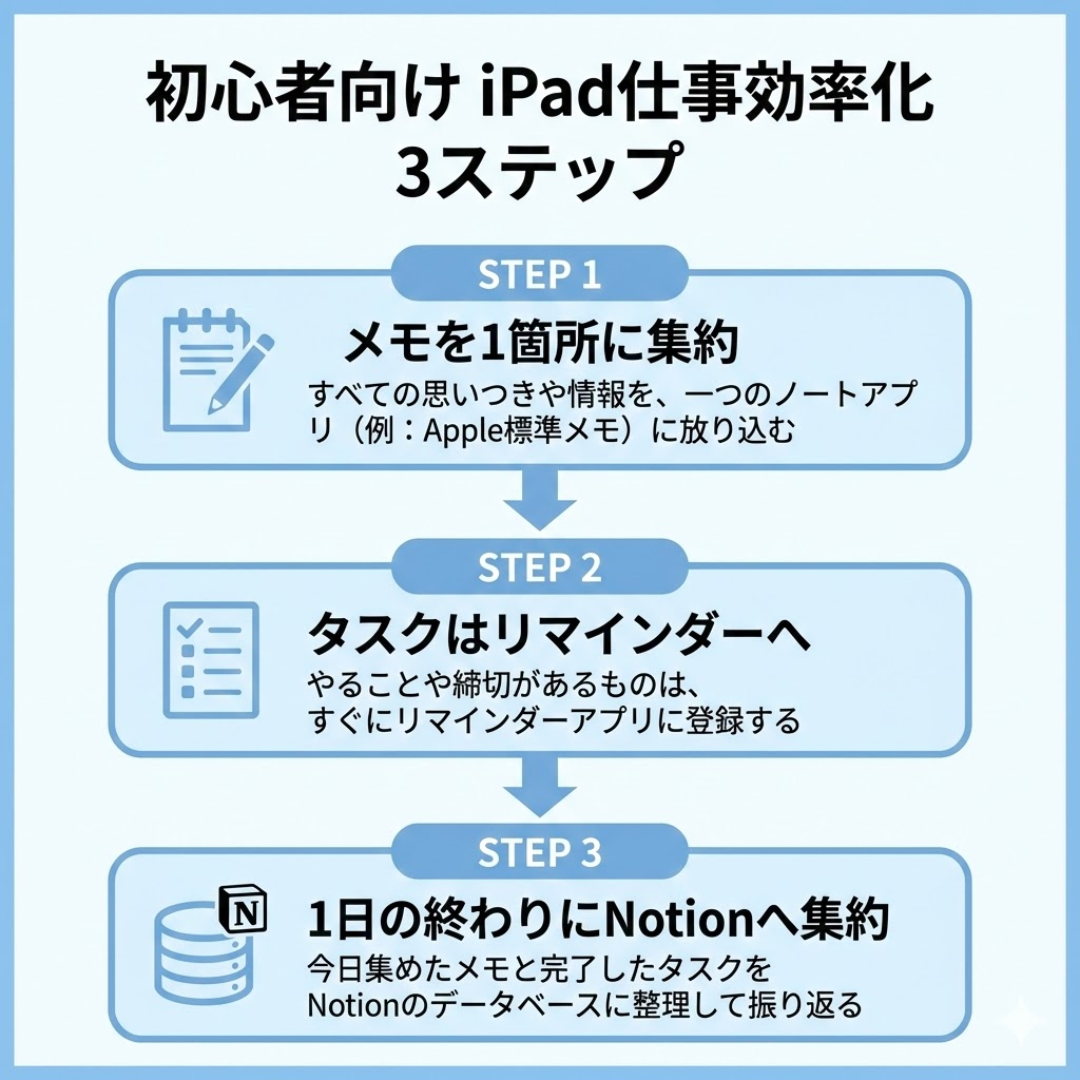
iPadを仕事に馴染ませるコツは、完璧を目指さないことです。まずは以下の3ステップだけで、1週間運用してみてください。これだけで「高い板」が手放せなくなります。
- ステップ1: 会議メモをすべて「純正メモ」か「GoodNotes」のどちらか一方に集約し、他は使わない。
- ステップ2: 決まったタスクはすべて「リマインダー」に入れ、iPadのホーム画面にウィジェットとして置く。
- ステップ3: 1日の終わりに、その日のメモをNotionに集約して「今日の完了」を視覚化する。
Notionに情報を集めるのは、「探す時間」を消して、翌日すぐ作業を再開できる状態を作るためです。この「集約」と「完了の確認」の繰り返しが、仕事の仕組みを強固にします。
iPad仕事術は「3つの初期設定」だけで8割完成する
「何から始めればいいか」という環境構築の悩みは、以下の3つの設定で解消します。iPadを娯楽用から「仕事専用機」へ強制的に切り替えましょう。
1. ロック画面から0秒で書き始める「即時メモ設定」
Apple Pencilでスリープ状態の画面を叩くだけで、即座にメモが開く設定をオンにします。情報の入り口を最短にすることが、iPad仕事術の第一歩です。(設定:メモ / Apple Pencil)
2. ホーム画面への「アクションウィジェット」固定
リマインダーやカレンダーをホーム画面の1枚目に大きく配置します。アプリを開く手間を省き、常に「次の一手」が目に入る環境を作ります。(ホーム画面を長押し)
3. 集中モードの自動化(仕事用カスタム)
仕事用アプリを開いた瞬間に、SNSの通知を全オフにする集中モードを自動起動させます。iPadを「考えるための聖域」として設計します。(設定:集中モード)
iPadは仕事で使える?結論:PCの代替ではなく「意思決定端末」なら最強です
iPadを「劣化版PC」として扱うのをやめましょう。iPadを使いこなすための唯一の答えは、デバイスの性能比較ではなく、「役割の再定義」にあります。
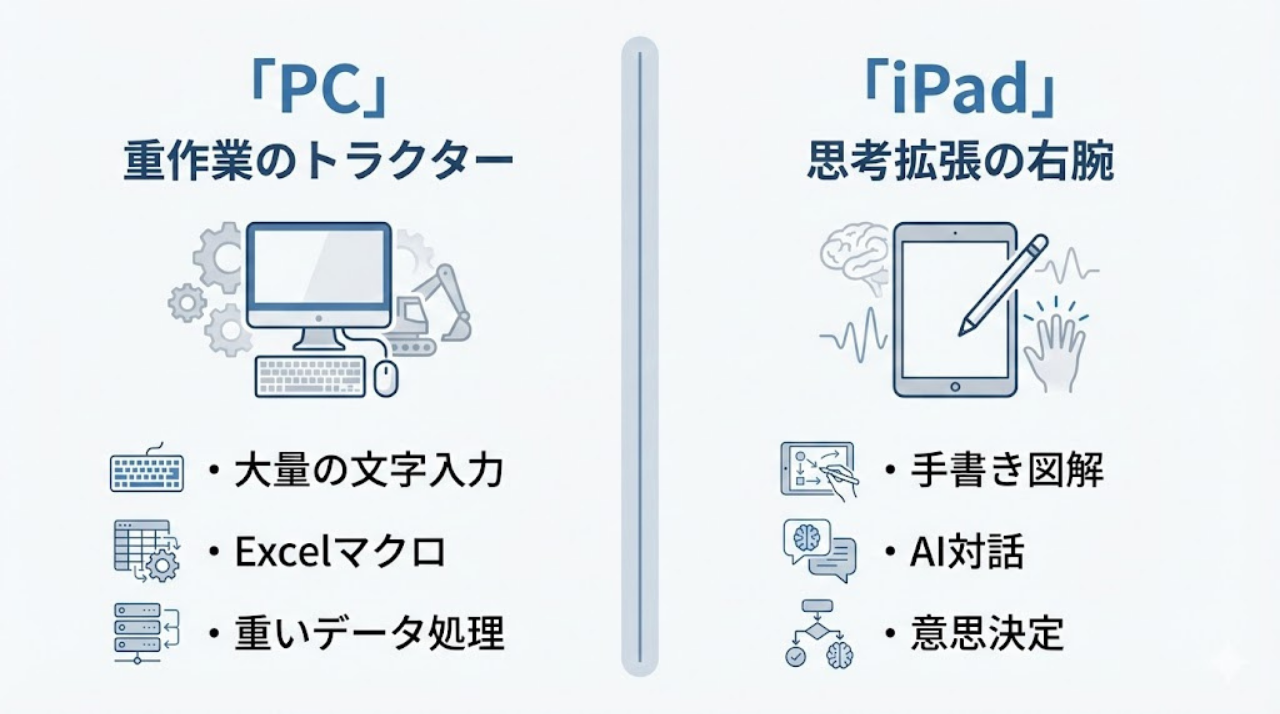
- PC:定型作業をこなす「重作業のトラクター」
大量の文字打ち、複雑なExcelマクロ。腰を据えて畑を耕す作業はPCの領域です。 - iPad:方針を練り上げる「思考拡張の右腕」
ゼロからアイデアを出し、ペンで図解し、AIと対話して「次の一手」を決める。これがiPadの真価です。
議事録→タスク→共有は“AI+1タップ自動化”で40%短縮できる
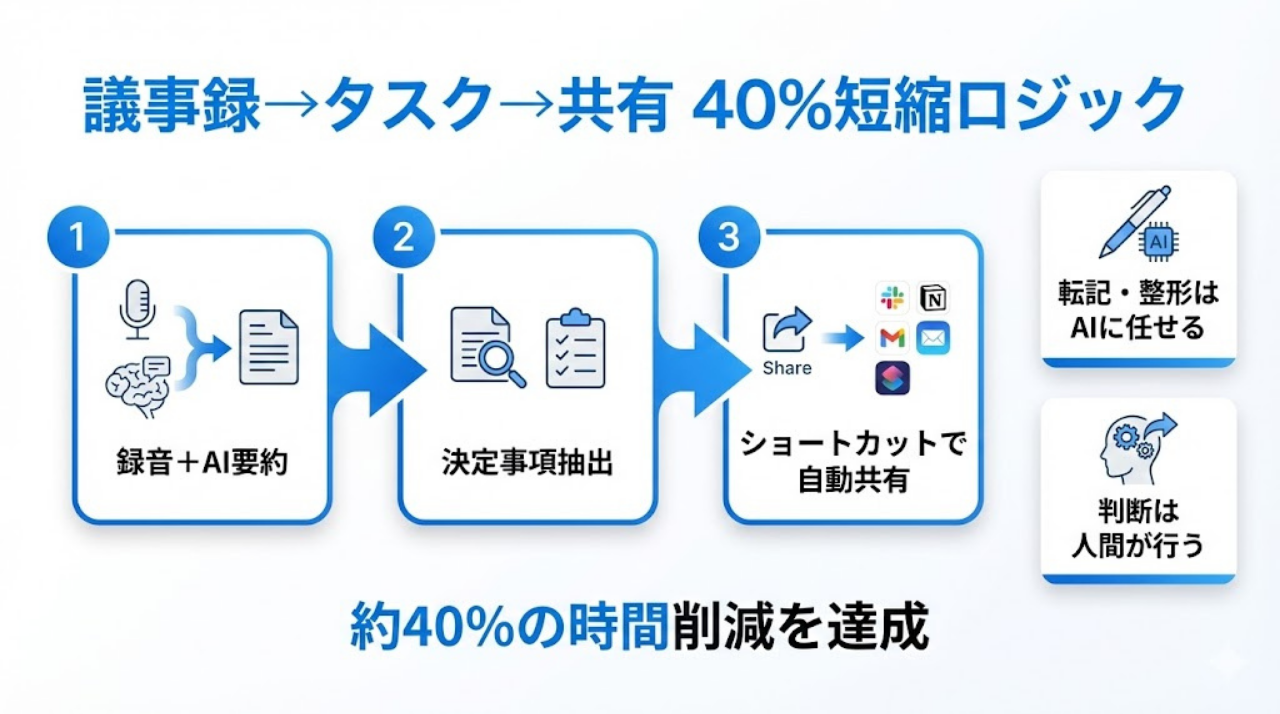
「転記」と「整形」というAIが得意な作業を完全にデバイスに任せるのが、2026年のスタンダードです。人間はAIが作り出したドラフトに対して、最終的な「判断」を下すだけです。
AIによる「録音+要約」で転記作業を排除する
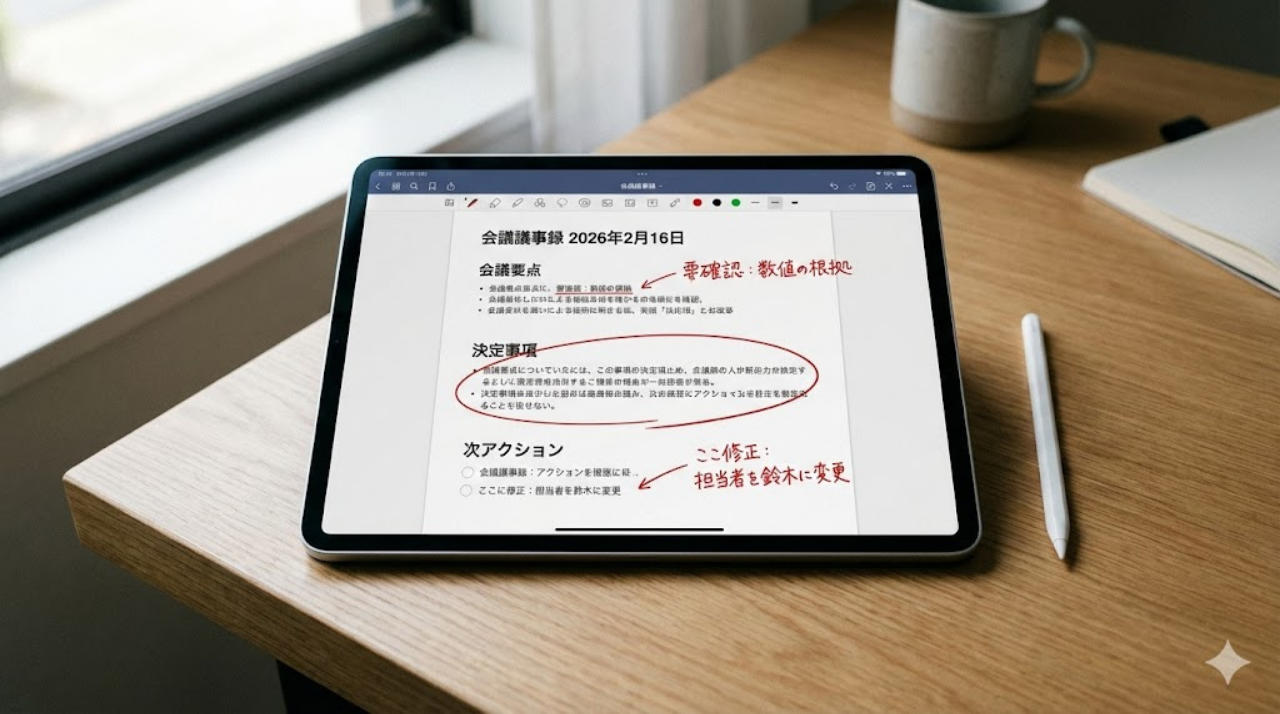
会議中にiPadで「録音」を開始すれば、Apple Intelligenceがリアルタイムで書き起こしと要約を実行します。人間はペンで構造の図解や、AIが拾えないニュアンスを補足するだけで、実務で通る品質の議事録が完成します。
ショートカット1タップでNotionとSlackに同時反映
要約から「決定事項」を抽出し、ショートカットを起動。手作業で110分かかっていたプロセスが、仕組み化により65分まで凝縮されます。
【実践】40%短縮のためのミニ手順(3ステップ)
- 会議終了後、AI要約をNotionの議事録ページへ保存。
- 「決定事項」と「宿題」をテンプレの見出しに貼り付ける。
- 専用ショートカットで、タスク登録とチャット共有をワンタップで実行する。
Apple IntelligenceとApp Intents連携で議事録は“転記ゼロ”にできる
2026年、iPadOS 26によりApp Intents(アプリ間操作)がSiriやショートカットと深く統合されました。適切な連携設定を行えば、複数のアプリを跨ぐ指示も実務レベルの精度で回せるようになります。
※App Intentsの利用可否や設定項目は、言語・地域・端末・連携アプリ側の対応状況で変わります。実務導入前に必ず自身の環境で検証を行ってください。
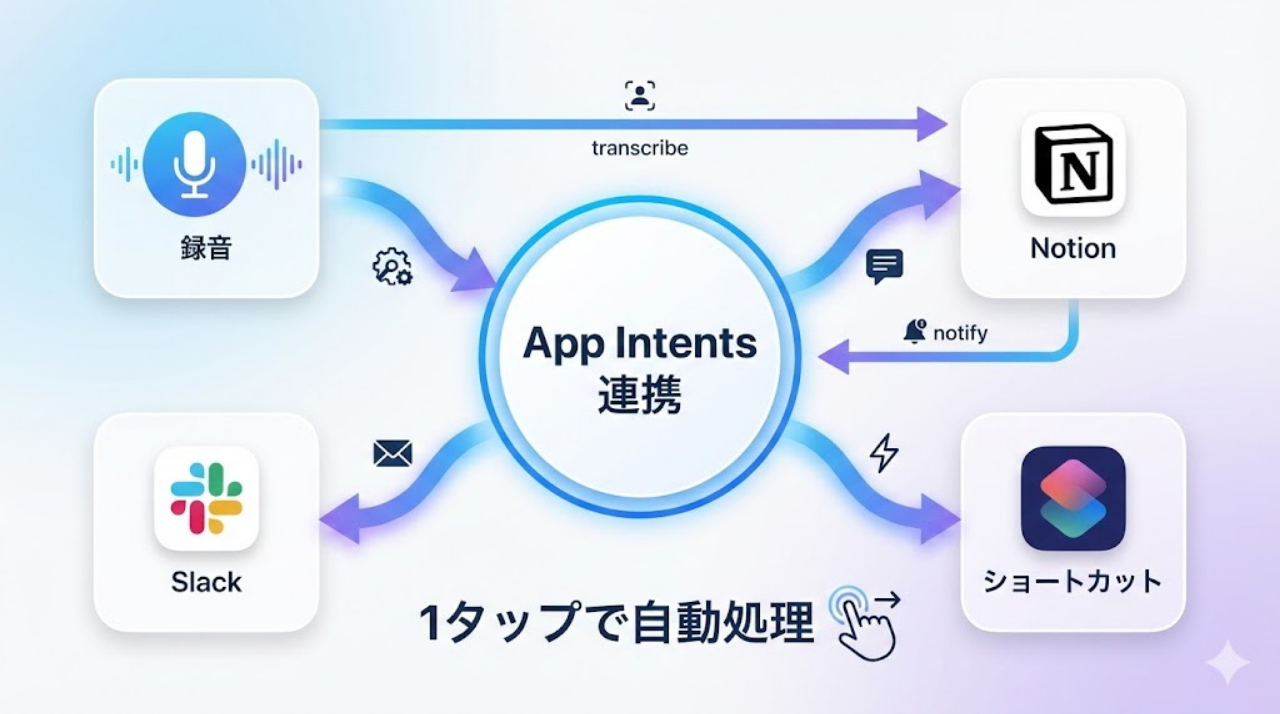
App Intents設定の基本:連携を有効化する3ステップ
- ステップ1: 「設定」内のApple Intelligence関連項目から、連携・権限(App Intents相当)を有効化する。
- ステップ2: ショートカットアプリで、各アプリの「アクション」を組み合わせた自分専用レシピを作成。
- ステップ3: 実行権限をAIに付与し、音声やウィジェットから一括操作を可能にする。
情報の滞留を防ぐ「情報の回路」設計
Stage Managerを活用し、Split Viewで「資料」と「AI」を並べる。これは単なる機能ではなく、情報を滞留させず成果へと流すための「回路」としての設計です。
GoodNotes×Notion×Shortcuts連携で“思考→実行”を自動化する構成
アプリをバラバラに使うのではなく、「情報の入り口から出口まで」を繋ぐ構成にすることが重要です。
| カテゴリ | 推奨アプリ | 組み合わせの理由 |
|---|---|---|
| 思考整理 | GoodNotes 6 / 純正メモ | 「入口の速さ(純正)」と「整理の深さ(GoodNotes)」で思考を止めないため。 |
| 情報管理 | Notion / Todoist | 「文脈のある蓄積(Notion)」と「期限のある行動(Todoist)」を分離し、迷子を防ぐため。 |
| 業務自動化 | Shortcuts / ChatGPT | App Intentsを呼び出し、ルーチンを1タップで完結させるため。 |
iPad仕事術で挫折する3つの原因と回避策
iPad活用が続かない理由は意志の弱さではなく、物理的な設計ミスです。以下の3つの壁を先回りして潰してください。
1. ファイル管理の混乱:ファイル命名ルールの固定(テンプレ化)
iPadでPCのような階層フォルダを作ると必ず迷子になります。
【回避策】: すべてを一箇所のフォルダに集約し、YYYYMMDD_案件名のルールで保存。Spotlight検索で探す運用に切り替えてください。
2. 自動化の挫折:ショートカットは自作しない
自分で組もうとして挫折し、iPadを閉じてしまうのが最悪のパターンです。
【回避策】: 最初は自分で作らず、プロが配布している鉄板テンプレをインポートすることから始めてください。
3. キーボード重すぎ問題:「500g以内」の基準
Magic Keyboardを付けるとiPadはMacBookより重くなることがあります。
【回避策】: ケースとキーボードを合わせて「500g以内」に収めるのが、毎日持ち歩ける基準です。

 ポチップ
ポチップ

iPad仕事術に関するよくある質問(FAQ)
- iPadは仕事で本当にPCの代わりになりますか?
-
完全な代わりにはなりません。「重作業はPC、思考と事務はiPad」という役割分担が正解です。
- iPadでExcelはどこまでできますか?
-
数値入力や分析依頼は得意ですが、複雑な書式設定やVBA構築には向きません。
- iPadはどのモデルが仕事向きですか?
-
Apple Intelligence対応モデルであることが大前提です。その上で、性能重視ならPro、バランスならAir、機動力重視ならmini。用途に応じて選択しましょう。
しかし、自動化で時間が浮くだけでは、私たちの不安は消えません。案件は途切れないはずなのに「いつか致命的なミスをするのではないか」という予感に追いかけられる。それは管理能力のせいではなく、自分の状態を直視する仕組みがないからです。
時間を作る仕組みができた次に必要なのは、失敗を未然に防ぐ仕組みです。特に「案件が増えるほど、抜け漏れの不安が増える人」にこそ、この構造は大きな助けになります。
朝1分で“詰みリスク”をゼロにする「生存確認テンプレート」

フリーランスは、詰んでからでは遅い。私が一度、精神的な「詰み」を経験した末にたどり着いたのが、この「生存確認」という設計思想です。高機能ツールを使いこなす優越感ではなく、夜ぐっすり眠るための安堵感をiPadで手に入れます。
このテンプレートが解決する「3つの詰み」
- 物理的な詰み: 納期の重複を着手前に可視化し、炎上を防ぐ。
- 経済的な詰み: 請求・入金漏れという小さな不安を、チェック一つで完全に消し去る。
- 精神的な詰み: 自分の「消耗度」をログ化し、心が折れる前にブレーキをかける。
まずは3日だけ、生存確認テンプレで「今日のキャプチャ・意思決定・前進」の3項目を記録してみてください。iPadが「単なる板」から「あなたを守るための装置」に変わる実感が持てるはずです。