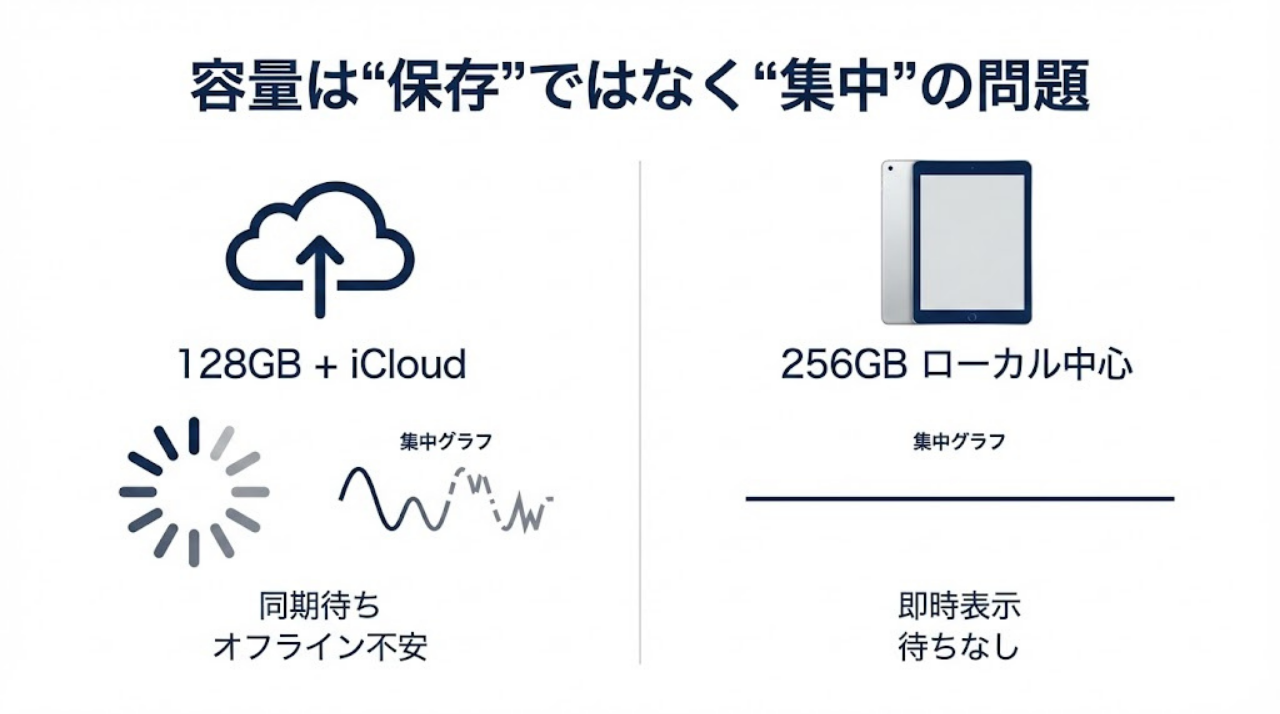
SNSやコメント欄、あるいは知人の学生から「iCloudがあるから128GBにしたのに、容量で詰んだ」という相談を聞くことは珍しくありません。iPadを学習用に運用する上で、ストレージ容量の選択は単なる予算の問題ではありません。それは、あなたの「集中力を守るための設計」そのものです。
「iCloudがあるから128GBでいい」という判断は、一見賢く見えます。しかし、学習の現場ではその「数秒の差」が挫折のトリガーになることも少なくありません。2026年現在のiPadOSの現実を踏まえ、失敗しないための判断基準を整理します。
「先に結論だけ知りたい」という方は、こちらの【30秒容量診断】へジャンプしてください。
結論|iCloudは“補助”であって解決策ではない
要点:物理ストレージは「集中力」を維持するためのバッファ(緩衝材)であり、iCloudはあくまでデータの「避難所」です。
結論:128GB+iCloudが成立しやすいのは「短期×固定場所×軽いデータ」の人だけ。学習用に長く使うなら256GBが安心です。
ただし、iCloudはあくまで「本体に入り切らない分を預ける場所」です。学習において「昨日まで開けた教材が、今この瞬間に雲マークになっていて開けない」という事態は、単なる容量不足ではなく、学習リズムを壊す設計ミスと言わざるを得ません。
そもそもiCloud運用とは何か?
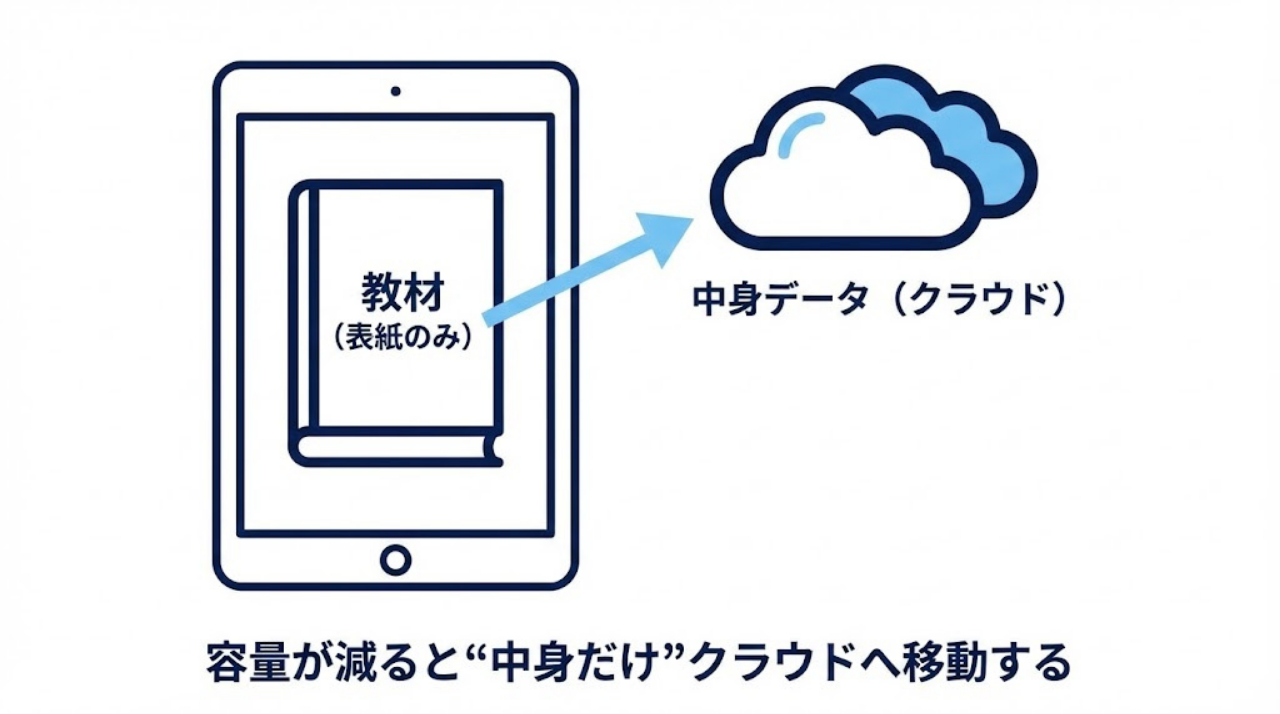
要点:iCloud運用=iPad本体に「どの教材を今すぐ使える状態で残すか」の判断を任せることです。
iPadOSには、本体容量が少なくなると「あまり使っていないファイル」を勝手に判断してクラウドへ逃がし、本体を軽くしようとする仕組みがあります。
要するに、容量が減ると「教材の中身だけが抜かれて」、次に開く時にネットから取りに行く設計になるのです。いわば「表紙だけiPadに残って、中身はネット上の本棚にある」ような状態です。
2026年現在、iPadOS自体が占める領域は肥大化しており、128GBモデルで実際に自由に使えるのは80GB程度。この狭いスペースでやりくりしようとすると、iPadは「つい数日前に見たばかりの分厚いPDF」を、勝手に「使っていない扱い」にして中身を消してしまう頻度が上がります。
学習用途で起きる3つの問題
① 同期待ち問題(初動の軽さが消える)
【具体例:500MBを超える医学書や法学の重厚なPDF】
「よし、やるか」と気持ちが乗った瞬間に、教材に雲マークがついている。タップしてからダウンロードが始まり、数秒〜10秒程度待たされる。勉強は「始める瞬間」が一番エネルギーを使います。そこに待ちが入ると、一気にやる気が削がれて負けるのです。iPadの良さである「開いた瞬間に始められる」という魔法が、通信のせいで解けてしまう瞬間です。
② オフライン環境問題(地下鉄・自習室)
【具体例:地下鉄での移動中や、ログイン認証が必要な公衆Wi-Fiのある自習室】
通信が不安定な場所でiCloud上の資料を開こうとすると、例えばプログレスバーが止まったまま「白紙」のページでフリーズするといった現象が起こります。また、iPhoneのテザリングで凌いでいる場合、バックグラウンドで勝手に教材の再ダウンロードが走り、気づかないうちに通信量を想定以上に消費してしまうことも起こり得ます。
③ 集中分断問題(数秒の待機が脳を壊す)
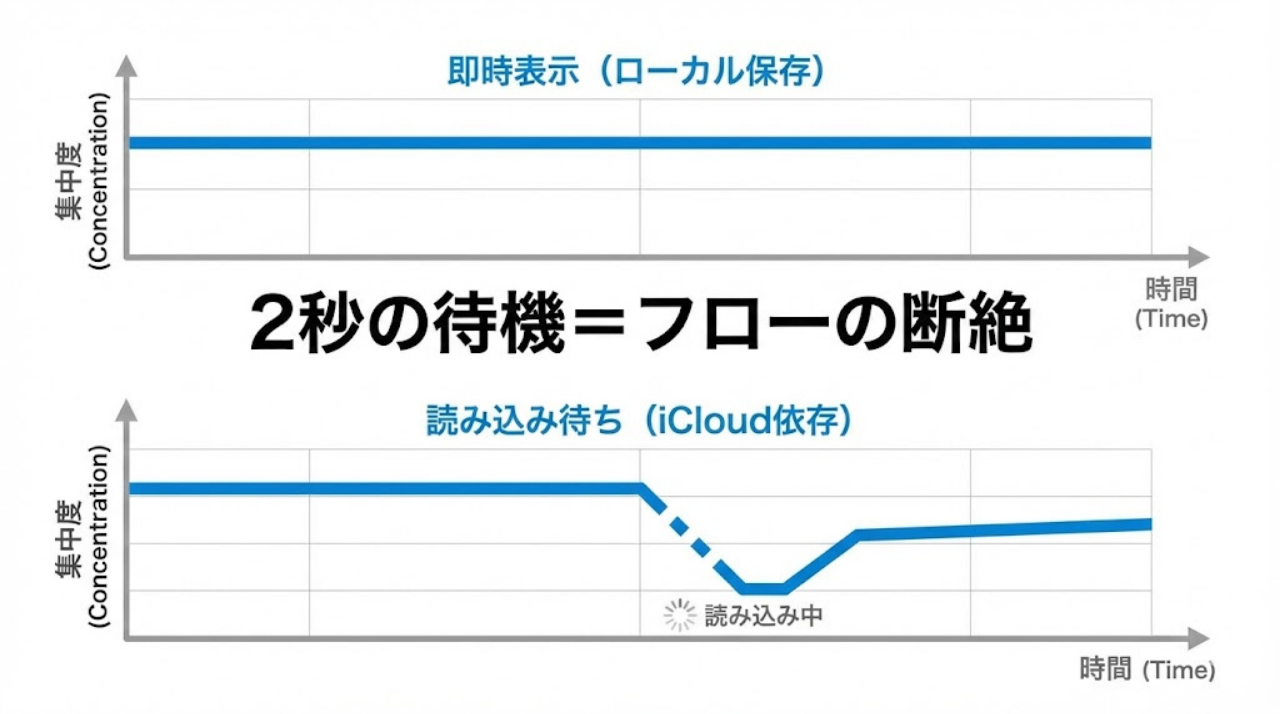
【具体例:検索して別のノートを開こうとした時の「読み込み中」】
人間は2〜3秒の「待ち」が入ると、無意識に脳が「今は休んでいい時間だ」と誤解してしまいます。すると、ついスマホを触ったり、別のことを考え始めたりして、元の深い集中状態に戻るのに数倍の時間がかかります。
UX(ユーザー体験)の世界では「0.4秒を超えると注意が離れやすい」と言われています(ドーハティのしきい値)。物理ストレージは、この「集中が切れる隙」を物理的に埋め、通信に頼る回数を減らすための投資なのです。待ちがゼロだと、思考が止まらない。これが学習用途で容量が効く理由です。
iCloudでうまくいく人の条件
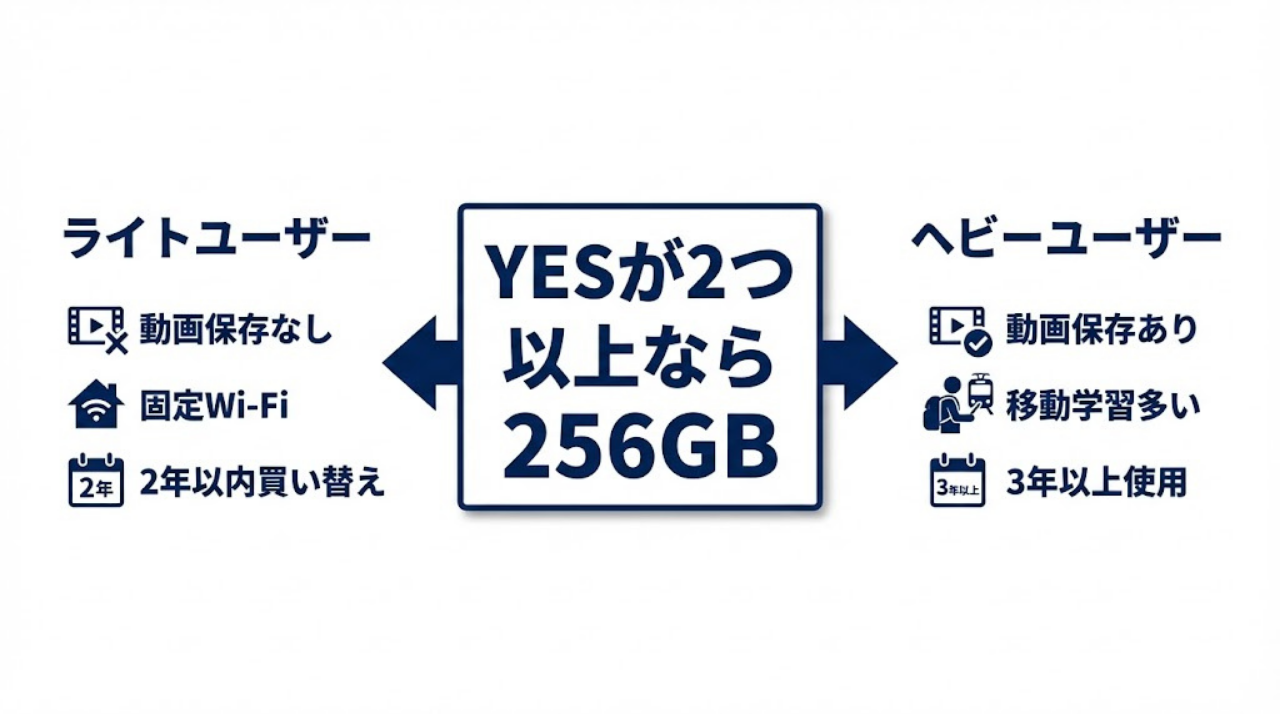
要点:通信環境がほぼ確実に安定しており、扱うデータの密度が低い場合にのみ、128GB運用は正解となります。
- 動画保存をしない:講義動画はすべてリアルタイムのストリーミング視聴。
- Wi-Fi環境が良好:自宅や固定の自習室など、毎回ストレスなく使えるレベルで安定している。
- 2年以内に買い替える:システムデータの肥大化で詰まる前に乗り換える。
iCloudで詰まる人の条件
要点:扱う情報量が多く、場所を選ばず学習したいプロフェッショナルな学習者ほど、物理容量の壁に突き当たります。
以下の条件に当てはまる場合、iCloudがあっても128GBでは「設計ミス」になりやすいです。
- 3年以上使う:OSアップデートでシステム領域が広がり、自由に使える場所が減る。
- 動画保存する:オフラインで講義動画を見たい。1時間1〜2GBの動画はすぐ容量を食い潰す。
- PDF大量:数千ページの資料に膨大な書き込みをする。同期不全のリスクが高まる。
- 移動学習が多い:地下鉄やカフェなど、不安定な回線を使うシーンが日常にある。
【30秒で終わる!iPad容量セルフチェック】
- □ 講義動画をオフライン保存して視聴したい
- □ 週3回以上、移動中やカフェで勉強する
- □ PDF教材やノートが合計10GB以上ある(または増える予定)
- □ 1台のiPadを3年以上は使い倒したい
- □ 自習室や公共Wi-Fiなど、回線が不安定な場所で使うことが多い
診断結果:
・YESが2つ:256GB推奨(ストレスを未然に防げます)
・YESが3つ以上:256GBほぼ確定(128GBだと「管理コスト」が発生しやすいです)
・YESが4つ以上:動画保存が極端に多いなら512GBも視野に
容量不足が起きると何が起きるか?
要点:学習という本来の目的が、「ストレージの管理」という非生産的な作業にすり替わります。
容量が限界に近づくと、iPadOSが容赦なくファイルをパージ(削除)し始めます。すると、「空きを作るためにアプリを消す→入れ直す→再ログイン→同期待ち」というループが発生します。これは勉強の敵でしかありません。
「今日は勉強したかったのに、結局整理だけで終わった」という日が一度でもあれば、それは学習デバイスとしての設計ミスです。
この「管理コスト」がどれくらい現実的に発生するかは、容量別に具体例をまとめた比較記事で詳しく整理しています。
128GBと256GBの違いを具体例で比較した記事はこちら
結局どうすればいい?
要点:迷っているなら256GBを選ぶのが、2026年における「安心設計」のスタートラインです。
- 短期利用なら128GB+iCloudでも可:軽いメモ書き中心なら経済的です。
- 長期学習なら256GBが安心設計:ネットワークの不確実性を物理容量で吸収し、場所を選ばず「待ち」を起こしにくくできます。
あなたが「128GBに寄せたい自分」を否定する必要はありません。ただ、もし本気でiPadを学習の相棒にするなら、容量不足という不安をあらかじめ排除しておくことが、最大の挫折対策になります。
まだ迷っているなら、実際にどこで差が出るのかを具体例で比較してから決めてください。
128GBと256GBのリアルな差をまとめた比較記事
また、バランスの良い機種選定については、こちらの「Air断言記事」が参考になります。
なぜ学習用途ならiPad Airが最適なのかを断言した記事
「機種も容量ももう決めている」という方は、現在の価格と在庫状況だけ確認しておきましょう。

 ポチップ
ポチップ
【補足:iPad容量にまつわるFAQ】
Q:iCloudの容量を増やせば128GBでも安心?
A:バックアップの安心は増えますが、「今開きたい教材がすぐ開く」という可用性の保証にはなりません。本体容量はあくまで「速度」のためにあります。
Q:128GBで買ってしまった後の対策は?
A:動画のオフライン保存を最小限にし、主要な教材フォルダはファイルアプリで「ダウンロード済み(オフライン保持)」の設定を徹底してください(例:フォルダを長押し→「ダウンロード」を選択)。
最終結論
「iCloudは逃げ道にはなるが、安心設計ではない」
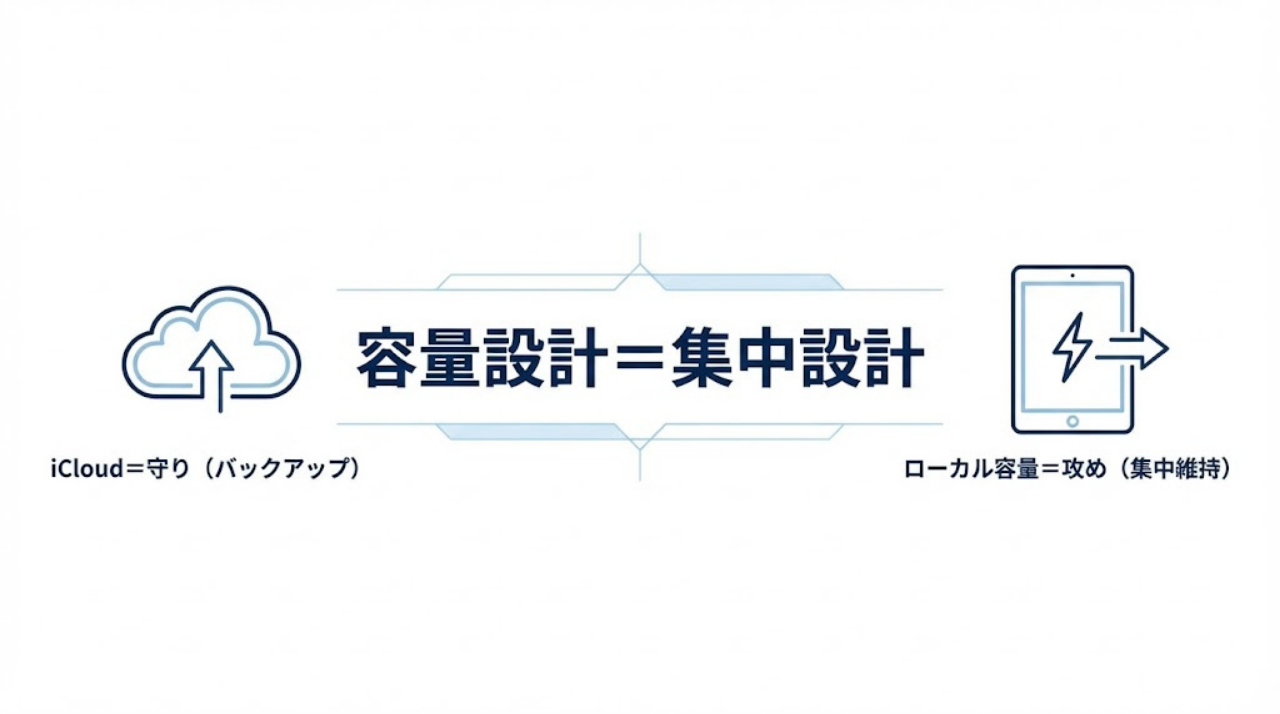
iCloudは大切なデータを守る「守り」のバックアップ。一方で、物理ストレージはあなたの集中力を維持するための「攻め」の投資です。勉強用途ではこの2つを明確に分けて設計してください。雲マークが出た瞬間に集中の糸が切れる……。そんな事態を防ぐことが、挫折を防ぐ最短ルートです。
もしこれからiPad学習を始めるなら、最初にやるべき設定と環境構築をまとめたスターターガイドも読んでおいてください。
iPad学習スターターガイド(最初の1週間でやること)