「iPadを買ったはいいものの、結局動画を見るだけになっている」
「仕事でどう活用すればいいのか、具体的なイメージが湧かない」
そんな悩みを抱えていませんか?
iPadは動画視聴用の端末と思われがちですが、使い方次第では仕事の効率を大きく上げられる実用的なツールです。メモ、資料確認、Web会議、タスク管理、PDFへの書き込みなどを1台でこなせるため、仕事のメインツールとして使う人もいれば、PCを補うサブ機として使う人もいます。
この記事では、仕事効率を上げる現実的な「iPad仕事術」を解説します。PCとの違いから、1日のリアルなルーティン、おすすめのアプリ、失敗しないモデル選びまで、あなたが明日からすぐに実践できるノウハウをまとめました。
なお、まずは紙のノートを手放してiPadを仕事で使ってみたいという方は、iPadをノート代わりにして仕事で活用する手順もあわせて確認してみてください。
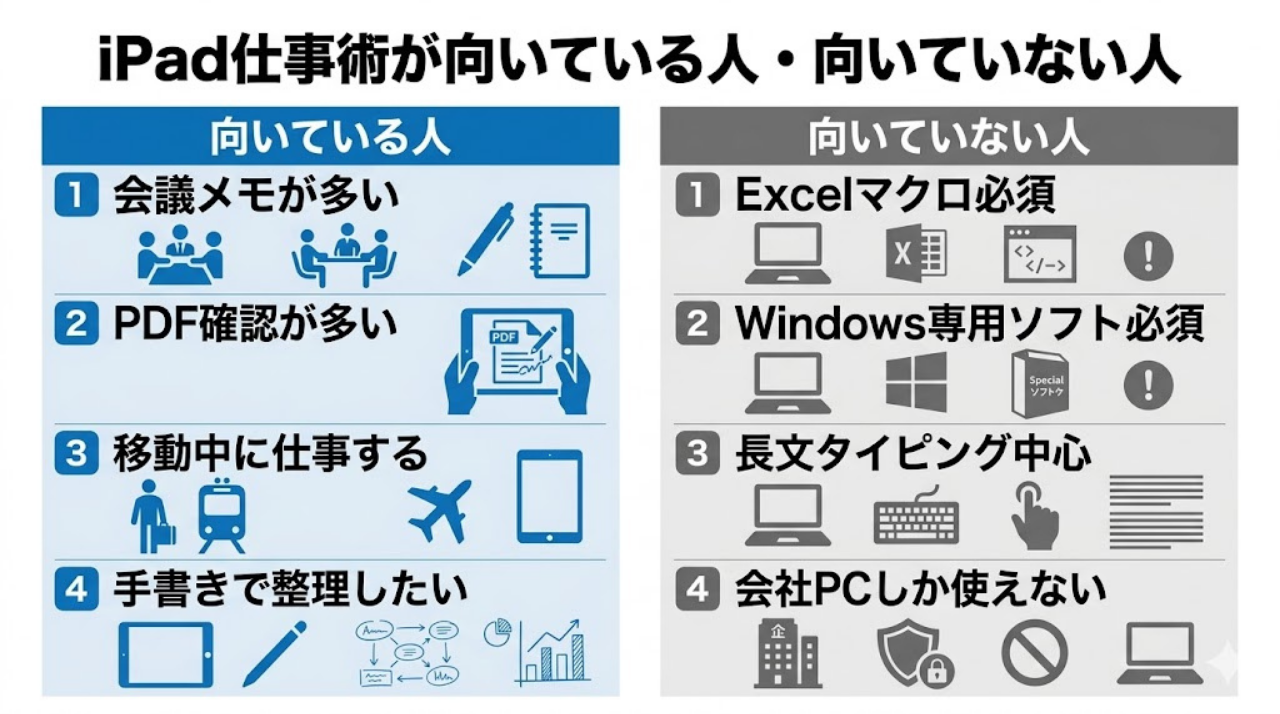
iPad仕事術が向いている人・向いていない人
【向いている人】
- 会議メモやPDF資料の確認が多い
- 外出先や移動中に仕事をすることが多い
- 手書きでアイデアや考えを整理したい
- PCの補助(サブ画面やメモ帳)として使いたい
【向いていない人】
- ExcelマクロやWindows専用ソフトが必須
- 長文のタイピング入力が業務の大半を占める
- 複雑なファイル操作やフォルダ管理が多い
- 会社指定のPCしか使えないセキュリティ環境
会議メモ、PDF確認、外出先での仕事が多い人には特に相性が良く、逆にExcelマクロや専用ソフト中心の業務ではPCの方が向いています。
iPad仕事術とは?仕事効率が上がる理由
iPadを仕事に使う最大のメリットは、メモ・確認・共有までを1台で素早くこなせることです。
ノートPCは、机を確保して開き、起動して、トラックパッドやマウスで操作する流れになります。小さな手間ですが、1日に何度も繰り返すと意外と負担になります。
iPadなら、思いついたことをその場ですぐ手書きのメモや図に落とし込み、そのままPDFにしてメールで送るといった作業がスムーズに完結します。
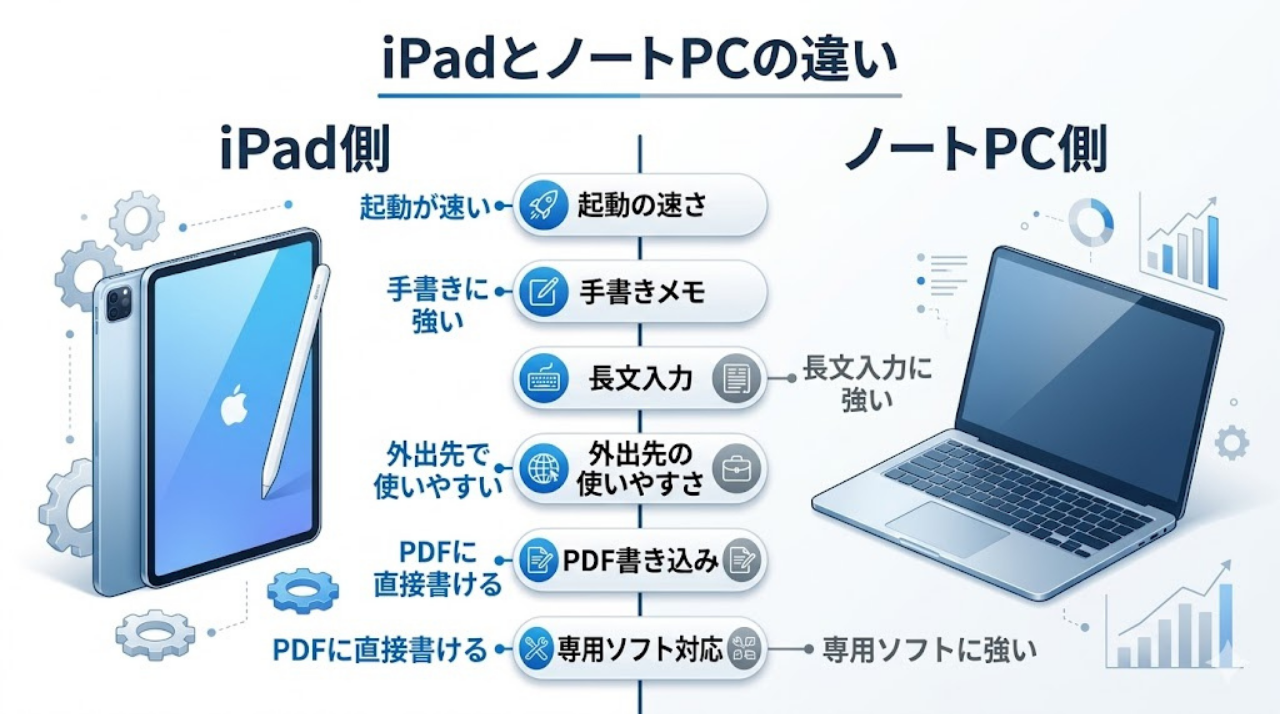
PCとiPadの違い比較表
「そもそもPCと何が違うの?」という疑問を持つ方のために、それぞれの得意分野を比較しました。
| 項目 | iPad | PC(ノートPC) |
|---|---|---|
| 起動の速さ | ◎(開いて1秒で作業開始) | △(数秒〜数十秒待つ) |
| 手書きメモ | ◎(Apple Pencilが優秀) | ×(基本は非対応) |
| 長文入力 | ◯(キーボードがあれば快適) | ◎(ショートカット等も豊富) |
| 外出先の使いやすさ | ◎(立ったままでも使える) | △(座って開く場所が必要) |
| 図解・PDF書き込み | ◎(紙のように直接書ける) | △(マウス操作でやりづらい) |
| マクロや専用ソフト | ×(動かないことが多い) | ◎(フル機能が使える) |
つまり、長文作成や複雑な作業はPC、メモ・確認・共有はiPadという形で使い分けると効率が上がりやすくなります。
とくに、会議・移動・確認作業が多い人ほど、iPadのメリットを感じやすい傾向にあります。
【1日の流れ】iPad仕事術のリアル活用例
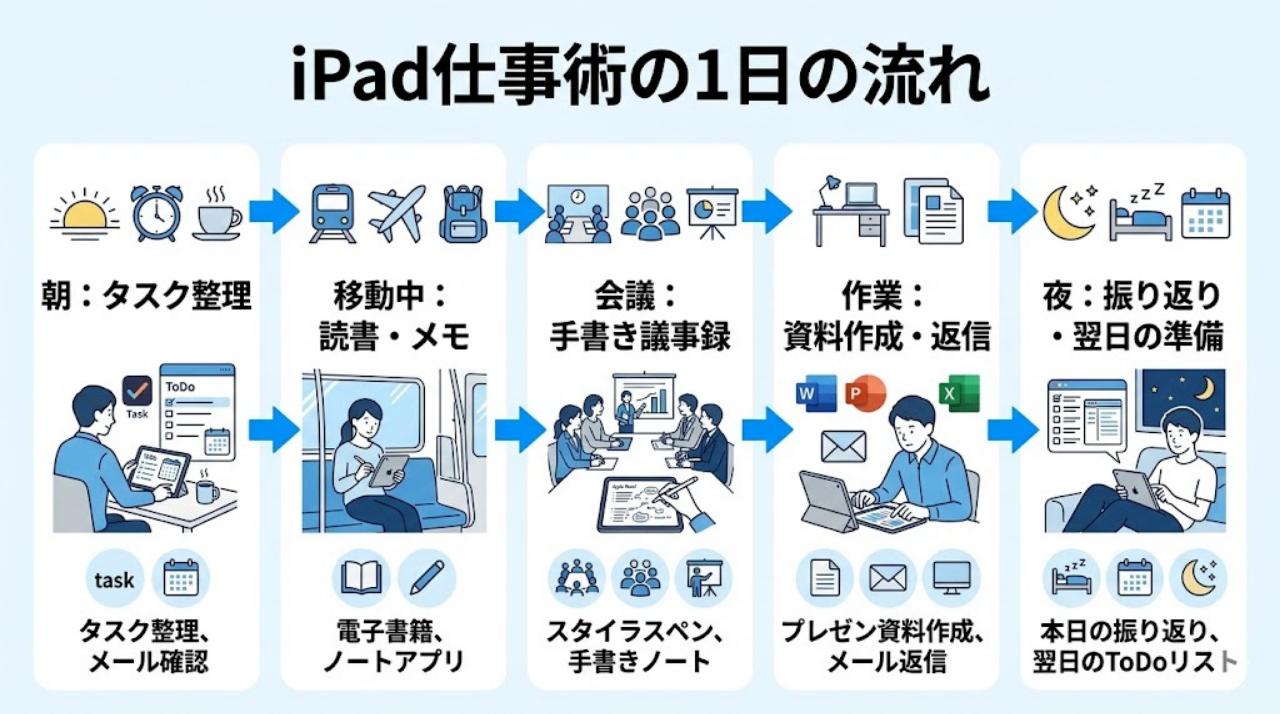
実際にiPadを仕事でどう使うのか?1日のワークフローに沿った、現実的な使い方を紹介します。
朝:タスク整理と予定確認(5分)
- カレンダーや「リマインダー」で本日のスケジュールを確認。
- ノートアプリを開き、今日絶対に終わらせる最優先タスクを3つ、手書きする。
【ポイント】最優先タスクを3つに絞ると、iPadが単なるメモ帳ではなく行動管理ツールになります。
移動中:情報収集とインプット(15分)
- 「Kindle」でビジネス書やニュースを読み、重要な箇所にマーカーを引く。
- ふと思いついたアイデアがあれば、「ボイスメモ」に口頭で吹き込んでおく。
【ポイント】移動時間は“入力”より“読む・聞く・メモする”に寄せるとiPadの強みが活きます。
会議:手書き議事録と資料共有(60分)
- ノートアプリの録音機能をオンにし、重要なキーワードだけを手書きでメモ。
- 事前に配布されたPDF資料に、直接赤ペンで書き込みながら話を聞く。
【ポイント】全部を書こうとせず、「決定事項」「担当者」「締切」だけを優先して拾うと実用性が上がります。
作業:資料作成とメール処理(90分)
- 画面を2つに分け(Split View)、左で資料を見ながら、右の「メール」や「Slack」で返信。
- 稟議書などのPDFに手書きでサインし、そのまま返信。
【ポイント】返信だけならiPadで十分ですが、長い資料を一から作る作業はPCの方が速い場面もあります。長文作業はキーボード前提で考えましょう。
夜:振り返りと明日の準備(5分)
- タスク管理アプリを開き、終わらなかったタスクを明日の予定に移動させる。
- 明日必要な資料をiCloudに保存し、どこからでも見られるようにしておく。
【ポイント】翌日の準備まで終えると朝の立ち上がりが早くなります。
仕事効率が上がるiPadおすすめアプリ
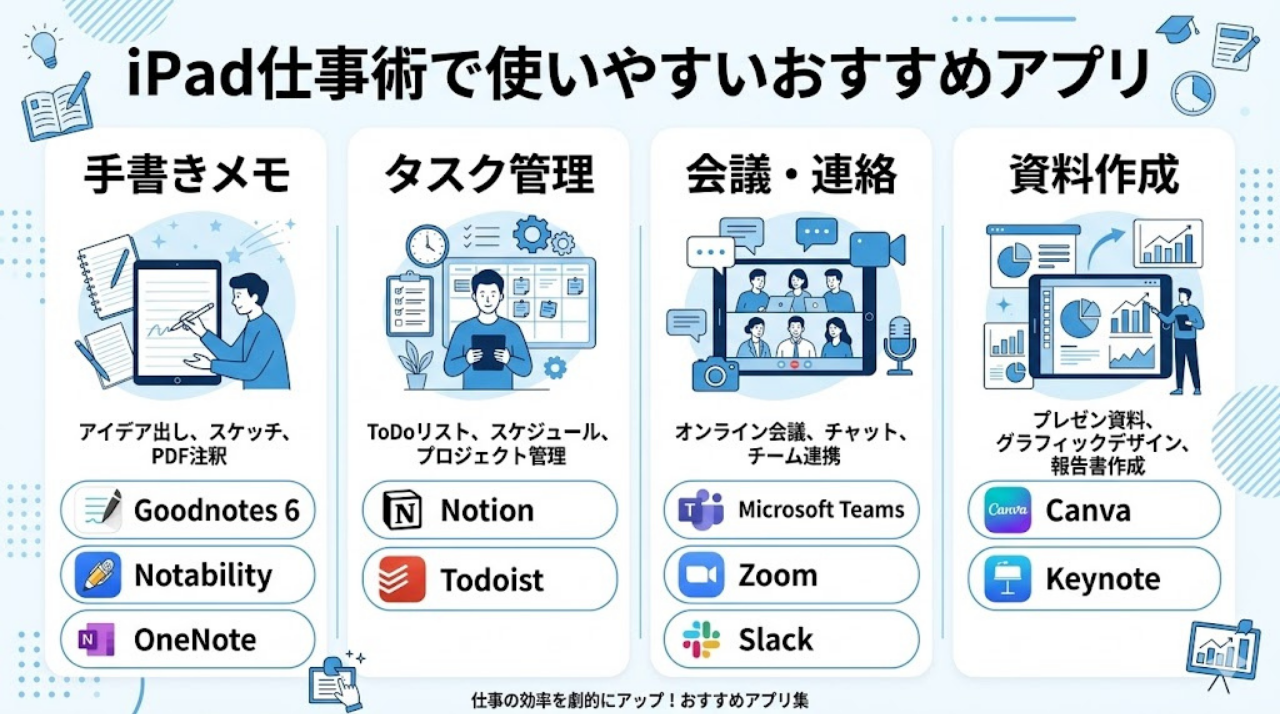
iPadの使い勝手はアプリで決まります。より詳しく知りたい方は、仕事効率が上がるiPad用おすすめアプリの比較記事もチェックしてみてください。
最初に入れるならこの3つ
迷ったら、まずは基本となる以下の3つから試してみてください。
- 手書きメモ用:Goodnotes 6
- タスク整理用:Notion もしくは Todoist
- 会議・連絡用:Microsoft Teams もしくは Zoom
ノートアプリの比較
ノートアプリは用途に合わせて選ぶのがコツです。Goodnotesは手書きメモに強い一方で、テキスト中心の管理ならNotionの方が向く場面もあります。
- Goodnotes 6:会議メモやPDF書き込みの定番。手書き文字の検索が便利です。※詳しい機能は「GoodNotesの使い方完全ガイド」で解説しています。
- Notability:録音込みの会議メモに強いです。再生時に書いた箇所がハイライトされます。
- OneNote:Windows環境との相性が良く、会社PCと連携しやすいのが特徴です。
タスク管理・仕事ツールの比較
- Notion:情報をまとめて管理したい人向き。データベースや議事録も作れます。
- Todoist:シンプルにToDoだけ管理したい人向き。動作が軽快です。
- Slack / Microsoft Teams:社内チャットや連絡をiPadでもスムーズに確認しやすいです。
- Zoom:外出先からのWeb会議参加に便利です。
- Canva:バナーや簡単な資料作成を直感的に行えます。
- Keynote:Apple純正で、プレゼン資料を作るなら相性が良いアプリです。
AIを活用したiPad仕事術と注意点
音声入力や文章の要約、文字起こしなど、iPadでもAIを使って時短しやすい場面が増えてきました。ただし、過信は禁物です。
音声入力で下書きを作る
キーボードを打つ代わりに、マイクに向かって話してメールや報告書の下書きを作ります。最近の音声入力は精度が高く、句読点も自動で入るため実用的です。
AI文字起こしアプリで議事録を楽にする
「Notta」などのアプリを使い、会議の音声をテキスト化します。あとから要点だけをまとめる手間が減り、会議への集中力が高まります。
ChatGPTやApple Intelligenceで要約・文章調整を行う
長文のメールを読む時間がないときや、取引先への丁寧な返信文を作りたいときに、AI機能にサポートしてもらう使い方です。
Apple Intelligenceを使う前に確認したいこと
最新のAI機能をビジネスで活用する際は、以下の点に注意が必要です。
- 機能の対応状況:Apple Intelligenceを含む一部のAI機能は、対応機種や言語設定、提供時期によって使える範囲が異なるため、事前に最新情報を確認しておきましょう。
- 社内ルールと機密情報:社外秘の情報や顧客の個人情報をAIに入力してはいけません。事前に会社のセキュリティルールを確認することが必須です。
職種別iPad仕事術
仕事のスタイルによって、iPadの活躍する場面は違います。自分の職種に近いものを参考にしてください。
会社員(一般事務・管理職)
PCでの作業を邪魔しない「優秀なサブ画面」や「デジタル手帳」としての使い方が向いています。オンライン会議中のメモや、送られてきた稟議書・デザイン案への書き込み確認に重宝します。
おすすめアプリ:Goodnotes / Microsoft Teams
営業
商談資料の提示や、その場での書き込みに便利なツールです。分厚い紙のカタログをPDF化して持ち歩き、見積もりへの赤入れや、移動中の顧客管理システム(CRM)への入力が1台で完結します。
おすすめアプリ:PDF Expert / 各種CRMアプリ
教師
授業準備やプリントへの書き込み、課題のやり取りに向いています。紙資料を減らしやすく、電子黒板への教材提示や板書代わりとしても相性が良いのが強みです。(※個人情報の取り扱いには注意が必要です)
おすすめアプリ:ロイロノート / Goodnotes
建築・現場管理
図面確認、写真共有、修正指示の赤入れに向いています。現場での状況確認と、事務所へのリアルタイムな共有を1台で進めやすいのが強みです。作業日報の作成も音声入力で時短できます。
おすすめアプリ:ANDPAD / KANNA
フリーランス
カフェでの企画出しや、マインドマップを使ったアイデア整理など、場所を選ばず仕事を進める環境作りに役立ちます。簡単な画像編集やSNS投稿の下書きにも向いています。
おすすめアプリ:Notion / Canva
モデル別iPad仕事術の選び方
「自分にはどのiPadが合っているのか?」と迷う方のために、モデル別の比較表を用意しました。
幅広い仕事用途に対応しやすいモデルを選ぶなら、まずは「iPad Air」が有力です。
iPadモデル比較表
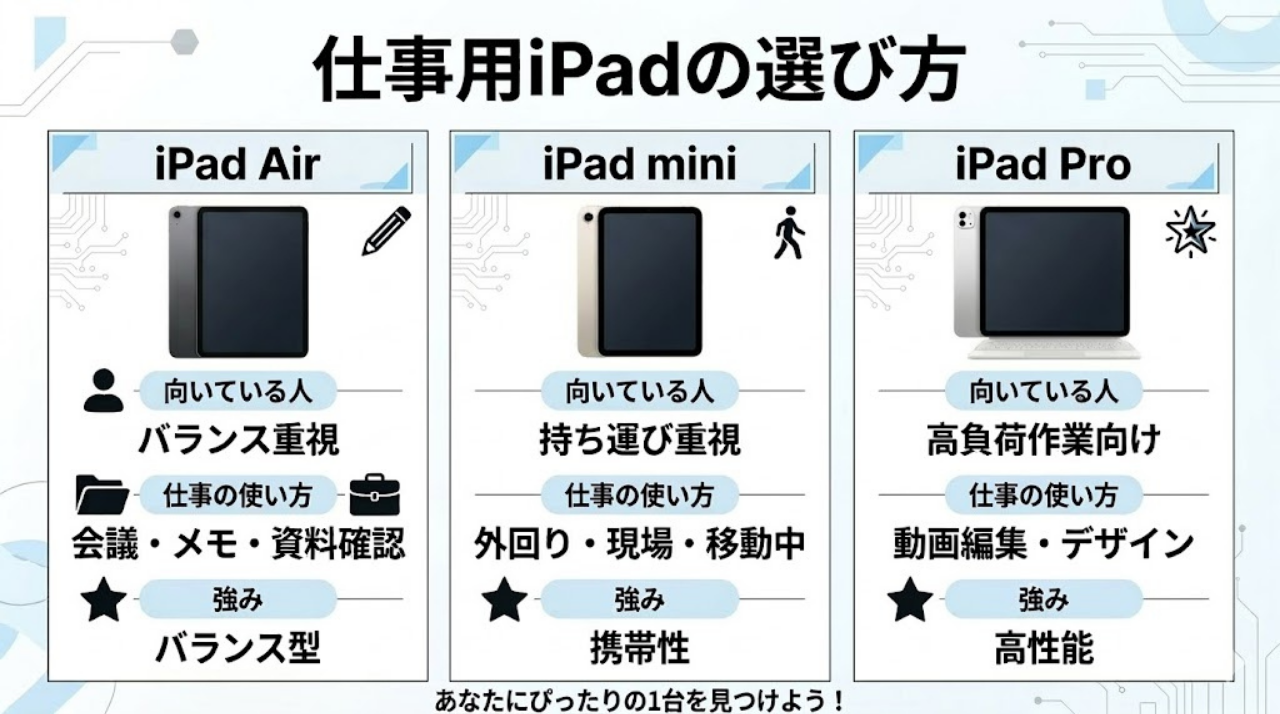
| モデル | 向いている人 | 仕事の主な用途 | 強み | 弱み |
|---|---|---|---|---|
| iPad Air | 会社員、教師、フリーランス | 資料作成、手書きメモ、Web会議 | 会議メモ、資料確認、Web会議など幅広い仕事用途に対応しやすい。 | 価格は無印iPadより高めで、miniほどの携帯性はありません。 |
| iPad mini | 営業、現場監督、移動が多い人 | スケジュール確認、読書、立ったままのメモ | 片手でも扱いやすく、手帳感覚で持ち歩きやすいサイズです。 | 画面が小さいため、長時間の資料作成やPC代わりには不向きです。 |
| iPad Pro | デザイナー、映像編集者、PCの代わりにしたい人 | 重いデータ処理、動画編集、イラスト制作 | 高い処理性能と表示品質が強みで、負荷の高い用途にも対応しやすい。 | 価格が非常に高く、一般的な事務作業にはオーバースペックになりがちです。 |
iPad Airが向いている人
バランス重視。会議メモ、資料確認、Web会議、軽い資料作成まで幅広くこなしたい人に向いています。
(弱み:価格は無印iPadより高めで、miniほどの携帯性はありません)

 ポチップ
ポチップ
iPad miniが向いている人
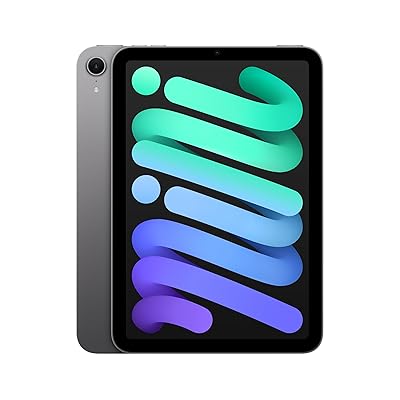
外回りや現場中心。立ったまま予定確認やPDFチェックをしたい人に向いています。持ち歩きやすい反面、資料をじっくり読むには少し窮屈に感じる人もいる点には注意が必要です。
 ポチップ
ポチップ
iPad Proが向いている人
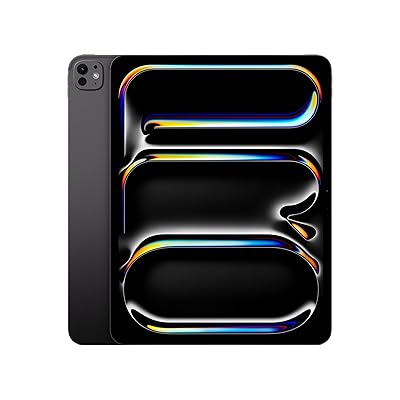
動画編集やデザイン、重いPDFや複数アプリを使う作業をiPad中心で進めたい人に向いています。
(弱み:価格が非常に高く、一般的な事務作業にはオーバースペックになりがちです)
 ポチップ
ポチップ
iPad仕事術を最大化するアクセサリー
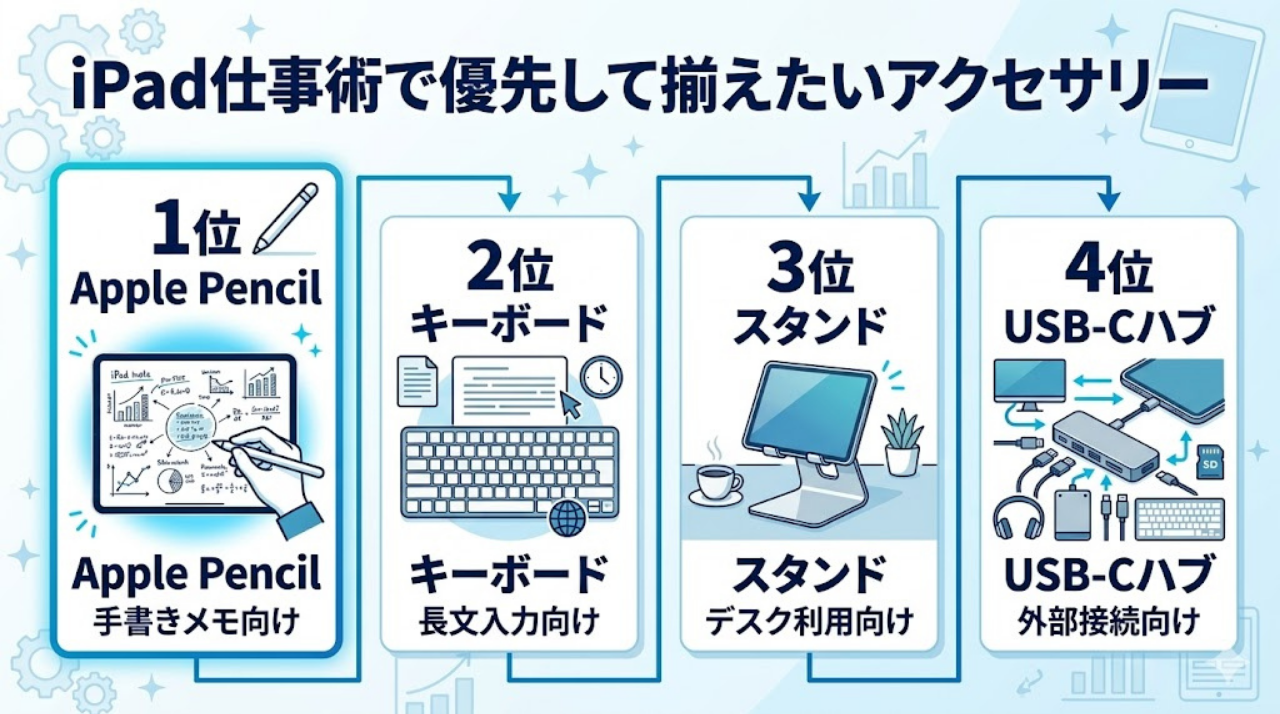
iPadはアクセサリーを足すことで使い勝手が変わりますが、最初からすべて買う必要はありません。以下の優先順位で揃えるのがおすすめです。
- Apple Pencil(最優先):手書きメモやPDFへの書き込みをしたいなら、優先度の高いアクセサリーです。なお、文字入力や閲覧中心で使う場合は、最初から買わなくても問題ありません。
- キーボード(長文を打つなら):メールや資料作成が多い人は足しましょう。ただし、Magic Keyboardなどは便利ですが、持ち歩きが増えると重さが気になることもあるため、外出頻度が高い人は注意が必要です。
- スタンド(デスクで使うなら):iPadをPCの横に立ててサブモニターのように使う際に便利です。
- USB-Cハブ(外部機器と繋ぐなら):外部モニターに映したり、SDカードを読み込んだりする場合に必要です。
純正にこだわるべきか:
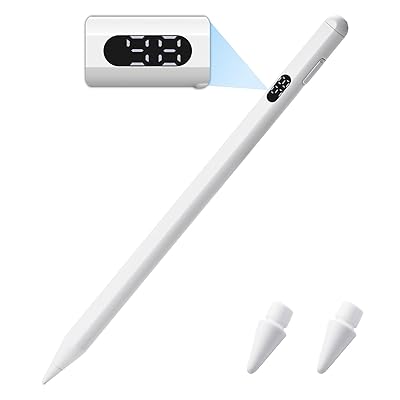
キーボードやスタンドは社外品でも十分な場合が多いですが、Apple Pencilは対応可否と書き味の差が大きいので、用途に合わせてしっかり確認することをおすすめします。

 ポチップ
ポチップ

 ポチップ
ポチップ
iPadの作業環境
作業する場所に合わせて、持ち物や使い方を変えると効率が上がります。
デスク環境(自宅・オフィス)
向く作業:チャット確認、会議メモ、サブ画面
PCの横にスタンドでiPadを立て、スケジュールやチャットを常時表示させる使い方が便利です。
カフェ作業
向く作業:文章作成、企画整理、資料読み
iPadとキーボードを持参。PCより省スペースで広げやすく、集中して文章を書く作業や情報の整理に向いています。
移動中の使い方
向く作業:読書、PDF確認、ボイスメモ
キーボードはしまって、iPadとApple Pencilのみを使用。情報のインプットや、立ったままでもできる確認作業に特化します。
iPadを仕事で使うメリット・デメリット
ここで、iPadを仕事に導入するメリットとデメリットを整理します。iPadだけで完結できる仕事もありますが、Excel業務が多い会社員はPC併用の方が現実的です。
メリット
- 起動が速く、数秒で作業を始められる
- 紙のノートのように手書きができ、PDFにも直接書き込める
- 軽くて持ち運びやすく、外出先や立ったままでも使いやすい
- 資料の確認や、Web会議との相性が良い
デメリットと対策
- マクロ付きのExcelや専用ソフトが動かない:複雑な作業はPCで行うと割り切るのが無難です。
- ファイル管理がPCほど柔軟ではない:フォルダ階層の深い整理などはPCの方が得意です。
- マルチタスクの制限:画面分割(Split View)などはできますが、PCほど複数のウィンドウを並べての作業は快適ではない場面もあります。
- 会社のルールで使えない場合がある:会社のセキュリティポリシーによっては、私物のiPadを業務で使えないことがあるため事前の確認が必要です。
よくある質問
- iPadとノートPCはどっちが仕事向き?
-
基本的には「ノートPC」がメイン作業に向いています。タイピング速度やファイル管理、ソフトの互換性でPCが勝るからです。iPadは「アイデア出し、メモ、資料確認」に特化した優秀なサブ機として使うのが最も効率的です。
- iPadだけでOffice系の仕事はできる?
-
簡単な文字の修正やスライドの確認程度なら可能です。しかし、Excelで複雑な関数やマクロを組んだり、Wordで長文のレイアウトを整えたりする作業は、iPad版アプリだと非常にやりづらいためおすすめしません。詳しくは「iPadだけで仕事はできる?」の記事で解説しています。
- 仕事用なら容量は何GBがおすすめ?
-
テキストやPDF中心ならエントリー容量でも使えますが、アプリや資料を長く保存する前提なら、余裕のある容量を選んでおくと安心です。仕事用として数年使うなら、容量不足になりにくい構成を選ぶのがおすすめです。
- iPadを仕事で使うならWi-Fiモデルとセルラーモデルはどっちがいい?
-
社外でネット接続する機会が多いならセルラーモデルが便利ですが、スマホのテザリングで足りる人はWi-Fiモデルでも問題ありません。
- 仕事で使うなら無印iPadは選択肢に入る?
-
手書きメモや資料確認、Web会議が中心なら十分選択肢に入ります。価格を抑えたい人には向いていますが、長く使う前提や処理性能に余裕がほしいならAirも検討すると失敗しにくいです。
- Apple Pencilは絶対に必要?
-
手書きメモやPDFへの書き込みをしたいなら、優先度の高いアクセサリーです。ペンがあると「デジタルな紙」として使えるようになり、iPadの活用幅が広がります。
まとめ:明日から始めるiPad仕事術3ステップ
最後に、記事を読んだあなたが「明日からすぐに行動できる3ステップ」をお伝えします。
- ノートアプリを1つ入れる:まずは「Goodnotes 6」などのアプリをインストールしてみましょう。
- 明日のタスクを手書きで書く:Apple Pencilを使って、明日やるべきことを3つだけ手書きでリストアップします。
- 会議資料をPDFで持ち歩く:次の会議では紙を印刷せず、iPadに資料を入れて赤ペンで書き込みながら参加してみてください。
この3つを試すだけで、「iPadが仕事で使える」という感覚がしっかり掴めるはずです。PCとiPadを上手く使い分けて、日々の業務をスムーズに進めていきましょう!